
Как включить и использовать наложение производительности в Windows 11
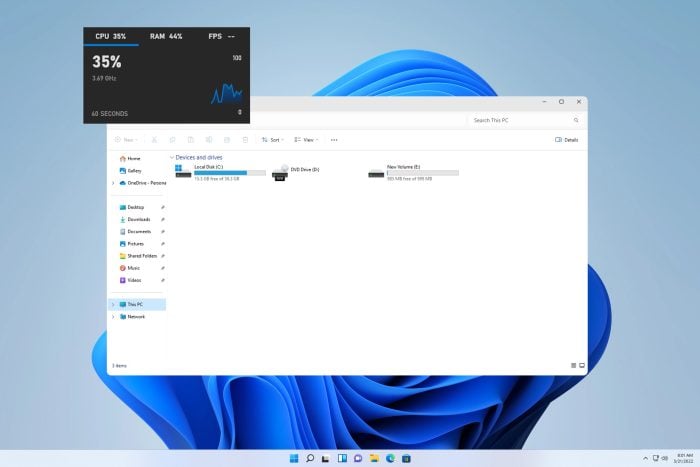
Что такое наложение производительности
Наложение производительности — это небольшой плавающий виджет, отображающий в реальном времени ключевые метрики: загрузку CPU, GPU, использование памяти и частоту кадров. Кратко: полезно для быстрого обнаружения узких мест при играх, рендеринге и тестировании.
Как открыть наложение через Game Bar
- Нажмите
Win + G, чтобы открыть Game Bar. - Если окно «Производительность» не видно, нажмите кнопку Производительность.
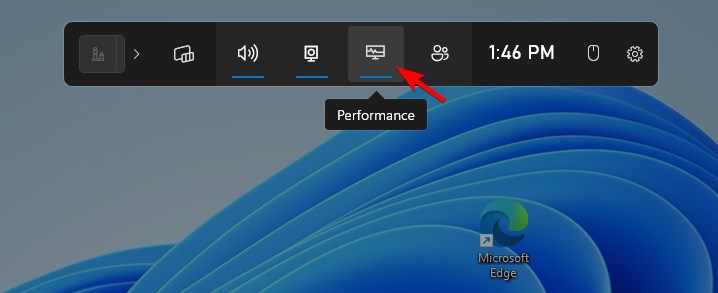
- Нажмите значок параметров производительности.
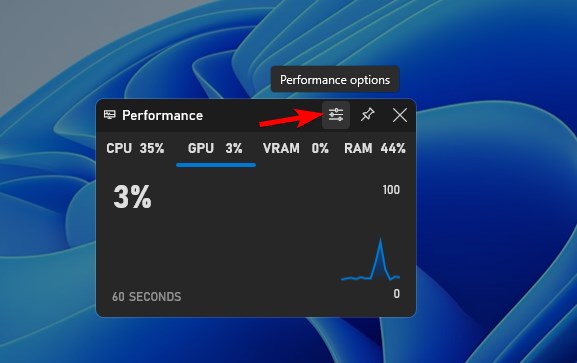
- Выберите, какие данные отображать, уровень прозрачности и позицию графика.
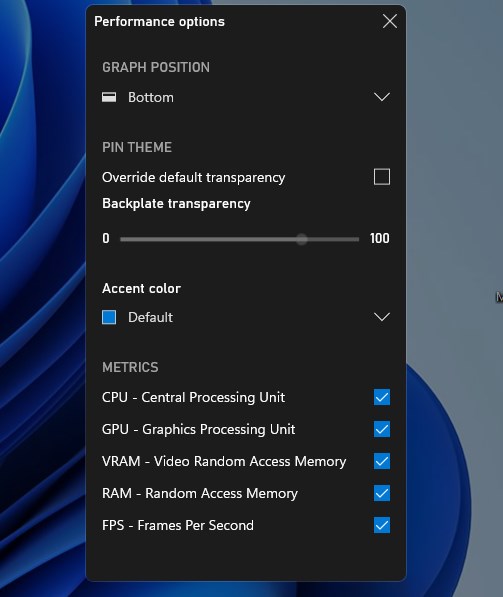
- Перетащите наложение в нужное место и нажмите значок «Закрепить».

- Нажмите
Win + G, чтобы скрыть Game Bar. Наложение останется на экране. - Нажмите кнопку «Свернуть диаграмму», чтобы минимизировать виджет.
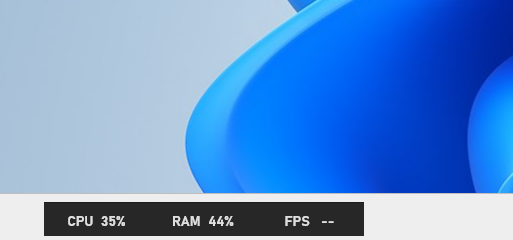
Где вкладка Производительность в Windows 11
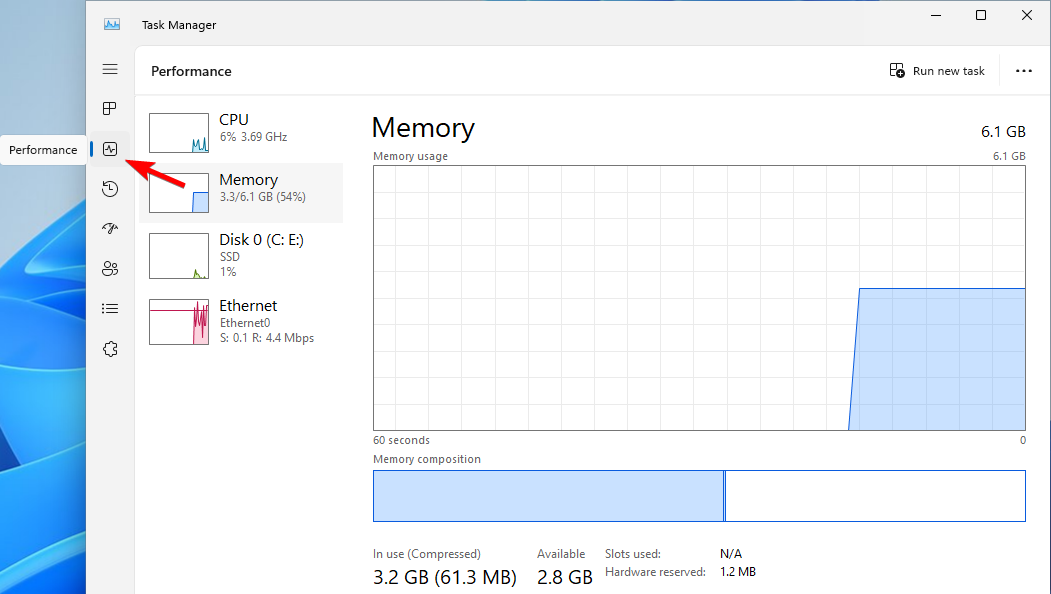
- Откройте Диспетчер задач:
Ctrl + Shift + Esc. - Перейдите на вкладку Производительность чтобы увидеть сводку показателей в отдельном окне.
Комбинации клавиш и альтернативы
- Прямой глобальной горячей клавиши для наложения нет — используйте
Win + Gдля Game Bar. - Некоторые сторонние программы, например NVIDIA GeForce Experience (Overlay), позволяют включать свои наложения: часто
Alt + Rдля записи/показа оверлея.
Важное: после закрепления через Game Bar наложение остаётся между перезагрузками, пока вы его не отключите.
Важно: Game Bar должен быть включён в настройках Windows (Настройки → Игры → Game Bar) для работы наложения.
Когда наложение не появляется и как устранить неполадки
- Проверьте, включён ли Game Bar: Настройки → Игры → Game Bar → «Открывать Game Bar с помощью этой кнопки на контроллере или клавиши». Включите.
- Обновите драйверы GPU — устаревший драйвер может мешать отображению оверлея.
- Отключите режим S или ограничения администратора, которые блокируют Game Bar.
- Если Game Bar запускается, но вкладка производительности пуста — перезапустите процессы Xbox Game Monitoring и Game Bar через Диспетчер задач.
- Отключите сторонние оверлеи (например, Discord, Steam, RivaTuner), они могут конфликтовать.
Альтернативные инструменты и когда их выбирать
- Диспетчер задач — быстрый и всегда доступный для базового мониторинга.
- Resource Monitor — детальный мониторинг ввода-вывода, сети и памяти.
- MSI Afterburner + RivaTuner — гибкие графики и запись для продвинутых пользователей и стримеров.
- HWMonitor / HWiNFO — подробные сенсоры температур, напряжений и фаз питания.
- NVIDIA/AMD overlay — частота кадров, использование GPU и параметры драйвера, полезно для геймеров.
Когда наложение Game Bar недостаточно: используйте MSI Afterburner для сложных профилей логирования и HWiNFO для аппаратных сенсоров.
Мини-методология мониторинга во время теста нагрузки
- Выберите ключевые метрики: CPU, GPU, память, диск, FPS.
- Зафиксируйте базовую загрузку в простое (idle).
- Запустите целевую нагрузку (игра, рендер, сборка).
- Наблюдайте пики и стабильность метрик в течение 5–15 минут.
- Сравните с базой: если загрузка регулярно ~100% для CPU/GPU — ищите узкое место.
- При необходимости снимайте лог через сторонний инструмент для последующего анализа.
Роли и чек-листы
Геймер:
- Включить оверлей через Game Bar.
- Закрепить и поместить в угол, не закрывающий HUD игры.
- Следить за FPS и использованием GPU во время требовательных сцен.
Разработчик / тестировщик производительности:
- Использовать Game Bar для быстрой оценки.
- Логировать данные через MSI Afterburner или HWiNFO для подробного анализа.
- Проверить влияние фоновых служб на тестируемое приложение.
Системный администратор:
- Проверить, что Game Bar разрешён политиками GPO при необходимости.
- Использовать Resource Monitor и Performance Monitor для долговременного логирования.
Критерии приёмки
- Наложение появляется после
Win + Gи остаётся закреплённым. - Видимы метрики CPU, GPU, памяти и FPS (если поддерживается).
- Наложение не вызывает падений производительности при обычной работе.
Что может пойти не так — типичные случаи
- Конфликт нескольких оверлеев: отключите лишние (Discord, Steam, RivaTuner).
- Блокировка корпоративной политикой: обратитесь к администратору.
- Старые драйверы GPU: обновите драйверы от NVIDIA/AMD/Intel.
Краткое резюме
Наложение производительности в Windows 11 — удобный инструмент для быстрого мониторинга при играх и тестах. Для детального анализа используйте сторонние утилиты и логирование. Если оверлей не работает — проверьте настройки Game Bar, драйверы и возможные конфликты с другими оверлеями.
1‑строчный глоссарий
- Оверлей — плавающий интерфейс поверх приложений, показывающий актуальные метрики.

Похожие материалы

Несколько аккаунтов Skype: Multi Skype Launcher

Журнал для работы: повысить продуктивность

Персональные звуки уведомлений на Android

Скачивание шоу Hulu для офлайн‑просмотра

Microsoft Start: персонализированная новостная лента
