
Как работают транспортные этикетки и как печатать их через AirPrint
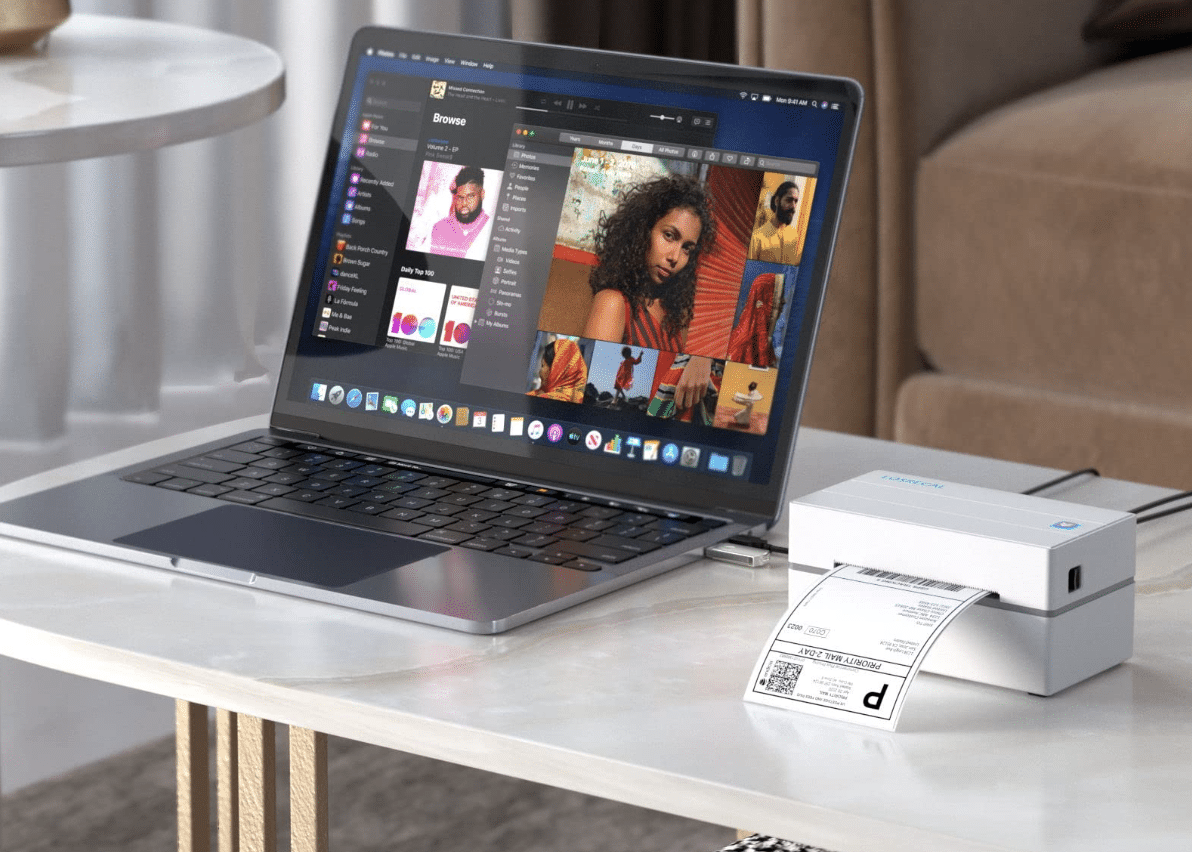
Основы транспортных этикеток
Что такое транспортная этикетка
Транспортная этикетка — это самоклеящийся ярлык с ключевой информацией: отправитель, получатель, маршрут, штрихкод и служба доставки. Этикетка служит для автоматизированной сортировки, отслеживания и подтверждения доставки.
Компоненты этикетки
Классическая этикетка содержит:
- Адрес отправителя и получателя — полные и читаемые данные.
- Номер для отслеживания (tracking number) — уникальный идентификатор отправления.
- Штрихкод (barcode) или QR-код — машинно читаемый код для сканирования.
- Информация о сервисе доставки — тип услуги, класс отправки.
- Дополнительные метки — «Хрупкое», «Наложенный платёж» и др.
Важно: неверно оформленная этикетка — основная причина задержек и возвратов.
Как работают транспортные этикетки
Технология штрихкодов
Штрихкоды кодируют номер отправления и служат для быстрого считывания на сортировочных линиях. Для надёжного сканирования следуйте нескольким правилам:
- Высокая контрастность штрихкода (чёрное на белом).
- Минимальная ширина и высота, рекомендованные перевозчиком.
- Оставляйте запас (поля) вокруг штрихкода для корректного считывания.
Отслеживание и видимость
Номер для отслеживания позволяет отслеживать перемещение посылки в реальном времени. Трек-номер связывает данные в системе продавца, перевозчика и платформы отслеживания.
Коротко: этикетка — это и визуальная, и цифровая «визитка» отправления.
Почему выгодно печатать собственные этикетки
Экономия
Печать собственных этикеток сокращает расходы на третьих поставщиков печати и минимизирует ошибки при ручном заполнении. Вы контролируете расход материалов и формат.
Брендирование и персонализация
Собственные этикетки позволяют размещать логотип, промо-коды или инструкции по возврату, улучшая восприятие бренда и пользовательский опыт.
Контроль качества
Вы проверяете макет и данные до печати, снижая риск возврата из‑за неверного адреса или нечитаемого штрихкода.
Выбор AirPrint-совместимого принтера для этикеток
Что такое AirPrint
AirPrint — беспроводная технология Apple, позволяющая печатать напрямую с iPhone, iPad и macOS без установки драйверов. Для этикеток это удобно, если вы хотите печатать из мобильных приложений или веб-интерфейсов.
Ключевая особенность: простая интеграция в экосистему Apple и минимальная настройка для пользователей Apple.
На что обратить внимание при выборе принтера
- Совместимость с AirPrint и с вашей операционной системой.
- Поддерживаемый размер этикеток: стандарт 4×6 дюймов (≈102×152 мм) часто требуется у перевозчиков.
- Тип печати: термотрансфер или прямой термопринт (влияние на долговечность и стойкость к истиранию).
- Скорость печати (мм/с) и объём ежедневной печати.
- Подключения: Wi‑Fi, Ethernet, USB, Bluetooth.
- Надёжность драйверов и поддержка интеграции с платформами (магазин, WMS, CMS).
Совет: для малого и среднего бизнеса выбирайте модель с резервом по объёму печати на 20–30% выше текущих потребностей.
Пошаговая инструкция: печать этикеток через AirPrint
Шаг 1. Подготовка материалов и принтера
- Купите подходящие этикетки: для отправлений чаще используют 4×6 дюймов (≈102×152 мм). Убедитесь в совместимости с вашим принтером.
- Установите принтер в надёжной сети Wi‑Fi и включите AirPrint.
- Держите запас ленты/чернил (для термотрансферных) и запас бумаги.
Критерии приёмки: принтер отвечает на пинг в локальной сети, устройство Apple видит принтер как AirPrint.
Шаг 2. Дизайн макета этикетки
Рекомендации по макету:
- Оставляйте поля безопасности минимум 3–5 мм по периметру.
- Шрифт для адресов — не менее 8–10 pt; используйте читаемый шрифт без засечек.
- Штрихкод должен иметь рекомендуемые размеры перевозчика.
- Размещайте логотип так, чтобы он не пересекал штрихкод.
Мини‑методология: спроектировать → валидировать → протестировать печать на черновом материале → запустить в прод.
Шаг 3. Проверка данных и валидация
- Автоматическая валидация адреса (если доступна) уменьшит ошибки.
- Проверьте формат номера отслеживания и штрихкода.
- Сверьте веса и габариты, указанные в этикетке, с фактическими.
Тест: распечатайте 3–5 черновых этикеток и просканируйте штрихкод любым мобильным сканером.
Шаг 4. Печать через AirPrint
- На iPhone/iPad откройте приложение или веб‑страницу с эткеткой.
- Нажмите «Поделиться» → «Печать» → выберите принтер AirPrint.
- Выберите количество копий и масштаб печати.
- Нажмите «Печать».
Примечание: при печати из браузера у вас могут быть ограничения по точности позиционирования — используйте фирменное приложение или PDF с точным макетом.
Шаг 5. Контроль качества и хранение
- Проследите за читаемостью каждого штрихкода при первой партии печати.
- Храните копии этикеток и лог печати минимум в течение нормативного срока вашего бизнеса.
Плейбук: стандартная операционная процедура (SOP)
- Получение заказа → формирование данных для этикетки.
- Валидация адреса и расчёт тарифа → генерация штрихкода.
- Предпросмотр макета → печать тестовой этикетки (3 шт).
- Сканирование тестовой этикетки → подтверждение считывания.
- Печать основной партии → приклейка на посылку → сканирование для логистики.
- Архивация данных отправления и квитанций.
Роли и ответственность:
- Оператор склада: печать и наклейка этикеток.
- Менеджер по отгрузкам: проверка корректности тарифов и адресов.
- IT‑админ: поддержка принтера и интеграций.
Чек‑листы по ролям
Продавец на маркетплейсе:
- Убедиться в корректности адреса клиента.
- Выбрать правильный тариф и получить трек‑номер.
- Отправить этикетку на печать и приложить к посылке.
Складской сотрудник:
- Проверить читаемость штрихкода при печати.
- Склеить или закрепить этикетку без складок.
- Сканировать отправление при поступлении на линию отправки.
IT‑администратор:
- Проверить наличие обновлений прошивки принтера.
- Настроить резервное подключение (Ethernet) на случай проблем с Wi‑Fi.
- Контролировать журналы печати и доступ к AirPrint.
Проверка качества и критерии приёмки
Критерии приёмки этикетки:
- Адресы и контактные данные полностью читаемы.
- Штрихкод успешно сканируется минимум двумя сканерами.
- Размер этикетки и поля соответствуют требованиям перевозчика.
- Данные в штрихкоде совпадают с номером отслеживания в системе.
Шаблон: контрольный список перед отправкой (копируемый)
- Адрес отправителя
- Адрес получателя
- Номер отслеживания с генерацией штрихкода
- Вес и габариты проверены
- Этикетка напечатана и протестирована
- Посылка промаркирована и зафиксирована в WMS
Устранение неполадок: быстрые решения
Проблема: принтер не виден как AirPrint
- Проверьте, находится ли принтер и устройство в одной сети Wi‑Fi.
- Перезагрузите принтер и роутер.
- Убедитесь, что в настройках принтера включён AirPrint.
Проблема: штрихкод не сканируется
- Проверьте контрастность и размеры штрихкода.
- Распечатайте тест на другом принтере/на другой этикетке.
- Убедитесь, что штрихкод не повреждён или не смазан.
Проблема: смещение макета при печати
- Используйте PDF с фиксированными размерами страницы.
- В настройках печати отключите масштабирование «Подогнать под страницу».
- Проверьте ориентацию и поля в драйвере принтера.
Часто задаваемые вопросы
Какие размеры этикеток обычно используются?
Стандартно перевозчики часто требуют 4×6 дюймов (≈102×152 мм). Также встречаются форматы 3×5 дюймов (≈76×127 мм) и 4×4 дюйма (≈102×102 мм) для небольших отправлений.
Можно ли печатать этикетки с Android через AirPrint?
AirPrint — технология Apple. На Android используйте приложения производителя принтера или протоколы Mopria/Google Cloud Print‑эквиваленты.
Нужно ли использовать термотрансферные ленты?
Для долговременных отправлений и хранения рекомендуют термотрансферные ленты, они более стойкие к истиранию и влаге.
Безопасность и защита персональных данных
Транспортные этикетки содержат персональные данные (ФИО, адрес). Рекомендации:
- Ограничьте доступ к принтерам и логам печати.
- Шифруйте бэкапы заказных данных и храните логи согласно локальному законодательству.
- Удаляйте или псевдонимизируйте данные, когда они больше не нужны.
Юридическая заметка: в зависимости от юрисдикции вам может потребоваться хранить данные отправлений на определённый срок и предоставлять способы удаления по запросу клиента.
Интеграция с платформами и миграция
Лучшие практики интеграции:
- Используйте API вашей платформы (маркетплейс, магазин) для автоматической генерации этикеток.
- Настройте webhooks для обновления статуса заказа после сканирования штрихкода.
- Тестируйте интеграции на тестовой среде прежде чем запускать в прод.
Миграция: переносите шаблоны и настройки печати по шагам: тест → пилотная группа → полный переход.
Когда печать собственных этикеток не подходит
- Очень малые объёмы отправлений, когда затраты на оборудование выше затрат сервисов печати.
- Если в процессе задействована платная подписка перевозчика с собственным обязательным форматом этикеток.
Альтернатива: печать через партнёра‑логиста или использовать сервисы печати, поставляемые перевозчиком.
Сравнение: печать через AirPrint vs через ПК/сервер
- AirPrint: удобно для мобильных работников и небольших операций, простота настройки.
- ПК/сервер: лучше для массовой автоматической печати, интеграции с WMS и пакетной обработки.
Выбор зависит от объёма и архитектуры вашего рабочего процесса.
Модель зрелости управления этикетками
- Ручная печать и заполнение.
- Печать по шаблонам с ручной проверкой.
- Автоматическая генерация и пакетная печать через API.
- Полная интеграция WMS → ERP → перевозчики с мониторингом и алертами.
Цель: достичь уровня 3–4 для бизнеса со средней и высокой частотой отправлений.
Галерея краевых случаев
- Этикетка напечатана на глянцевой бумаге — штрихкод плохо читается.
- Этикетка со слегка смещённым штрихкодом не пропускается сортировкой.
- Печать с мобильного браузера изменила масштаб и обрезала поля.
Краткий глоссарий
- Штрихкод — машинно читаемая последовательность линий, кодирующая трек‑номер.
- AirPrint — протокол беспроводной печати Apple.
- Термотрансфер — метод печати, дающий устойчивое изображение.
Заключение
Понимание структуры этикетки, правильный выбор принтера и отлаженный процесс печати через AirPrint позволяют снизить ошибки, ускорить обработку отправлений и повысить лояльность клиентов. Для многих продавцов интеграция Munbyn AirPrint‑принтеров и готовых этикеток Munbyn может стать простым путём к качественной и предсказуемой печати.
Важно: перед массовым переходом протестируйте весь процесс в реальных условиях и документируйте SOP.
Сводка
- Печатайте тестовые этикетки и проверяйте штрихкоды.
- Храните контрольные логи и защищайте персональные данные.
- Выбирайте AirPrint‑модели по объёму печати, типу печати и совместимости.
Дополнения: если нужно, могу подготовить готовый шаблон PDF‑этикетки для 102×152 мм под ваш принтер и бренд.

Похожие материалы

Несколько аккаунтов Skype: Multi Skype Launcher

Журнал для работы: повысить продуктивность

Персональные звуки уведомлений на Android

Скачивание шоу Hulu для офлайн‑просмотра

Microsoft Start: персонализированная новостная лента
