
Как исправить ошибку «Редактирование веб‑части не разрешено» в SharePoint

Microsoft SharePoint — распространённая платформа для командной работы: сайты, списки, библиотеки документов и т. д. Даже у надёжных платформ бывают ошибки. Одна из них — когда кнопка или пункт меню для редактирования веб‑части не доступны или серые. Это значит, что текущая учётная запись не может менять определённую веб‑часть страницы.
Ниже — подробное руководство с причинами, шагами по исправлению, проверкой ролей и дополнительными сценариями на случай, если базовые действия не помогут.
Почему возникает ошибка редактирования веб‑части
Частые причины, по которым опция для редактирования веб‑части может отсутствовать:
- Браузерный кэш и cookie — после изменения прав доступа старые куки или кэшированные страницы могут показывать интерфейс с ограничениями.
- Проблемы с правами — для редактирования страницы и веб‑частей нужны соответствующие уровни разрешений. Если их нет, пункты меню недоступны.
- Заблокированная или специализированная веб‑часть — авторы могут специально запретить редактирование отдельных компонентов.
- Конфликтующие расширения браузера — некоторые расширения влияют на загрузку скриптов и элементов интерфейса.
- Неактивные функции сайта — ряд административных функций влияет на возможность редактирования и шаблонов страниц.
Важно: если вы не уверены в правах, сначала обратитесь к администратору сайта. Попытки менять уровни доступа без полномочий могут нарушить политики компании.
Быстрая проверка перед глубоким разбором
- Откройте страницу в режиме инкогнито или в другом браузере. Если проблема исчезла — дело в кэше или расширениях.
- Попробуйте войти под другим пользователем с более широкими правами (например, владельцем сайта). Если там можно редактировать — это подтверждает проблему с правами.
- Проверьте, отображается ли на веб‑части иконка замка или метка о кастомизации.
Подробные шаги по устранению
1. Проверка и настройка прав
- Войдите в SharePoint под своей учётной записью.
- Нажмите на значок шестерёнки в правом верхнем углу и выберите Настройки.
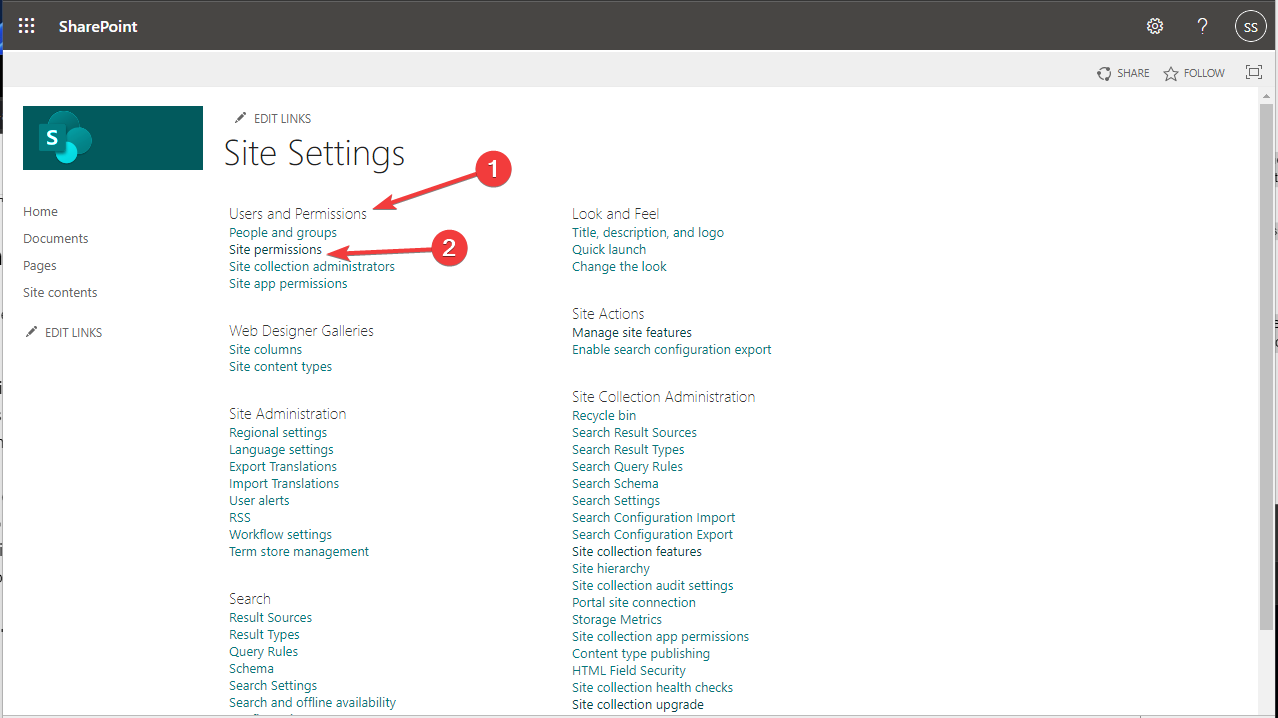
- Откройте Параметры сайта.
- В разделе «Пользователи и разрешения» выберите Разрешения сайта.
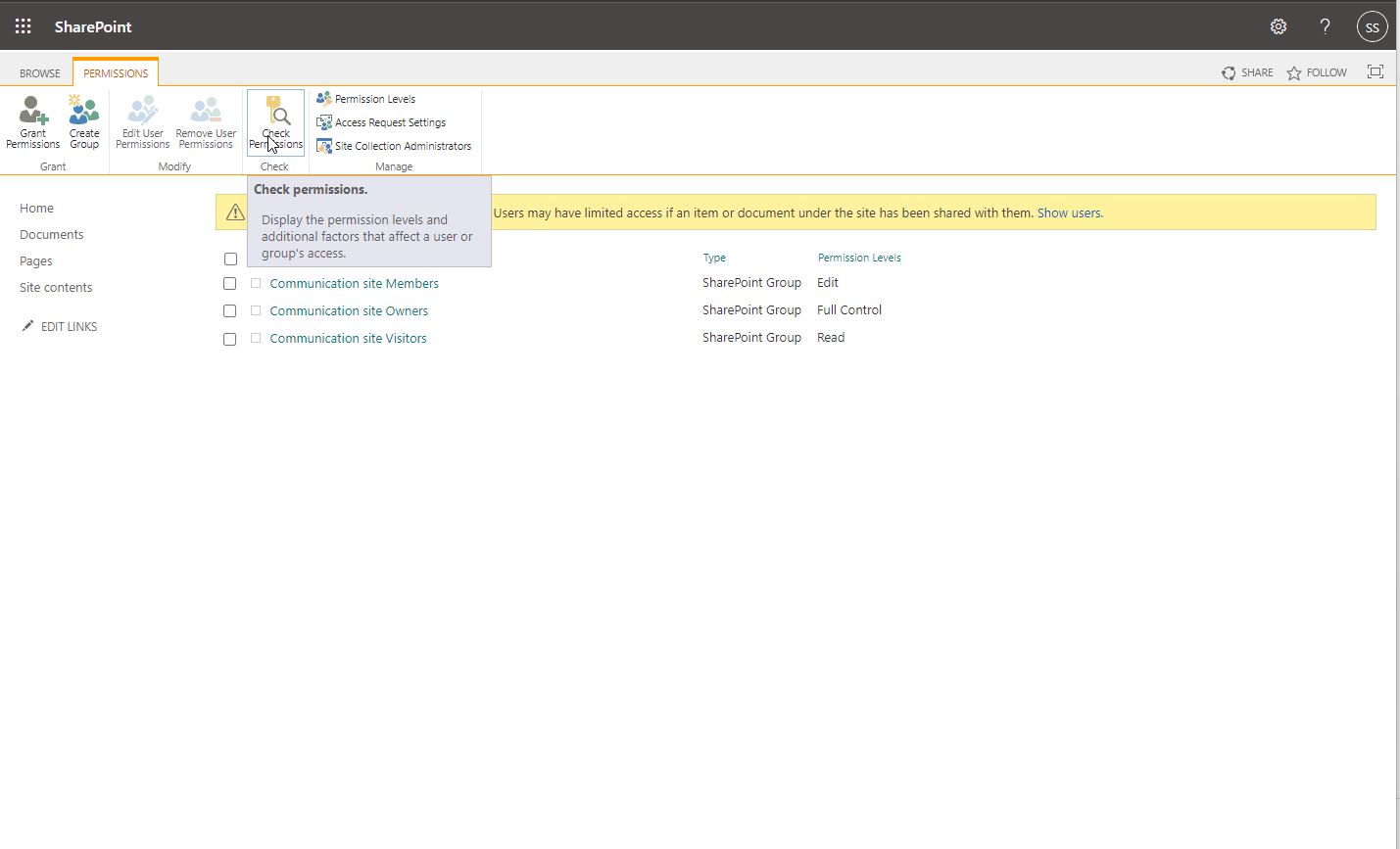
- На вкладке Разрешения нажмите Проверить разрешения.
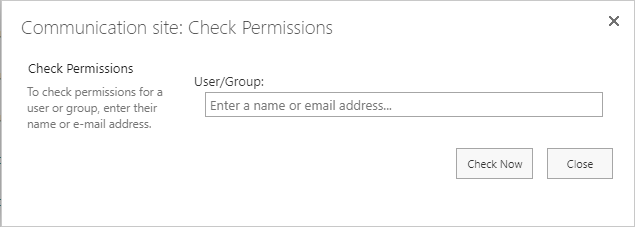
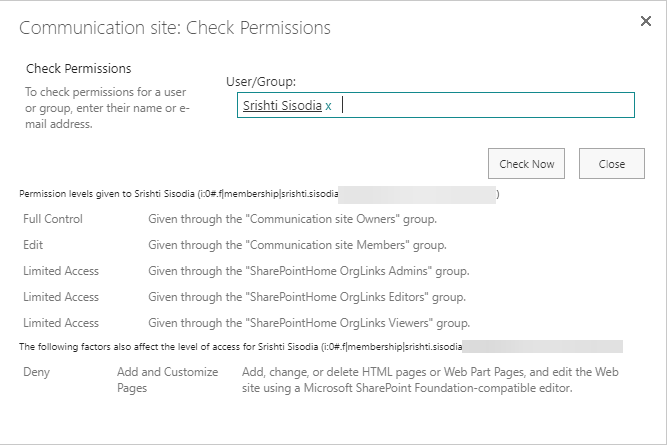
- В поле Пользователь/Группа введите имя или e‑mail и нажмите Проверить сейчас, чтобы увидеть уровни доступа.
- Если у вас нет нужных прав, вернитесь к уровням разрешений.
- Перейдите на Уровни разрешений.
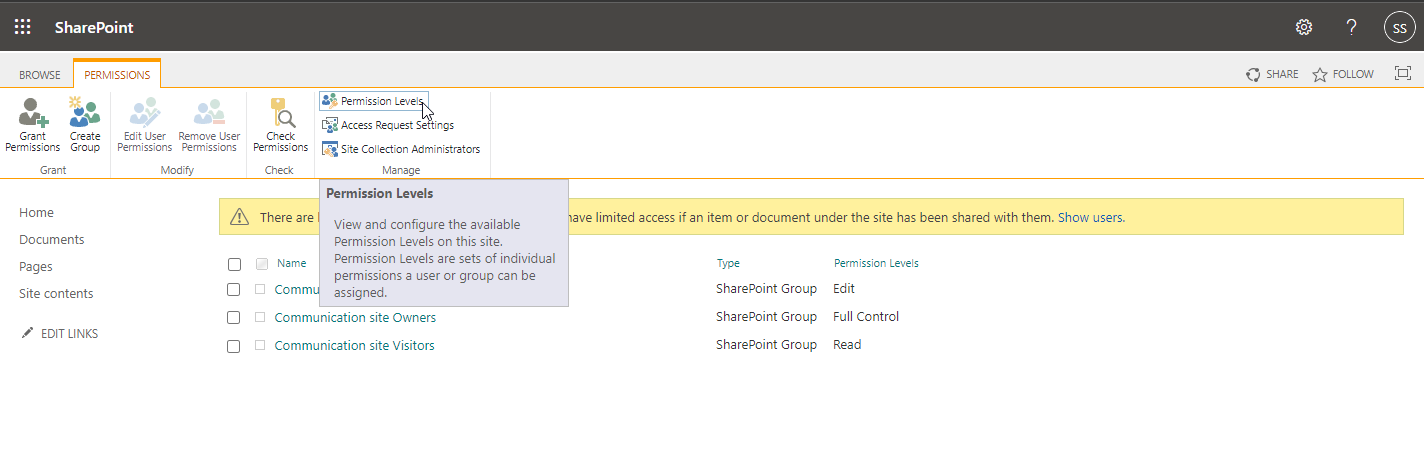
- Нажмите Добавить уровень разрешений и создайте или назначьте уровень, который включает возможность редактирования страниц и веб‑частей. Если вы не видите этой настройки — свяжитесь с администратором.
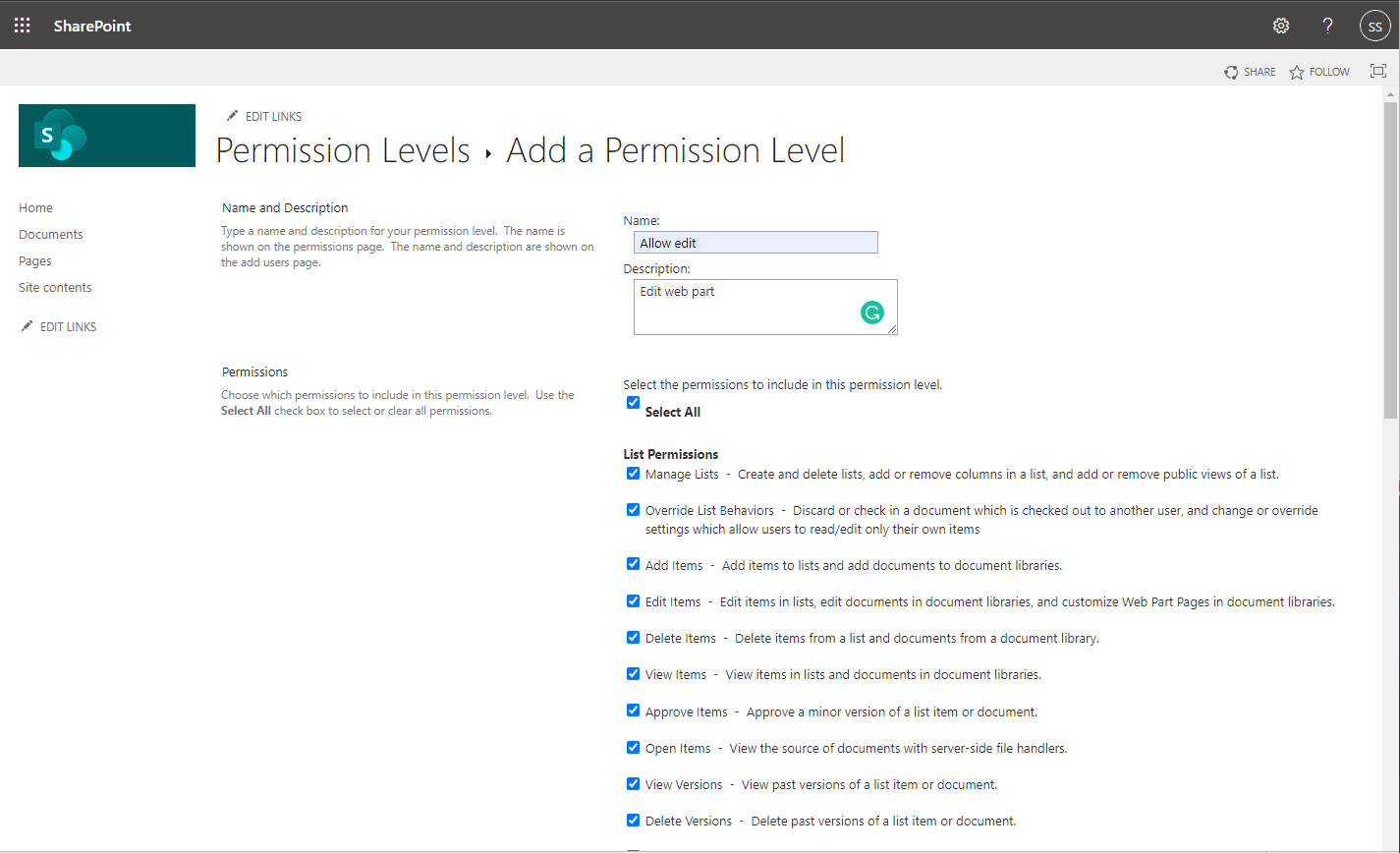
Совет для администраторов: чтобы разрешить редактирование веб‑частей, пользователь должен иметь, по крайней мере, разрешения на «Изменение» страницы или участник группы «Владельцы сайта»/«Полный доступ» в зависимости от структуры сайта.
2. Проверка, не заблокирована ли веб‑часть или не кастомизирована
- Откройте страницу, где находится веб‑часть.
- Нажмите Редактировать в правом верхнем углу, чтобы открыть страницу в режиме редактирования.
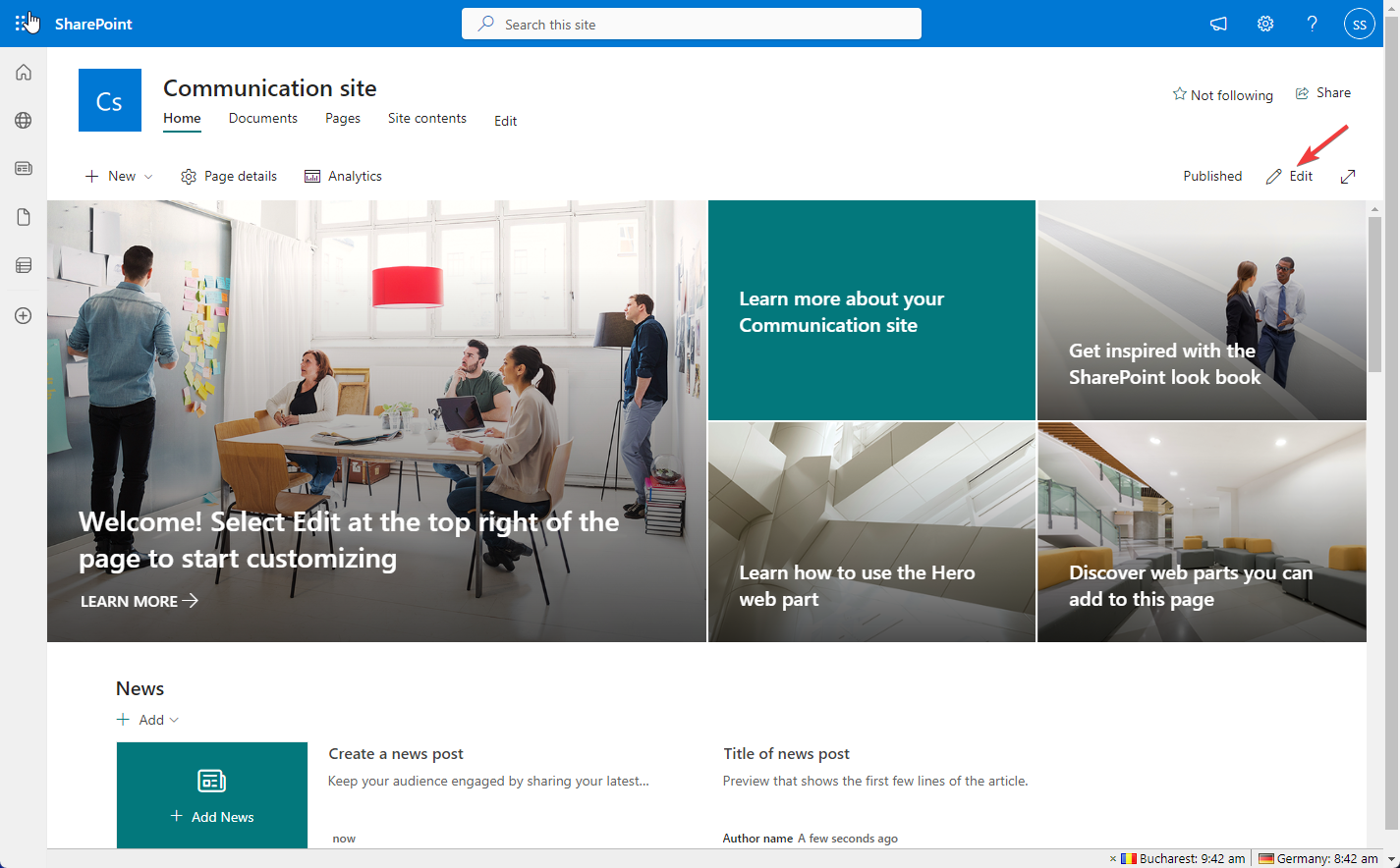
- Наведите курсор на веб‑часть — появятся опции Переместить, Редактировать, Дублировать и Удалить.

- Если опции недоступны или виден замок, веб‑часть может быть заблокирована автором или управляемым шаблоном. Обратитесь к администратору или владельцу контента, чтобы снять блокировку.
Примечание: в некоторых случаях веб‑часть была добавлена через решение стороннего разработчика с ограничениями на конфигурирование. Проверьте документацию этого решения.
3. Очистка кэша браузера и cookie
- Процедура аналогична в большинстве браузеров. Ниже — пример для Google Chrome.
- Нажмите меню из трех точек и выберите Настройки.
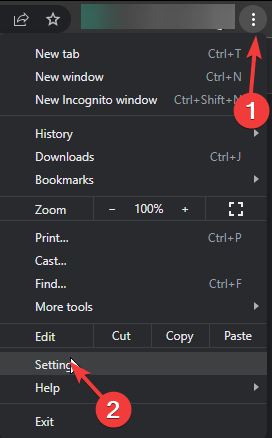
- Перейдите в Конфиденциальность и безопасность и выберите Очистить данные браузера.
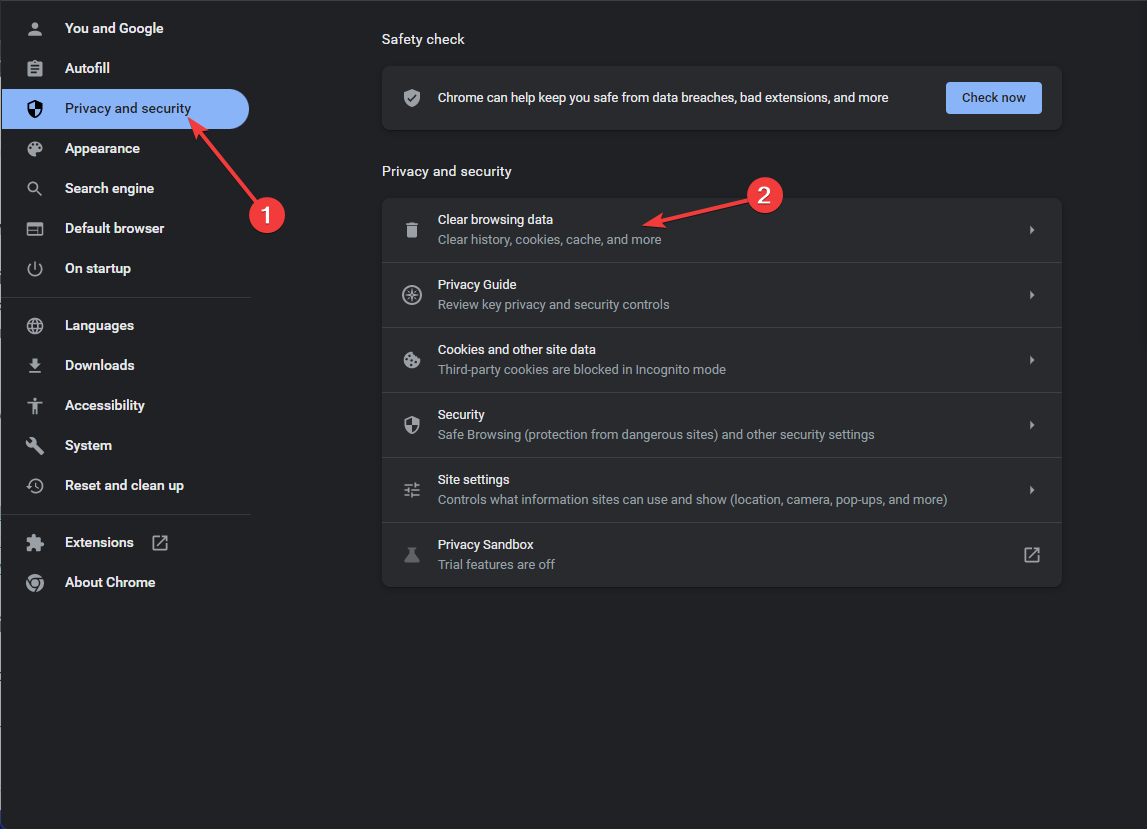
- В диалоге отметьте Cookie и другие данные сайтов, а также Кэшированные изображения и файлы. Нажмите Очистить данные.
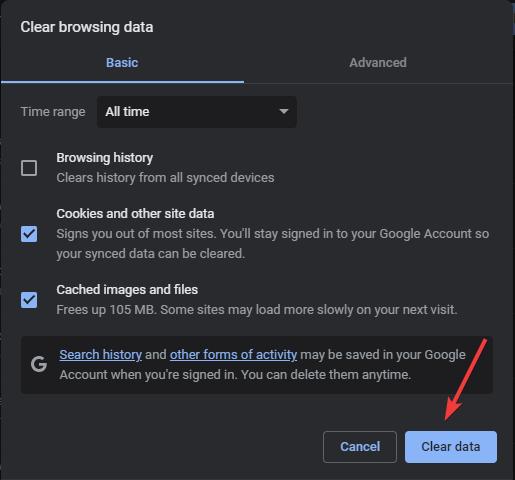
- Перезапустите браузер и снова откройте сайт. Если проблема ушла — причина в кэше.
Важно: очистка cookie разлогинит вас на сайтах. Имейте под рукой пароли.
4. Отключение расширений браузера
- Откройте Настройки браузера и раздел Расширения.
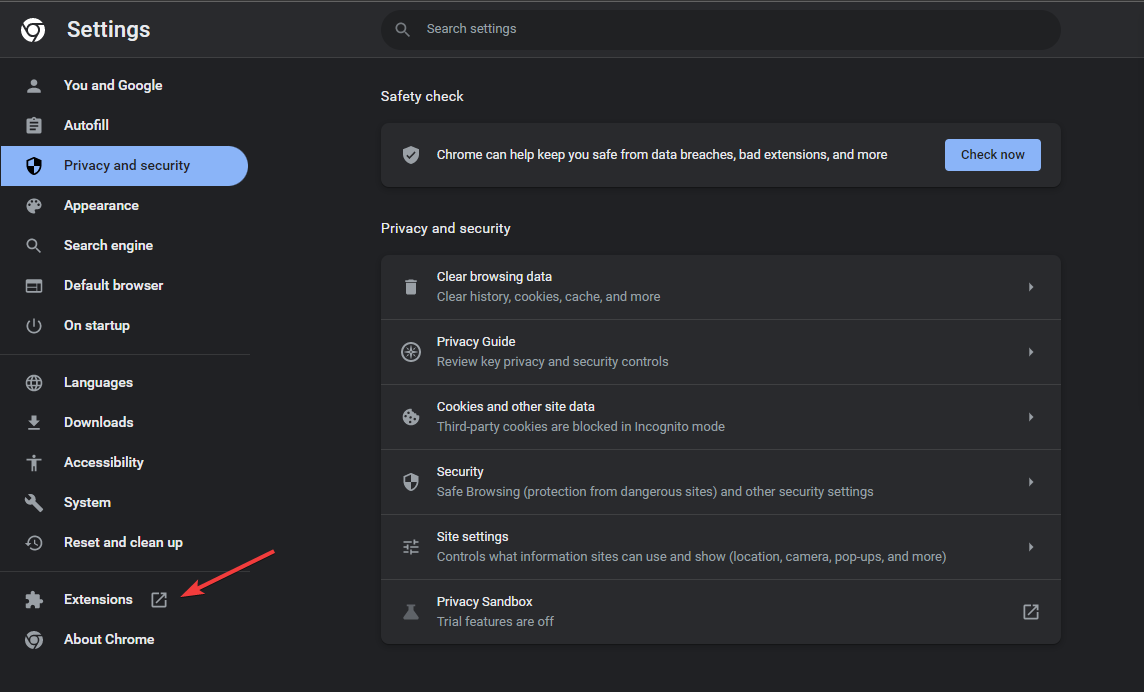
- Отключите расширения по одному и проверяйте страницу после каждого шага.
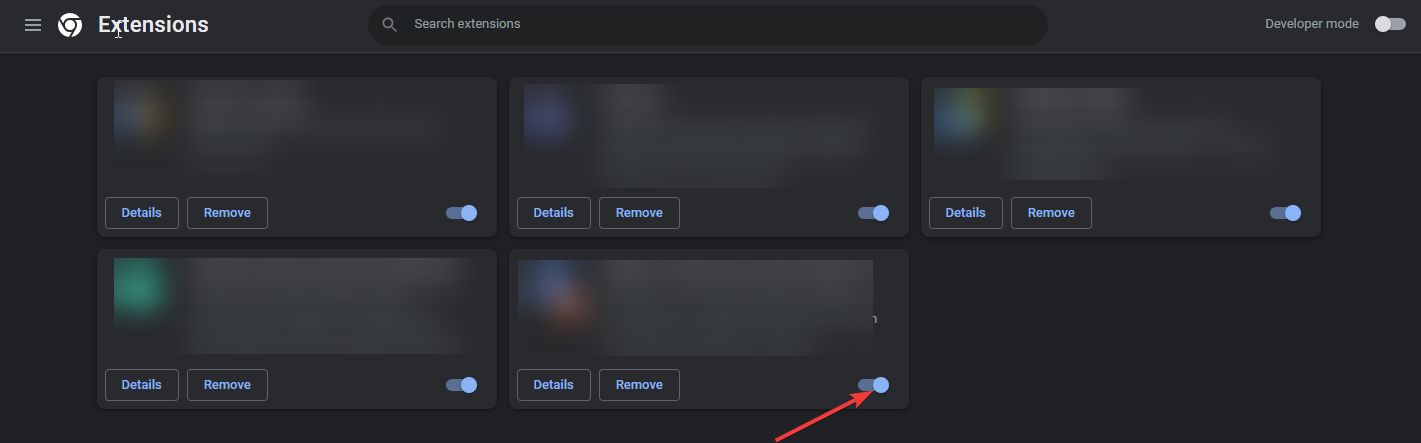
- Обратите особое внимание на блокировщики скриптов, менеджеры контента и расширения безопасности — они наиболее часто влияют на интерфейс SharePoint.
Если отключение проблемного расширения решает задачу, оставьте его выключенным на сайтах компании.
5. Активация SharePoint Server Publishing Infrastructure и SharePoint Server Publishing
Некоторые шаблоны сайтов и возможности редактирования зависят от функций публикации. Их активация может вернуть опции редактирования на уровне страниц.
- Нажмите значок шестерёнки и откройте Настройки.

- На странице Параметры сайта найдите раздел Администрирование коллекции сайтов.
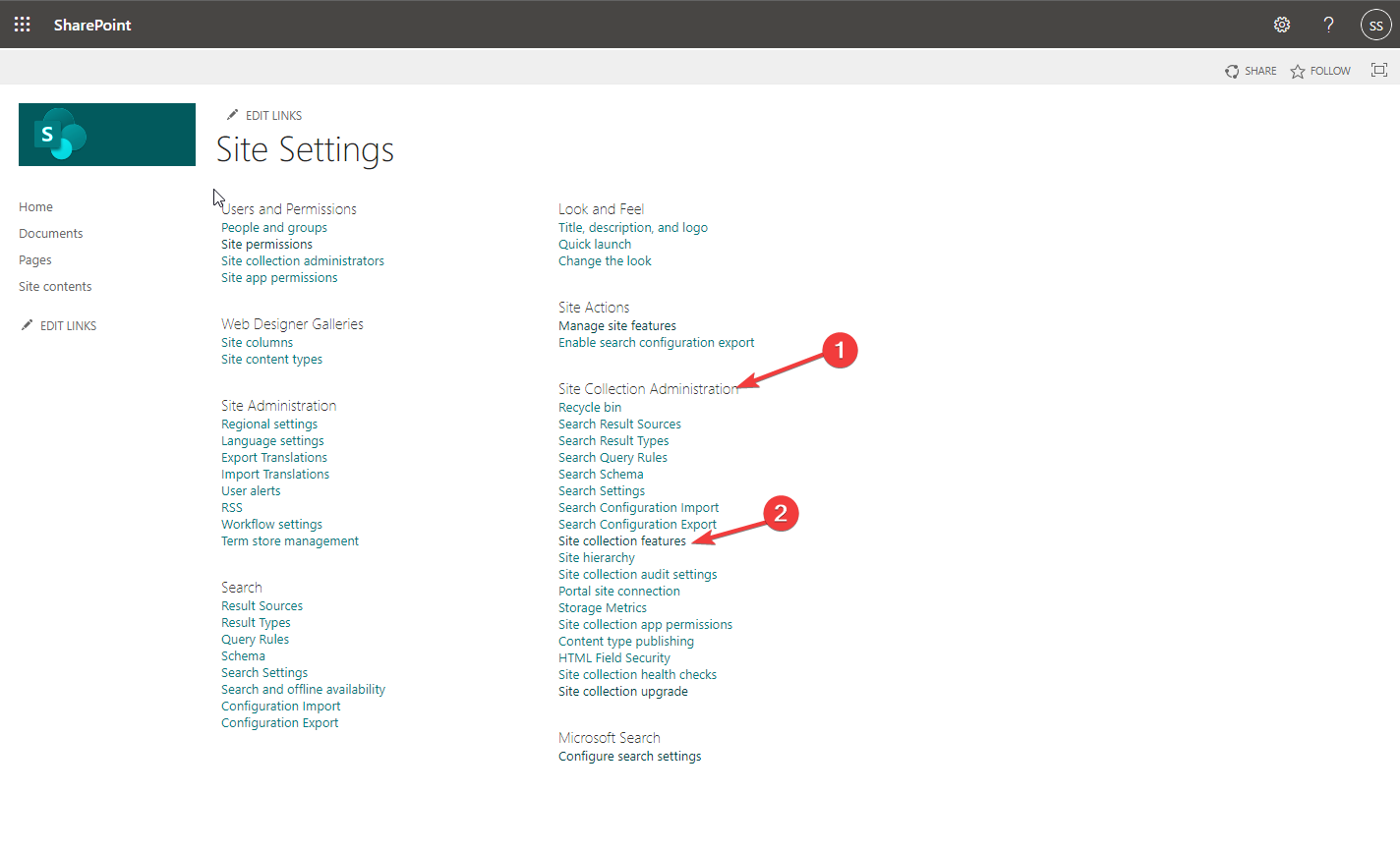
- Перейдите в Функции коллекции сайтов.
- Найдите SharePoint Server Publishing Infrastructure и нажмите Активировать.
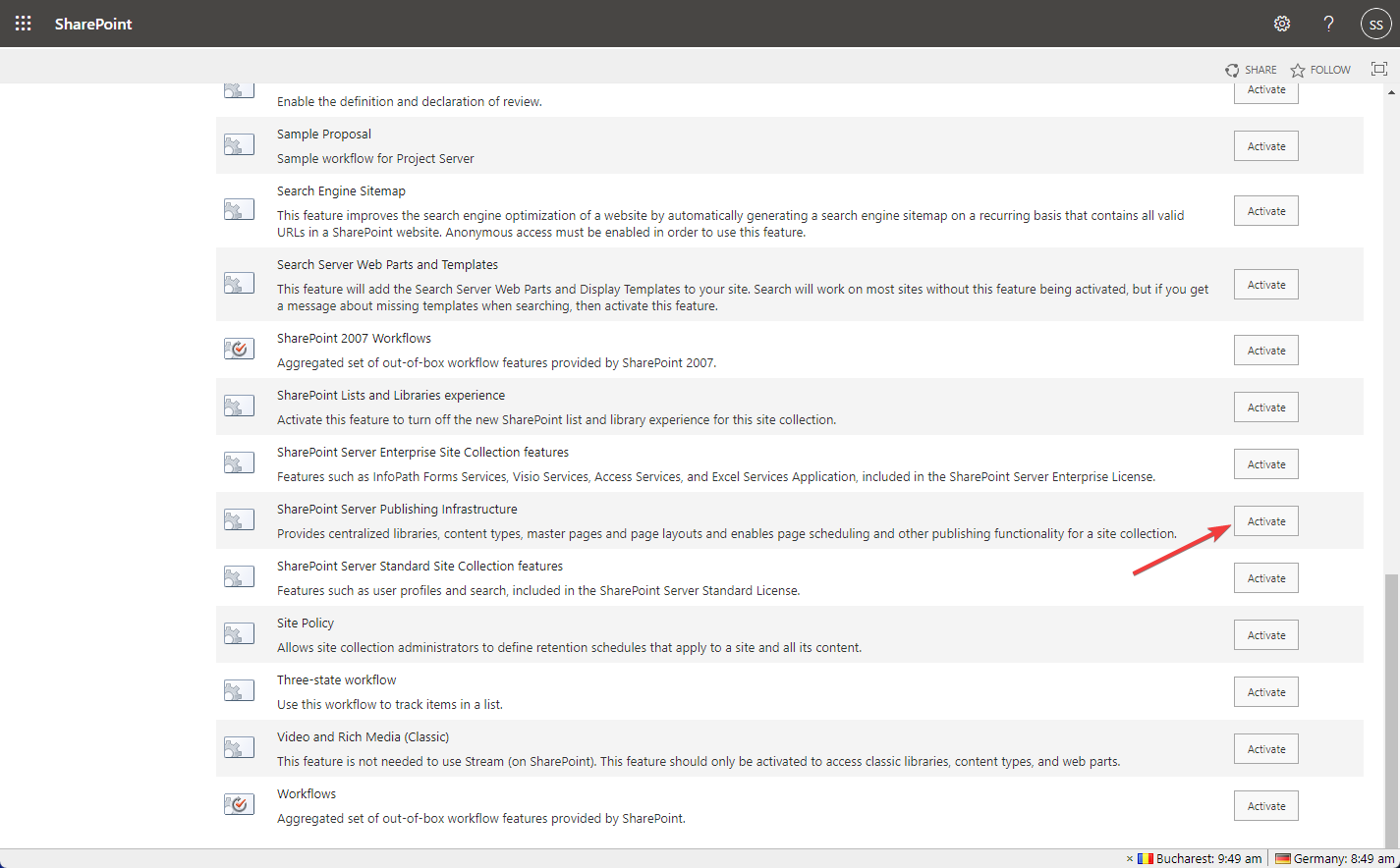
- Вернитесь в Параметры сайта и откройте Управление функциями сайта.
- Активируйте SharePoint Server Publishing.
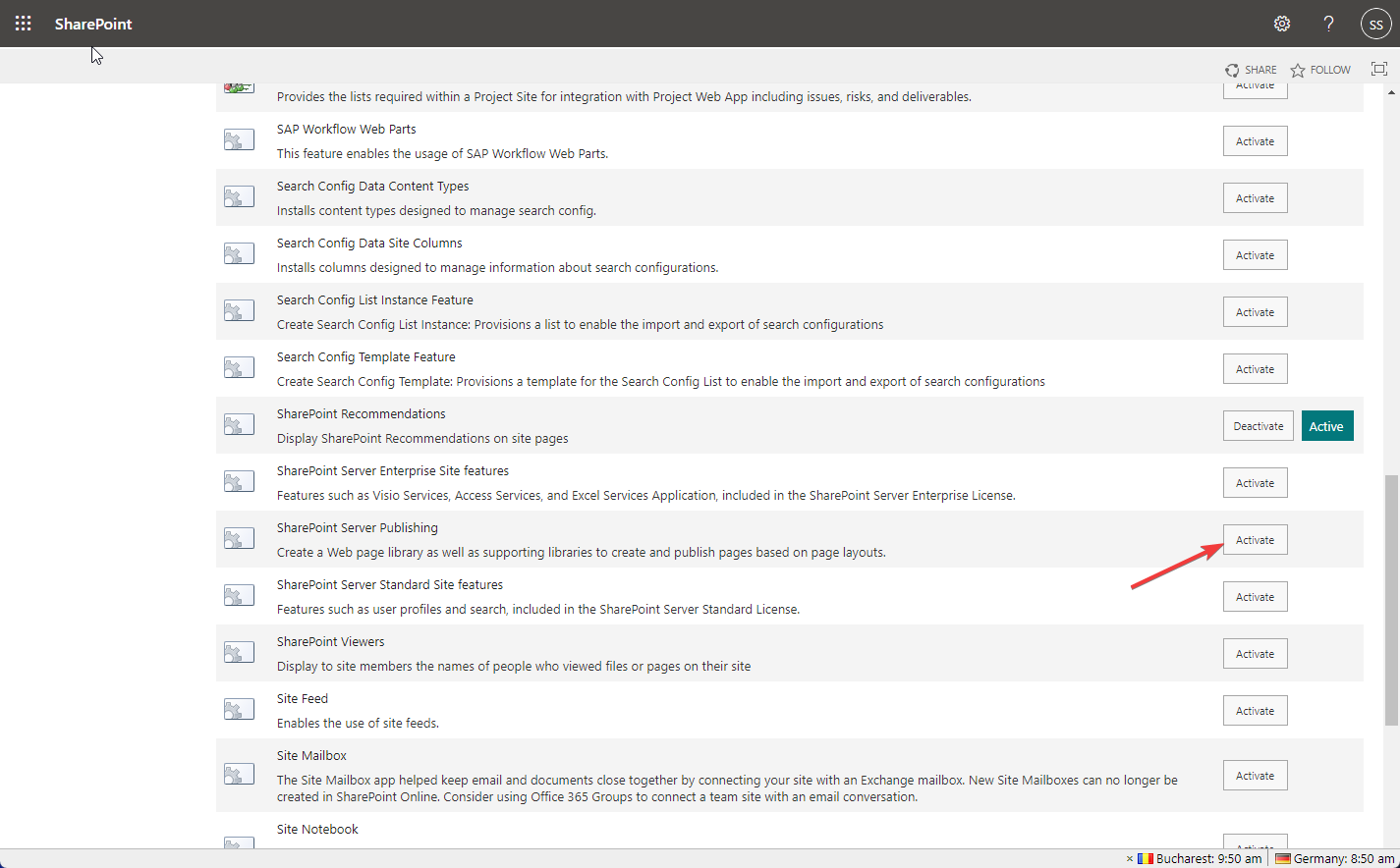
Примечание: включение этих функций меняет некоторые возможности дизайна и управления страницами. Планируйте изменения и, при необходимости, тестируйте на песочнице.
6. Обращение к администратору или в центр администрирования Microsoft
Если описанные шаги не помогли:
- Подготовьте подробное описание проблемы: URL страницы, имя веб‑части, шаги воспроизведения и скриншоты.
- Укажите, какие шаги вы уже проделали (проверка прав, очистка кэша, отключение расширений, активация функций).
- Отправьте запрос администратору сайта или создайте обращение в Microsoft Admin Center Support.
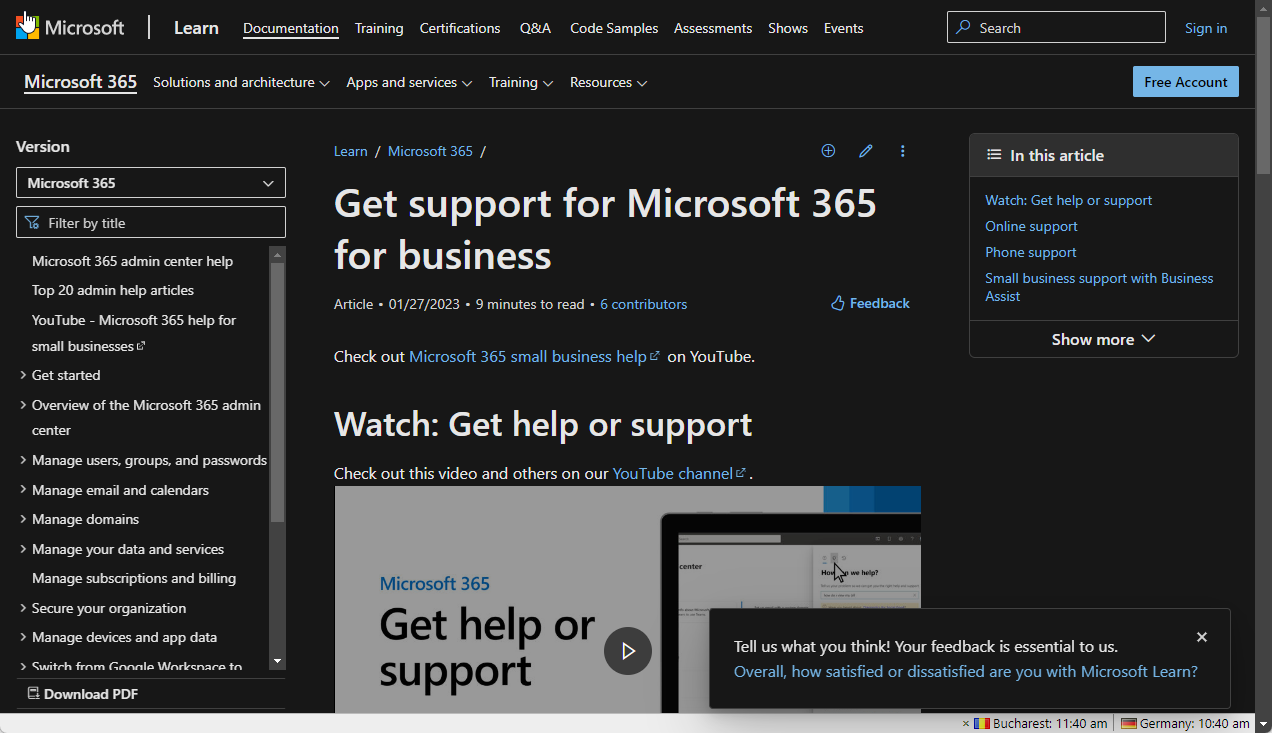
Подготовка полного отчёта экономит время техподдержки и ускоряет решение.
Playbook: быстрая методика действий для техподдержки
- Воспроизведите проблему в режиме инкогнито. 2. Проверка прав пользователя через Проверить разрешения. 3. Проверка состояния веб‑части на предмет блокировки. 4. Очистка кэша и выключение расширений. 5. Если нужно — включение функций публикации на уровне коллекции сайтов. 6. Если не помогло — собрать логи и обращаться в поддержку.
Дерево решений
flowchart TD
  A[Проблема: нет опции Редактировать] --> B{Работает в другом браузере?}
  B -->|Да| C[Очистить кэш и cookie, отключить расширения]
  B -->|Нет| D{У пользователя есть права владельца/редактора?}
  D -->|Да| E[Проверить блокировку веб‑части и кастомизации]
  D -->|Нет| F[Назначить права или обратиться к администратору]
  E --> G{Вкл. функции публикации?}
  G -->|Нет| H[Активировать инфраструктуру публикации]
  G -->|Да| I[Собрать отчёт и обратиться в поддержку]
  C --> I
  H --> I
  F --> I
Роль‑ориентированные чеклисты
Для автора контента:
- Проверить, открыт ли режим редактирования страницы.
- Убедиться, что веб‑часть не имеет замка.
- Попробовать очистить кэш и открыть страницу в другом браузере.
Для владельца сайта:
- Просмотреть уровни разрешений пользователей.
- Проверить, не унаследованы ли права от родительской структуры.
- Оценить влияние включения функций публикации.
Для администратора:
- Проверить журналы ошибок и настройки безопасности.
- При необходимости назначить корректные группы и уровни доступа.
- Проверить настройки кастомных решений и разрешений для сторонних веб‑частей.
Когда эти шаги не помогают и альтернативные подходы
- Веб‑часть разработана сторонним решением, которое блокирует конфигурацию — свяжитесь с разработчиком решения.
- Страница использует устаревший шаблон или мастер‑страницу — рассмотрите создание новой страницы и перенос содержимого.
- Если проблема массовая и затрагивает множество сайтов — возможен сбой инфраструктуры Office 365; проверьте статус служб Microsoft.
Альтернативы:
- Создать новую страницу и добавить веб‑части заново.
- Экспортировать конфигурацию веб‑части и импортировать на тестовую страницу для проверки.
- Использовать PowerShell для проверки и изменения разрешений, если это допустимо в вашей организации.
Критерии приёмки
- Пользователь может открыть страницу в режиме редактирования и нажать Редактировать на нужной веб‑части.
- Изменения веб‑части сохраняются и отображаются корректно в режиме просмотра.
- В случае изменения прав — другие функции сайта продолжают работать согласно политике безопасности.
Краткий глоссарий
- Веб‑часть — самостоятельный компонент страницы SharePoint, который отображает контент или функциональность.
- Уровни разрешений — набор прав, которые определяют, что пользователь может делать на сайте.
- Инфраструктура публикации — набор функций, расширяющих возможности управления страницами и шаблонами.
Риски и меры предосторожности
- Изменение уровней разрешений может расширить доступ; выполняйте изменения минимально необходимыми.
- Активация функций публикации может изменить поведение компонентов дизайна; тестируйте на тестовой коллекции.
- Очистка cookie разлогинивает пользователей — предупредите команду.
Короткое резюме
Если опция редактирования веб‑части отсутствует, начните с проверки прав и состояния веб‑части, затем очистите кэш и отключите расширения. При необходимости активируйте функции публикации или обратитесь к администратору. Для техподдержки используйте представленный playbook и собирайте подробные данные перед обращением в Microsoft.
Если у вас остались вопросы по конкретной странице, укажите URL и шаги, которые вы уже пробовали, и мы поможем точнее.

Похожие материалы

Несколько аккаунтов Skype: Multi Skype Launcher

Журнал для работы: повысить продуктивность

Персональные звуки уведомлений на Android

Скачивание шоу Hulu для офлайн‑просмотра

Microsoft Start: персонализированная новостная лента
