
Что делать, если функция «Поделиться» в Microsoft Edge не работает
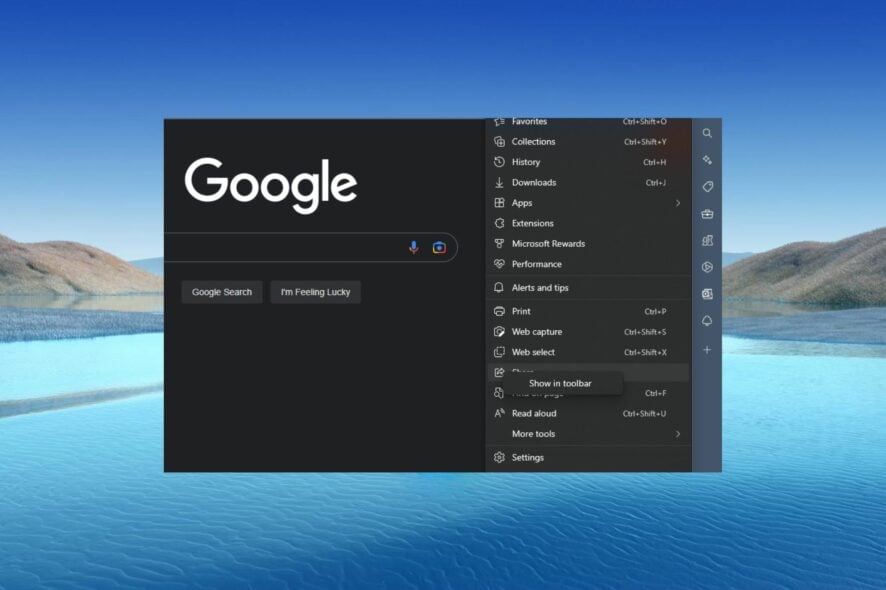
Microsoft Edge предлагает удобный способ быстро отправить ссылку, страницу или контент другим пользователям. Но иногда встроенная функция «Поделиться» перестаёт работать: кнопка может исчезнуть, меню не открывается или отправка завершается ошибкой. В этом руководстве описаны возможные причины, пошаговые способы устранения неполадок и дополнительные рекомендации для разных ролей (пользователь, IT‑администратор).
Почему функция «Поделиться» может не работать
Функция «Поделиться» в Microsoft Edge может давать сбои по ряду причин. Ключевые из них:
- App bug — ошибка в самой программе. Иногда обновления с ошибками или повреждённые файлы приводят к сбоям интерфейса. Ошибки в коде не означают вредоносность, но нарушают работу функции.
- Конфликт расширений — сторонние расширения могут перехватывать события интерфейса или ломать контекстные меню, из‑за чего система обмена перестаёт запускаться.
- Повреждённый кеш или куки — устаревшие или повреждённые данные страницы мешают нормальной работе диалогов и систем обмена.
- Ограничения со стороны Windows (брандмауэр, политика безопасности) — блокировка сетевого доступа или правил групповой политики может препятствовать использованию встроенных средств обмена.
- Проблемы с сетевыми компонентами или компонентами WebView2 — некоторые функции Edge опираются на WebView2; если он некорректно установлен или заблокирован, обмен может не работать.
Каждый случай требует своей последовательности диагностики: ниже — упорядоченный список проверок от простых к более сложным.
Быстрые шаги перед углублённой диагностикой
Выполните эти простые действия — часто они решают проблему за минуту:
- Закройте и снова откройте Microsoft Edge.
- Перезапустите компьютер.
- Закройте лишние фоновые приложения, особенно менеджеры буфера обмена и сторонние оболочки меню.
Если проблема осталась — переходите к подробным шагам.
1. Добавление или удаление кнопки «Поделиться» на панели инструментов
Иногда кнопка просто скрыта или сброшена в настройках интерфейса. Проверьте видимость кнопки:
- Откройте Microsoft Edge. Нажмите на три точки в правом верхнем углу, найдите пункт «Поделиться» и щёлкните по нему правой кнопкой.
- Выберите «Скрыть с панели инструментов», чтобы скрыть кнопку, если она видна.
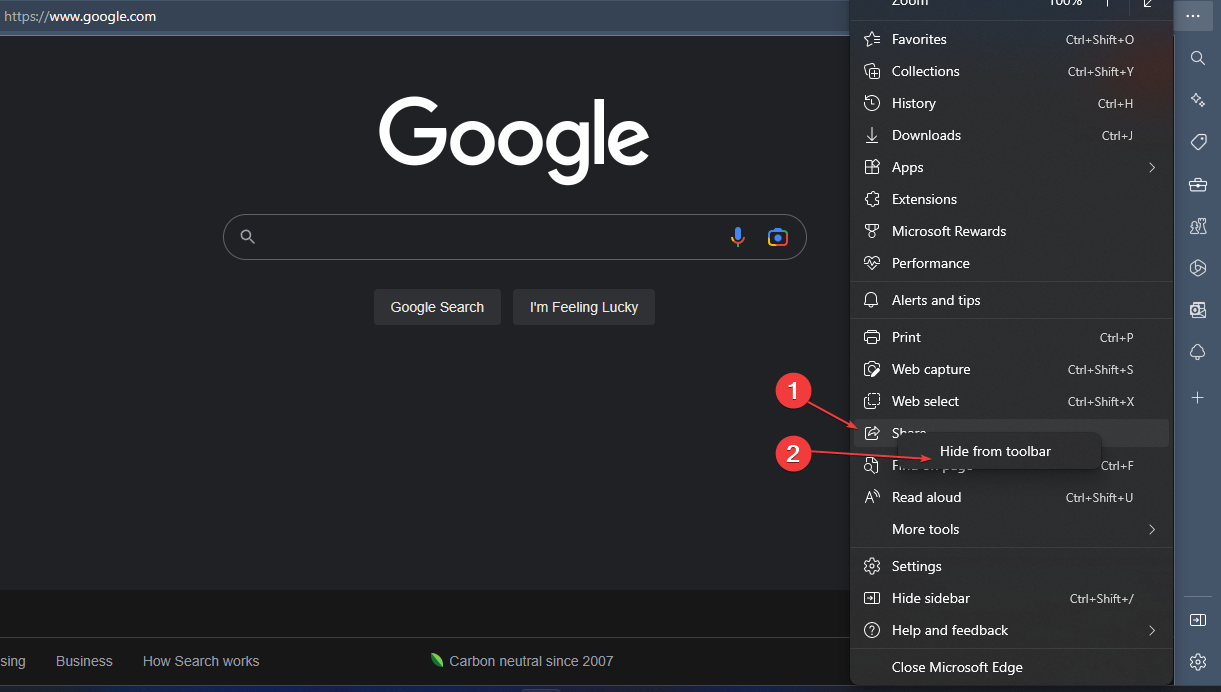
- Повторите шаги и выберите «Показать на панели инструментов», чтобы снова отобразить кнопку.
Примечание: это действие управляет лишь отображением кнопки. Если диалог «Поделиться» не открывается даже при нажатии, переходите к очистке кеша и отключению расширений.
2. Очистка кеша и куки Microsoft Edge
Накопленные данные сайтов могут влиять на работу интерфейсов и диалогов. Очистка часто решает неожиданные ошибки.
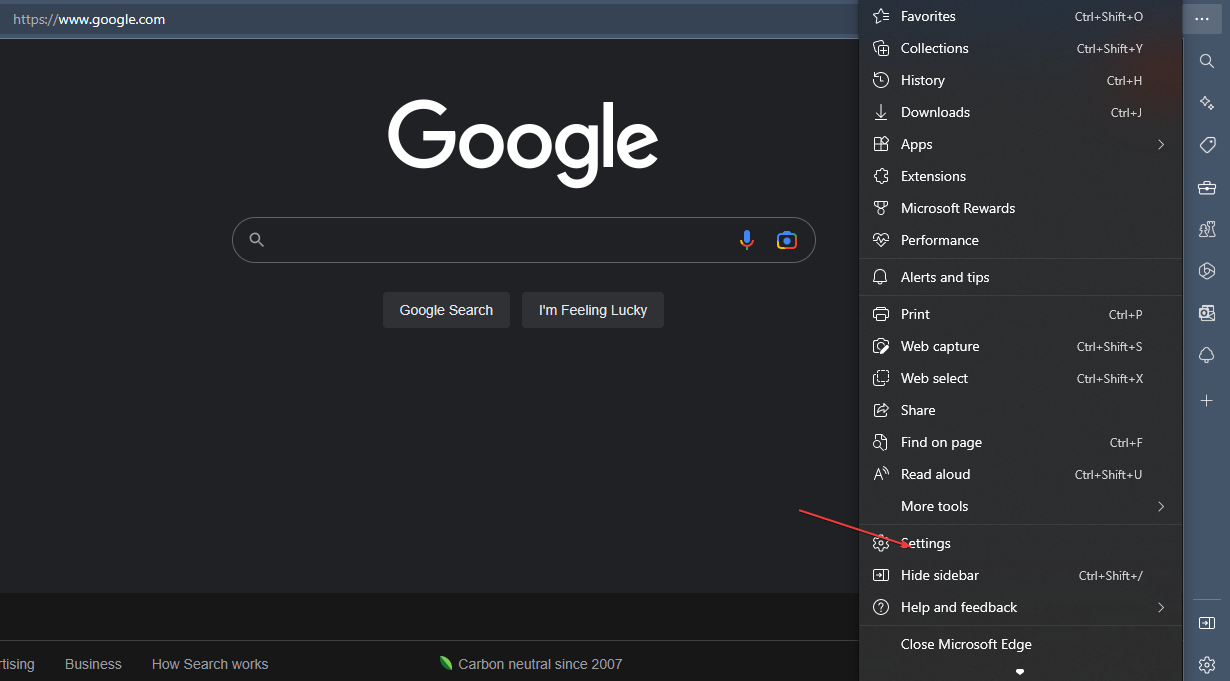
- Откройте Microsoft Edge. Нажмите три точки → Настройки.
- В меню слева выберите «Конфиденциальность, поиск и службы». Перейдите в раздел «Очистить данные просмотра» и выберите «Выбрать, что очищать».
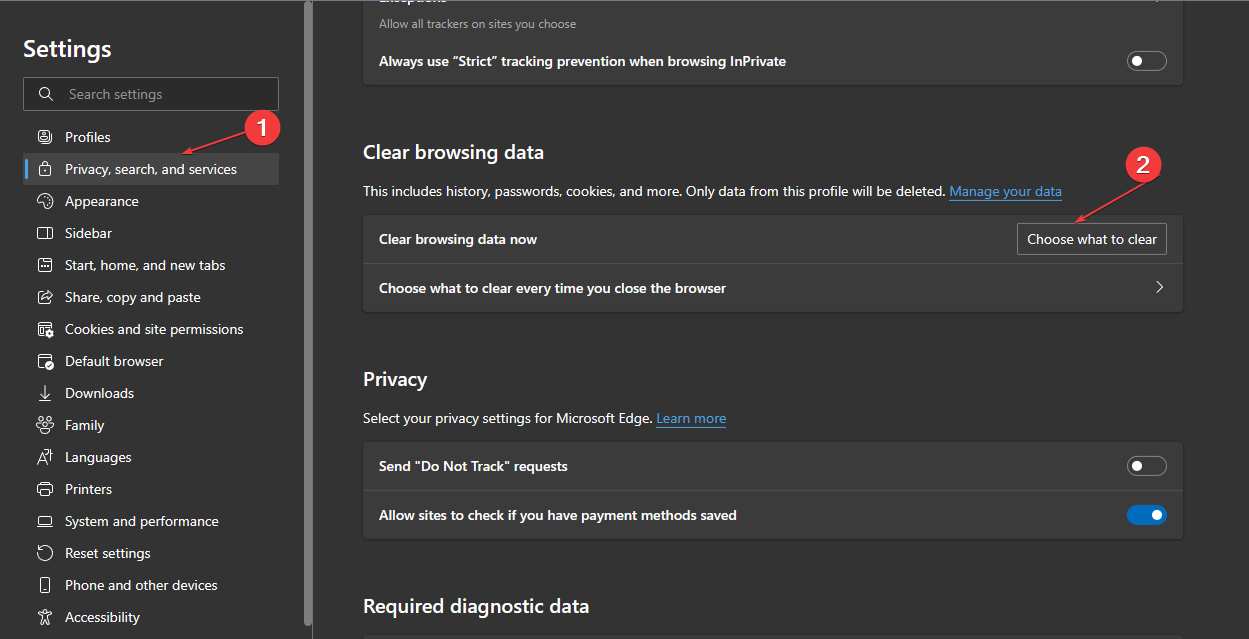
- В верхнем списке выберите диапазон времени «За всё время», отметьте «Файлы cookie и другие данные сайтов» и «Кэшированные изображения и файлы», затем нажмите «Очистить сейчас».
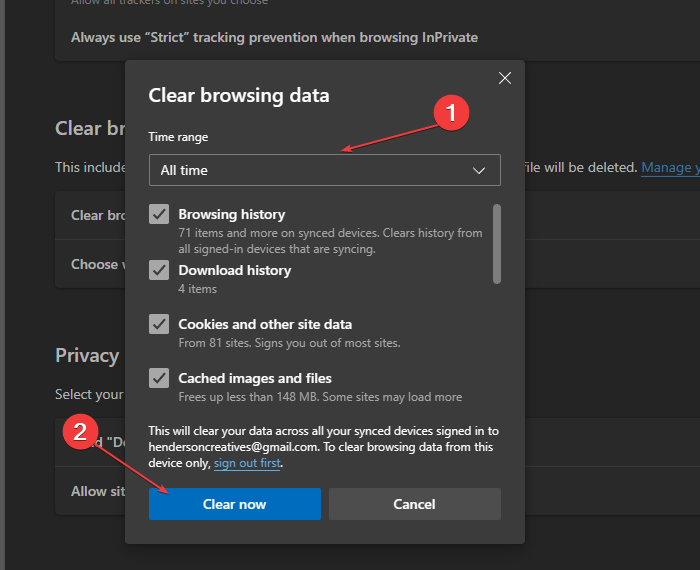
После очистки перезапустите браузер и проверьте работу кнопки «Поделиться». Если проблема сохраняется, переходите к обновлению и расширениям.
Важно: очистка куки разлогинит вас на сайтах — подготовьте пароли или включите менеджер паролей.
3. Обновление Microsoft Edge
Ошибки в старых версиях часто фиксятся в обновлениях. Проверьте версию и обновите браузер:
- Откройте Microsoft Edge → три точки → Справка и отзыв.
- Выберите «О Microsoft Edge». Браузер автоматически проверит наличие обновлений и начнёт загрузку при их наличии.
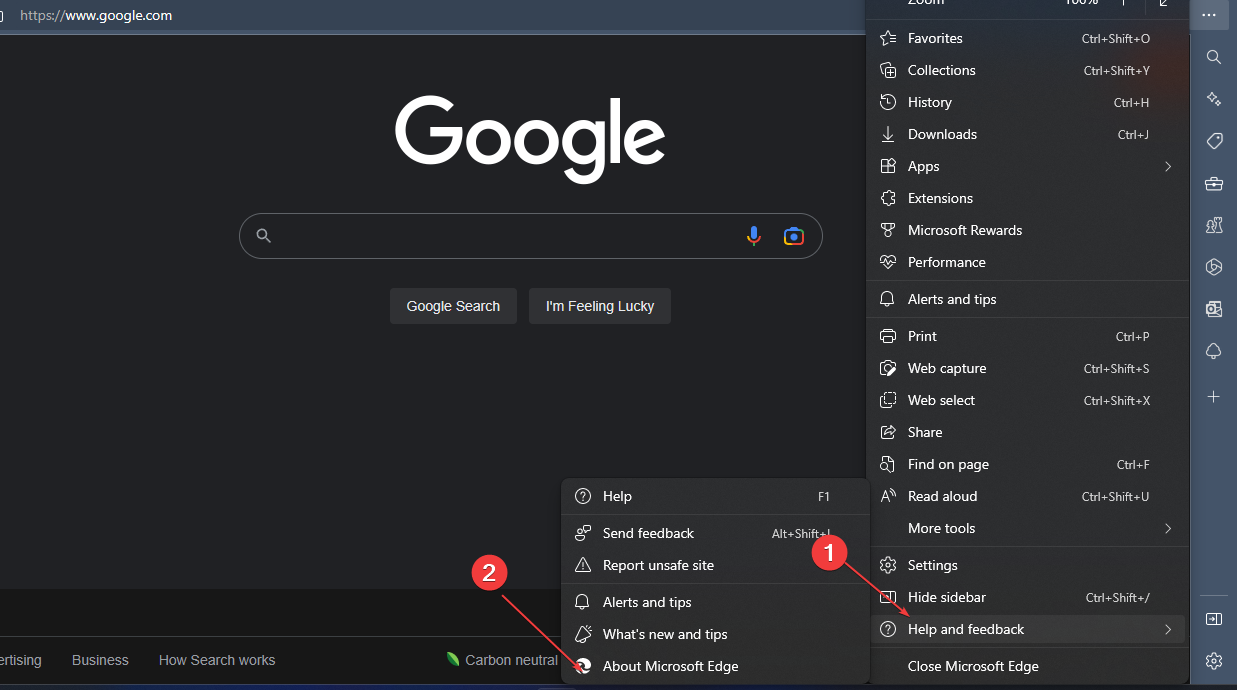
- При необходимости включите загрузку по лимитному подключению: активируйте «Загружать обновления по лимитным подключениям».
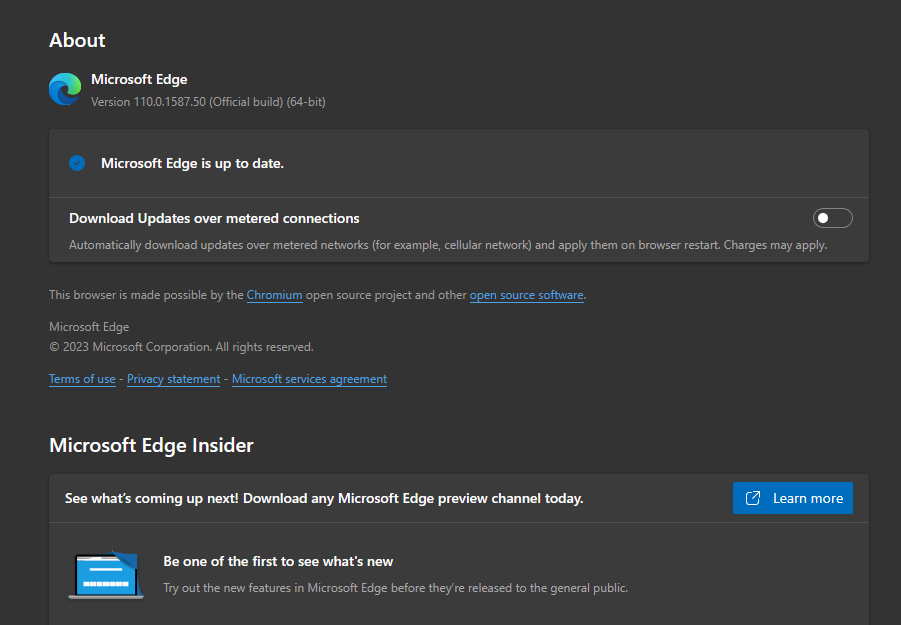
После установки обновлений перезапустите Edge. Если кнопка «Поделиться» всё ещё не работает, действуйте дальше.
4. Отключение и удаление расширений
Расширения — частая причина конфликтов. Быстрый способ диагностировать — отключить все расширения, затем включать их по одному.
- Откройте Edge и нажмите три точки → Расширения.
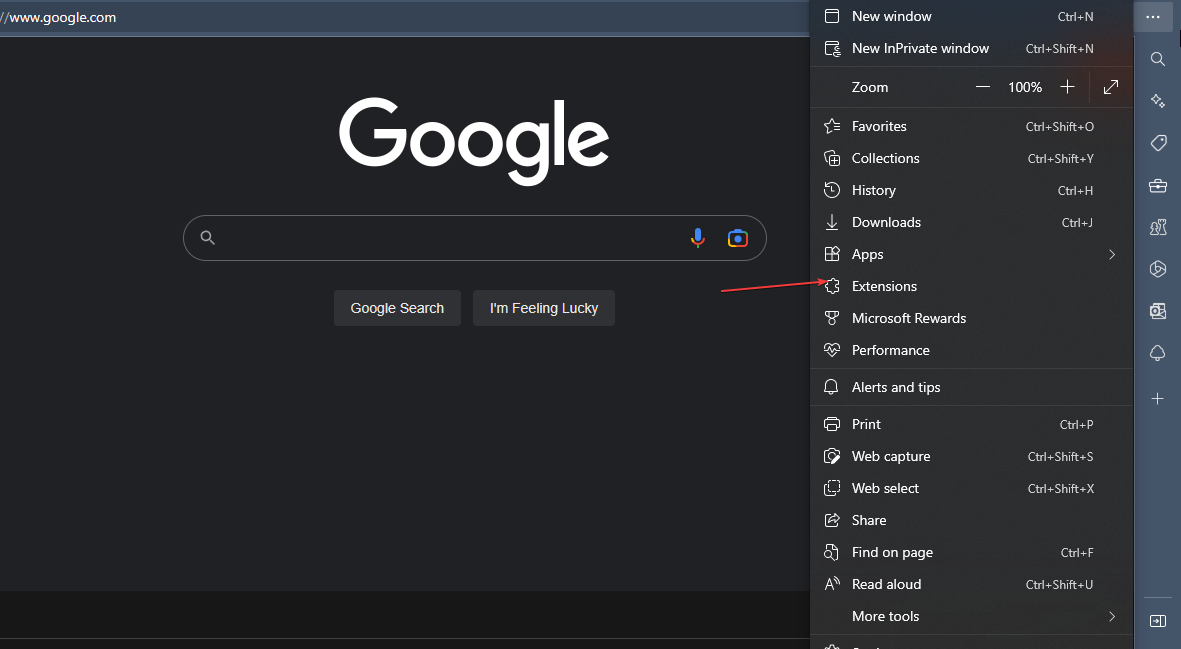
- Выберите расширение → Управление расширением.
- Отключите переключателем расширение и проверьте работу «Поделиться».
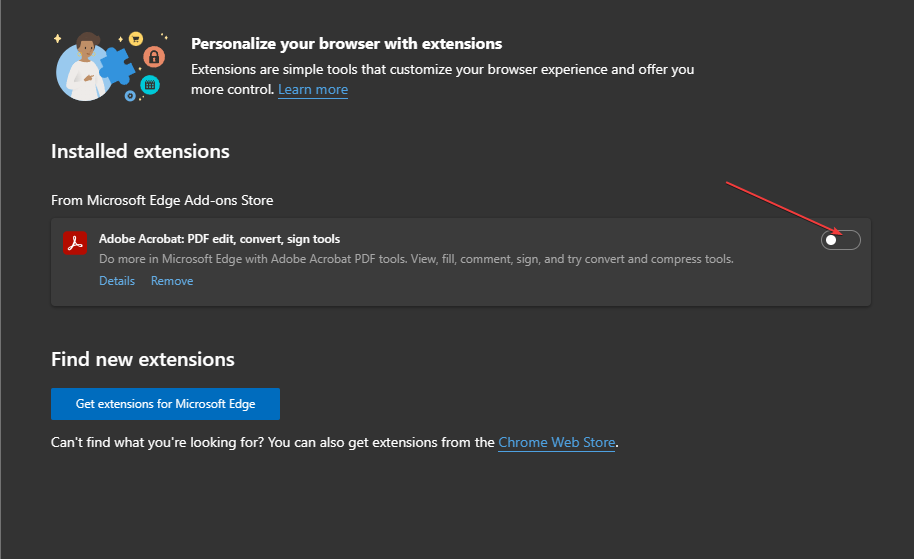
- Повторяйте для всех расширений, чтобы найти проблемный компонент. Удалите его, если отключение решает проблему.
Совет: начните с расширений, которые влияют на интерфейс страниц, работу контекстного меню или доступ к буферу обмена.
5. Проверка и временное отключение брандмауэра Windows
Иногда брандмауэр или сетевые политики блокируют сетевые вызовы, используемые диалогами обмена.
- Нажмите Пуск, введите «Панель управления» и откройте её.
- Выберите «Брандмауэр Защитника Windows».
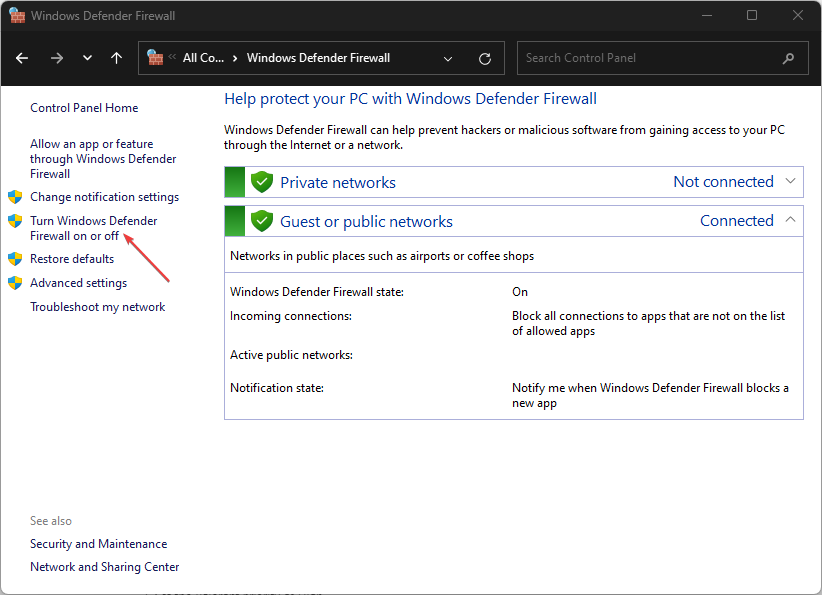
- Нажмите «Включение или отключение брандмауэра Защитника Windows» в левой колонке.
- В приватных и публичных сетевых параметрах выберите «Отключить брандмауэр Защитника Windows (не рекомендуется)».
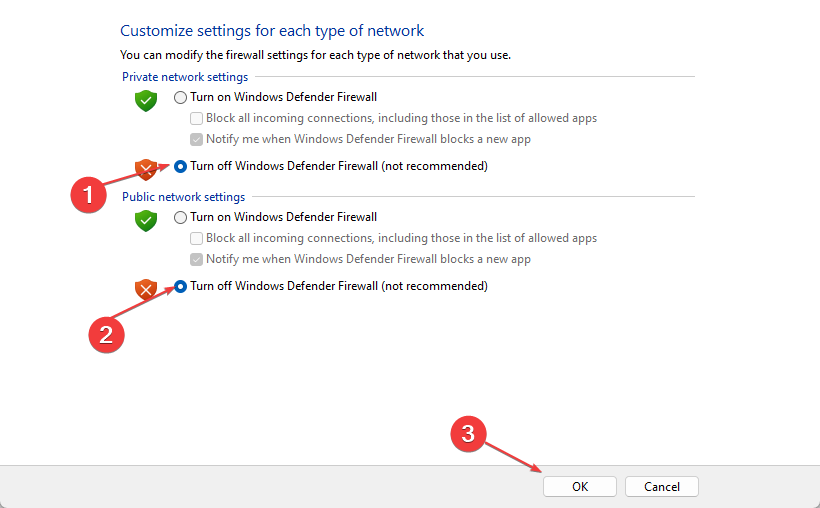
- Перезагрузите ПК и проверьте функцию «Поделиться». Если это помогло, настройте исключения для Edge вместо полного отключения брандмауэра.
Важно: отключение брандмауэра повышает риск безопасности. Действуйте осторожно и только для краткосрочной диагностики.
Дополнительные методы и сценарии
Если базовые шаги не помогли, рассмотрите следующие варианты.
Проверка WebView2 и системных компонентов
Edge использует WebView2 для некоторых встроенных диалогов. Проверьте, установлен ли WebView2 и нет ли у него ошибок. Переустановка/обновление WebView2 иногда восстанавливает работу встроенных диалогов.
Сброс настроек Edge
Сброс до стандартных настроек может убрать системные конфликты: Настройки → Сбросить настройки → Восстановить настройки по умолчанию. Помните: это удалит персонализации и временно разлогинит вас.
Использование профиля пользователя без синхронизации
Создайте новый профиль Edge (Профили → Добавить профиль) и проверьте «Поделиться» в «чистом» профиле. Если в новом профиле функция работает, проблема в данных старого профиля.
Локальные политики и корпоративные ограничения
В средах с управлением организацией политика групповой политики (GPO) или Intune могут блокировать часть функционала. IT‑администратор должен проверить применённые политики и журналы событий.
Решение для ролей: чеклист
Пользователь — быстрый чеклист:
- Перезапустить Edge и компьютер.
- Очистить кеш и куки.
- Отключить расширения и проверить.
- Попробовать новый профиль пользователя.
- Если временно помогает — удалить проблемное расширение.
IT‑администратор — чеклист:
- Проверить GPO/Intune на запреты доступа к API обмена.
- Проверить установку WebView2 и обновить/переустановить компонент.
- Проверить логи Windows и события Edge (Event Viewer).
- Настроить исключения брандмауэра для Edge и связанных служб.
Мини‑методология диагностики (шаг за шагом)
- Воспроизведите проблему и зафиксируйте поведение (скриншот, сообщение об ошибке).
- Примените быстрые шаги (перезапуск, очистка кеша).
- Отключите расширения и протестируйте.
- Обновите Edge и WebView2.
- Проверяйте настройки безопасности (брандмауэр, антивирус, GPO).
- При необходимости создайте новый профиль или временно сбросьте настройки.
- Если не помогло — соберите логи и обратитесь в поддержку с приложенными логами и шагами воспроизведения.
Дерево решений (кратко)
flowchart TD
  A[Кнопка 'Поделиться' не работает] --> B{Исчезла кнопка?}
  B -- Да --> C[Показать на панели инструментов]
  B -- Нет --> D{Открывается диалог?}
  D -- Нет --> E[Отключить расширения]
  E --> F{Проблема решена?}
  F -- Да --> G[Удалить проблемное расширение]
  F -- Нет --> H[Очистить кеш и куки]
  H --> I{Проблема решена?}
  I -- Нет --> J[Обновить Edge и WebView2]
  J --> K{Проблема решена?}
  K -- Нет --> L[Проверить брандмауэр и GPO]
  L --> M[Связаться с поддержкой]
Критерии приёмки
Чтобы считать проблему решённой:
- Кнопка «Поделиться» видна на панели инструментов и реагирует на нажатие.
- Диалог «Поделиться» открывается без ошибок и позволяет выбрать канал (Почта, Люди, Копировать ссылку и т. п.).
- Отправка контента завершается успешно и адресат получает ссылку/контент.
Тестовые сценарии и приёмочные чек‑пойнты
- Нажатие кнопки открывает диалог в течение 2–5 секунд.
- В диалоге доступны все ожидаемые пункты (системные приложения, копирование ссылки).
- Повторное открытие диалога не приводит к фризам или крахам браузера.
- После отключения расширений функция восстанавливается либо остаётся работоспособной в новом профиле.
Безопасность и конфиденциальность
- При использовании «Поделиться» удостоверьтесь, что вы не отправляете чувствительную информацию в публичные каналы по ошибке.
- Не отключайте брандмауэр надолго — вместо этого настройте исключения для Edge.
- В корпоративной среде согласуйте любые изменения с отделом безопасности.
Когда стандартные методы не помогают
Если ни один из описанных шагов не решает проблему:
- Соберите логи Edge и Windows (Event Viewer), зафиксируйте шаги воспроизведения.
- Проверьте установленные менеджеры буфера обмена, сторонние оболочки меню и программы автоматизации — они могут перехватывать команды «Поделиться».
- Обратитесь в поддержку Microsoft с логами и описанием действий.
Часто задаваемые вопросы
Q: Можно ли безопасно отключать брандмауэр ради проверки?
A: Да, но только временно и для диагностики. Немедленно включите его обратно или настройте исключение для Edge.
Q: Повлияет ли очистка кеша на мои сохранённые пароли?
A: Нет, если при очистке вы не отмечаете пункт «Пароли». Однако вы разлогинитесь на сайтах, где используются куки для сессий.
Q: Что делать, если функция «Поделиться» работала раньше, но перестала после обновления?
A: Проверьте известные проблемы в службе поддержки Microsoft, откатите обновление (если возможно) или дождитесь исправления в следующем обновлении.
Краткое резюме
Функция «Поделиться» в Edge обычно возвращается к работе после простых действий: перезапуска, очистки кеша и отключения конфликтующих расширений. Для корпоративных устройств проверьте политики и настройки безопасности. Если базовые шаги не помогают, соберите логи и обратитесь в службу поддержки.
Пожалуйста, напишите в комментариях, какой способ помог вам — это поможет другим пользователям быстрее найти решение.

Похожие материалы

Несколько аккаунтов Skype: Multi Skype Launcher

Журнал для работы: повысить продуктивность

Персональные звуки уведомлений на Android

Скачивание шоу Hulu для офлайн‑просмотра

Microsoft Start: персонализированная новостная лента
