
Как организовать бюджетный офис в VR: экономно и практично
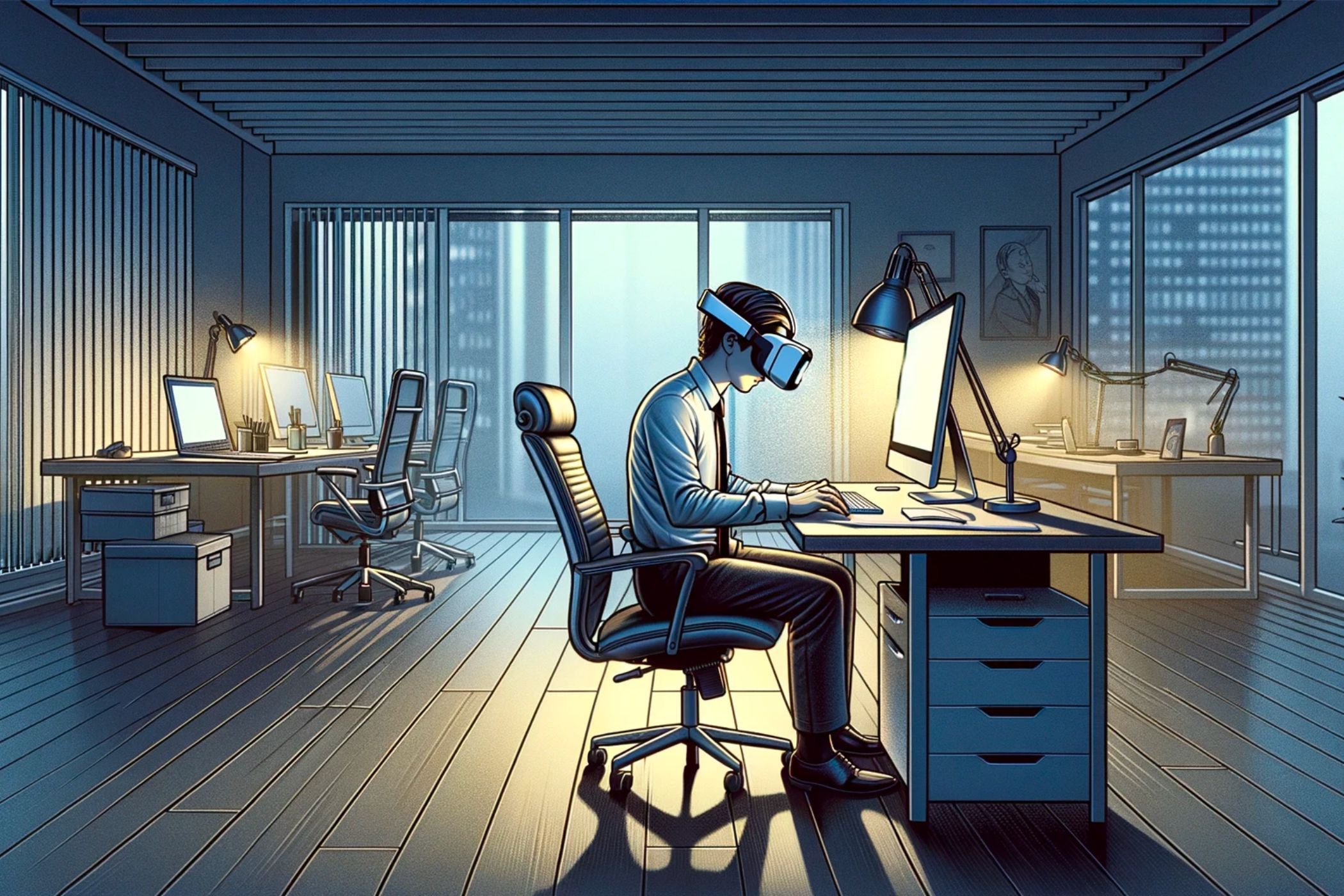
- Современный VR‑офис можно собрать дешёво: новые недорогие модели Meta, бесплатное ПО и простые зарядные решения сокращают затраты.
- Для удалённой работы достаточно Meta Quest 3S, бесплатного Immersed и недорогого проводного подключения для плавного отклика.
- Продлите время работы гарнитуры с помощью мощного USB‑C зарядного адаптера (30–45W) вместо фирменного Power Pack.
Краткое введение
Перейти на работу в виртуальную реальность стало проще и доступнее. Раньше VR требовал дорогостоящих гарнитур, мощных ПК и платных приложений. Сегодня цены на устройства снизились, появились гибкие схемы оплаты, а бесплатные приложения дают полноценный рабочий опыт. В статье — проверенные варианты оборудования, программ и рабочих методик, которые позволят собрать мобильный VR‑офис с минимальными вложениями.
Important: Цены в статье указаны в долларах США, как в текущих предложениях продавцов.
Почему сейчас дешевле начать
За последние годы рынок VR пережил две важные тенденции: падение цен на массовые гарнитуры и появление подписок и рассрочек. Meta активно предлагает несколько конфигураций Quest, включая бюджетную Quest 3S. Это упрощает вход: вместо единовременной большой покупки можно платить помесячно и брать подписки с гарантией.
Быстрые факты
- Quest 3S выпускается в вариантах 128 ГБ и 256 ГБ и базируется на платформе XR2 Gen 2.
- Рассрочка и подписка Meta Quest+ делают общий ежемесячный платёж сопоставимым с подписками на потоковые сервисы.
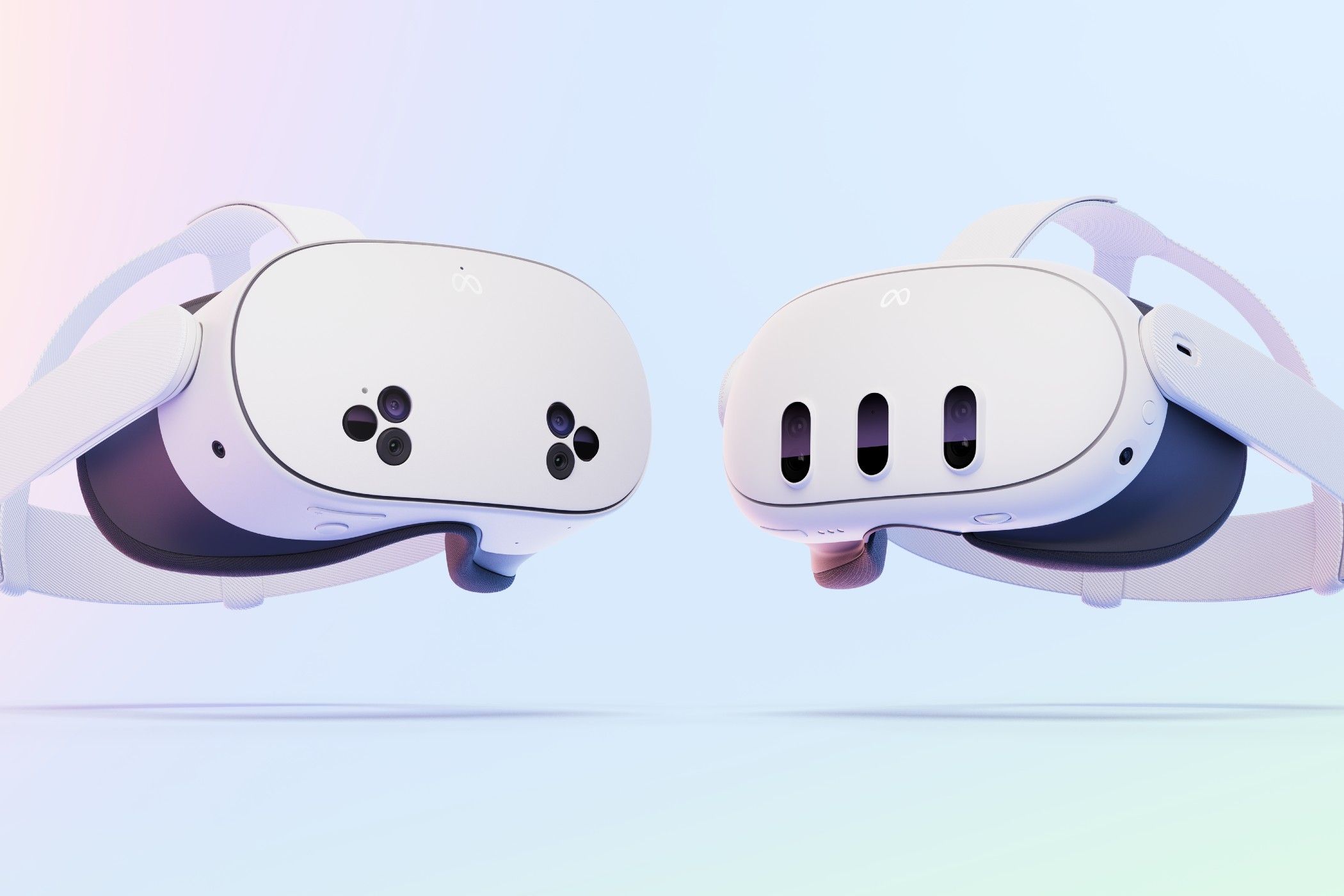
Оборудование: что выбрать и зачем
Основные компоненты бюджетного VR‑офиса:
- Гарнитура: Meta Quest 3S или Quest 3. Quest 3S даёт почти тот же пользовательский опыт при меньшей цене.
- Подключение: Ethernet‑кабель для ПК или стабильный Wi‑Fi с выделённой 5 GHz линией.
- Аксессуары: удобный ремешок, мягкий упор для лба, легкий внешний аккумулятор или мощный USB‑C адаптер.
Преимущества Quest 3S
- Низшая стоимость входа при сопоставимой платформе.
- Лёгкие версии с 128/256 ГБ достаточно для рабочих задач (облака и удалённый рабочий стол снимают потребность в массивном локальном хранилище).
Когда взять Quest 3 вместо 3S
- Нужен офлайн‑контент объёмом 512 ГБ.
- Планируете интенсивно использовать приложения, требующие больше локального хранилища.
Лучшее ПО — бесплатное

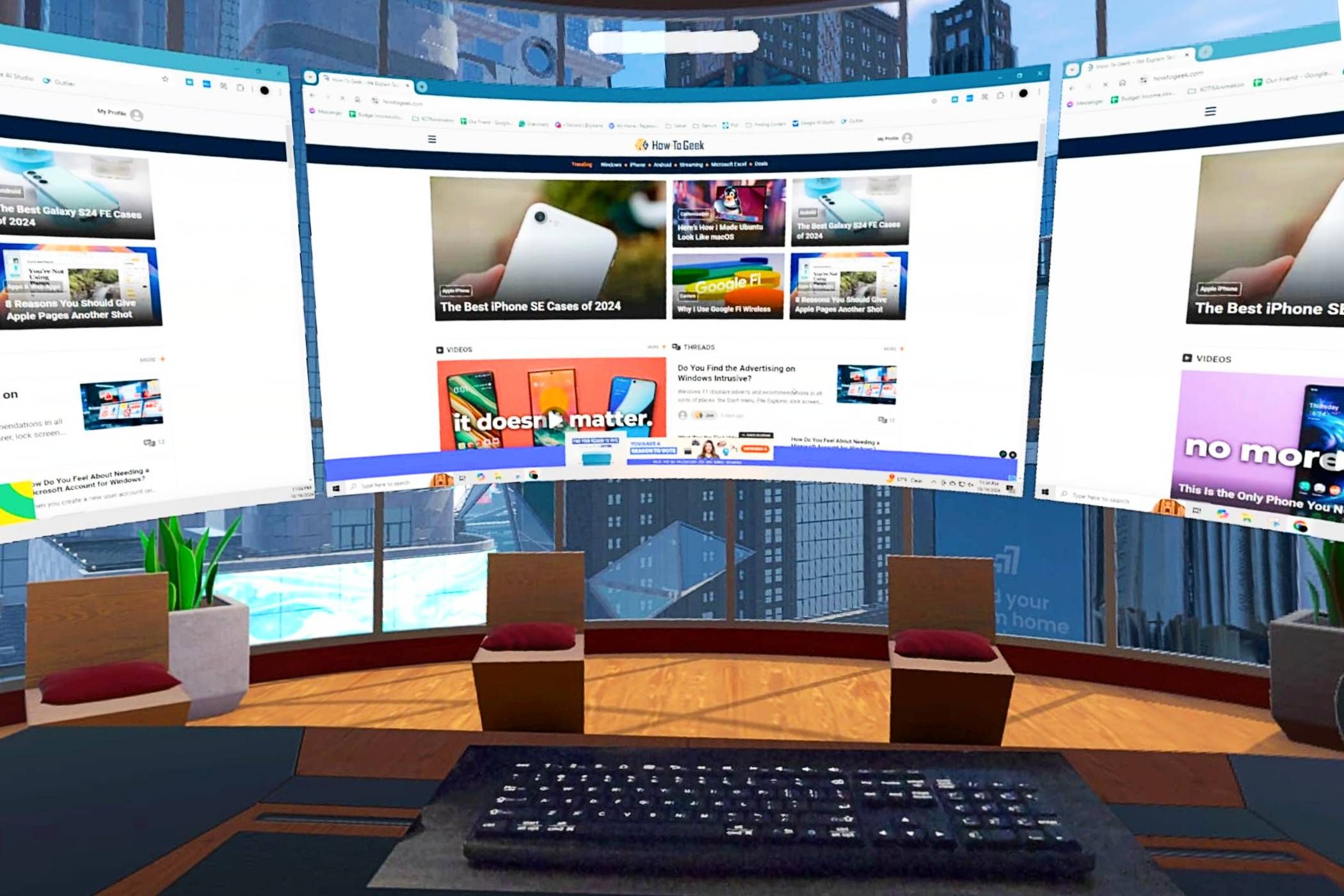
Immersed — удобный бесплатный вариант для офисной работы: он создаёт виртуальные мониторы, поддерживает несколько экранов и работает как с ПК, так и с Mac. Virtual Desktop остаётся популярным, но часто требует более тщательной сетевой настройки и качественного роутера.
Рекомендации по выбору ПО
- Начните с Immersed: бесплатный аккаунт, установка на ПК и в магазине Meta, сопряжение через код — и вы уже в виртуальном офисе.
- Если заметили задержки по беспроводному соединению, подключите ПК напрямую к роутеру по Ethernet и используйте провод для зарядки гарнитуры во время работы.
- Для дизайнерских и 3D‑задач рассмотрите премиальные решения или нативные приложения, но для офисной работы бесплатных функций Immersed обычно хватает.
Как решить проблему малой ёмкости батареи за $30
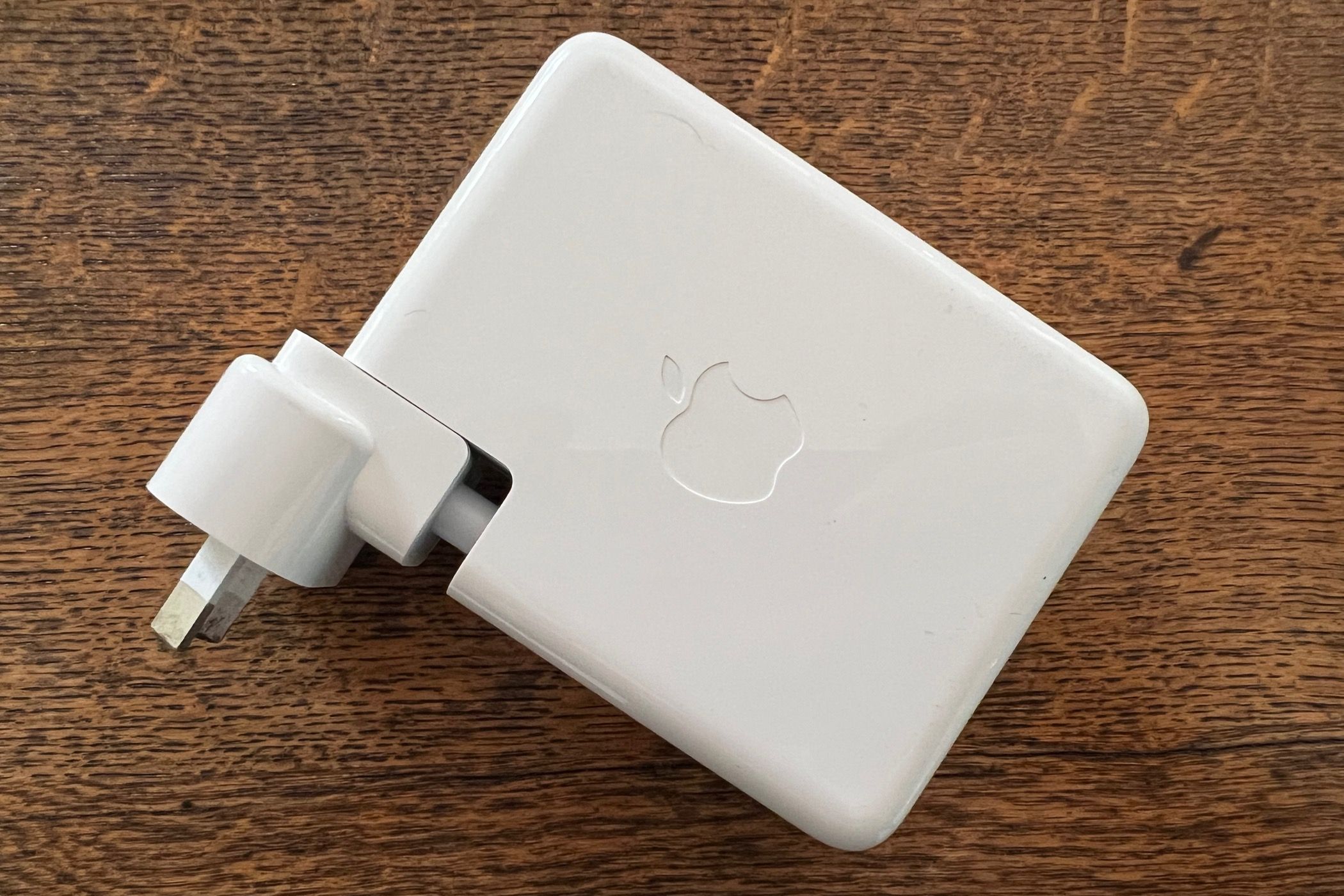
Проблема: встроенные аккумуляторы Meta часто позволяют работать ~2 часа в активном режиме. Стандартный комплектный адаптер отдаёт малую мощность (около 18W), что заметно ограничивает работу в режиме использования.
Экономичное решение
- Купите качественный USB‑C адаптер мощностью 30–45W (примерно $9–$14 в рознице). Такие адаптеры распространены и недороги.
- Meta гарнитура сама регулирует потребление: в простое ограничение около 18W, в активном режиме — 21–27W. Поэтому адаптер с запасом мощности позволяет гарнитуре получать питание напрямую, не заряжая батарею, и поддерживать постоянную работу.
Почему это безопасно
- Устройство согласует напряжение и ограничивает ток — переход на более мощный адаптер не заставит гарнитуру «поглотить» лишнюю мощность.
- Это снижает циклы зарядки аккумулятора, что может продлить срок его службы.
Important: Пользуйтесь сертифицированными адаптерами от известных брендов и проверяйте наличие стандартов USB‑PD.
Пошаговая методика настройки VR‑офиса
- Выберите гарнитуру: Quest 3S для экономии или Quest 3 при необходимости 512 ГБ.
- Установите Immersed на ПК и Quest: создайте бесплатный аккаунт.
- Подключите ПК к роутеру через Ethernet для минимальной задержки.
- Сопрягите устройства в Immersed, введите код на гарнитуре.
- Замените ремешок на более удобный, чтобы уменьшить давление на голову при длительной работе.
- Купите USB‑C адаптер 30–45W и подключайте его при планируемой длительной сессии.
- Проверьте настройки виртуальных экранов: разрешение, количество экранов, масштаб текста.
- Протестируйте 15–30 минут для ощущения комфорта и отсутствия укачивания.
Критерии приёмки
- Задержка визуального отклика менее заметна при обычной работе с текстом и документами.
- Гарнитура удерживает рабочую сессию без резкого нагрева.
- Работоспособность не ухудшилась через 2–3 недели регулярного использования.
Чеклисты по ролям
Удалённый сотрудник
- Устройство: Quest 3S 128/256 ГБ
- Сеть: Ethernet для ПК или стабильный 5 GHz Wi‑Fi
- ПО: Immersed, настольное приложение
- Аксессуары: 30–45W USB‑C адаптер, заменяемый ремешок
Разработчик/инженер
- Дополнительно: доступ к удалённому рабочему столу или облачному CI/CD
- Проверка: Latency тесты, SSH/терминал с клавиатурой в VR
Дизайнер/3D‑специалист
- Желательно: Quest 3 (512 ГБ) или мощный ПК с беспроводной трансляцией
- ПО: нативные VR‑редакторы для проверки 3D моделей
Советы по производительности и безопасности
- Всегда используйте сертифицированный кабель и адаптер USB‑C.
- Избегайте дешёвых «no‑name» зарядных устройств без поддержки USB‑PD.
- Для беспроводного подключения выделите отдельную 5 GHz сеть.
- Храните гарнитуру в сухом прохладном месте и регулярно протирайте подушечки.
Когда такая схема может не подойти
- Если вам нужна профессиональная цветокоррекция или работа с тяжёлыми 3D‑сценами локально — бюджетный подход может быть ограничен.
- В местах с нестабильным интернетом беспроводная трансляция будет иметь задержки; в таких случаях требуется локальная мощная машина и проводное подключение.
- Людям с предрасположенностью к укачиванию VR может не подойти как рабочая среда.
Таблица совместимости и отличий (вербально)
- Quest 3S: бюджетный, 128/256 ГБ, XR2 Gen 2, лучше для офисной работы и стриминга с ПК.
- Quest 3: более высокий объём памяти (есть 512 ГБ) для пользователей с большим локальным хранилищем.
Чит‑шит по зарядке (быстрая справка)
- Комплектный адаптер Meta: ~18W — подходит для простого заряда в режиме ожидания.
- Рабочий режим гарнитуры: 21–27W потребление при включении.
- Рекомендуем: адаптер 30–45W — поддерживает гарнитуру во время работы, снижает циклы зарядки батареи.
Risk matrix и mitigations
- Риск: Перегрев при длительной работе. Митигирование: делайте 10–15‑минутные перерывы каждые 60–90 минут, снимайте гарнитуру и охлаждайте.
- Риск: Сбой подключения. Митигирование: Ethernet для ПК, резервный кабель USB‑C.
- Риск: Укачивание. Митигирование: уменьшите FOV (поле зрения), увеличьте частоту обновления, делайте медленные движения.
Быстрые сценарии тестирования
- Тест A (сеть): запустите Immersed, откройте три окна — проверьте задержку при вводе текста.
- Тест B (зарядка): подключите адаптер 30W и проверьте, что заряд не падает при использовании в течение 2 часов.
- Тест C (комфорт): работайте 45 минут, затем оцените усталость шеи и глаз.
Краткое глоссарий в одну строку
- XR2 Gen 2: платформа процессора для современных VR‑гарнитур.
- Immersed: приложение для создания виртуальных рабочих столов и совместной работы.
- Virtual Desktop: приложение для трансляции рабочего стола в VR через сеть.
Альтернативные подходы
- Полностью проводной стационарный VR‑офис на базе ПК для профессиональной 3D‑работы.
- Облачные рабочие столы: Windows в облаке + потоковая трансляция в VR, если локального ПК недостаточно.
- Комбинация: ноутбук + Quest 3S с быстрым адаптером для мобильной работы вне дома.
Заключение
Пересесть в VR‑офис стало реально: сочетание доступных гарнитур, бесплатных приложений и простых аппаратных хитростей делает виртуальную рабочую среду экономичным и практичным решением. Для большинства удалённых работников достаточно Meta Quest 3S, Immersed и недорогого 30–45W адаптера. Начать можно с минимальных вложений и расширять набор по мере потребностей.
Notes: Начните с небольших сессий, отработайте комфорт и настройку, затем увеличивайте время работы. Уделите внимание качеству зарядного адаптера и замене ремешка для комфорта при долгих сессиях.
Сводка
- VR‑офис доступен по цене благодаря новым моделям и рассрочке.
- Immersed даёт бесплатный и удобный рабочий опыт с несколькими экранами.
- Мощный USB‑C адаптер продлевает рабочую сессию без дорогих Power Pack.

Похожие материалы

Несколько аккаунтов Skype: Multi Skype Launcher

Журнал для работы: повысить продуктивность

Персональные звуки уведомлений на Android

Скачивание шоу Hulu для офлайн‑просмотра

Microsoft Start: персонализированная новостная лента
