
Настройка ТВ‑тюнера в Windows 8.1 и просмотр TV
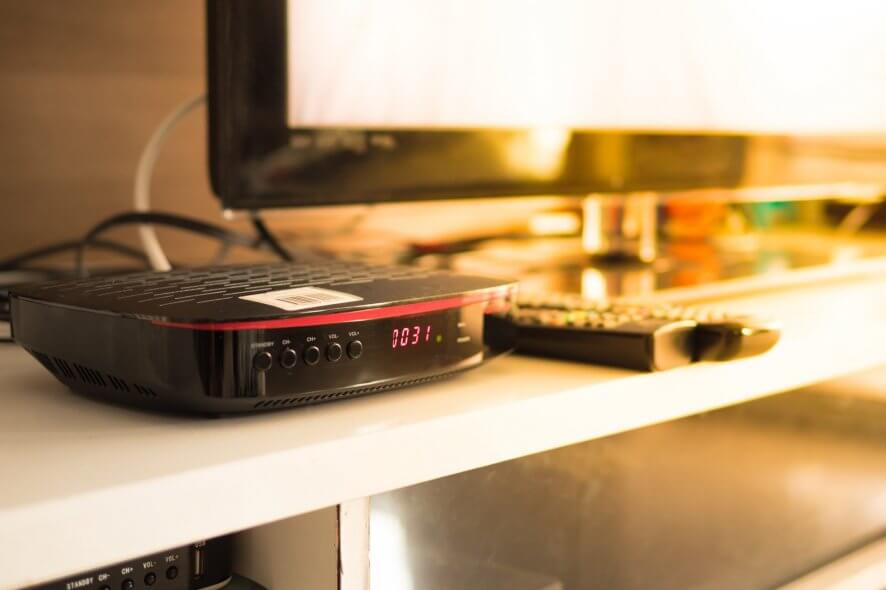
С самого начала настройка ТВ‑тюнеров часто была сложной. При попытках исправить одну проблему возникали другие. На Windows 8.1 ситуация похожа, но теперь есть инструменты, которые упрощают установку и отладку. Ниже — понятная пошаговая инструкция, советы по планшетам и варианты для пользователей Windows 10.

Быстрая установка драйвера в Windows 8.1
Самый простой и быстрый способ установить драйвер — воспользоваться стандартным устранителем неполадок Windows 8.1. Этот метод подходит большинству пользователей и экономит время.
Шаги для установки драйвера через устранитель неполадок:
- Переместите курсор в правую часть экрана, чтобы открыть Charms bar.
- Нажмите «Параметры» (Settings).
- Выберите «Панель управления» и перейдите в «Устранение неполадок» (Troubleshooting).
- Нажмите «Запустить программы, созданные для предыдущих версий Windows» (Run programs made for previous versions of Windows).
- Нажмите Далее и выберите «Не указан» (Not Listed), если ваш установщик не отображается автоматически.
- Укажите расположение установщика драйвера на диске или USB.
- Нажмите «Поиск и устранение проблем с программой» (Troubleshoot program).
- Отметьте «Программа работала в предыдущих версиях Windows, но сейчас не устанавливается или не запускается».
- Нажмите Далее и укажите версию Windows, для которой был выпущен драйвер.
Важно: после выполнения этих шагов убедитесь, что тв‑кабель или антенна подключены правильно, а также запустите Windows Media Center для настройки каналов и записи.
Важно: если у вас нет Windows Media Center, некоторые функции записи и просмотра через тюнер могут быть недоступны до установки соответствующего ПО.
Read Also: Windows 8 App Check: Remote for Roku Player
Настройка ТВ‑тюнера на планшете с Windows 8
Планшетные пользователи Windows 8.1 тоже могут смотреть ТВ — для этого обычно нужен Windows Media Center и USB ТВ‑тюнер. Последовательность простая:
- Купите USB ТВ‑тюнер (сейчас многие стоят менее 100 $).
- Подключите тюнер к планшету через USB (при необходимости используйте адаптер OTG).
- Установите драйверы через устранитель неполадок или из комплекта поставки.
- Откройте Windows Media Center и настройте каналы.
Если вы не хотите покупать тюнер, можно установить приложения из магазина Windows: Hulu Plus, Netflix, ABC Family и другие сервисы позволяют смотреть потоковое видео по сети.
Преимущества планшета: мобильность, возможность делиться и комментировать эпизоды в дороге.
Как смотреть ТВ на ПК с Windows 10 — обновление 2018
Windows 10 больше не поддерживает Windows Media Center и официальную настройку ТВ‑тюнера через него. Это не значит, что смотреть ТВ невозможно — просто нужно использовать стороннее ПО или другие подходы.
Варианты для Windows 10:
- Использовать специализированные программы для ТВ‑тюнеров (Mediaportal, Kodi с плагинами, Plex с поддержкой TV tuner или проприетарное ПО от производителя тюнера).
- Применять сетевые тюнеры (HDHomeRun и подобные) — они транслируют каналы по локальной сети и работают с современными клиентами.
- Превратить ПК в TV с помощью внешней карты захвата HDMI, если у вас есть внешний ресивер или приставка.
Полезные статьи (поиск в интернете):
- How to use Windows 10 PC as TV tuner: 4 best apps to install
- Top 4 TV Tuner Software for Windows 10
Расширенное устранение неполадок (мини‑методология)
- Проверьте питание и кабели: USB‑разъёмы, питание антенны, адаптеры.
- Убедитесь, что устройство определяется в «Диспетчере устройств» (Device Manager). Если рядом с устройством желтый восклицательный знак — драйвер не установлен.
- Попробуйте установить драйвер в режиме совместимости (см. шаги выше).
- Если драйвер подписан некорректно, разрешите установку неподписанных драйверов только временно для отладки.
- Проверьте региональные настройки и формат вещания (DVB‑T/T2, ATSC или ISDB — в зависимости от региона). Неправильный стандарт — причина отсутствия каналов.
- Тестируйте тюнер на другом ПК или с другой антенной, чтобы исключить аппаратный дефект.
- Для планшетов проверьте, хватает ли USB‑питания; при необходимости используйте активный USB‑концентратор.
Когда установка может не сработать
- Тюнер несовместим с вашей версией Windows.
- Драйвер устарел или недоступен для 64‑битной системы.
- Аппаратный дефект тюнера или кабеля.
- Низкий уровень сигнала антенны.
- На Windows 10 отсутствует Windows Media Center, и производитель не предоставляет альтернативного ПО.
Рекомендации и альтернативные подходы
- Если вы часто путешествуете, попробуйте сетевые тюнеры (HDHomeRun) — они позволяют смотреть ТВ на любом устройстве в сети.
- Для записи и продвинутых функций используйте Mediaportal или Kodi с PVR‑аддонами.
- Для старых тюнеров ищите универсальные драйверы на сайте производителя или форумы сообщества — иногда энтузиасты готовят патчи.
Критерии приёмки
- Устройство видно в «Диспетчере устройств» без ошибок.
- Драйвер успешно установлен и отмечен как рабочий.
- Windows Media Center или выбранное приложение видит каналы и может их воспроизводить.
- Возможна запись и планирование (если это требование).
Чек‑лист (роль: пользователь)
- Подключён тюнер и антенна/кабель.
- Драйвер установлен (через устранитель или вручную).
- Устройство распознаётся в системе.
- Настроены каналы в Media Center или стороннем приложении.
- Выполнено тестовое воспроизведение/запись.
Чек‑лист (роль: IT‑администратор)
- Проверка совместимости модели с ОС.
- Развертывание подписанных драйверов через групповые политики.
- Подготовка инструкции для пользователей и запасных адаптеров питания.
- Мониторинг обновлений ПО от производителя.
Матрица совместимости (ориентировочно)
| ОС | Поддержка Windows Media Center | Рекомендуемый подход |
|---|---|---|
| Windows 7 | Да | Встроенная поддержка, используйте Media Center |
| Windows 8.1 | Да | Установите драйвер через устранитель, используйте Media Center |
| Windows 10 | Нет | Стороннее ПО, сетевой тюнер или карта захвата |
| Windows 11 | Нет | Сторонние решения и сетевые тюнеры |
Безопасность и приватность
- Сторонние приложения могут запрашивать доступ в сеть и хранилище. Проверьте разрешения перед установкой.
- Записи ТВ‑передач хранятся локально; убедитесь в доступе к резервным копиям и правах пользователей.
Глоссарий (одной строкой)
- TV‑тюнер — устройство для приёма эфирного или кабельного телевидения.
- Windows Media Center — встроенное приложение для просмотра/записи ТВ в старых версиях Windows.
- OTA — over‑the‑air, эфирное вещание.
- USB ТВ‑тюнер — компактный тюнер, подключаемый по USB.
Короткое резюме
Установка ТВ‑тюнера в Windows 8.1 проста при использовании встроенного устранителя неполадок: укажите установщик, выберите режим совместимости и следуйте подсказкам. Для планшетов подойдёт USB‑тюнер или потоковые приложения. На Windows 10 используйте стороннее ПО или сетевые тюнеры, так как Media Center официально не поддерживается.
Важно: если стандартный путь не помогает, последовательно проверяйте питание, кабели, совместимость драйверов и уровень сигнала на антенне.
Ключевые шаги: подготовить тюнер, установить драйвер через устранитель, убедиться в распознавании устройства, настроить каналы в приложении просмотра.

Похожие материалы

Несколько аккаунтов Skype: Multi Skype Launcher

Журнал для работы: повысить продуктивность

Персональные звуки уведомлений на Android

Скачивание шоу Hulu для офлайн‑просмотра

Microsoft Start: персонализированная новостная лента
