
Как исправить, если services.msc запоминает последний компьютер
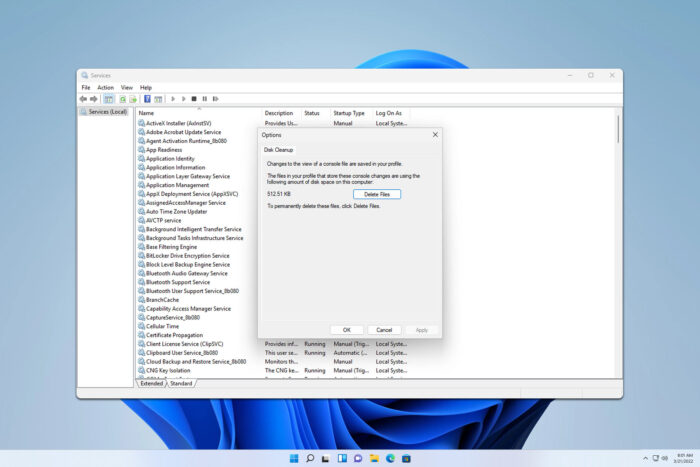
Services.msc может запоминать последний удалённый компьютер и при следующем запуске пытаться подключиться к нему, что вызывает зависания и таймауты. Удалите файл истории в %appdata%\Microsoft\MMC или используйте опцию «Удалить файлы» в окне Services, а затем защитите файл атрибутом «Только чтение», чтобы предотвратить повторное сохранение.
Services.msc (управление службами) поддерживает подключение к удалённым компьютерам. Многие пользователи заметили, что оснастка запоминает последний подключённый компьютер и при следующем запуске пытается к нему обращаться. Это может приводить к долгим ожиданиям или ошибкам. Ниже — пошаговые способы исправить и предотвратить проблему.
Быстрое решение через GUI
- Нажмите клавишу Windows + R, введите
services.mscи нажмите “ОК”.

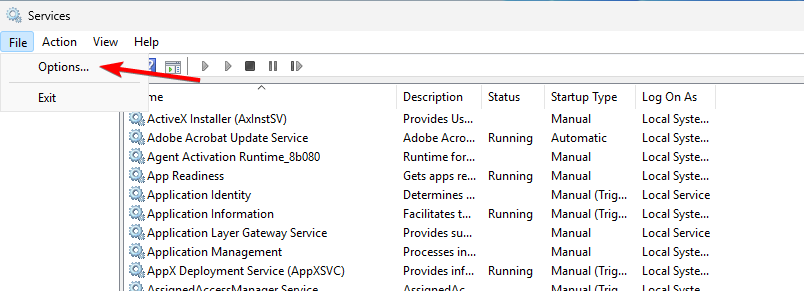
- В окне «Службы» выберите меню Файл → Параметры.
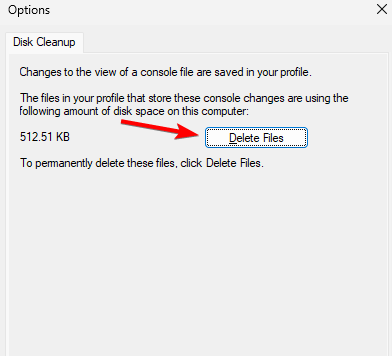
- Нажмите кнопку «Удалить файлы».
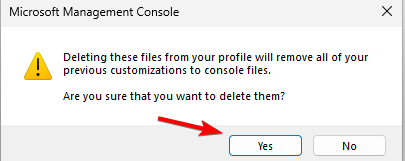
- Подтвердите удаление нажатием «Да».
- Закройте и снова откройте окно «Службы». История удаляется, но учтите: если вы снова подключитесь к удалённому компьютеру, запись появится вновь.
Удаление файлов истории вручную
- Убедитесь, что окно «Службы» закрыто.
- Нажмите Windows + R, введите
%appdata%и нажмите Enter.

- Перейдите в папку
Microsoft\MMC.
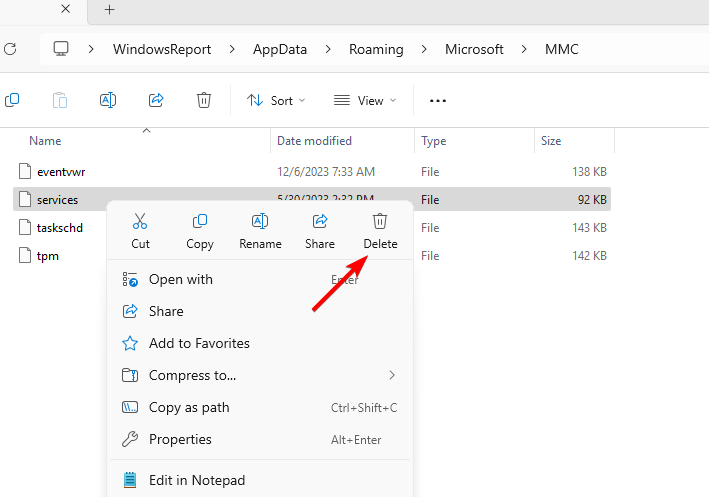
- Найдите и удалите файл с именем
services. - Откройте «Службы» снова — запись о последнем компьютере исчезнет.
Важно: при следующем подключении к удалённому ПК файл появится снова. Чтобы предотвратить это, сделайте файл только для чтения.
Защита файла истории от перезаписи
- Повторите шаги 1–3 из секции «Удаление файлов истории вручную».
- Щёлкните правой кнопкой по файлу
servicesи выберите Свойства.

- Установите флажок “Только чтение” и нажмите Применить → ОК.
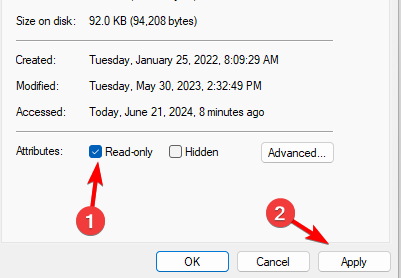
После этого services.msc не сможет перезаписать файл истории, и запись о последнем подключении больше не будет сохраняться.
Альтернативные способы управления службами (когда GUI не подходит)
- PowerShell: получить список служб на удалённой машине можно так:
Get-Service -ComputerName REMOTE_NAME
Для запуска/остановки службы на удалённом компьютере обычно используют Invoke-Command или WinRM-основанные сессии. - SC (Service Controller):
sc \\REMOTE_NAME query
sc позволяет выполнять низкоуровневые команды управления службами по сети. - MMC: можно добавить оснастку «Службы» в пользовательскую консоль MMC (Файл → Добавить/Удалить оснастку) и управлять настройками консоли отдельно.
Примечание: удалённые команды требуют прав администратора и корректно настроенных сетевых разрешений (WinRM/службы удалённого реестра и т.д.).
Почему возникает проблема и когда она повторяется
Services.msc сохраняет небольшую локальную конфигурацию оснастки, включая последний выбранный компьютер, чтобы упростить повторные подключения. Это поведение встроено и намеренно. Проблема проявляется, когда последний ПК недоступен или находится в другой сети — тогда при старте оснастки будет попытка подключения и возможный таймаут.
Контрпример: если вы всегда работаете только с локальной машиной и никогда не подключались к удалённым ПК, то файл истории пуст или содержит только localhost, и проблема не возникает.
Рекомендации и чеклист для администратора
- Перед удалением: убедитесь, что у вас есть права на изменение файлов в %appdata%\Microsoft\MMC.
- Удалить через интерфейс Services (Файл → Параметры → Удалить файлы) — проще и безопаснее.
- Если часто нужно подключаться к разным удалённым компьютерам, держите копию настроек MMC отдельно (Сохранить как…).
- После удаления установите атрибут “Только чтение” на файл
services, если не хотите, чтобы оснастка снова сохраняла последнее подключение. - Для автоматизации на нескольких рабочих станциях используйте скрипт PowerShell, который удаляет или защищает файл
services.
Краткий чеклист для быстрого выполнения:
- Закрыть services.msc
- Удалить %appdata%\Microsoft\MMC\services
- Открыть services.msc и проверить
- Установить только чтение, если нужно заблокировать запись
Критерии приёмки
- После удаления файла services и повторного открытия services.msc строка с удалённым компьютером не отображается.
- services.msc запускается без длительных таймаутов, если последний ПК недоступен.
- Если применён атрибут “Только чтение”, файл истории не изменяется при повторном запуске.
Модель принятия решения
- Если вы временно подключались к удалённому ПК и хотите вернуть всё в исходное состояние — выполните удаление файлов истории.
- Если вы регулярно подключаетесь к разным машинам и хотите сохранить конфигурацию — используйте отдельную консоль MMC для каждого набора подключений.
- Если вам нужно полностью автоматизировать поведение на нескольких компьютерах — используйте скрипты PowerShell и групповые политики.
Небольшой глоссарий в одну строку
- services.msc — графическая оснастка Windows для управления службами локально и удалённо.
- MMC — Microsoft Management Console, контейнер для оснасток администрирования.
Часто задаваемые вопросы
Почему services.msc пытается подключиться к удалённому компьютеру автоматически?
Потому что оснастка сохраняет последний выбранный компьютер в локальном файле истории, чтобы упростить повторные подключения.
Удаление файла истории повлияет на другие настройки MMC?
Обычно удаляется только файл services в папке MMC; другие оснастки и настройки не затрагиваются.
Можно ли запретить запись истории централизованно?
Нативной групповой политики для этого нет; можно использовать скрипт, который удаляет или делает файл services только для чтения, либо применять ограничения на уровне NTFS.
Итог
Если services.msc запоминает последний удалённый компьютер и мешает работе, удалите файл истории в %appdata%\Microsoft\MMC или используйте опцию «Удалить файлы» внутри оснастки, а затем установите атрибут “Только чтение”, чтобы предотвратить повторную запись. Для большей гибкости используйте PowerShell или отдельные консоли MMC.
Важное замечание: при повторном подключении к удалённому компьютеру запись появится снова, поэтому блокировать запись имеет смысл только если вы уверены, что не будете использовать это подключение.

Похожие материалы

Несколько аккаунтов Skype: Multi Skype Launcher

Журнал для работы: повысить продуктивность

Персональные звуки уведомлений на Android

Скачивание шоу Hulu для офлайн‑просмотра

Microsoft Start: персонализированная новостная лента
