
services.exe: почему он загружает CPU и как это исправить

![/files/e042a31d-4cb3-495e-aa0f-e4d2cc2535cf.png]
Что такое services.exe?
genuine services.exe — это системный исполняемый файл Windows, который отвечает за управление системными службами. Службы — это фоновые приложения, обеспечивающие функции операционной системы: обновления, индексирование, сетевые возможности, печать и т. п.
Коротко о свойствах файла:
- Обычно небольшой по размеру (часто менее 100 КБ).
- Подписан цифровой подписью Microsoft — это признак подлинности файла.
- Запускается автоматически при загрузке Windows и в норме использует очень мало CPU и памяти.
Важно: нельзя просто удалять services.exe — это приведёт к отказу множества функций Windows.
Почему services.exe может загружать CPU?
Короткое объяснение: services.exe сам по себе — диспетчер служб; повышенное использование CPU обычно вызвано одной из следующих причин:
- Одна или несколько служб выполняют тяжёлую задачу (например, обновление, индексирование, антивирусное сканирование).
- Повреждённый драйвер или конфликт оборудования провоцирует повторяющиеся ошибки и перезапуски служб.
- Вредоносное ПО маскируется под services.exe или вызывает аномальную активность.
- Коррупция системных файлов Windows.
- Проблемы с обновлением Windows или зациклившиеся задачи обслуживания.
Быстрые шаги (перед глубокими исправлениями)
- Перезагрузите компьютер — простой, но часто эффективный шаг.
- Запустите полное сканирование антивирусом/анти‑малваре.
- Закройте все ненужные приложения и фоновые процессы.
- Удалите недавно установленные или ненужные программы.
Если после этого проблема остаётся — переходите к подробным методам ниже.
Поэтапная методика диагностики и исправления (мини‑методология)
- Соберите симптомы: время появления проблемы, расход CPU по задачам, сопутствующие ошибки в «Просмотре событий».
- Идентифицируйте конкретную службу или группу служб (см. Process Explorer, Resource Monitor).
- Примените целевое исправление (обновить драйвер, отключить службу, восстановить файл).
- Проверяйте результат после каждого шага.
Инструменты, которые пригодятся
- Диспетчер задач (Task Manager) — общий обзор загрузки.
- Диспетчер устройств (Device Manager) — управление драйверами.
- Просмотр событий (Event Viewer) — ошибки и предупреждения.
- Process Explorer (Sysinternals) — обнаружение, какие службы внутри svchost/process используют CPU.
- Resource Monitor — подробные метрики CPU/IO.
- Команды SFC и DISM — восстановление системных файлов.
Детальные исправления
1. Обновление драйверов
Иногда сервисы бесконечно пытаются взаимодействовать с неисправным драйвером, что приводит к росту нагрузки на процессор.
Шаги:
- Нажмите правой кнопкой по меню Пуск и выберите Диспетчер устройств.

- Разверните категорию с проблемным устройством (жёлтый значок предупреждения). Правый клик → Обновить драйвер.
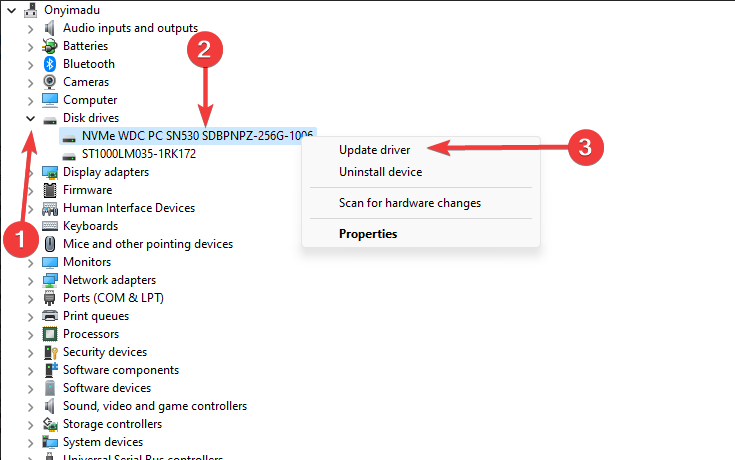
- Выберите Автоматический поиск драйверов и следуйте подсказкам.

Совет: если обновление не помогает, попробуйте откат драйвера к предыдущей версии или скачать драйвер с сайта производителя оборудования.
2. Отключение ненужных служб — аккуратно
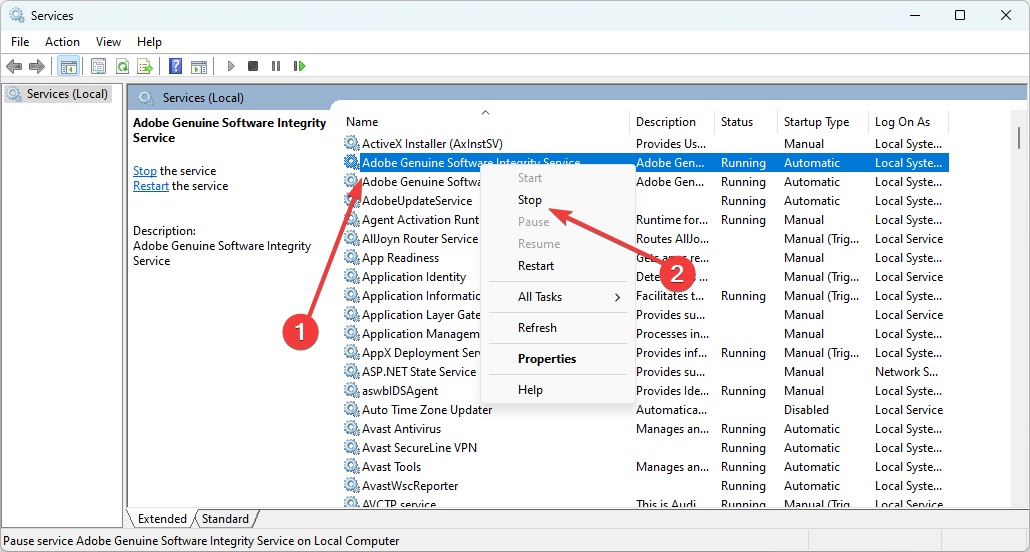
- Нажмите Windows + R, введите services.msc и нажмите Enter.

- Найдите службу с высоким потреблением CPU (или ту, которую вы точно не используете), правый клик → Остановить.
Какие службы можно временно отключать (в зависимости от сценария):
- Windows Search (индексирование) — если вы не пользуетесь поиском часто.
- Print Spooler — если у вас нет принтера.
- Superfetch / SysMain — в некоторых конфигурациях вызывает высокую загрузку диска/CPU.
Важно: перед отключением поставьте точку восстановления системы и документируйте изменения. Если сомневаетесь — сначала переведите службу в ручной режим, а не в отключённый.
3. Восстановление системных файлов (SFC и DISM)
Откройте командную строку от имени администратора и выполните:
- sfc /scannow — проверит и попытается восстановить повреждённые системные файлы.
- dism /online /cleanup-image /restorehealth — восстанавливает образ Windows при необходимости.
Эти утилиты не требуют сторонних инструментов и часто помогают при повреждении компонентов, из‑за которого services.exe растёт в загрузке.
4. Поиск службы внутри процесса (Process Explorer)
Скачайте Process Explorer от Microsoft Sysinternals и запустите. Наведите курсор на процесс с повышенной загрузкой — инструмент покажет, какие службы или DLL загружены в процессе. Это помогает точно найти виновника вместо «шаманских» отключений.
5. Проверка на вредоносное ПО
Если services.exe запущен не из папки C:\Windows\System32 или цифровая подпись отсутствует — это тревожный знак. Проверьте расположение файла и подпись (свойства файла → «Цифровые подписи»). Выполните полное сканирование с надёжным антивирусом и, при необходимости, антималваре.
6. Просмотр событий Windows
Откройте «Просмотр событий» → Журналы Windows → Система и Приложения. Ищите ошибки и предупреждения, соответствующие времени появления высокой нагрузки — это часто указывает на проблемный драйвер или службу.
7. Переустановка Windows — крайняя мера
Если все другие методы не дали результата и вы исчерпали варианты восстановления, можно выполнить сброс системы:
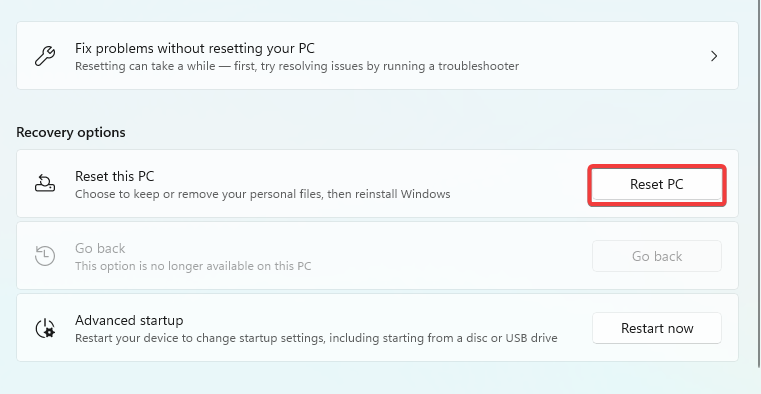
- Откройте Параметры (Windows + I) → Восстановление.
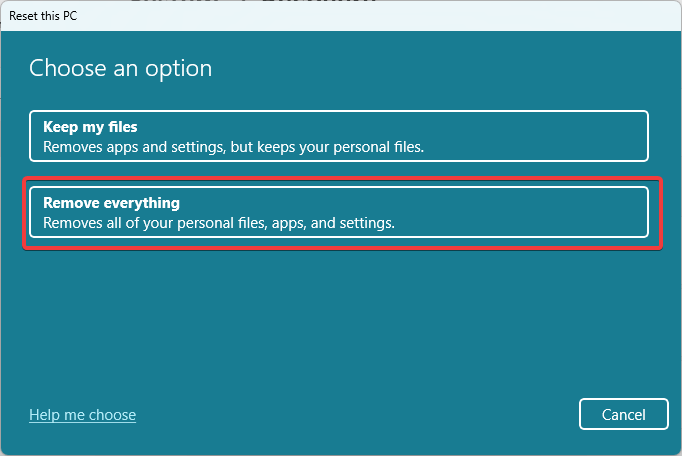
- Нажмите Сбросить ПК → выберите «Удалить всё» или «Сохранить мои файлы» в зависимости от ситуации.
Внимание: этот шаг удалит установленные приложения и может стереть данные. Создайте резервные копии перед началом.

Когда предложенные методы не помогут (контрпримеры)
- Если причина — аппаратная неисправность (брак оперативной памяти, проблемный SSD/HDD), программные правки не вернут систему в норму.
- Если система сильно заражена руткитом, обычный антивирус может не избавиться от проблемы — потребуется загрузка с внешнего носителя и специализированные средства.
- Если services.exe действительно подменён (не в System32) — возможно потребуется восстановление из образа или полная переустановка.
Роли и чеклисты
Для рядового пользователя:
- Перезагрузите ПК.
- Запустите антивирусную проверку.
- Закройте фоновые программы и перезапустите ПК.
Для администратора/ИТ‑специалиста:
- Соберите логи (Event Viewer).
- Используйте Process Explorer для локализации службы.
- Обновите/откатите драйверы, выполните SFC/DISM.
- При необходимости — создайте образ системы и выполните восстановление.
Факты и полезные числа
- Обычный размер services.exe часто меньше 100 КБ.
- В нормальном состоянии services.exe использует минимальные ресурсы — доли процентов CPU в простое.
- Всегда проверяйте расположение файла: C:\Windows\System32 — корректное местоположение.
Критерии приёмки
- Процесс services.exe не превышает нормальной загрузки при простое (обычно единицы процентов).
- Нужные службы функционируют корректно после изменений.
- В «Просмотре событий» отсутствуют повторяющиеся ошибки, связанные с конкретными службами.
Короткий глоссарий
- Служба: фоновая программа Windows, выполняющая системную функцию.
- services.exe: главный менеджер служб Windows.
- SFC/DISM: встроенные инструменты восстановления системных файлов и образа.
Важные примечания
- Не удаляйте services.exe и не меняйте системные файлы без резервных копий.
- Перед массовыми изменениями создавайте точку восстановления или образ системы.
Итог
services.exe — ключевой компонент Windows. Большинство случаев высокого потребления процессора решается последовательной диагностикой: перезагрузка, антивирус, обновление драйверов, поиск виновной службы с помощью Process Explorer, восстановление системных файлов и аккуратное отключение неиспользуемых служб. Переустановка Windows оставляется как крайняя мера.
Если нужна помощь с конкретной ситуацией — опишите симптомы, логи из «Просмотра событий» и снимки Диспетчера задач в комментариях, и мы поможем с дальнейшими шагами.

Похожие материалы

Несколько аккаунтов Skype: Multi Skype Launcher

Журнал для работы: повысить продуктивность

Персональные звуки уведомлений на Android

Скачивание шоу Hulu для офлайн‑просмотра

Microsoft Start: персонализированная новостная лента
