
Как исправить высокую загрузку CPU из‑за Services and Controller App
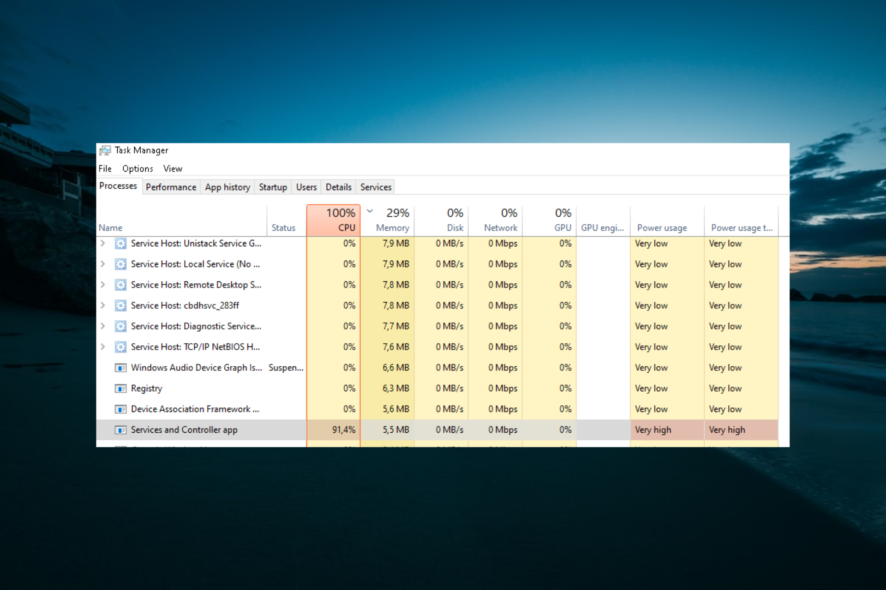
Что такое Services and Controller App?
Services and Controller App — это один из фоновых процессов Windows. Он не является критически важным для обычной работы и обычно не должен сильно загружать процессор. Иногда сторонние программы или ошибки в службах вызывают его аномальную активность. В этой статье вы найдёте понятные шаги по диагностике и исправлению проблемы.
Важно: если вы не уверены в изменениях, сделайте точку восстановления системы перед удалением программ или изменением системных служб.
Признаки и когда это важно
- В Диспетчере задач (Task Manager) наблюдается высокая загрузка CPU от Services and Controller App.
- Компьютер работает медленно или зависает при простое.
- Появляются дополнительные подозрительные процессы (например, Segurazo или AntiVirus Service).
Пошаговые решения
1. Удалите Segurazo
Segurazo — известная потенциально нежелательная программа (PUP). Она может маскироваться под системную службу.
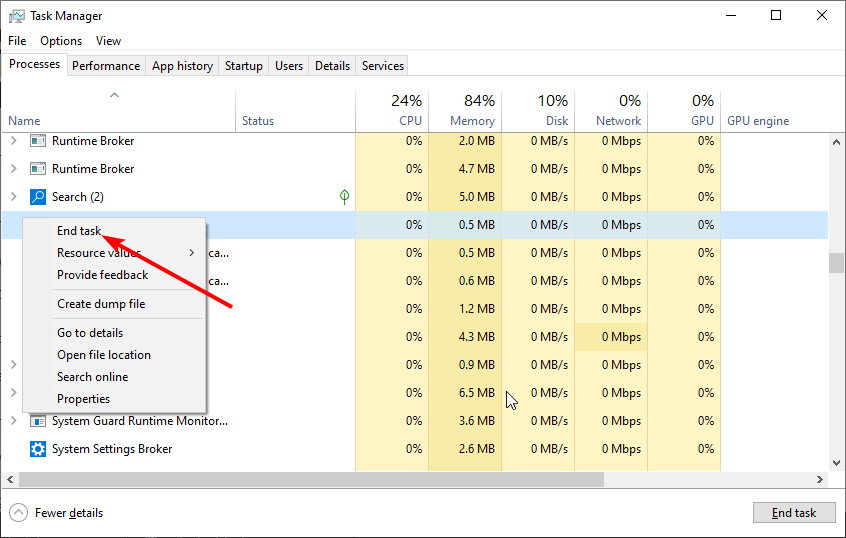
- Нажмите Ctrl + Shift + Esc, чтобы открыть Диспетчер задач. Перейдите на вкладку «Процессы».
- Найдите процесс Segurazo, щёлкните правой кнопкой и выберите Завершить задачу.
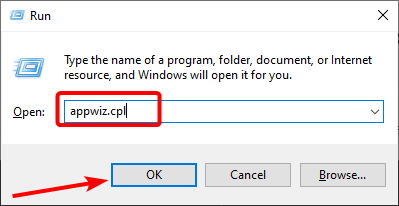
- Нажмите Windows + R, введите appwiz.cpl и нажмите Enter.
- В списке программ найдите Segurazo (иногда отображается как AntiVirus Service), правой кнопкой мыши выберите Удалить.
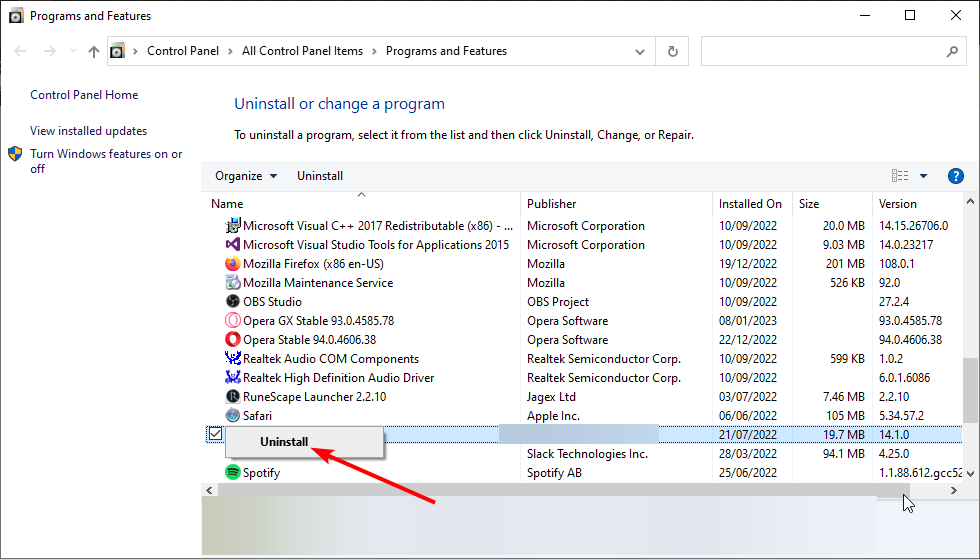
- Следуйте инструкциям мастера удаления и перезагрузите компьютер.
Примечание: не у всех Segurazo установлен. Если вы не видите эту программу — переходите к следующему шагу.
2. Отключите USB‑устройства
Некоторые USB‑устройства, особенно загрузочные USB или те, у которых включён autorun, могут вызывать конфликты служб.
- Отключите все внешние USB‑накопители, кардридеры, USB‑хабы и периферию.
- Проверьте Диспетчер устройств на наличие конфликтов в разделе Контроллеры USB.
Если проблема исчезла после отключения — подключайте устройства по одному, чтобы выявить виновника.
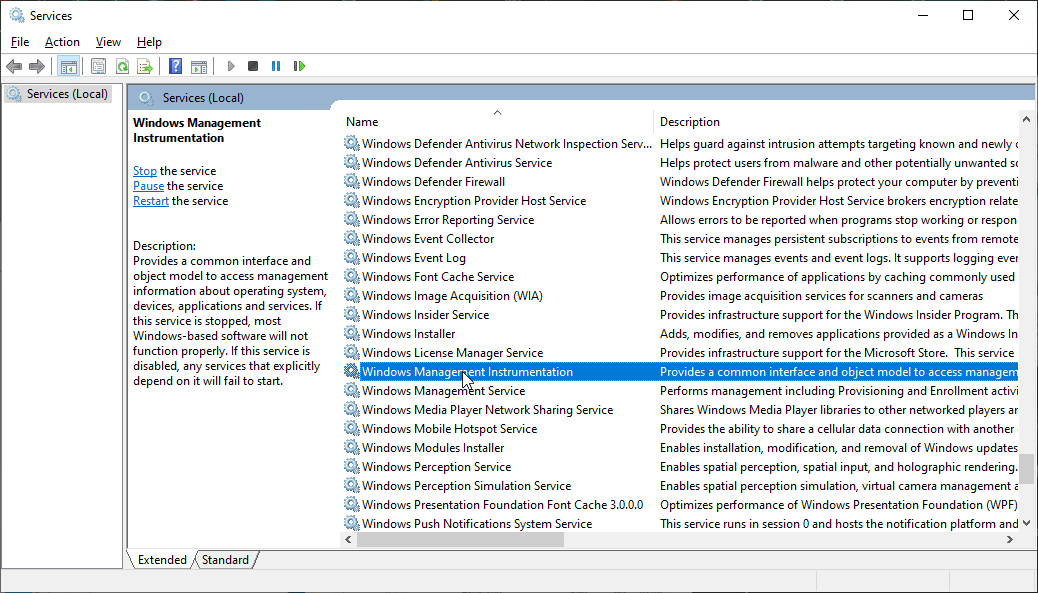
3. Перезапустите Windows Management Instrumentation (WMI)
Перезапуск WMI часто решает проблемы с системными службами и их зависимостями.
- Нажмите Пуск, введите «Службы» и откройте приложение Службы.
- Найдите Windows Management Instrumentation.
- Щёлкните правой кнопкой и выберите Перезапустить.
4. Выключите фон‑слайдшоу
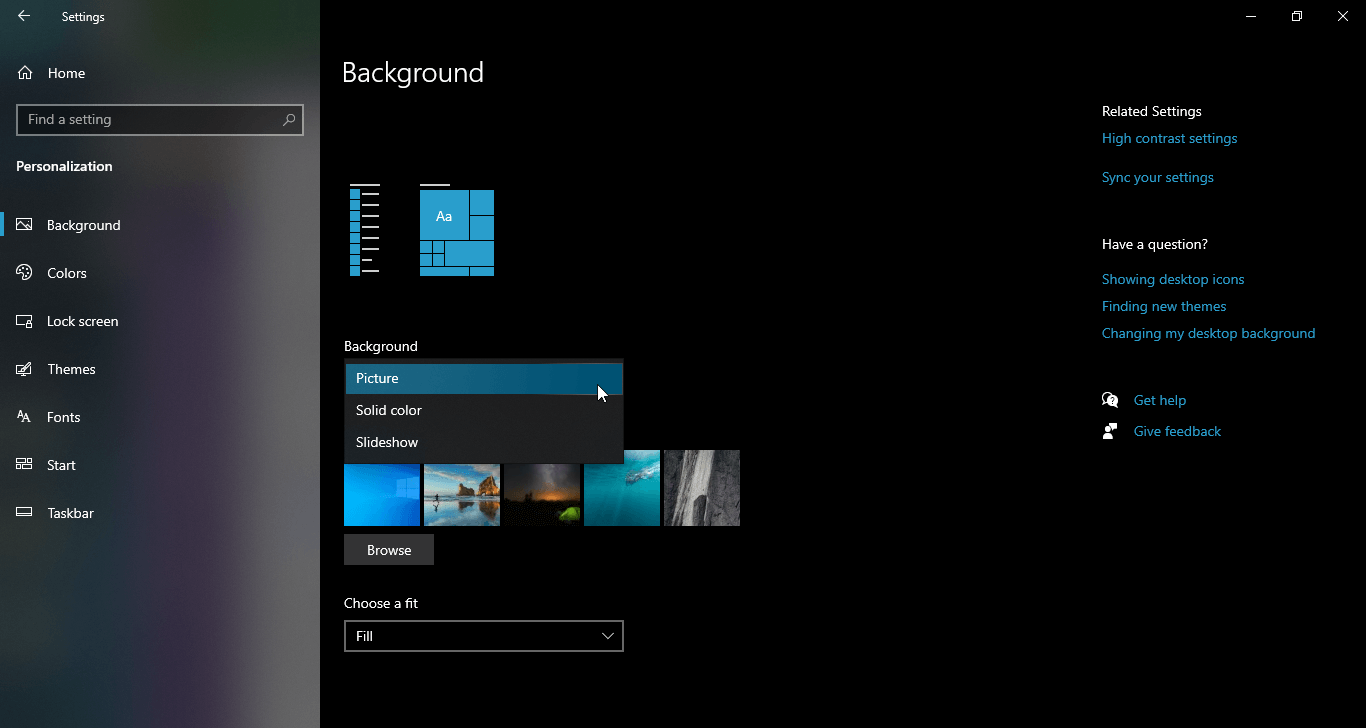
Иногда смена фона в режиме слайдшоу может вызывать постоянные события, влияющие на фоновые службы.
- Откройте Пуск → Параметры → Персонализация.
- Выберите вкладку «Фон».
- Если выбран пункт Слайдшоу, установите вместо него Картинка или Сплошной цвет.
После каждого шага перезагружайте систему или проверяйте в Диспетчере задач, снизилась ли загрузка CPU.
Что делать, если базовые шаги не помогли
- Проверьте события в Просмотре событий (Event Viewer) по меткам Service Control Manager и WMI. Это поможет выявить ошибку службы.
- Выполните полную проверку системы антивирусом и антируткитом (например, Malwarebytes) в безопасном режиме.
- Запустите sfc /scannow и DISM для проверки целостности системных файлов:
sfc /scannow
DISM /Online /Cleanup-Image /RestoreHealth- Создайте новую учётную запись Windows и проверьте, сохраняется ли проблема — это выявит профильные ошибки.
Альтернативные подходы
- Восстановление системы к контрольной точке до появления проблемы.
- Откат последних обновлений Windows, если проблема началась после апдейта.
- Временная деактивация сторонних антивирусов — некоторые из них конфликтуют с системными службами.
Когда эти методы не работают
- Если после всего Services and Controller App всё ещё грузит CPU, вероятна системная коррозия или вредоносное ПО глубокой интеграции. В таких случаях рассмотрите чистую установку Windows или обращение к специалисту по восстановлению данных.
Мини‑методика диагностики (Inspect → Isolate → Fix → Verify)
- Inspect: Смотрите Диспетчер задач и Просмотр событий, собирайте журналы.
- Isolate: Отключайте внешние устройства и минимизируйте автозапуск.
- Fix: Удаляйте PUP (Segurazo), перезапускайте WMI, исправляйте повреждённые файлы.
- Verify: Наблюдайте в течение 24–72 часов и фиксируйте изменения.
Чеклист для разных ролей
Пользователь:
- Завершить подозрительные процессы в Диспетчере задач.
- Удалить Segurazo через Программы и компоненты.
- Отключить USB‑устройства и фон‑слайдшоу.
Системный администратор:
- Проверить зависимости служб и журналы событий.
- Выполнить sfc/DISM и антивирусную проверку в безопасном режиме.
- Проанализировать автозагрузку через Autoruns и настроить GPO, если проблема массовая.
Риск‑матрица и рекомендации по смягчению
- Низкий риск: Отключение фонового слайдшоу — безопасно.
- Средний риск: Удаление программ — сделайте резервную копию данных и точку восстановления.
- Высокий риск: Полная переустановка Windows — используйте как крайний шаг.
Краткий глоссарий
- WMI: Windows Management Instrumentation — подсистема для управления и мониторинга.
- Segurazo: потенциально нежелательное ПО, часто маскируется под антивирус.
Итог
Если Services and Controller App потребляет много CPU, следуйте шагам: удалите Segurazo, отключите USB, перезапустите WMI и отключите слайдшоу. При отсутствии результата — примените мини‑методику, проверьте журналы и рассмотрите восстановление системы.
Важное: всегда создавайте точку восстановления перед удалением системных компонентов или крупными изменениями.
Каким способом вам удалось решить проблему? Оставьте комментарий ниже.

Похожие материалы

Несколько аккаунтов Skype: Multi Skype Launcher

Журнал для работы: повысить продуктивность

Персональные звуки уведомлений на Android

Скачивание шоу Hulu для офлайн‑просмотра

Microsoft Start: персонализированная новостная лента
