
Как отключить всплывающие рекламные окна на Roku TV
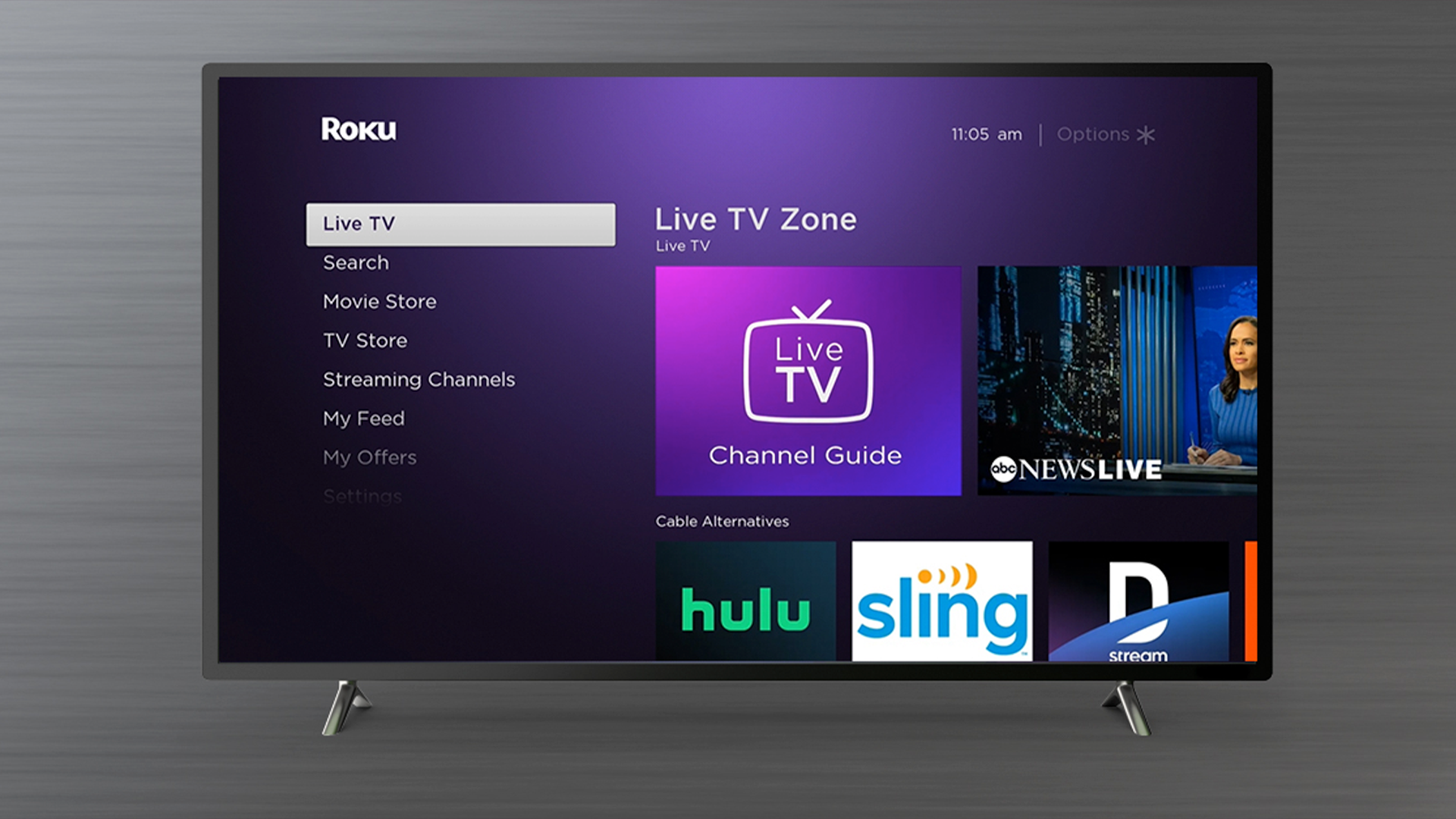
Что происходит
В начале прошлого года появились сообщения, что владельцы некоторых телевизоров Roku видят баннеры и всплывающие окна поверх прямой трансляции. В 2022 году подобные жалобы снова всплывали на форуме Reddit: пользователи сообщали о кликабельных баннерах и интерактивных объявлениях, которые накладываются на эфир кабельного телевидения или локальные каналы с антенны.
Причина в настройке, которая позволяет Roku анализировать сигнал с антенны или подключённых устройств (через HDMI), чтобы предлагать релевантный контент и показывать рекламу, основанную на том, что вы смотрите.
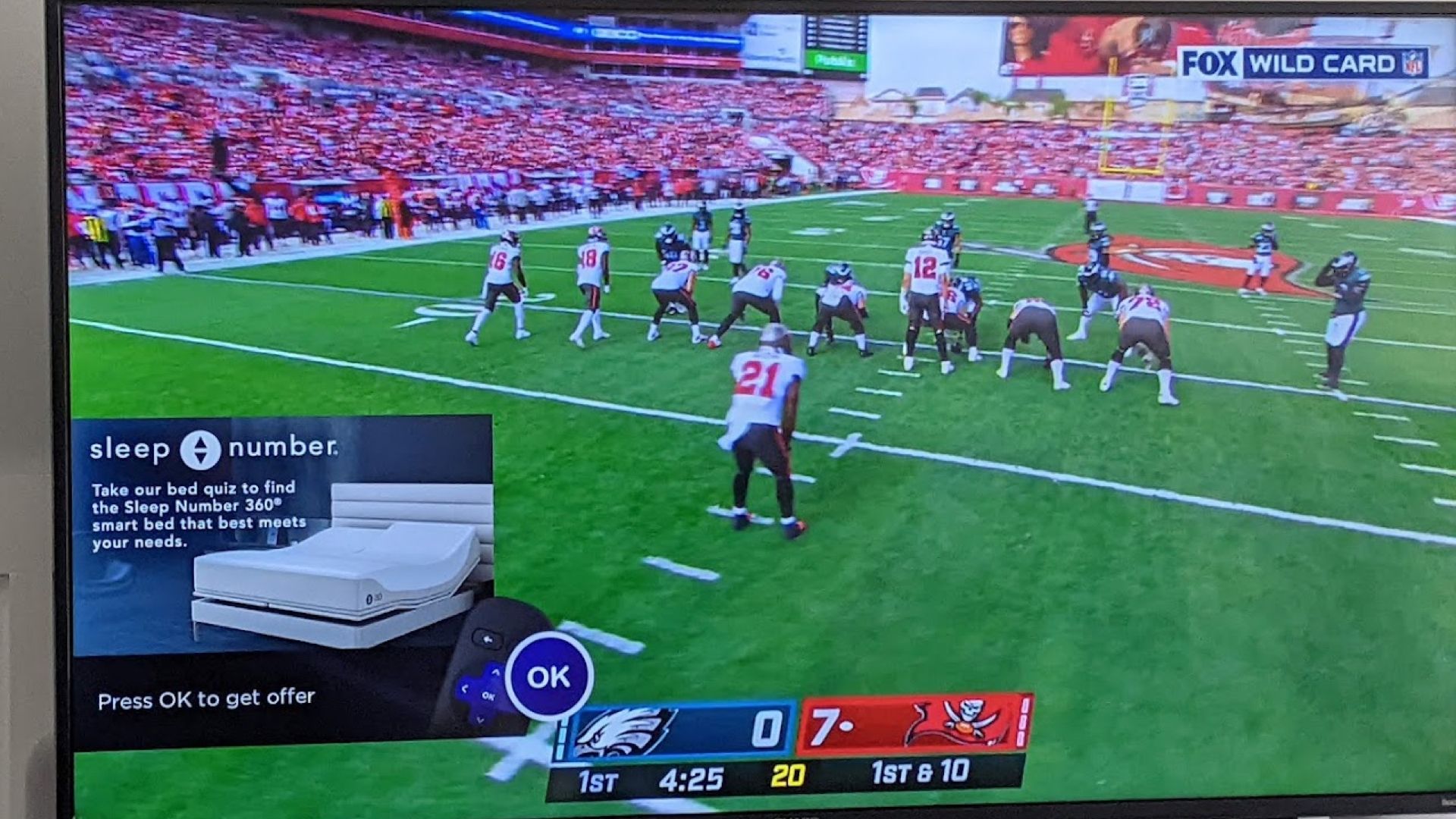
Важно: реклама — основной источник дохода для многих производителей ТВ-устройств. Тем не менее пользователи вправе контролировать, какие данные используются и отображается ли реклама поверх трансляции.
Почему это влияет именно эфирные и антенные каналы
Когда вы смотрите кабель или эфир через антенну, телевизор может использовать локальные входы как источник «смотрения», а не только приложения Roku. Опция «использовать данные с видеовходов» позволяет системе анализировать, что идёт на входе, и на этой основе показывать подсказки и объявления.
Как отключить всплывающие объявления на Roku TV — пошагово
- Включите телевизор и убедитесь, что он подключён к интернету.
- На пульте откройте меню Настройки (Settings).
- Перейдите в раздел Конфиденциальность (Privacy).
- Выберите Интеллектуальные функции ТВ (Smart TV experience).
- Снимите галочку с опции Использовать данные с видеовходов (Use info from TV inputs).
- По желанию в том же разделе отключите персонализированную рекламу или опцию, связанную с рекламой, чтобы ограничить таргетирование.
- Перезагрузите телевизор: иногда изменения применяются после перезагрузки.
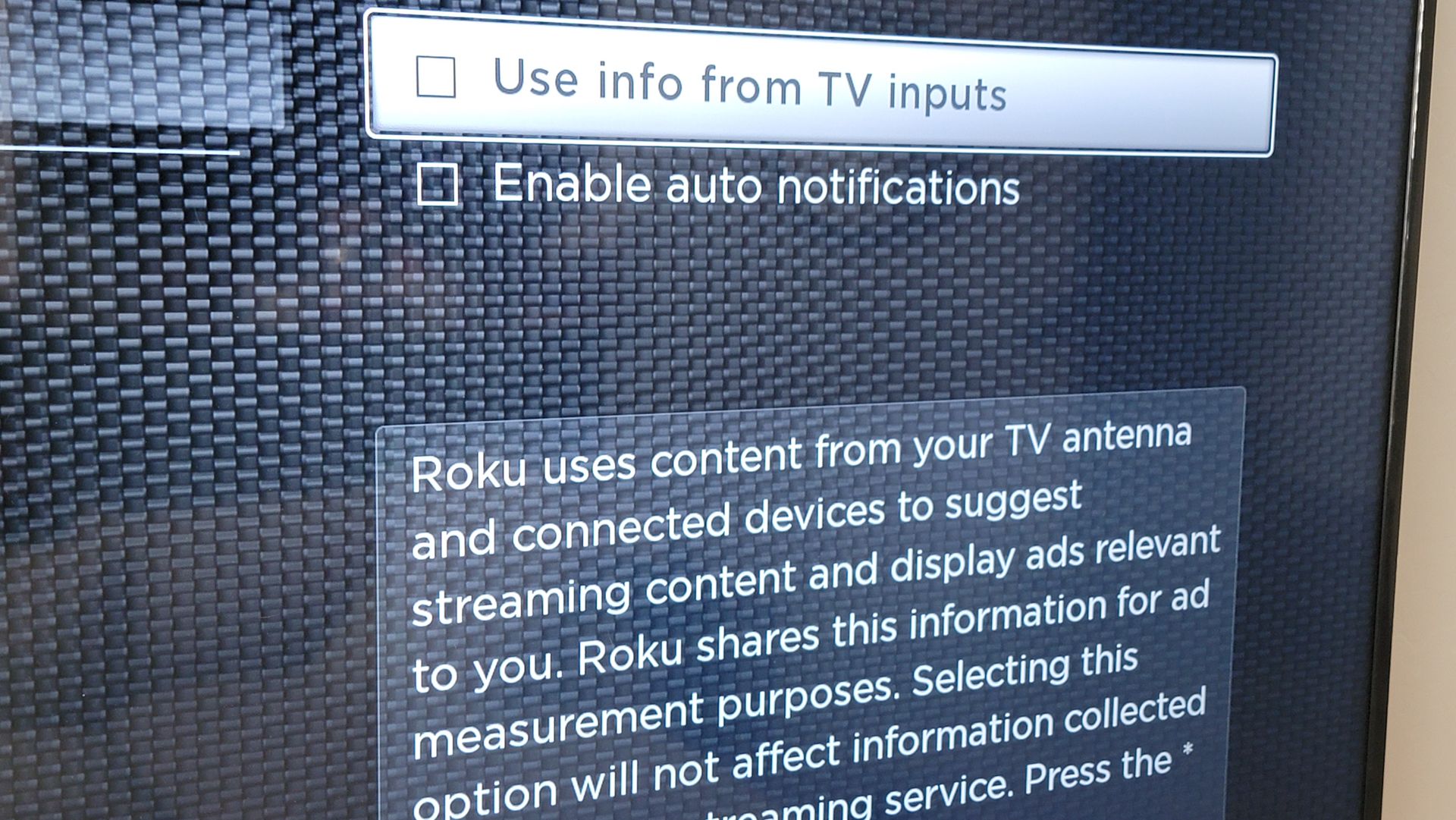
Примечание: названия пунктов меню могут немного отличаться в локализованной прошивке. Ищите разделы, связанные с конфиденциальностью, рекомендациями и «Smart TV».
Что ещё можно сделать для защиты приватности и избавления от рекламы
- Проверьте настройки аккаунта Roku: в учётной записи на сайте есть опции управления персонализацией рекламы.
- Используйте сетевые средства блокировки рекламы (например, DNS-блокировщик типа Pi-hole). Это поможет блокировать запросы на рекламные домены, но может влиять на работу некоторых сервисов.
- Отключайте автоматически включаемые функции распознавания контента в других устройствах, подключённых по HDMI (иногда HDMI-CEC или SmartThings могут пересылать метаданные).
- Если вы используете внешнюю приставку (например, ресивер), попробуйте переключить входы или использовать обходные пути, чтобы минимизировать обработку сигнала самим телевизором.
- При сильной обеспокоенности — свяжитесь с поддержкой Roku и потребуйте разъяснений по использованию данных; при необходимости подайте жалобу в местный орган по защите данных.
Важно: некоторые меры защищают только от таргетированной рекламы, но не от меню и объявлений внутри приложений Roku. Для полной блокировки рекламы может потребоваться сочетание настроек в ТВ, аккаунте и на уровне сети.
Критерии приёмки после отключения
- Во время просмотра эфирного/кабельного TV больше не появляются баннеры поверх изображения.
- В меню приватности опция «Использовать данные с видеовходов» отключена.
- После перезагрузки телевизора нежелательные подсказки и интерактивные предложения не появляются в течение нескольких часов просмотра.
Если одно из условий не выполнено — повторите шаги или обратитесь в поддержку Roku.
Рольовые чек-листы
Для обычного пользователя
- Отключить опцию в настройках приватности.
- Перезагрузить ТВ.
- Обновить ПО ТВ до последней версии.
- Проверить аккаунт Roku на опции персонализации рекламы.
Для администратора сети
- Добавить блокировки доменов рекламы на уровне DNS.
- Мониторить логи запросов с ТВ-устройств.
- Описать пользователям пошаговую инструкцию и экспортировать список изменений настроек.
Юридические и приватные заметки
Roku, как и многие платформы, использует данные о просмотрах для улучшения рекомендаций и рекламы. В странах ЕС и других юрисдикциях с жёсткими правилами приватности у пользователей есть право требовать объяснения о сборе данных и их удалении. Если ваши персональные данные используются без согласия, обратитесь к локальным регуляторам по защите данных.
Часто задаваемые вопросы
Q: Это вирус или взлом?
A: Нет — обычно это встроенная функция платформы для показа рекомендаций и рекламы. Однако если объявления выглядят подозрительно или появляются в нестандартных местах интерфейса, проверьте обновления ПО и свяжитесь с поддержкой.
Q: Поможет ли сброс к заводским настройкам?
A: Сброс вернёт настройки по умолчанию, включая возможное включение интеллектуальных функций. После сброса повторно проверьте и измените параметры приватности.
Q: Можно ли полностью избавиться от рекламы на Roku?
A: Полное удаление всех рекламных сообщений может быть затруднено, так как реклама встроена в некоторые сервисы и меню. Но сочетание отключения сбора данных, настроек аккаунта и сетевой блокировки существенно снизит количество таргетированных объявлений.
Короткое резюме
- Реклама поверх эфирного телевидения у некоторых пользователей появляется из‑за опции анализа входного сигнала.
- Отключите «Использовать данные с видеовходов» в настройках приватности, чтобы убрать большинство всплывающих объявлений.
- Для дополнительной защиты используйте сетевые решения и проверьте настройки аккаунта.
Важно: изменение этих настроек может уменьшить релевантность рекомендаций, но увеличит вашу приватность.

Похожие материалы

Несколько аккаунтов Skype: Multi Skype Launcher

Журнал для работы: повысить продуктивность

Персональные звуки уведомлений на Android

Скачивание шоу Hulu для офлайн‑просмотра

Microsoft Start: персонализированная новостная лента
