
Что означает сообщение «Search indexing was turned off» в Windows 11 и как это исправить
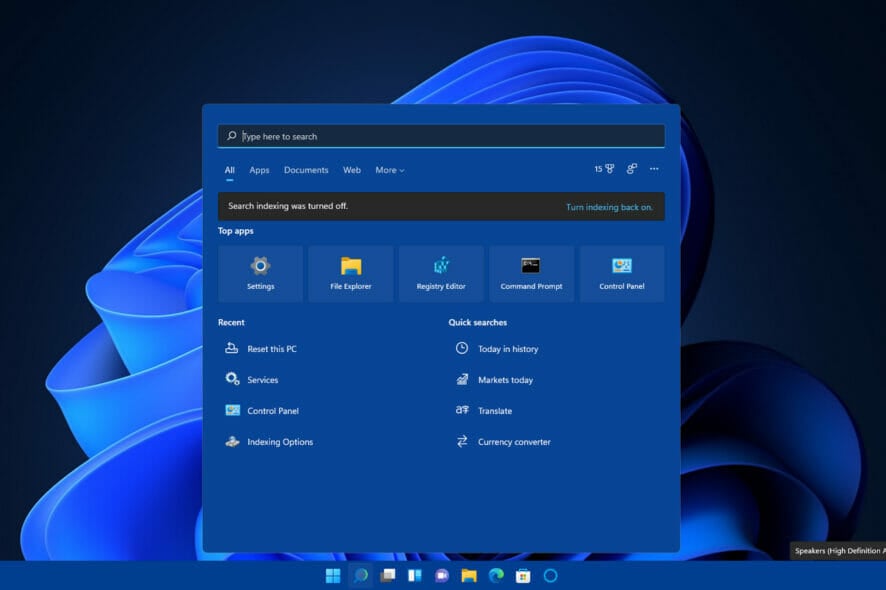
Если в Windows 11 появляется сообщение «Search indexing was turned off», это обычно означает, что служба индексирования поиска отключена или работает некорректно. Это не критическая ошибка, но поиск будет заметно медленнее и некоторые встроенные приложения могут не находить файлы. Пройдите по шагам ниже: проверьте службу Windows Search, запустите средство устранения неполадок “Поиск и индексирование”, перестройте индекс, очистите папку TxR, при необходимости выполните восстановление системы или сброс. В конце — контрольный список и дерево решений для быстрого выбора пути исправления.
Сообщение “Search indexing was turned off” появляется в Windows Search и указывает, что индексирование поиска не включено. Это значит, что система не поддерживает быстрый поиск по индексированным свойствам файлов (имена, метаданные, содержимое, пути). В результате:
- Поиск работает медленнее и может не находить некоторые элементы.
- Некоторые встроенные приложения и функции (например, быстрый поиск в меню Пуск или в Проводнике) теряют точность и скорость.
- Обычно это не приводит к потере данных, но снижает удобство работы.
Ниже — подробная инструкция с проверками, действиями, альтернативами и чек-листом для разных ролей (домашний пользователь, ИТ-администратор).
Кому это критично
- Домашним пользователям: в большинстве случаев это лишь неудобство (медленный поиск).
- Профессиональным пользователям и администраторам: снижение скорости поиска может замедлить рабочие процессы, особенно при большом количестве документов.
- Серверам и системам с ограниченными ресурсами: индексирование может потреблять CPU или диск; иногда администраторы отключают индекс, чтобы снизить нагрузку.
Важно: прежде чем радикально отключать или сбрасывать систему, пройдите все шаги диагностики.
Что делает индексирование поиска
Индексирование создаёт внутреннюю базу данных с метаданными файлов:
- имена и расширения;
- заголовки и текст внутри документов (если выбран соответствующий тип файлов);
- пути к файлам;
- свойства (дата, автор и т. п.).
Это похоже на индекс в книге: поисковая система обращается к индексу, а не просматривает вручную весь диск, поэтому поиск быстрый.
Быстрая последовательность действий
- Проверить и перезапустить службу Windows Search.
- Запустить средство устранения неполадок “Поиск и индексирование”.
- Перестроить индекс в Параметрах индексирования.
- Очистить папку TxR при необходимости.
- Если ничего не помогает — восстановление системы или сброс Windows.
1. Убедитесь, что служба Windows Search включена
Почему: служба WSearch отвечает за работу индексатора. Если она остановлена или стоит тип запуска “Отключено”, индексирование не будет работать.
Пошагово:
Нажмите Windows + R, введите
services.mscи нажмите ОК.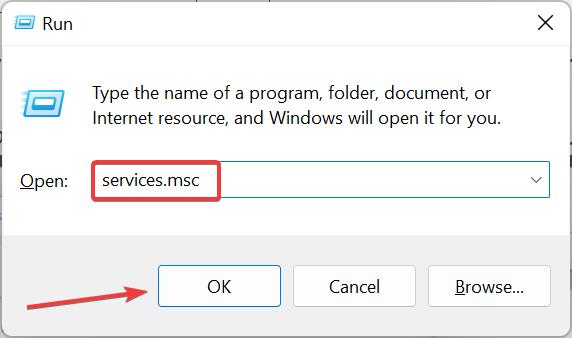
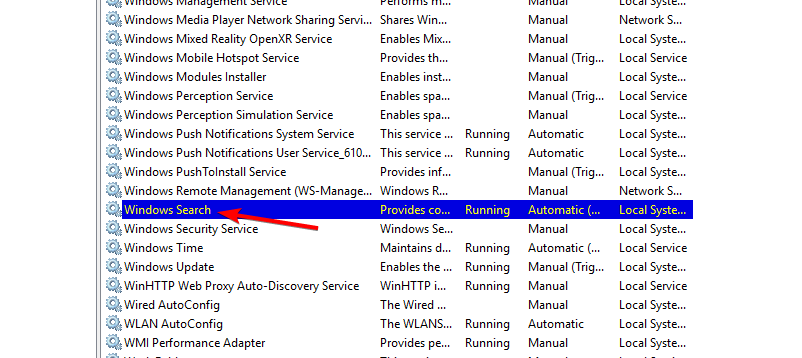
Дважды щёлкните по службе Windows Search.
В поле “Тип запуска” выберите Автоматически.
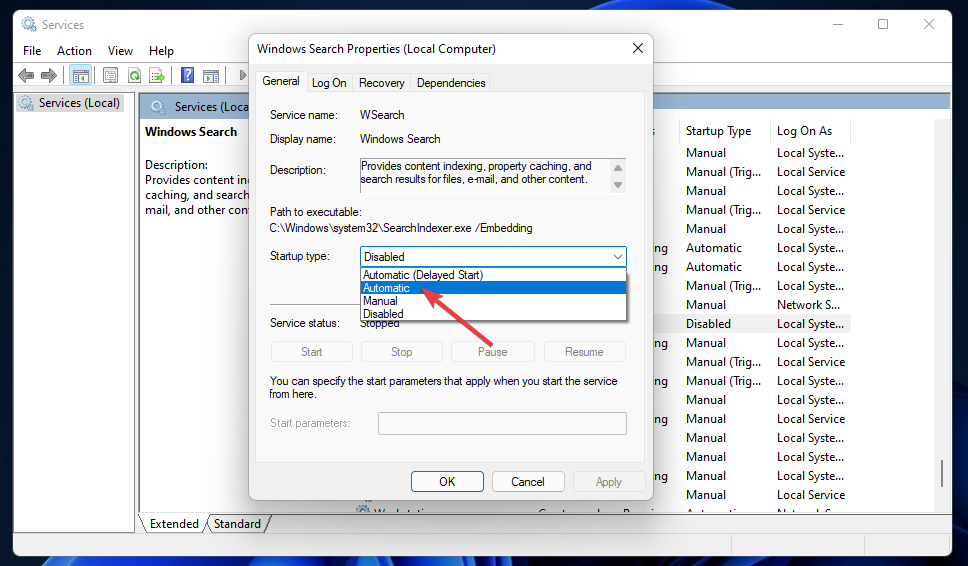
Если служба остановлена — нажмите Запустить.
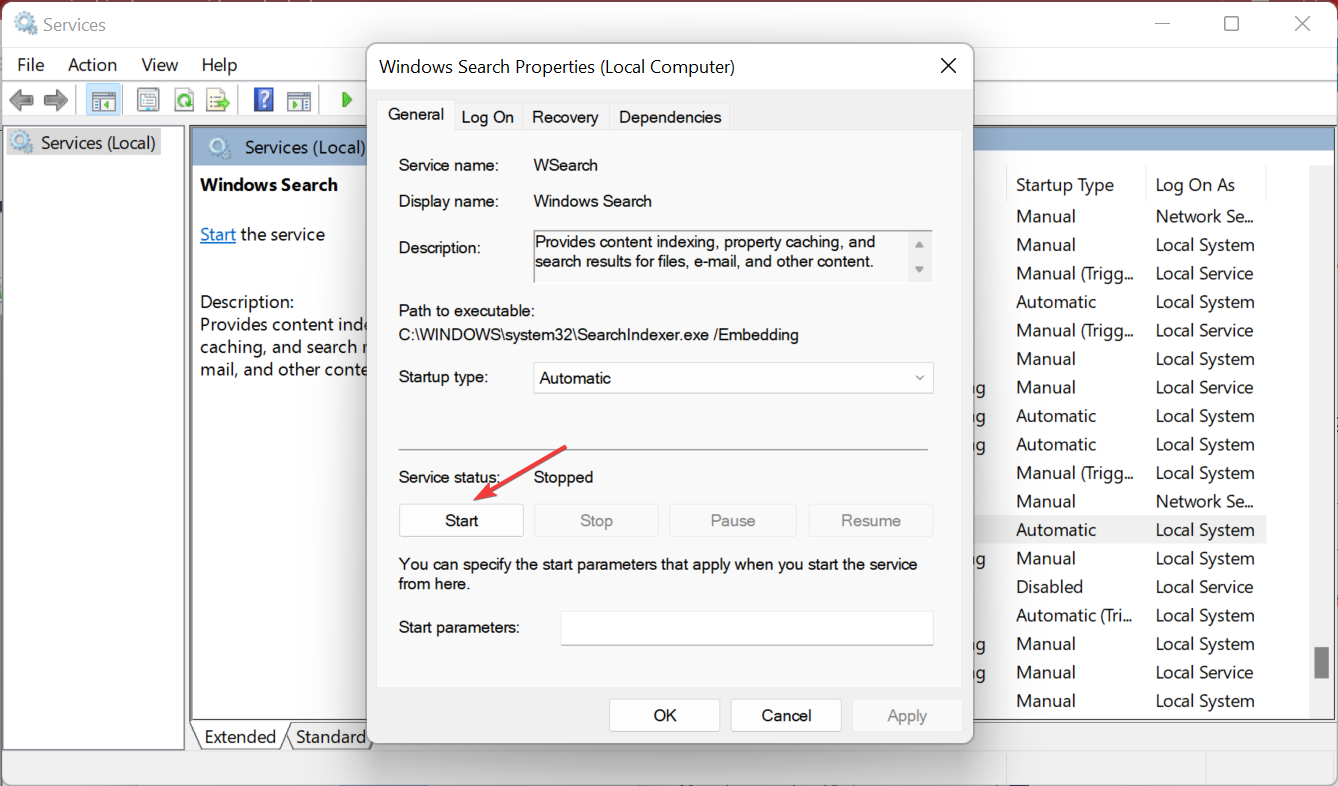
Нажмите ОК для сохранения и закройте окно.
При необходимости также включите и запустите службы Background Tasks Infrastructure Service и Remote Procedure Call (службы-зависимости).
Перезагрузите компьютер.
Совет для администраторов: можно использовать PowerShell для проверки и перезапуска службы:
Get-Service WSearch
Set-Service -Name WSearch -StartupType Automatic
Restart-Service WSearch -Force
Примечание: если служба уже работает, попробуйте правой кнопкой мыши выбрать “Перезапустить” — иногда это решает временные сбои.
2. Запустите средство устранения неполадок «Поиск и индексирование»
Почему: встроенный мастер автоматически ищет и устраняет распространённые конфликты и настройки индексирования.
Пошагово:
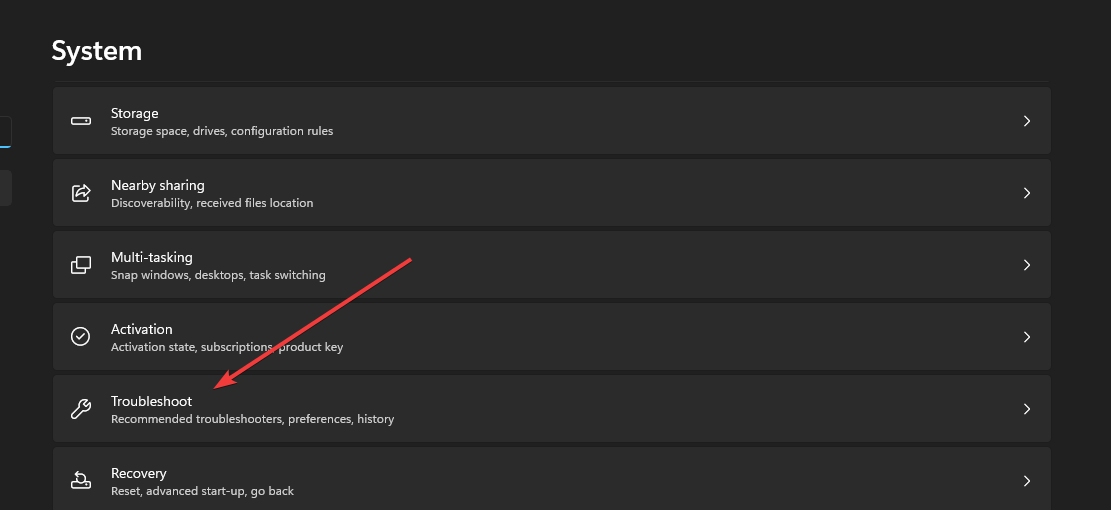
Нажмите клавишу Windows и откройте Параметры > Система > Устранение неполадок.
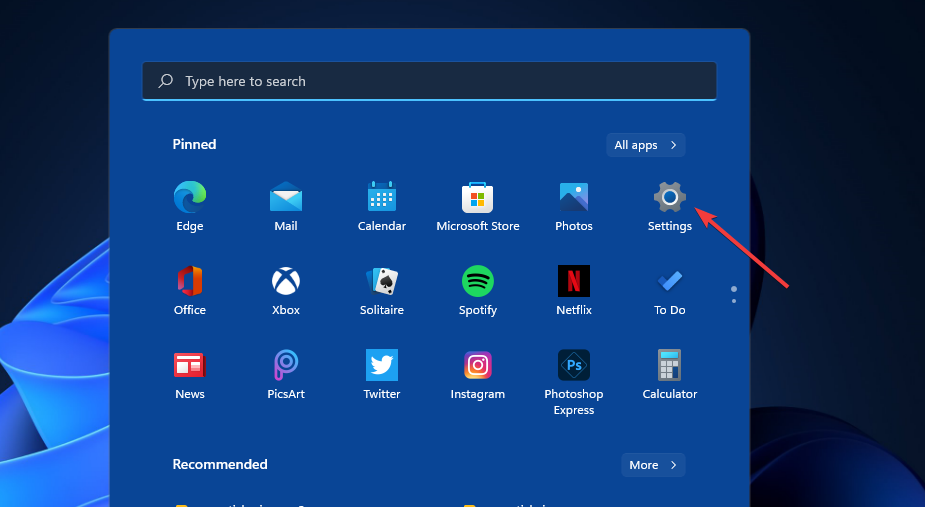
Откройте Другие средства устранения неполадок.
Запустите средство Поиск и индексирование («Run»).
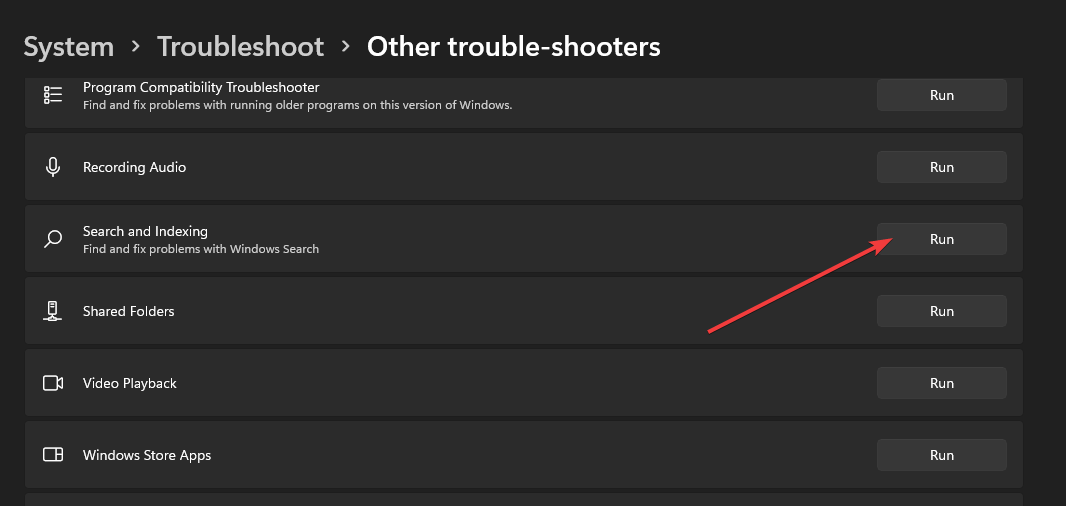
Если мастер предлагает варианты, выберите наиболее подходящий, например “Поиск не находит файлы”.
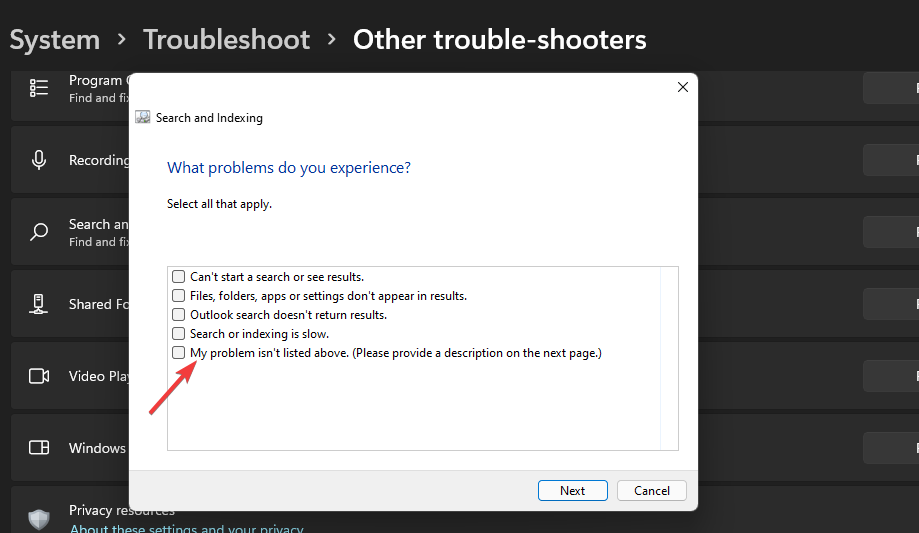
Следуйте инструкциям на экране и перезагрузите систему, если мастер это предложит.
Совет: в диалоге мастера выберите “Моей проблемы нет в списке”, затем подробно опишите симптом — иногда это помогает обнаружить редкие причины.
3. Перестройте индекс поиска
Почему: индекс может быть повреждён; перестройка создаёт его заново.
Пошагово:
Нажмите Windows + S, введите “Параметры индексирования” и откройте “Изменить способ поиска Windows” (Change how Windows searches).
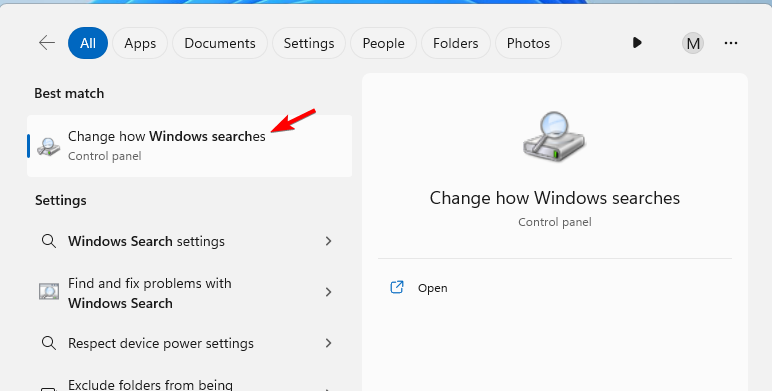
Нажмите Дополнительно.
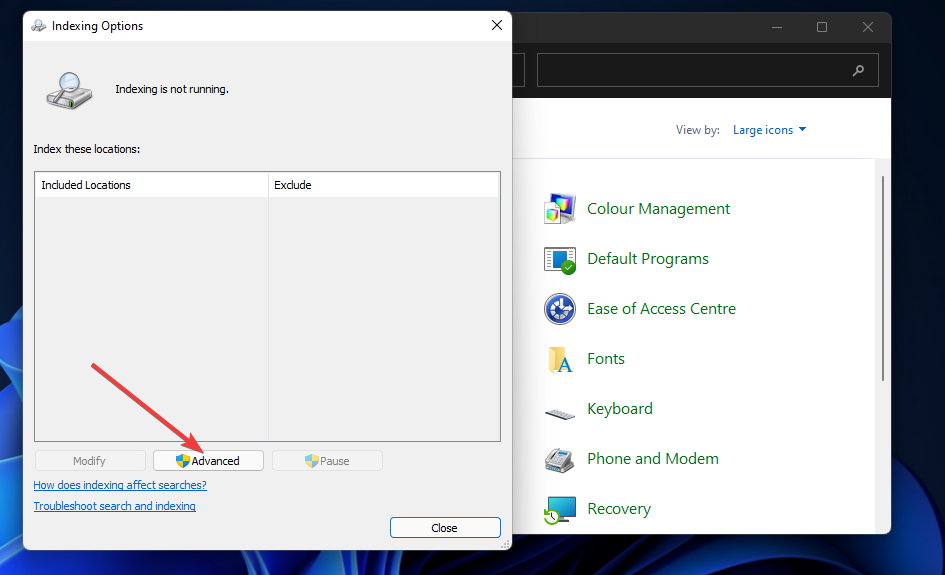
В разделе “Устранение неполадок” нажмите Перестроить (Rebuild).
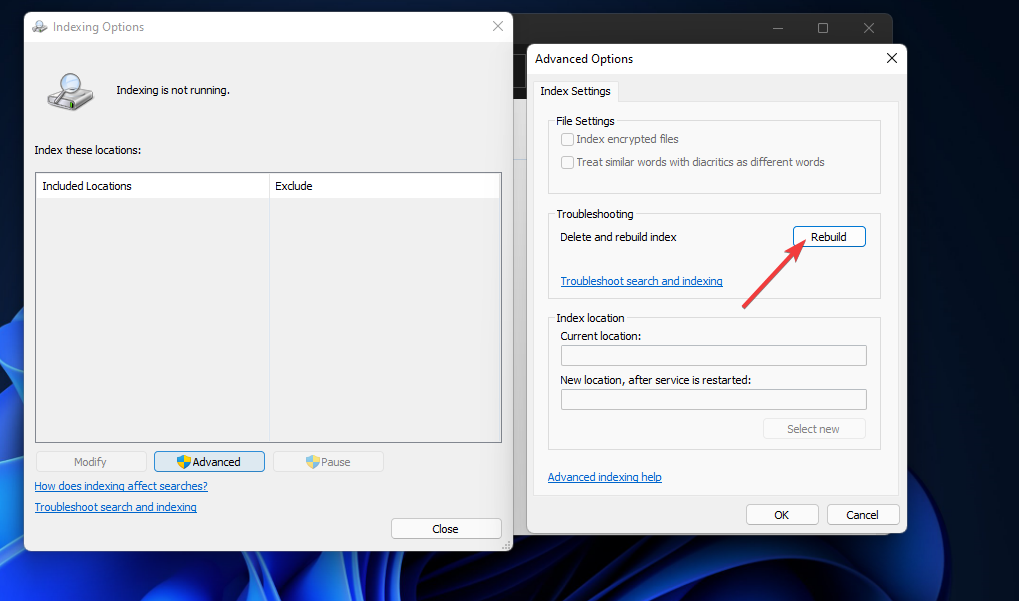
Подтвердите и дождитесь завершения. Процесс может занять время в зависимости от количества файлов.
Примечание: после перестройки сначала результаты поиска могут отображаться неполно, пока индекс заполняется.
4. Очистите папку TxR (журналы транзакций реестра)
Почему: повреждённые файлы TxR (BLF, REGTRANS-MS) могут мешать индексированию и другим службам, связанным с реестром.
Пошагово:
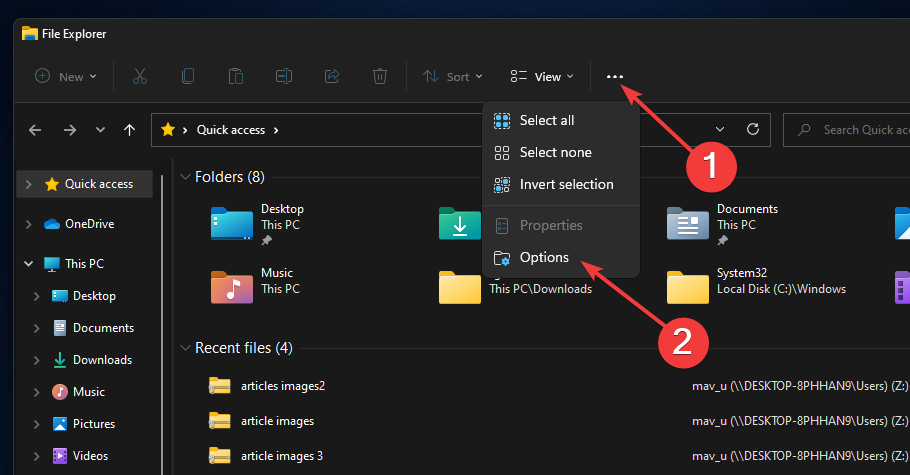
Откройте Проводник (Windows + E), нажмите “Ещё” (многоточие) → Параметры.
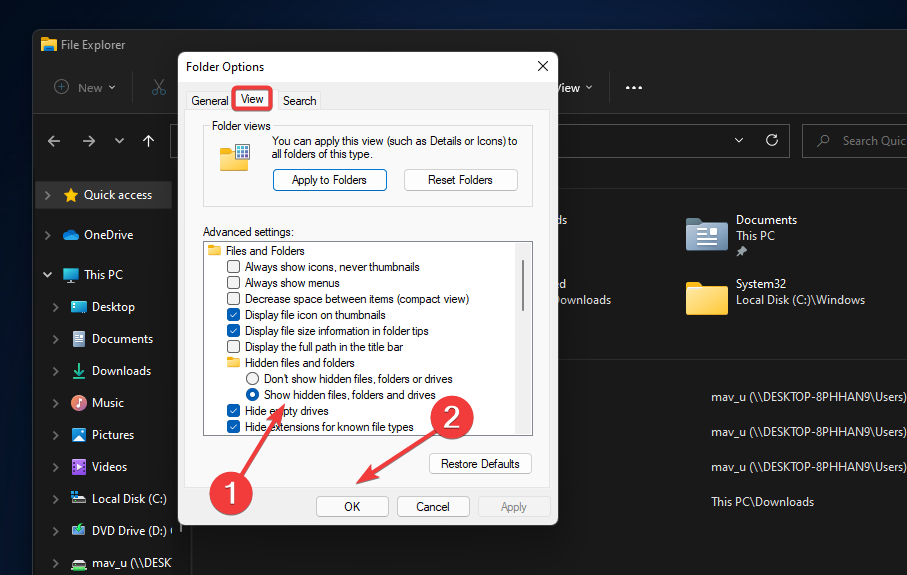
Во вкладке “Вид” включите Показывать скрытые файлы, папки и диски и нажмите ОК.
Перейдите по пути
C:\Windows\System32\config\TxR.Удалите файлы с расширениями
.BLFи.REGTRANS-MS(если они присутствуют). Выберите всё нужное и нажмите Удалить.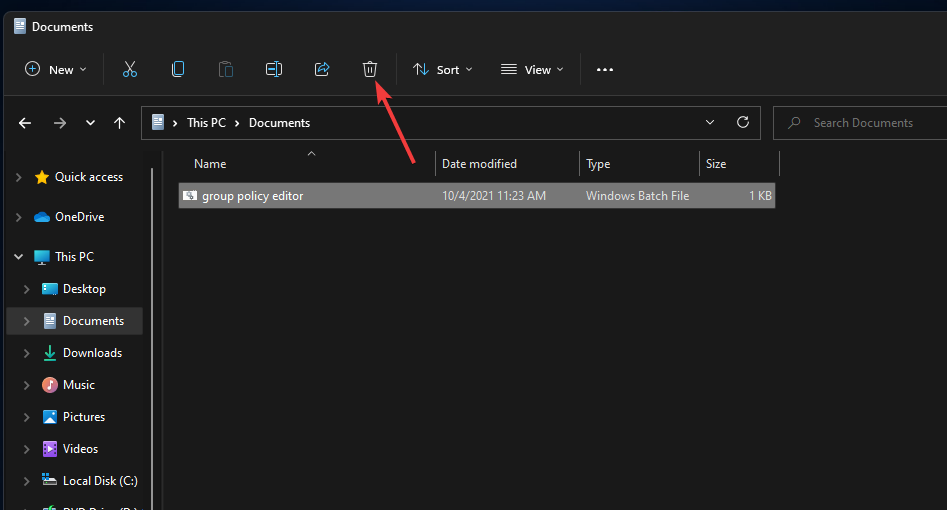
Предупреждение: удаляйте только файлы в указанной папке и только расширений BLF/REGTRANS-MS. Перед удалением рекомендуется создать точку восстановления или резервную копию важных данных.
5. Восстановление системы до точки до появления ошибки
Почему: если недавние изменения (обновления, установка ПО, драйверы) вызвали проблему, откат до предыдущей точки может вернуть рабочие параметры.
Примечание: восстановление удалит приложения, установленные после выбранной точки восстановления.
Пошагово:
Нажмите Windows + R, введите
rstrui.exeи нажмите ОК.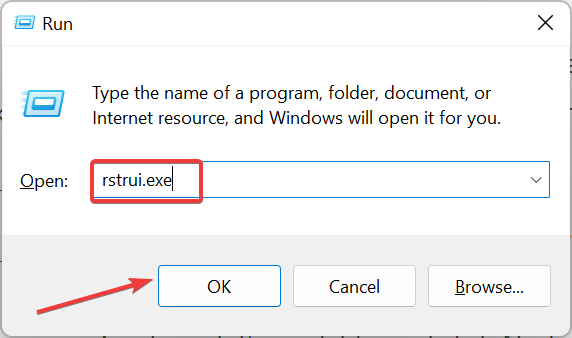
Выберите “Выбрать другую точку восстановления”, затем — нужную точку и “Далее”.
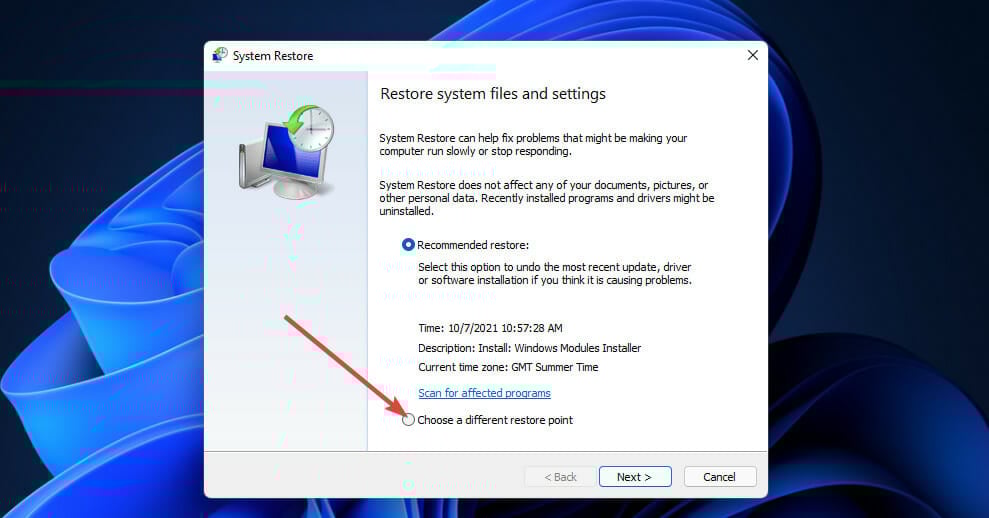
При необходимости нажмите “Показать дополнительные точки восстановления”.
Подтвердите и запустите восстановление. Компьютер перезагрузится.
Совет: перед восстановлением нажмите “Проверить, какие программы будут удалены/восстановлены,” чтобы понять влияние.
6. Сброс Windows 11 (крайняя мера)
Почему: если ни один метод не помог, сброс вернёт систему к исходному состоянию Windows, сохранив или удалив ваши файлы в зависимости от выбранной опции.
Примечание: после сброса придётся переустановить программы, которых не было на момент покупки компьютера.
Пошагово:
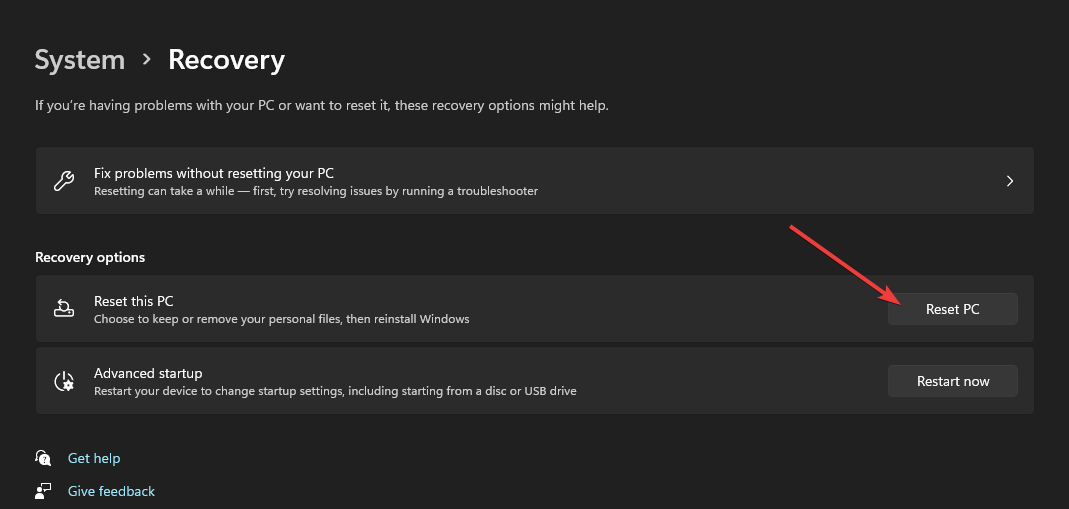
Откройте Параметры → Система → Восстановление.
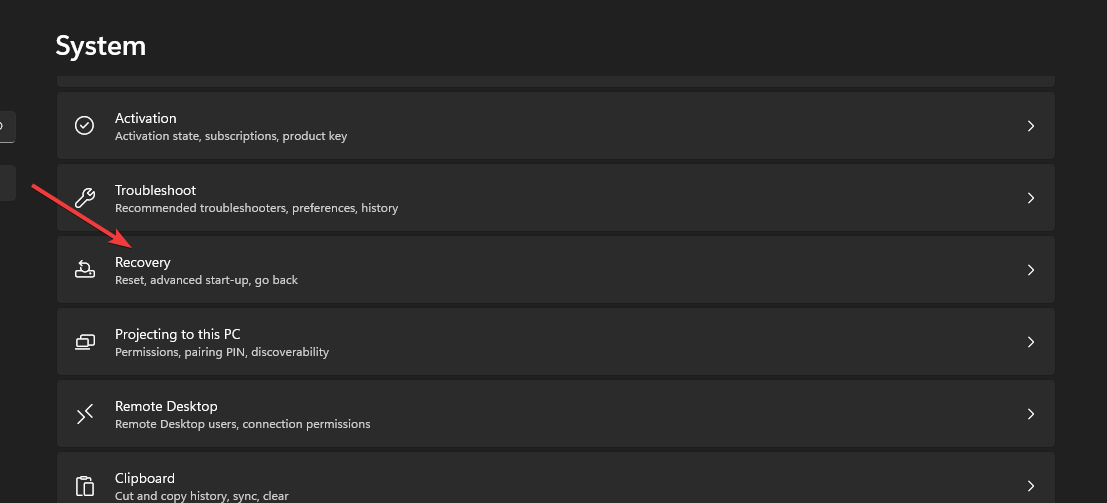
Нажмите Сбросить ПК.
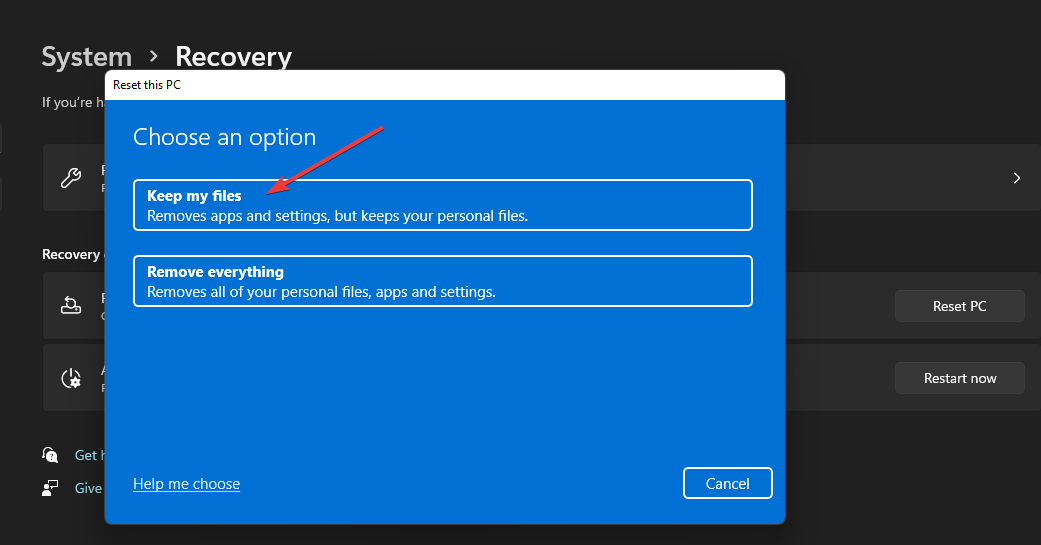
Выберите Сохранить мои файлы (рекомендуется) и затем — вариант переустановки: Загрузка из облака или Локальная переустановка.
Следуйте инструкциям, подтвердите и выполните сброс.
Дополнительные проверки и возможные причины
- Антивирус/тонкая настройка безопасности: некоторые сторонние антивирусы или политики безопасности могут блокировать индексатор. Попробуйте временно отключить антивирус или проверить его журналы.
- Права доступа: убедитесь, что у системных служб есть доступ к каталогам, которые нужно индексировать.
- Место на диске: низкое свободное место может помешать работе индексатора. Очистите диск или перенесите файлы.
- Обновления Windows: иногда свежие обновления нарушают работу поиска. Проверьте журнал обновлений и при необходимости удалите последнее обновление для проверки.
- Групповые политики: в корпоративной среде администраторы могли отключить индексирование через политику. Проверьте локальные или корпоративные GPO.
- Сбой в реестре: редкие, но возможные повреждения реестра могут требовать восстановления или восстановления из резервной копии.
Альтернативные подходы
- Временное отключение индексирования: если индексатор сильно загружает систему, временно выключите его и используйте поиск по имени файла в Проводнике без индексации. Это безопасно, но медленнее.
- Использовать сторонние поисковые инструменты: такие как Everything (Voidtools) — очень быстрый поиск по имени файлов, не индексирующий содержимое. Помогает, если вам важны только имена.
- Настраивать область индексирования: исключите большие папки (например, архивы, медиатеки), чтобы снизить нагрузку и ускорить индексирование важных каталогов.
Модель мышления: как выбирать действия
- Проблема носит временный характер (всплывающее сообщение, но поиск иногда работает): сначала перезапустите службу и выполните средство устранения неполадок.
- Проблема наблюдается после установки ПО или обновления: сделайте восстановление системы.
- Проблема сопровождается высокой нагрузкой на CPU/диск: временно отключите индексатор и исследуйте сторонние процессы.
- Проблема воспроизводится на многих машинах в домене: проверьте групповые политики и обновления.
Контрольный список по ролям
Для домашнего пользователя:
- Проверил, что служба Windows Search запущена.
- Запустил средство устранения неполадок “Поиск и индексирование”.
- Перестроил индекс и перезагрузил ПК.
- Проверил дисковое пространство и временно отключил антивирус.
Для администратора:
- Выполнил командные проверки через PowerShell (Get/Restart-Service).
- Проверил журналы событий (Event Viewer) по разделу Microsoft\Windows\Search.
- Проверил GPO и политики безопасности.
- Провёл тест на отдельной машине, прежде чем вносить массовые изменения.
Критерии приёмки
Чтобы считать проблему решённой, убедитесь в следующем:
- Сообщение “Search indexing was turned off” больше не появляется.
- Служба Windows Search имеет тип запуска “Автоматически” и находится в состоянии “Работает”.
- Поиск находит документы и заполняется результатами в разумное время.
- Система не испытывает аномальной нагрузки CPU/диска, связанной с индексатором.
Дерево принятия решений (Mermaid)
flowchart TD
  A[Появилось сообщение об отключении индексирования] --> B{Служба Windows Search запущена?}
  B -- Нет --> C[Включить службу, тип 'Автоматически', перезапустить]
  B -- Да --> D[Запустить средство 'Поиск и индексирование']
  D --> E{Ошибка устранена?}
  E -- Да --> Z[Готово]
  E -- Нет --> F[Перестроить индекс]
  F --> G{Ошибка устранена?}
  G -- Да --> Z
  G -- Нет --> H[Очистить папку TxR]
  H --> I{Ошибка устранена?}
  I -- Да --> Z
  I -- Нет --> J[Проверить журналы, антивирус, GPO]
  J --> K{Можно ли восстановить систему?}
  K -- Да --> L[Восстановление системы]
  K -- Нет --> M[Сброс Windows как крайняя мера]
  L --> Z
  M --> Z
Часто задаваемые вопросы
Нужно ли всегда держать индексирование включённым?
В большинстве сценариев — да: индексирование ускоряет поиск и улучшает работу многих встроенных функций. Отключайте его только при реальных проблемах с производительностью.
Безопасно ли удалять файлы из папки TxR?
Удалять можно только файлы с расширениями .BLF и .REGTRANS-MS в папке TxR, но перед удалением рекомендуется создать точку восстановления. Удаление других файлов в системных папках небезопасно.
Как понять, что причина в антивирусе?
Если сообщение появилось после установки или обновления антивируса, временно отключите его и проверьте, восстановилось ли индексирование. Также проверьте журналы антивируса на предмет блокировок процессов службы Windows Search.
Резюме
- Сообщение “Search indexing was turned off” обычно означает, что служба индексирования остановлена или индекс повреждён.
- Начните с проверки службы Windows Search и запуска средства устранения неполадок.
- Если простые меры не помогли — перестройте индекс, очистите папку TxR, используйте восстановление системы, а в крайнем случае выполните сброс Windows.
- Для администраторов важны дополнительные проверки: политики, журналы, PowerShell-скрипты.
Мы рекомендую пройти описанные шаги в указанном порядке, сохраняя резервные копии и контрольные точки восстановления перед критическими операциями.
Если вы решили проблему — напишите, какой шаг помог, это поможет другим пользователям выбрать правильное решение быстрее.

Похожие материалы

Несколько аккаунтов Skype: Multi Skype Launcher

Журнал для работы: повысить продуктивность

Персональные звуки уведомлений на Android

Скачивание шоу Hulu для офлайн‑просмотра

Microsoft Start: персонализированная новостная лента
