
Черный экран при Alt‑Tab в Windows 11: почему и что делать
Краткое объяснение проблемы
Alt+Tab — сочетание клавиш для переключения между открытыми окнами в Windows. При нормальной работе оно быстро показывает миниатюры приложений и позволяет перейти к нужному окну. Однако при определённых условиях экран может внезапно стать черным: система временно не отображает содержимое, пока переключается между приложениями, особенно когда одно из них запущено в полноэкранном или режиме повышенной производительности (игра, аппаратно-ускорённое приложение). Это симптом, а не отдельная неисправность; дальше — причины и последовательные шаги по устранению.
Почему экран становится черным при Alt+Tab в Windows 11
Ниже — наиболее частые причины, которые наблюдали пользователи:
- Неправильные параметры экрана — частота обновления, режим вывода или масштабирование могут конфликтовать с приложением.
- Старый, некорректный или повреждённый видеодрайвер.
- Неправильные настройки клавиатуры или сочетания горячих клавиш, которые перекрывают Alt+Tab.
- Слишком много запущенных программ: нехватка ОЗУ или ресурсов GPU при смене контекста.
- Нажата неверная комбинация клавиш, включая сочетания макросов от сторонних утилит.
- Вредоносное ПО вмешивается в вывод на экран.
- Старая или слабая видеокарта не справляется с переключением между режимами (например, из эксклюзивного полноэкранного режима в оконный).
- Конфликты приложений: утилиты с горячими клавишами, оверлеи (Discord, Steam, Rivatuner), программы захвата видео.
Важно: чаще всего проблема проявляется при переключении из полноэкранных игр или тяжёлых графических приложений.
Быстрые проверки перед глубоким устранением
- Убедитесь, что кабели питания и видеокабели (HDMI/DP) подключены плотно.
- Отключите и снова подключите клавиатуру/мышь, попробуйте другие USB‑порты.
- Попробуйте другой HDMI/DisplayPort‑кабель и другой порт на видеокарте/мониторе.
- Закройте ненужные приложения, особенно те, что используют оверлеи или аппаратное ускорение.
- Проведите быструю проверку ОЗУ: закройте фоновые утилиты, временно отключите RAM‑клинеры.
- Если недавно устанавливали ПО, удалите его и проверьте проблему снова.
- Обновите Windows через «Параметры → Обновление и безопасность».
- Обновите видеодрайвер или быстро перезапустите графику через Win+Ctrl+Shift+B (Windows Key + Ctrl + Shift + B).
Подробные решения и пошаговые инструкции
1. Настройка частоты обновления экрана
- Нажмите Windows + I, чтобы открыть Параметры.
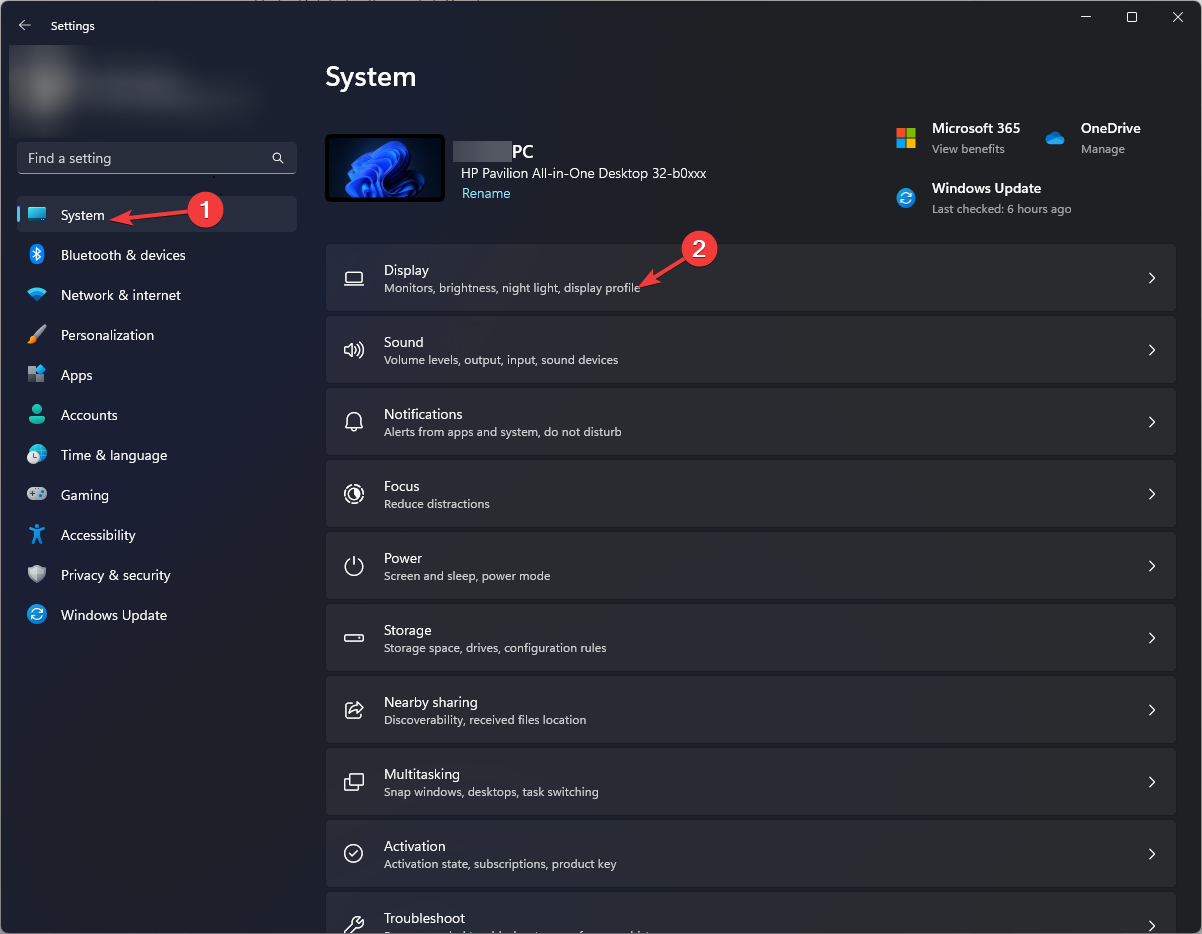
- Выберите Система → Экран.
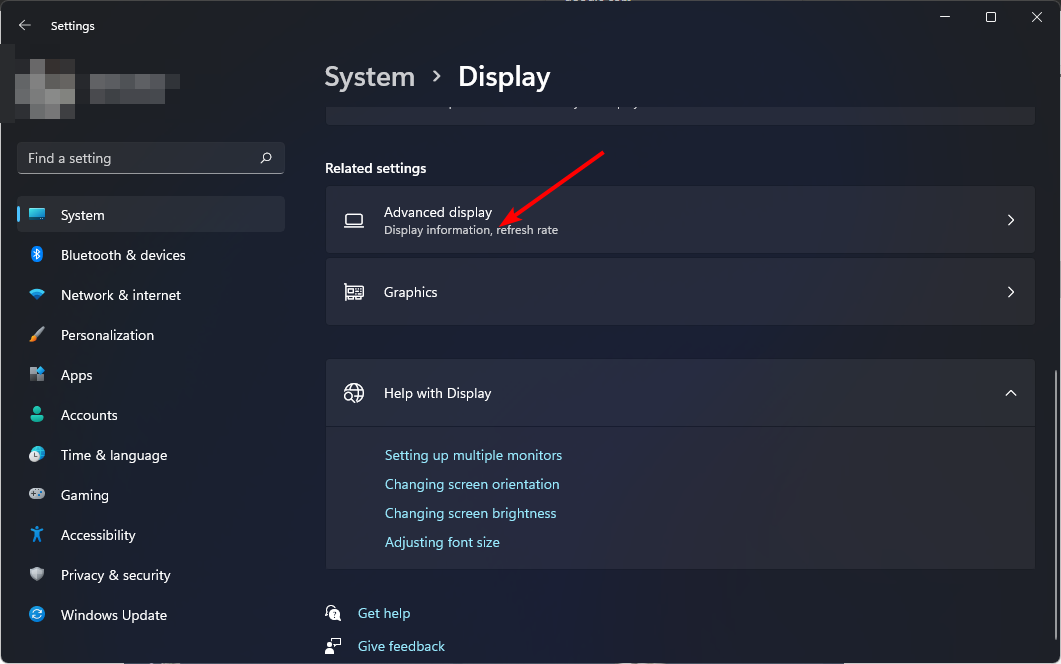
- Прокрутите вниз и откройте Дополнительные параметры дисплея.
- В пункте Выбор частоты обновления выберите подходящее значение (например, 60 Гц, 120 Гц, 144 Гц в зависимости от монитора и GPU).
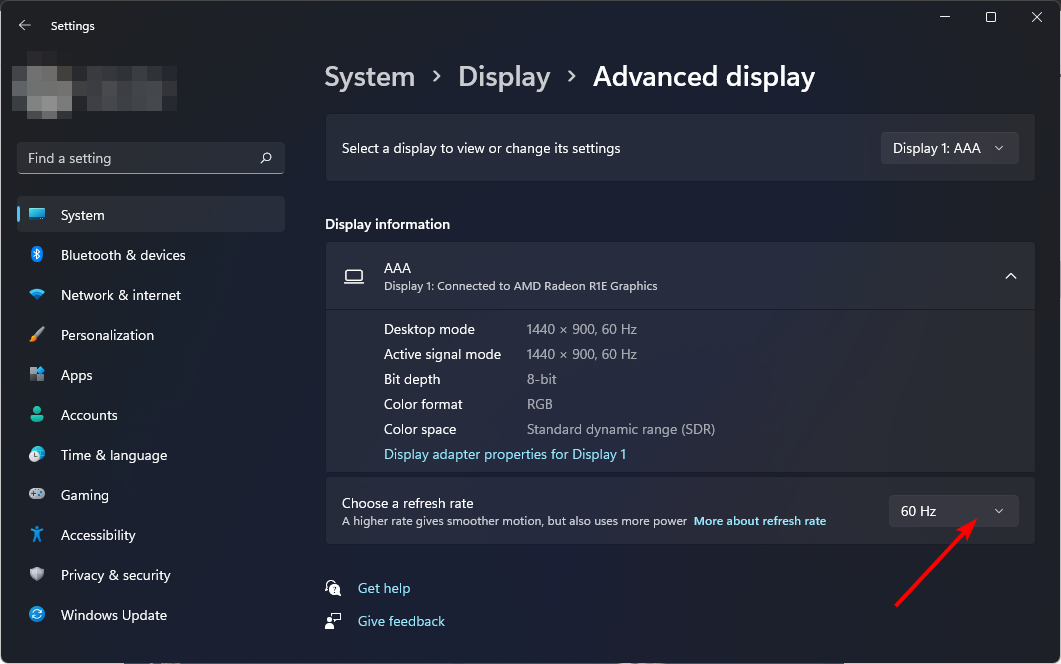
Пояснение: частота обновления — это число обновлений изображения в секунду. Высокие значения дают плавность, но старая видеокарта может не успевать при переключении режимов, что и вызывает временный черный экран.
Важно: если у вас слабая GPU, попробуйте временно снизить частоту и проверить поведение.
2. Изменение графических настроек приложения
- Откройте Параметры → Система → Экран.
- В разделе Связанные параметры нажмите Графика.
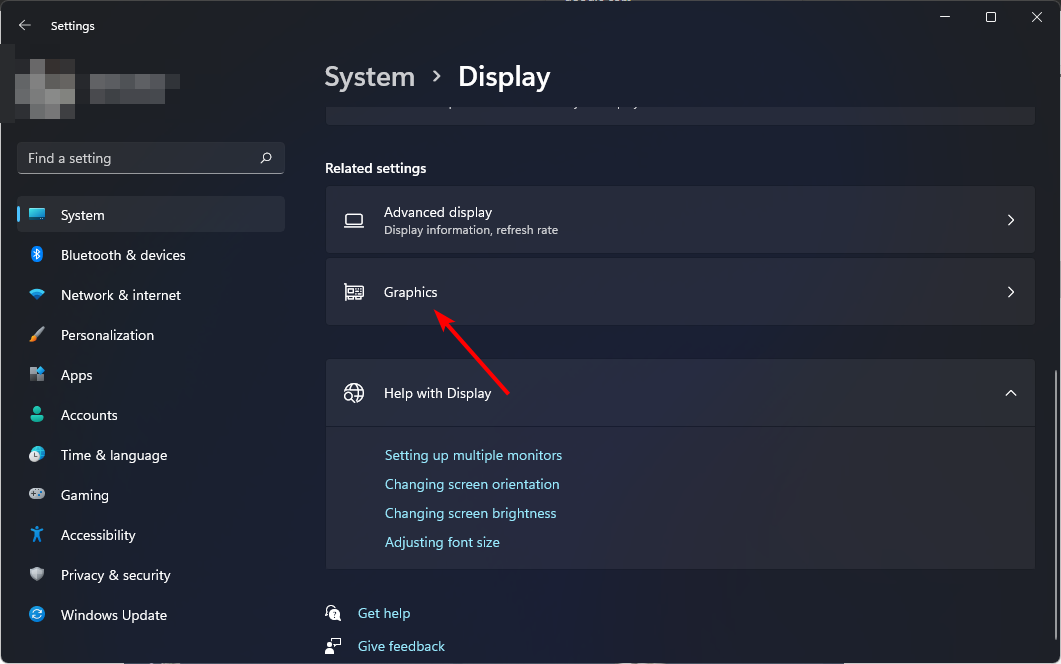
- В списке выберите игру или приложение, затем нажмите Параметры.
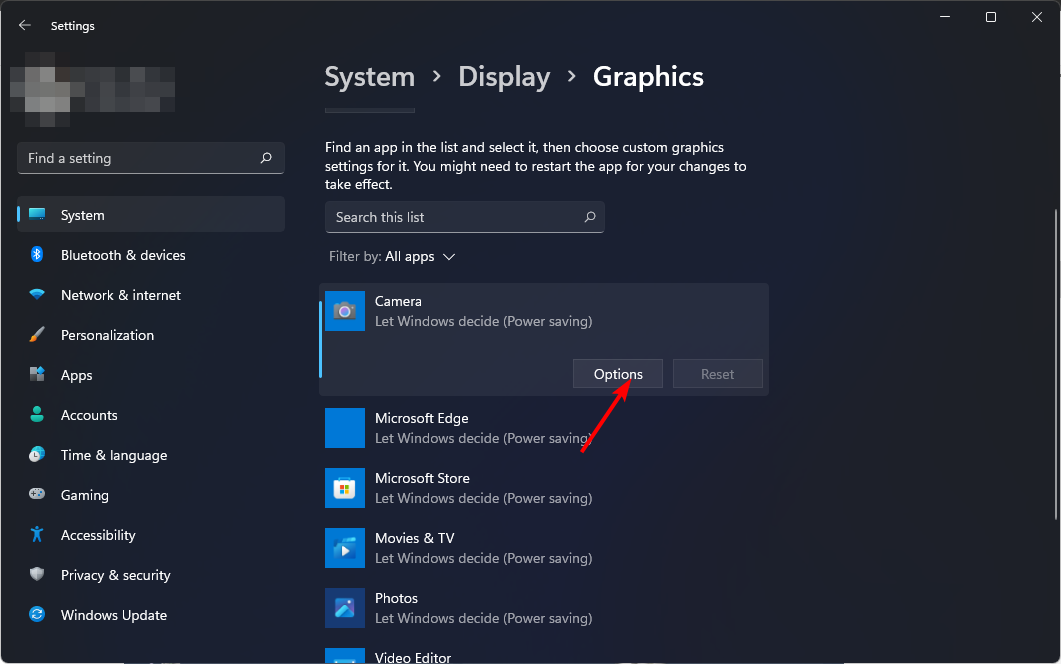
- Попробуйте установить Высокая производительность или Позволить Windows выбирать, затем Сохранить.
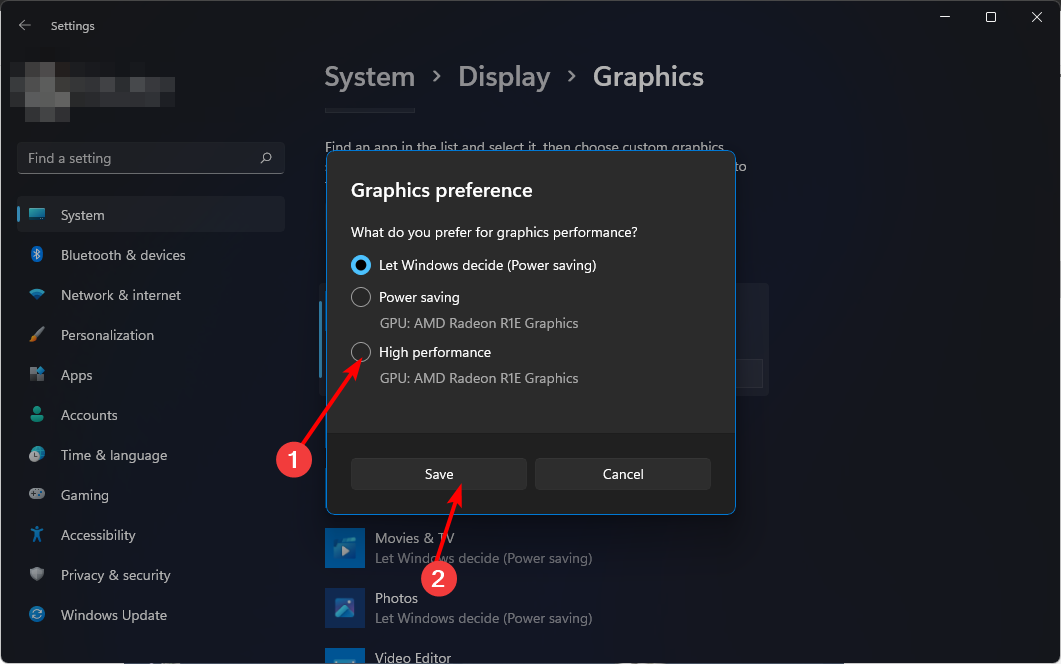
Подсказка: если приложение использует эксклюзивный полноэкранный режим, переключайтесь в оконный или в режим без рамки — это часто устраняет артефакты при Alt+Tab.
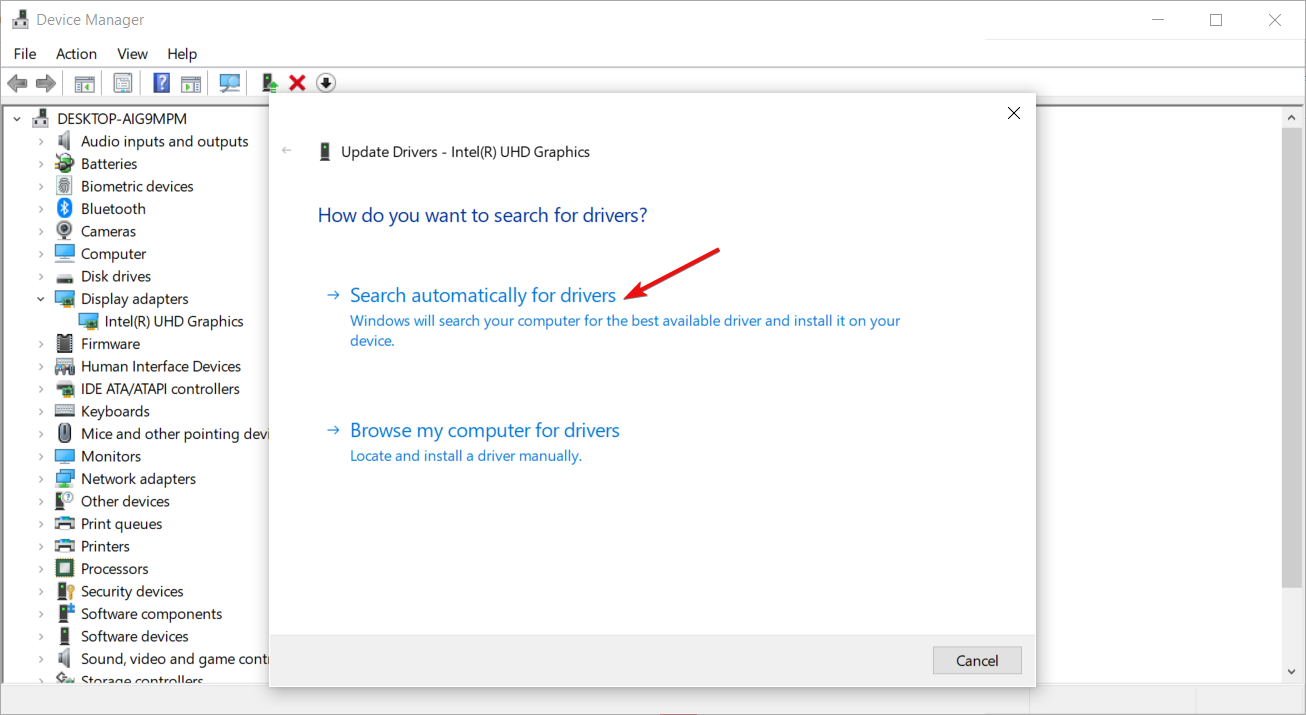
3. Обновление драйверов видеокарты
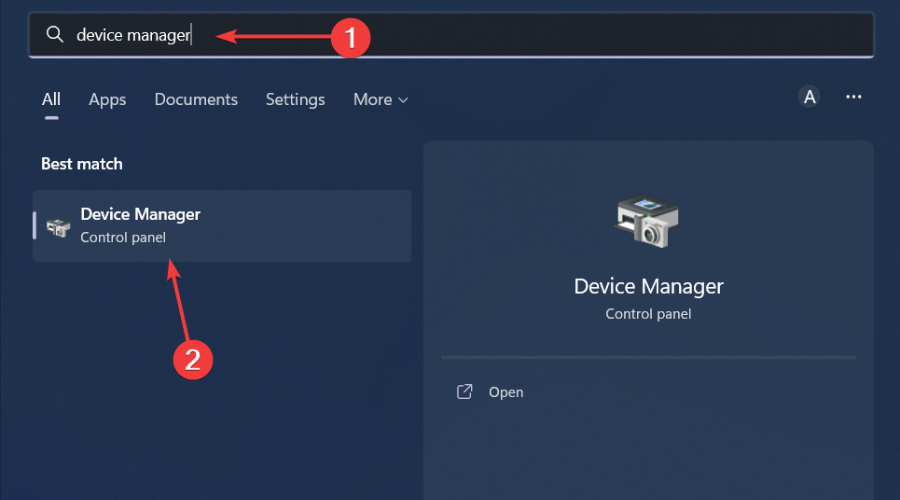
- Нажмите Пуск, введите Диспетчер устройств и откройте его.
- Разверните Раздел Видеоадаптеры, правой кнопкой откройте вашу видеокарту и выберите Обновить драйвер.
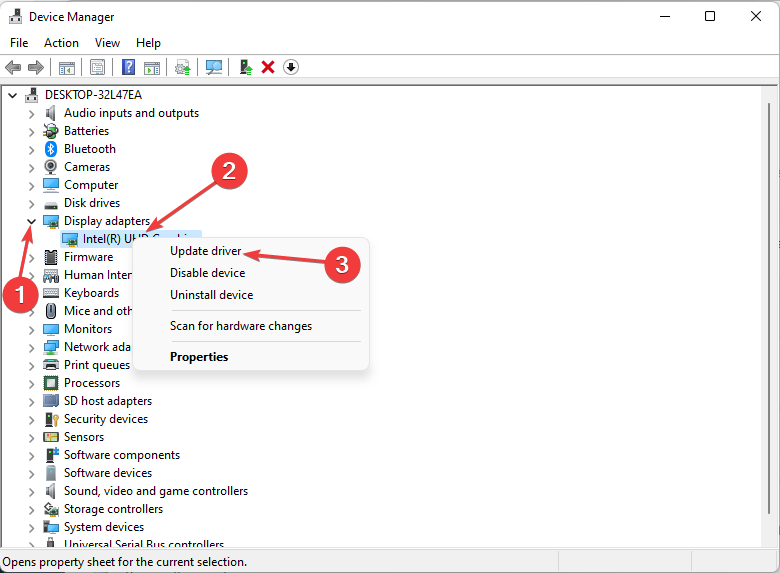
- Выберите Автоматический поиск драйверов или скачайте последнюю версию с сайта производителя (NVIDIA/AMD/Intel).
Примечание: иногда полезно полностью удалить драйвер через Display Driver Uninstaller и затем установить свежий пакет от производителя.
4. Проверка на вирусы и вредоносное ПО
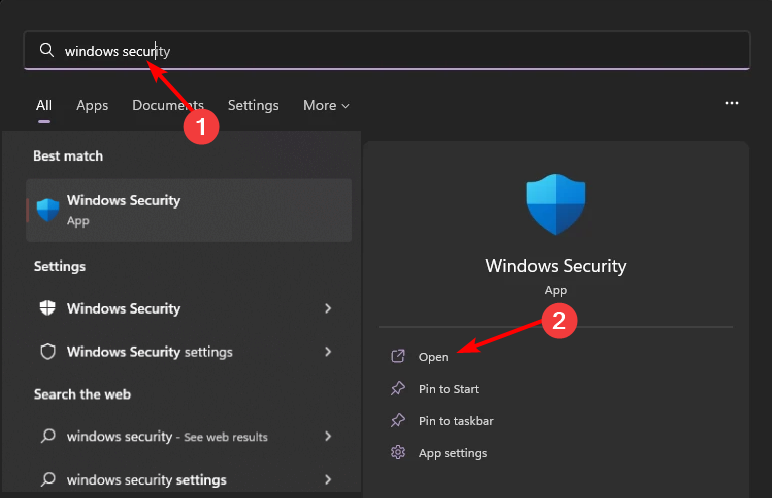
- Откройте Пуск → Защита Windows (Windows Security).
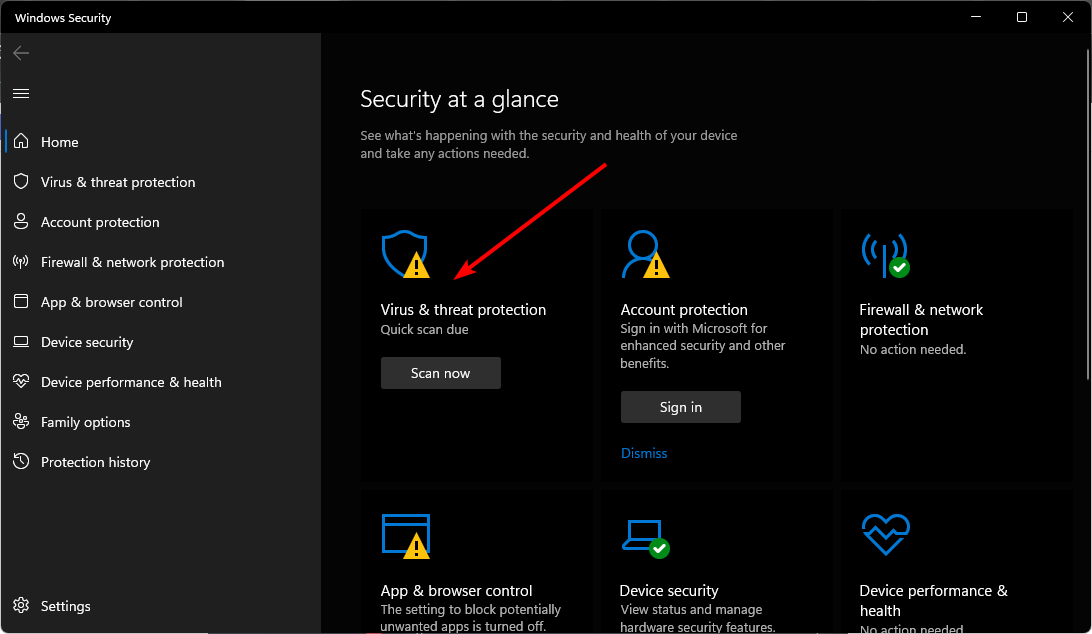
- Перейдите в раздел Защита от вирусов и угроз.
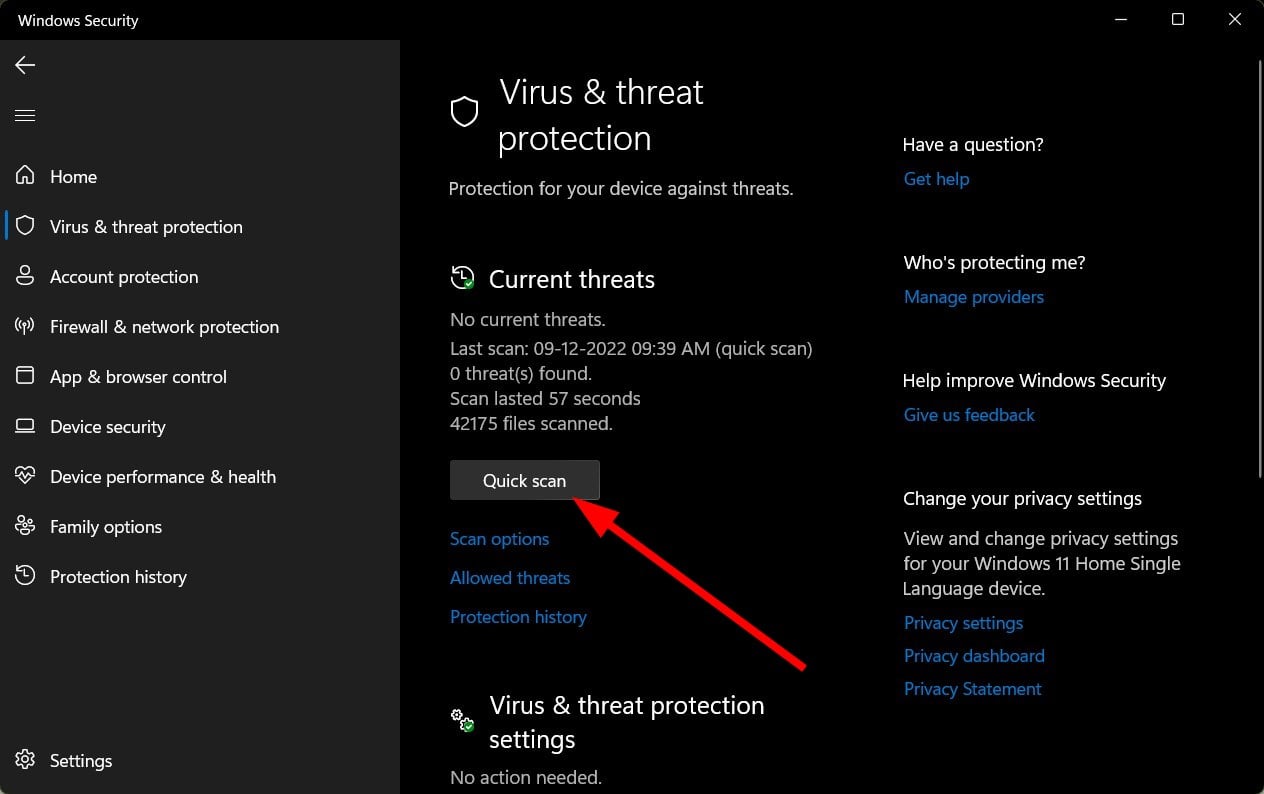
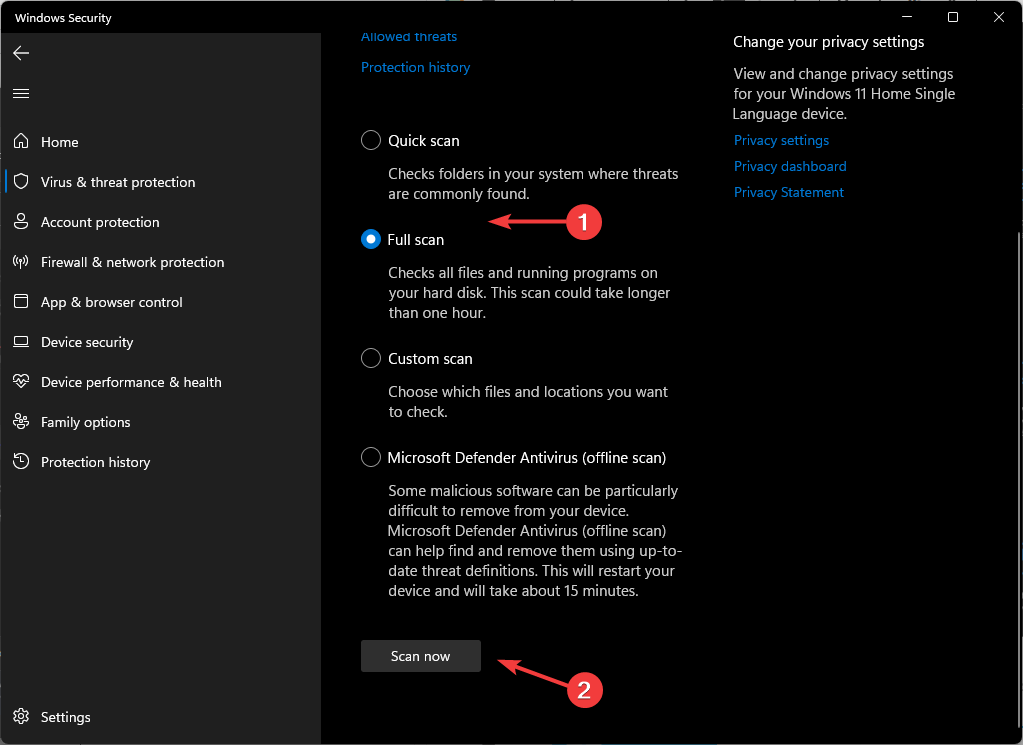
- Выполните Быструю проверку; если угроз не найдено, запустите Полную проверку через Параметры проверки → Полная проверка.
- Дождитесь результата и перезагрузите компьютер.
Совет: при подозрениях на руткиты или сложные угрозы используйте независимые антивирусные сканеры и проверку в безопасном режиме.
5. Отключение сторонних оверлеев и утилит
Оверлеи (Steam, Discord, NVIDIA GeForce Experience, Rivatuner, OBS) часто перехватывают вывод и горячие клавиши. Перед тестом временно отключите:
- Оверлей в Steam и Discord
- Фоновые программы захвата или записи
- Утилиты управления подсветкой и макросами
Затем повторите Alt+Tab и наблюдайте поведение.
6. Аппаратные проверки
- Попробуйте другой монитор или другое порто подключения (DisplayPort вместо HDMI).
- Если у вас ноутбук, подключите внешнее отображение и проверьте переключение.
- Проверьте температуру GPU/CPU: перегрев может вызывать сбои при смене режима.
Что делать, если базовые шаги не помогли
Альтернативные подходы
- Переключите игру в оконный режим без рамки: это устраняет крайние случаи, когда ОС теряет кадры при выходе из эксклюзивного полноэкранного режима.
- Временно отключите аппаратное ускорение в браузерах и мессенджерах.
- Попробуйте создать новый локальный профиль Windows — конфликт профиля иногда даёт нестандартные ошибки.
- Если у вас внешняя видеокарта и встроенная GPU, принудительно назначьте приложение на нужный адаптер в Параметры → Система → Экран → Графика.
Когда лучше откатиться или заменить железо
- Если проблема началась после обновления драйвера, попробуйте откат драйвера в Диспетчере устройств.
- Если видеокарта старая и наблюдаются постоянные визуальные артефакты или тормоза — рассмотрите обновление GPU.
Плейбук (SOP) для быстрого реагирования при появлении черного экрана после Alt+Tab
Шаги в порядке приоритета (быстро применить в порядке перечисления):
- Нажмите Win+Ctrl+Shift+B — перезапуск подсистемы графики.
- Если не помогло, нажмите Ctrl+Alt+Del и выберите «Диспетчер задач». Закройте проблемное приложение.
- Отключите все оверлеи (Steam/Discord) и повторите проверку.
- Обновите драйвер GPU или выполните откат.
- Проверка на вирусы: Быстрая → Полная.
- Переключите игру в оконный режим и проверьте.
- Если ни один шаг не помог — перезагрузите ПК, предварительно сохранив работу.
Критерии приёмки
- Проблема воспроизводится менее чем в 1% переключений Alt+Tab в течение 24 часов реального использования.
- При тестировании с отключёнными оверлеями и в оконном режиме проблема не воспроизводится.
Проверочные тесты и критические сценарии (Acceptance / Test cases)
- TC1: Запустить тяжёлую игру в полноэкранном режиме, нажать Alt+Tab → ожидать нормального переключения без черного экрана.
- TC2: То же, но с включённым оверлеем Steam/Discord → если проблема проявляется только с оверлеем, отметить как конфликт оверлея.
- TC3: Переключение при высокой загрузке памяти (множество приложений) → проверка поведения при ограниченных ресурсах.
- TC4: Проверка с пониженной частотой обновления экрана (например, 60 Гц) и с повышенной (144 Гц) — ищем зависимость.
Роль‑ориентированные чек‑листы
Для геймера:
- Перейти в оконный режим без рамки.
- Отключить оверлей и записи.
- Обновить драйвер GPU.
Для системного администратора:
- Проверить журналы событий Windows на ошибки драйверов (Event Viewer).
- Централизованно обновить драйвера через WSUS/MDM.
- Проверить политики клавиатуры и групповые политики, блокирующие Alt+Tab.
Для технической поддержки:
- Собрать дамп событий, лог диспетчера устройств и информацию о версии драйвера.
- Попросить клиента повторить последовательность, записать видео/скринкаст.
Ментальные модели и правила принятия решений
- Если черный экран появляется только в играх — сначала подозревайте режим вывода (эксклюзивный полноэкранный) и драйвер GPU.
- Если появляется в браузерах или при обычной работе — вероятны конфликты оверлеев, аппаратное ускорение или вирусы.
- Если воспроизводится на другом мониторе/кабеле — проблема в кабеле/мониторе; если нет — в GPU/драйвере.
Краткий словарь (1‑линия)
- Оверлей — графический слой, накладываемый приложением поверх игры (например, чат Discord).
- Эксклюзивный полноэкранный режим — режим, где приложение напрямую управляет выводом на экран, минуя некоторые функции оконной системы.
Когда этот метод не работает — возможные причины
- Физическое повреждение видеовыхода или монитора.
- Системная нестабильность из‑за повреждённых системных файлов Windows.
- Глубокие проблемные взаимодействия с драйверами, требующие полного удаления и чистой установки драйвера видеокарты.
Риски и смягчение
- Риск: удаление и повторная установка драйвера может временно оставить систему без аппаратного ускорения. Смягчение: заранее скачайте установочный пакет производителя.
- Риск: сторонние «унитазаторы» драйверов могут удалить нужные компоненты. Смягчение: используйте проверенные утилиты и создайте точку восстановления.
Заключение
Черный экран при нажатии Alt+Tab в Windows 11 — распространённая, но решаемая проблема. Во многих случаях достаточно настроить частоту обновления, обновить или откатить драйвер, отключить оверлеи или переключиться в оконный режим. Если простые шаги не помогают, следуйте SOP и собирайте диагностические данные для дальнейшего анализа.
Важно: перед серьёзными изменениями (гонять драйвера, править реестр, заменять железо) сохраняйте рабочие данные и создавайте точку восстановления системы.
Спасибо за чтение — если хотите, опишите в комментариях вашу конфигурацию (CPU, GPU, монитор, версия драйвера) и симптомы — это поможет найти точечное решение.
Дополнительные материалы
- Как удалить Windows 11 и установить Windows 10
- Как купить ключ продукта Windows 11 (пошагово)
- Как установить Windows 11 без лишних программ
- Как установить Windows 11 без интернета: быстрый офлайн‑установщик
- Установка Windows 11 на неподдерживаемое железо: шаги для обновления 24H2

Похожие материалы

Несколько аккаунтов Skype: Multi Skype Launcher

Журнал для работы: повысить продуктивность

Персональные звуки уведомлений на Android

Скачивание шоу Hulu для офлайн‑просмотра

Microsoft Start: персонализированная новостная лента
