
SCCM: исправление ошибки установки приложения 0x87D00607
К чему стремится этот материал
- Быстро понять причины ошибки 0x87D00607 и получить исчерпывающий набор проверенных шагов по устранению.
- Дать административные чеклисты и методологию для повторяемого устранения инцидентов.
Причины ошибки установки приложения 0x87D00607
Кратко: код 0x87D00607 указывает на неуспешную установку/распространение контента на клиенте. Частые причины:
- Проблемы с распространением пакета (Distribution Point): отсутствует или неполный контент на DP, проблемы репликации.
- Несовместимая архитектура пакета и клиента (x86 vs x64).
- Неправильные параметры командной строки установщика или запуска скрипта.
- Недостаточные права у учётной записи, выполняющей установку.
- Повреждённый или заблокированный исходный установочный файл.
- Ошибки сетевой связи, firewall или закрытые порты.
Важно: код ошибки — симптом; нужно читать логи SCCM на клиенте и сервере, чтобы понять точный этап отказа.
Предварительные проверки (быстрый чеклист)
Перед углублённой диагностикой выполните простые действия, которые часто решают проблему:
- Перезагрузите целевой рабочий пост и/или первичный SCCM-сервер.
- Проверьте дату и время на клиенте и сервере (синхронизация времени критична для аутентификации).
- Убедитесь, что все важные обновления для сервера SCCM установлены.
- Проверьте зависимости приложения: если есть, включите их в исходные файлы пакета.
- Убедитесь, что на клиенте достаточно свободного места для загрузки и распаковки пакета.
- Просмотрите логи клиента (см. раздел «Логи и файлы для проверки»).
Если простые проверки не помогли — переходите к подробным шагам ниже.
Логи и файлы для проверки
Сначала посмотрите логи на клиенте и на сервере — они подскажут, на каком этапе происходит сбой.
- На клиенте: AppEnforce.log, execmgr.log, CAS.log, ContentTransferManager.log, DataTransferService.log
- На сервере/DP: distmgr.log, smsdpprov.log, SMSProv.log
Откройте соответствующие логи и найдите записи с кодом 0x87D00607 или с текстом “failed”/“error” рядом по времени. Это ускорит локализацию проблемы.
Шаги устранения (подробно)
1. Смените браузер по умолчанию на клиенте
Иногда политики безопасности и ассоциации протоколов влияют на обработку ссылок/учётных данных при установках:
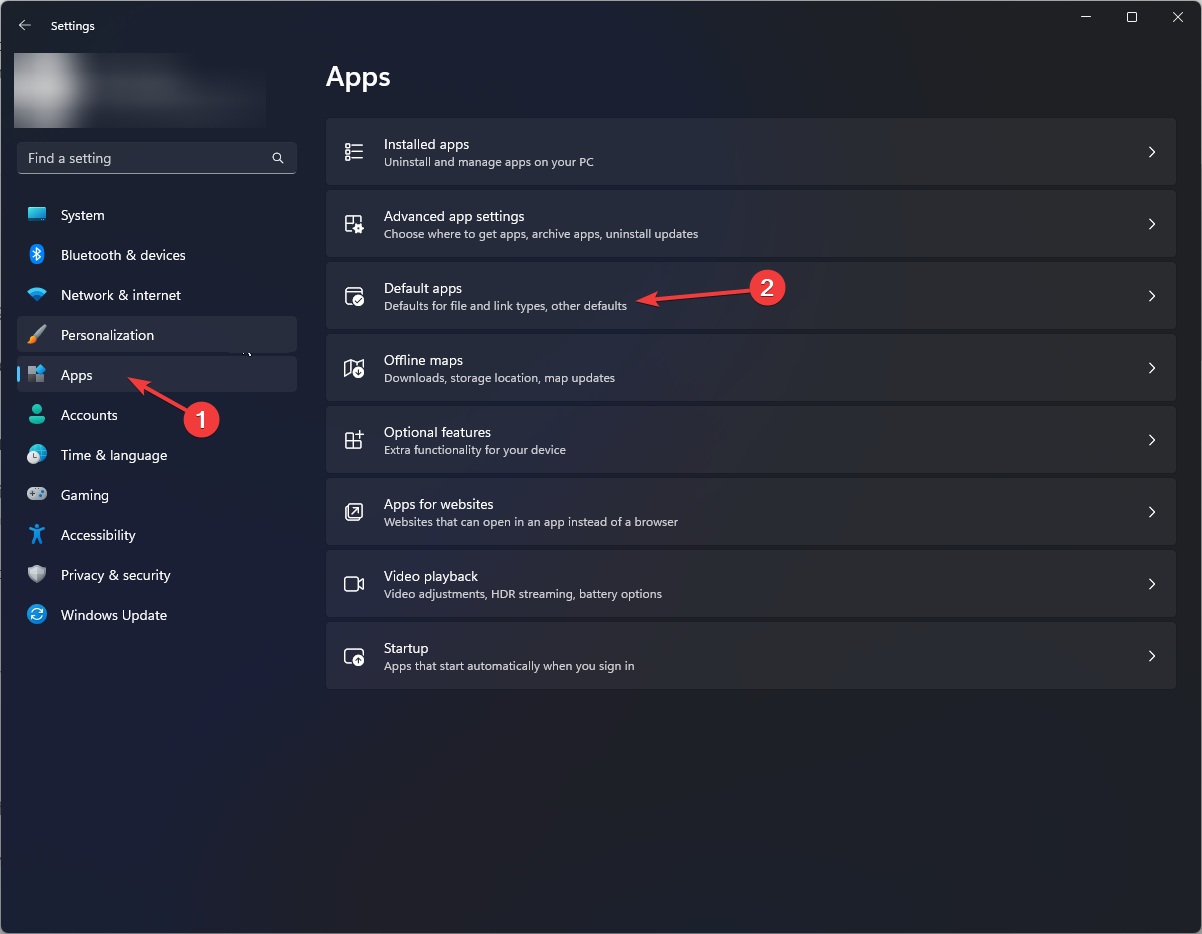
- Нажмите Windows + I для открытия «Параметры».
- Перейдите в раздел «Приложения», затем «Приложения по умолчанию».
- Выберите браузер, который хотите установить по умолчанию, и нажмите «Назначить по умолчанию».

- Перезагрузите компьютер.
Примечание: эта мера решает не все случаи, но помогает, если установка использует системные вызовы/протоколы, строго завязанные на браузер.
2. Отключите опцию «Enable this distribution point for prestaged content»
Если точка распространения настроена на prestaged content, а содержимое не соответствует, клиенты могут не получить пакет:
- Откройте консоль SCCM и в списке точек распространения откройте свойства Distribution Point.
- На вкладке «General» снимите галочку с «Enable this distribution point for prestaged content».
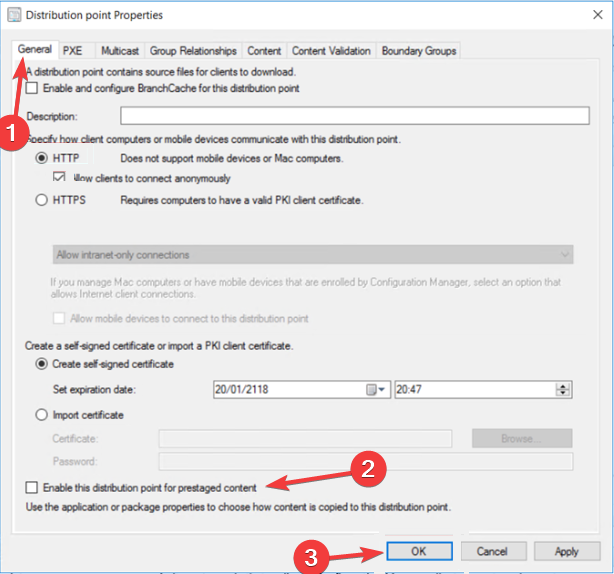
- Подождите несколько минут, затем повторите попытку установки.
3. Настройте Boundary Group для назначения сайта
Неправильная привязка к Boundary Group мешает клиентам правильно выбирать DP:
- В консоли SCCM перейдите в Administration\Overview\Hierarchy Configuration\Boundary Groups (путь в виде меню).
- На вкладке Reference отметьте «Use this boundary group for site assignment» для нужной группы.
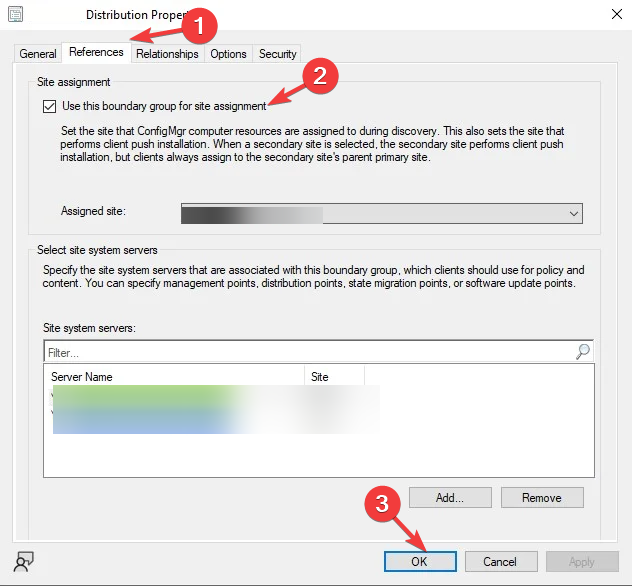
- Нажмите OK и подождите 5–10 минут для распространения изменений.
Примечание: в JSON-строке этот путь будет экранирован; в интерфейсе — следуйте навигации в консоли.
4. Выберите HTTP для клиентских подключений (при проверке)
Иногда смешанные HTTPS/HTTP-настройки вызывают проблемы с доступом к MP/DP:
- В SCCM раскройте Site Configuration -> Servers and Site System Roles.
- Выберите Management Point и на вкладке General установите Client connections в значение HTTP.
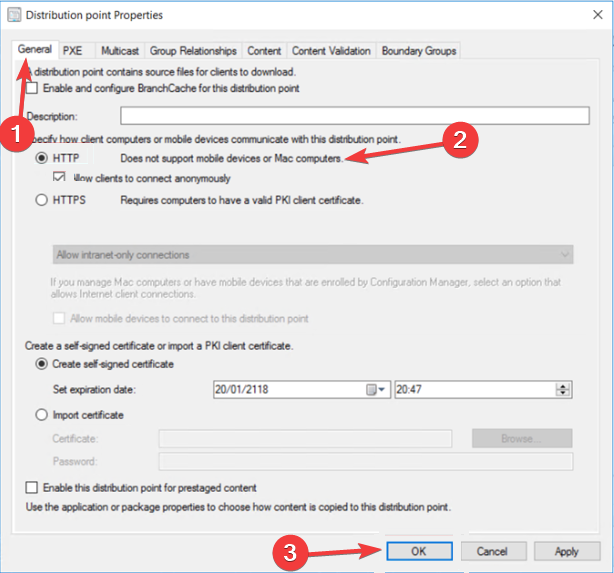
- Примените изменения и проверьте установку.
Важно: если ваша среда требует HTTPS (безопасность), используйте этот шаг только для временной диагностики или после согласования с командой безопасности.
5. Откройте требуемые порты на клиенте
Убедитесь, что необходимые порты TCP не блокируются локальным файерволом:
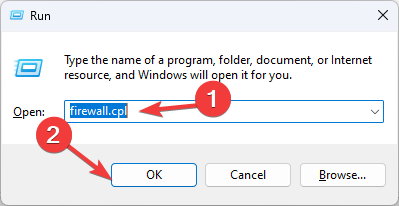
- Нажмите Windows + R, введите firewall.cpl и нажмите OK.
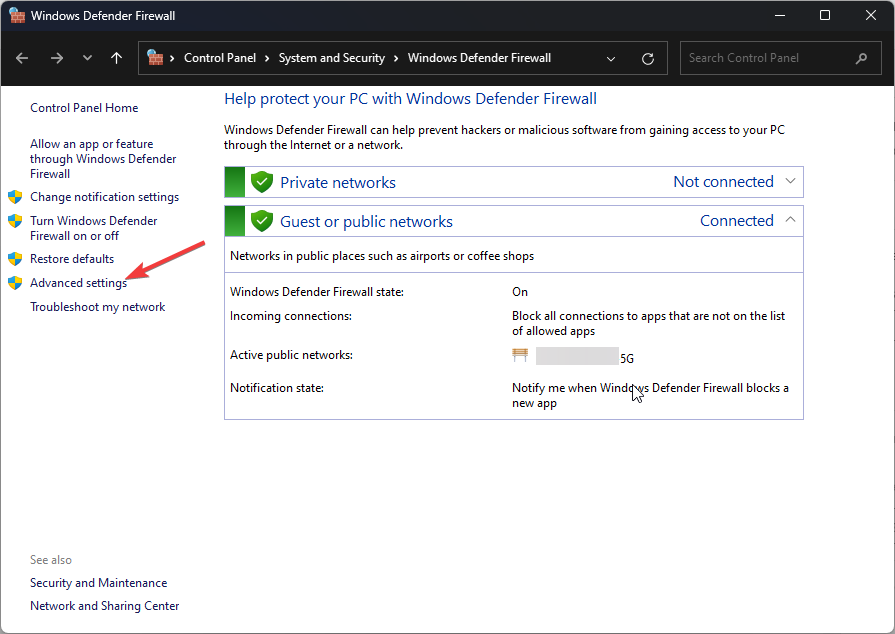
- Выберите Advanced settings.
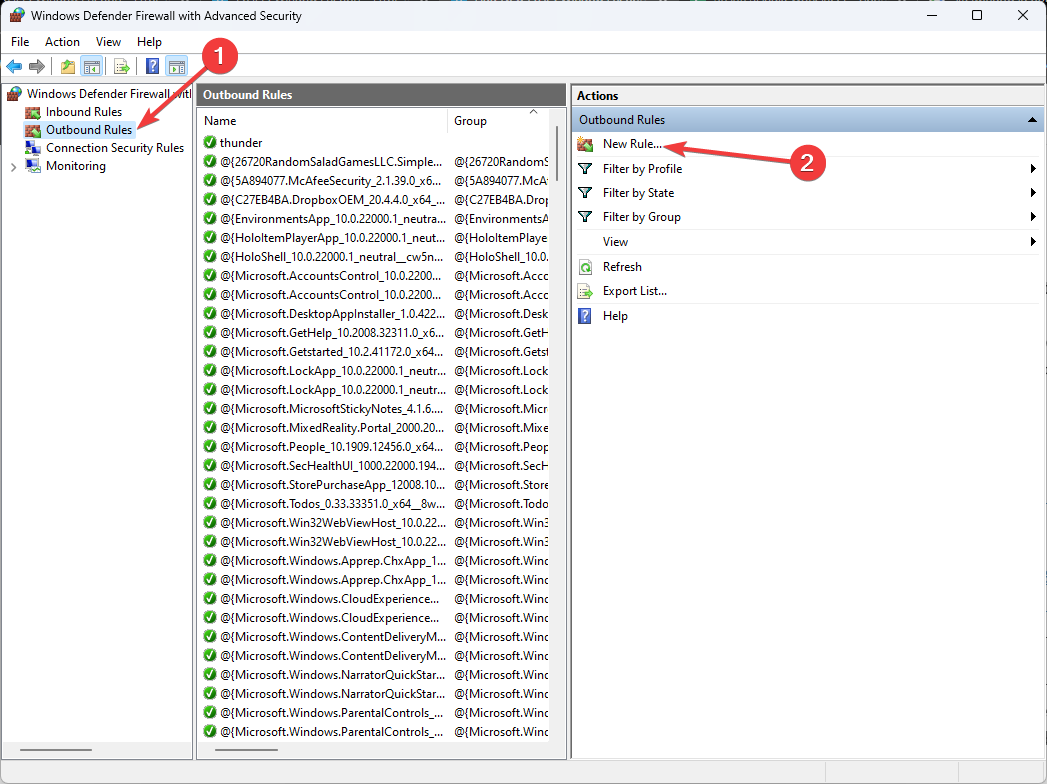
- В ветке Outbound Rules выберите New Rule…
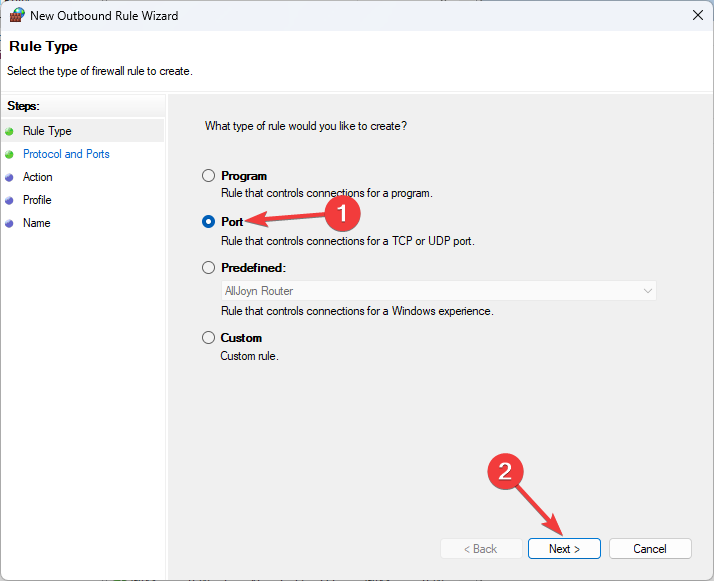
- Выберите Port, затем TCP и введите конкретный порт (например 3268) в поле Specific remote ports.
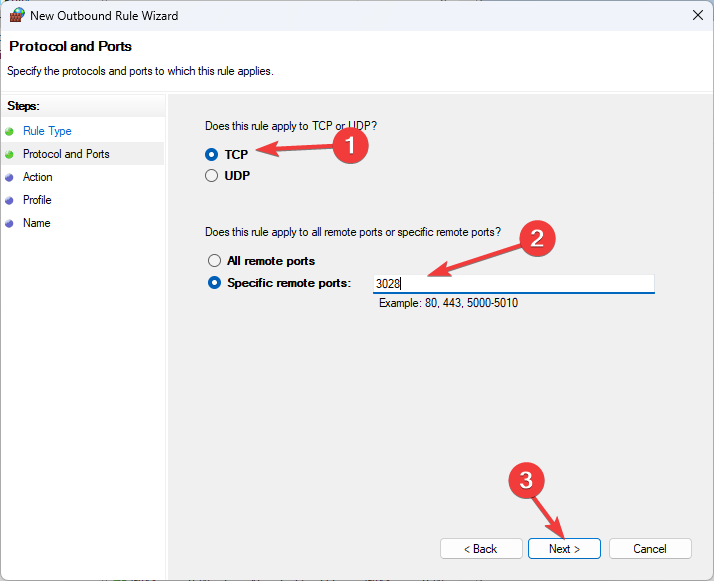
- Разрешите соединение, примените для Domain, Private и Public, задайте имя правилу и завершите.
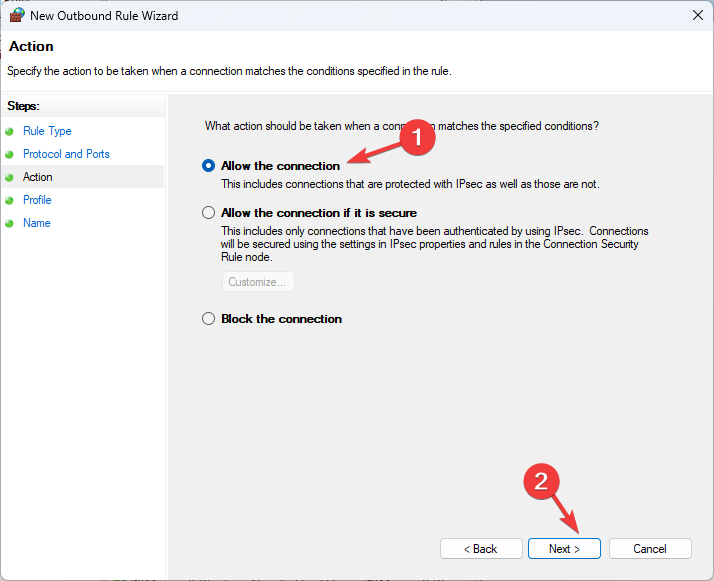

Порты отличаются в зависимости от ролей и настроек — уточните в документации SCCM какие порты нужны для MP/DP/SQL/Client.
6. Разблокируйте файлы приложения
Windows может пометить скачанные файлы как заблокированные:
- Откройте папку с исходниками, щёлкните правой кнопкой на файле или папке и выберите «Свойства».
- На вкладке Общие внизу снимите галочку «Разблокировать» (Unblock) и примените изменения.
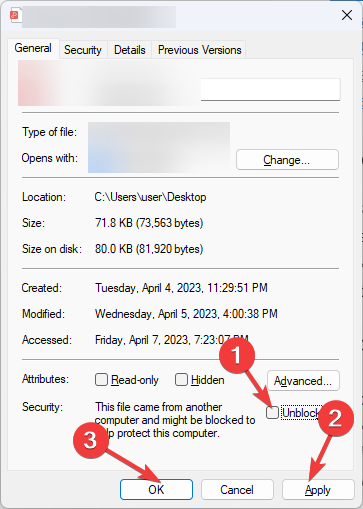
- Переразверните пакет на DP, если нужно.
7. Включите fallback источник для контента
Позволяет клиентам использовать альтернативные источники, если основной DP недоступен:
- В консоли SCCM правой кнопкой по пакету -> Properties -> Content.
- Отметьте «Allow clients to use a fallback source location for content».
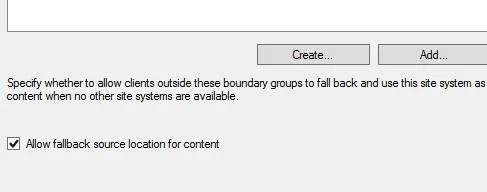
- В Deployment Options выберите «Download content from distribution point and run locally» и примените.
Это особенно полезно при больших пакетах или при ограниченном соединении с DP.
8. Измените опции установки в пакете SCCM
Убедитесь, что клиент может брать контент с DP по умолчанию:
- Правый клик по пакету -> Properties.
- Отметьте «Allow clients to use distribution points from the default site boundary group».

- Выберите «Download content from distribution point and run locally» в опциях Deployment.
- Apply и повторите попытку установки.
9. Проверьте наличие SMS_DP в IIS на сервере DP
SMS_DP — ISAPI-модуль для обслуживания клиентских запросов контента через HTTP:
Откройте Internet Information Services (IIS) Manager.
В дереве Connections выберите сервер.
Перейдите в ISAPI & CGI Restrictions и откройте функцию.
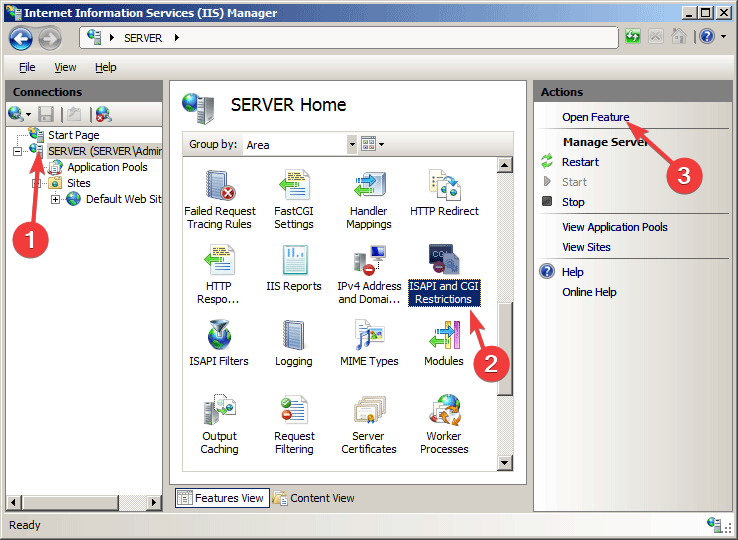
Если записи SMS_DP нет, нажмите Add и укажите путь к SMS ISAPI:
Path:
C:\Windows\system32\inetsrv\smsfileisapi.dll(точный путь к DLL).
В поле Description укажите SMS_DP и OK.
После добавления перезапустите сайт IIS или службу World Wide Web Publishing Service.
Дополнительно: проверка прав и учетных данных
- Убедитесь, что учётная запись, использующаяся для доступа к файлам на сетевом шаре (Source), имеет права чтения/исполнения для всех файлов.
- Проверьте настройки запрета выполнения PowerShell/скриптов (Execution Policy) на клиенте, если установщик использует скрипты.
Мини‑методология (SOP) для устранения 0x87D00607
- Соберите контекст: какие компьютеры, время, кто инициировал установку.
- Просмотрите логи клиента (execmgr.log, CAS.log), отметьте временные метки ошибок.
- Проверка сети и доступности DP (ping, tracert, telnet по портам).
- Убедитесь в целостности пакета на DP (проведите Redistribute Content при необходимости).
- Примените один из исправляющих шагов и повторите установку.
- Если проблема повторяется — откатите изменения и выполните следующий шаг.
- Завершите инцидент записью в систему управления изменениями с описанной корректировкой.
Ролевые чеклисты
Для администратора SCCM:
- Проверить статус контента на DP и репликацию.
- Проверить настройки boundary group и MP/DP ролей.
- Пересоздать или заново распределить пакет при подозрении на повреждение.
Для сетевого администратора:
- Проверить маршрутизацию до DP/MP.
- Открыть порты, указанные в политике SCCM.
- Проверить наличие ограничений на прокси/ACL.
Для техподдержки на местах:
- Выполнить перезагрузку клиента и проверку времени.
- Разблокировать файлы, проверить свободное место на диске.
- Собрать логи клиента и приложить к тикету.
Диаграмма принятия решения
flowchart TD
  A[Начало: ошибка 0x87D00607] --> B{Повторяется на многих клиентах?}
  B -- Да --> C[Проверить DP/репликацию и Boundary Group]
  B -- Нет --> D[Проверить клиентские логи и свободное место]
  C --> E{Контент на DP целый?}
  E -- Нет --> F[Перераспределить пакет на DP]
  E -- Да --> G[Проверить порты и SMS_DP в IIS]
  D --> G
  G --> H{Проблема решена?}
  F --> H
  H -- Да --> I[Закрыть инцидент]
  H -- Нет --> J[Включить fallback и временно переключить на HTTP]
  J --> K[Если не помогает — эскалация в инженерную группу]
Критерии приёмки
- Пакет успешно устанавливается на проблемном клиенте без повторного появления кода 0x87D00607.
- Логи клиента не содержат ошибок распространения/скачивания контента в течение 24 часов после исправления.
- Изменения задокументированы и согласованы с командой безопасности (если менялся протокол HTTPS → HTTP).
Что делать, если ничего не помогает
- Воспроизведите проблему на тестовой виртуальной машине, чтобы изолировать переменные.
- Проверьте зависимые службы (SMS_EXECUTIVE, IIS, BITS) и перезапустите при необходимости.
- Выполните полную переустановку клиентского агента SCCM (Client push или вручную) и проверьте повторно.
- Если проблема связана с конкретным пакетом — пересоздайте пакет/программу с новыми исходниками и заново распределите.
- Эскалируйте в поддержку Microsoft с приложенными логами и описанием предпринятых шагов.
Факт‑бокс: ключевые моменты
- Код 0x87D00607 — общая ошибка установки, обычно связана с проблемами распространения контента.
- Всегда начинайте с логов клиента — они указывают точную причину ошибки.
- Безопасность: не оставляйте HTTP в продакшне без веской причины.
Короткий глоссарий (1‑строчка)
- DP — Distribution Point (точка распространения контента).
- MP — Management Point (управляющая точка).
- SMS_DP — ISAPI-модуль SCCM для обслуживания запросов контента.
Часто задаваемые вопросы
Q: Можно ли автоматически перераспределять пакеты при ошибках 0x87D00607?
A: Автоматизация возможна (скрипты/автоматические задачи), но сначала рекомендуется выяснить причину — автоматический перерассылковщик может скрыть источник проблемы.
Q: Безопасно ли временно переводить клиентов на HTTP?
A: Для диагностики это допустимо, но в продуктивной среде HTTP применяют лишь в контролируемых сценариях и с учётом политики безопасности.
Q: Какие порты нужно открыть для SCCM?
A: Набор портов зависит от ролей и конфигурации (MP, DP, SQL, client). Частые порты — 80/443/445/3268 и т. д.; уточните по официальной документации SCCM.
Попробуйте предложенные шаги последовательно и оставьте в комментариях, какой шаг помог — это поможет другим администраторам быстрее решать похожие случаи.

Похожие материалы

Несколько аккаунтов Skype: Multi Skype Launcher

Журнал для работы: повысить продуктивность

Персональные звуки уведомлений на Android

Скачивание шоу Hulu для офлайн‑просмотра

Microsoft Start: персонализированная новостная лента
