
Восстановление PST в Outlook с помощью Scanpst.exe
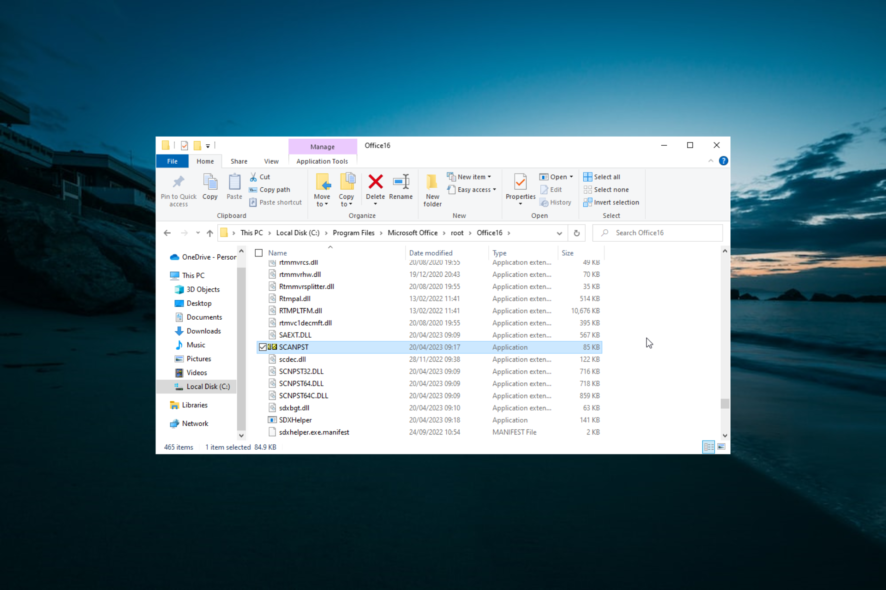
Что такое Scanpst.exe и для чего он нужен
Scanpst.exe — это утилита Microsoft Inbox Repair Tool. Кратко: она сканирует и исправляет структурные ошибки в файлах личной папки Outlook (.pst) и иногда в файлах офлайн-данных (.ost). Если Outlook выдаёт ошибки при открытии папки, при отправке/получении почты или индексировании, Scanpst.exe — первое средство диагностики.
Определение: .pst — формат файла личной папки Outlook, где хранятся письма, контакты, календарь и т. д.
Важно: Scanpst.exe исправляет логические и структурные ошибки. Он не восстанавливает файлы, удалённые навсегда, и не гарантирует восстановление при физическом повреждении носителя.
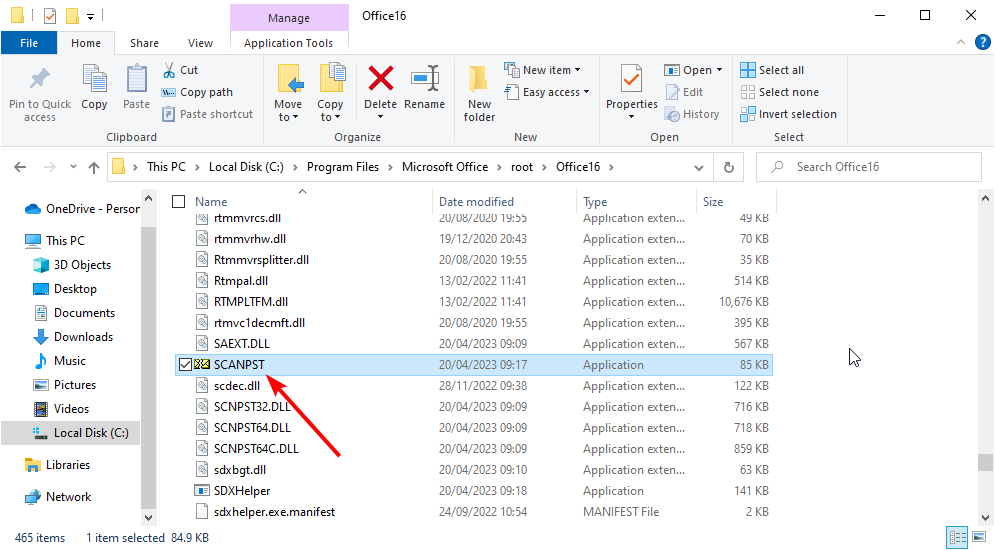
Где находится Scanpst.exe
Расположение зависит от версии Outlook и архитектуры Windows. Примеры путей:
- Для Outlook 2016/2019 на 64-битной системе:
C:\Program Files\Microsoft Office\root\Office16
- Для 32-битной установки на 64-битной Windows:
C:\Program Files (x86)\Microsoft Office\root\Office16
Для старых версий используйте папки Office15, Office14 или Office12. Если утилиты нет — выполните восстановление установки Office через Панель управления или «Программы и компоненты».
ALT: Иконка файла scanpst.exe в папке установки Office
Подготовка перед ремонтом
- Сделайте копию исходного .pst файла (скопируйте файл в другое место). Это сохраняет исходное состояние на случай ошибок.
- Убедитесь, что у вас есть свободное место на диске не менее объёма .pst.
- Закройте Outlook и все приложения, которые могут работать с файлом .pst.
Важно: никогда не работайте с живой рабочей копией без резервной копии.
Как исправить повреждённый PST с помощью Scanpst.exe
1. Запуск утилиты и сканирование
Закройте Microsoft Outlook.
Откройте Проводник (File Explorer) и перейдите в папку с Scanpst.exe — см. раздел выше.
Дважды кликните Scanpst.exe.
В окне утилиты введите полный путь к повреждённому файлу .pst или нажмите кнопку Browse и выберите файл.

ALT: Окно проводника с путём к Scanpst.exe
- Нажмите Start (Запустить) для начала сканирования.
ALT: Окно Inbox Repair Tool с кнопкой Start
- Если будут найдены ошибки — нажмите Repair (Восстановить) и дождитесь завершения операции.
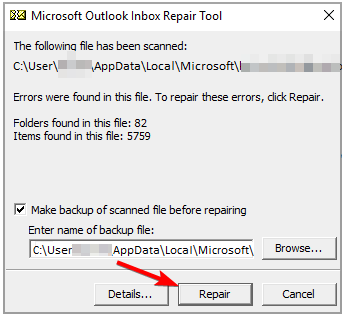
ALT: Результаты сканирования и кнопка Repair в Scanpst.exe
Примечание: иногда требуется повторить процесс несколько раз — Scanpst.exe может улавливать ошибки итеративно.
2. Восстановление результатов в Outlook
После успешного ремонта выполните следующие действия:
Запустите Outlook и откройте профиль, к которому относится .pst.
Нажмите Ctrl + 6, чтобы переключиться на вид «Список папок» (Folder List). Вы увидите подразделы вроде Recovered Personal Folders, Calendar, Contacts, Deleted Items и папку Lost and Found.
Чтобы создать новую личную папку в Outlook (Outlook 2010 и новее):
- Файл → Info → Account Settings → Account Settings.

ALT: Меню Файл → Info в Outlook
- В окне «Account Settings» выберите вкладку Data Files.

ALT: Окно настроек учётных записей Outlook
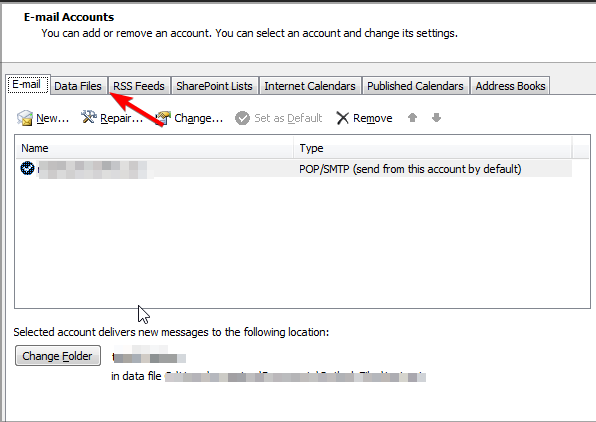
ALT: Вкладка «Data Files» с перечнем файлов данных
- Нажмите Add, укажите имя нового .pst и нажмите OK.
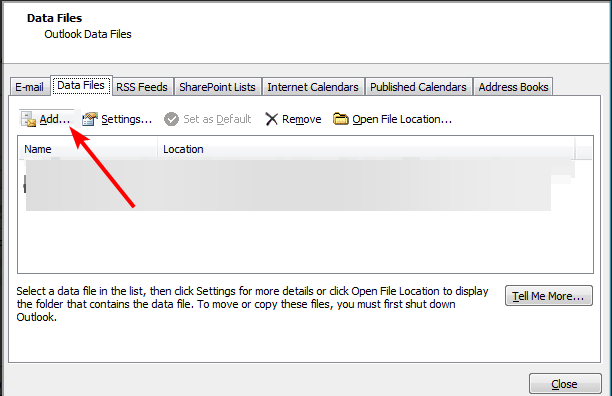
ALT: Окно добавления нового файла данных Outlook
- Перетащите восстановленные элементы из папки Lost and Found в созданный вами .pst.
- После проверки можно удалить временный Recovered Personal Folders (.pst) из профиля.
Важно: элементы, которых нет в Lost and Found, скорее всего повреждены безвозвратно.
3. Работа с .bak-файлом
Во время ремонта Scanpst.exe создаёт резервную копию с расширением .bak в той же папке. Иногда это помогает восстановить дополнительные элементы:
- Переименуйте .bak в .pst и попробуйте открыть файл в Outlook как отдельную личную папку.
- Не забудьте делать резервные копии перед переименованием.
Что делать, если Scanpst.exe не помог
Когда Scanpst.exe бессилен:
- Файл удалён без возможности восстановления через корзину.
- Файл повреждён ниже уровня структуры (физическая деградация носителя).
- Размер и степень фрагментации слишком велики, и Scanpst.exe не восстанавливает все данные.
Альтернативы и следующие шаги:
- Восстановление из резервной копии (если имеется).
- Восстановление с помощью сторонних профессиональных инструментов восстановления PST (проверьте отзывы и совместимость с вашей версией Outlook).
- Обратитесь к IT-администратору или службе восстановления данных при работе с критичной информацией.
Контрольный список: действия для конечного пользователя
- Создать резервную копию исходного .pst.
- Закрыть Outlook.
- Найти и запустить Scanpst.exe.
- Просканировать и, при необходимости, выполнить Repair.
- Открыть Outlook, проверить Lost and Found и перенести данные в новую .pst.
- Удалить временные Recovered Personal Folders (после проверки).
Роль IT-администратора:
- Поддерживать регулярные резервные копии почтовых файлов.
- Проверять целостность файлов и диск на ошибки (chkdsk) перед восстановлением.
- При массовых сбоях автоматизировать поиск и запуск Scanpst.exe на клиентских машинах.
Критерии приёмки
- Outlook открывается без ошибок при доступе к восстановленной .pst.
- Восстановленные контакты, письма и события календаря доступны и корректны.
- Размер и количество восстановленных элементов сопоставимы с ожиданиями; важные элементы не повреждены.
Частые проблемы и решения (Troubleshooting)
Проблема: Scanpst.exe не запускается.
- Решение: Проверьте наличие файла в папке установки Office; при отсутствии — восстановите Office.
Проблема: Scanpst.exe завершился с ошибкой.
- Решение: Сделайте копию .pst и повторите попытку; попробуйте запустить утилиту от имени администратора.
Проблема: Восстановление прошло, но часть писем повреждена.
- Решение: Откройте .bak как .pst, используйте сторонние инструменты или резервные копии.
Совместимость и заметки по версиям
- Scanpst.exe идёт с большинством поставок Microsoft Outlook. Папка Office16 соответствует Outlook 2016/2019/365. Для других версий используйте Office15 (2013), Office14 (2010) и т. д.
- На 64-битных Windows 32-битный Office обычно устанавливается в Program Files (x86).
Когда не стоит использовать Scanpst.exe: примеры
- Если .pst удалён и в корзине нет копии — утилита не восстановит файл.
- Если диск физически повреждён — сначала восстановите носитель или работайте с копией на другом устройстве.
- Если вы не уверены в критичности данных — обратитесь к специалистам, чтобы не ухудшить ситуацию.
Быстрый метод для администраторов: мини-процедура
- Найти все подозрительные .pst на клиентских машинах (скрипт по поиску *.pst по профилям).
- Сделать централизованную копию на сервере для анализа.
- Поочерёдно запускать Scanpst.exe и логировать результаты.
- Восстановленные файлы сопоставлять с резервными копиями.
1‑строчный глоссарий
- PST: Personal Storage Table — файл личной папки Outlook.
- OST: Offline Storage Table — файл офлайн-данных, синхронизируемый с сервером Exchange.
- Scanpst.exe: встроенный инструмент Microsoft для исправления логических ошибок в .pst/.ost.
Простая карта решений (Mermaid)
flowchart TD
  A[Невозможность открыть .pst] --> B{Есть резервная копия?}
  B -- Да --> C[Восстановить из резервной копии]
  B -- Нет --> D[Запустить Scanpst.exe]
  D --> E{Ошибки исправлены?}
  E -- Да --> F[Перенести данные в новую .pst]
  E -- Нет --> G[Попробовать .bak или сторонний софт]
  G --> H[При необходимости — обратиться в службу восстановления]
Риски и рекомендации по снижению ущерба
- Риск потери данных при работе без резервной копии. Рекомендация: регулярно архивируйте .pst на внешний носитель или в облако.
- Риск ухудшения состояния файла при многократных попытках ремонта. Рекомендация: работайте с копией исходного .pst.
Заключение
Scanpst.exe — полезный и бесплатный инструмент для быстрой диагностики и восстановления проблем с .pst/.ost. Он подходит для большинства логических повреждений. Всегда начинайте с резервного копирования, будьте готовы повторить процедуру и используйте альтернативные методы, если утилита не восстановила требуемые данные.
Если утилиты нет в системе — попробуйте восстановить установку Office. Если вы столкнулись с неисправимым повреждением или потерей данных — обратитесь к IT-специалисту или к профессиональным службам восстановления данных.
Если у вас остались вопросы по конкретному сценарию или нужна помощь с шагами — опишите проблему в комментариях, указав версию Outlook и путь к файлу .pst (без содержимого), и мы поможем уточнить дальнейшие действия.
Краткое резюме:
- Scanpst.exe восстанавливает логические ошибки в .pst и иногда в .ost.
- Всегда делайте резервные копии перед работой.
- При неудаче используйте .bak, резервные копии или сторонние инструменты.
Примечание: если вы не видите Scanpst.exe в перечисленных папках, выполните восстановление установки Office через Панель управления.

Похожие материалы

Несколько аккаунтов Skype: Multi Skype Launcher

Журнал для работы: повысить продуктивность

Персональные звуки уведомлений на Android

Скачивание шоу Hulu для офлайн‑просмотра

Microsoft Start: персонализированная новостная лента
