
Как отключить Bixby на Samsung Galaxy (S8, S9, Note 8)
Быстрые ссылки
- Почему это плохо?
- Как отключить кнопку Bixby
- Как полностью отключить Bixby
- Как вернуть Bixby
Почему это плохо?
Bixby сам по себе не вреден, но он часто избыточен. Большинство функций Bixby дублирует Google Assistant, и для многих пользователей Assistant работает быстрее и точнее. Самая когда-то полезная особенность — Bixby Vision — потеряла значимость с приходом Google Lens.
Главная проблема для пользователей Galaxy — аппаратная кнопка Bixby, расположенная на боковой грани. Её легко перепутать с клавишами громкости, и из-за этого случается много случайных вызовов. Если вы хотите сохранить голосовые возможности Bixby, но убрать случайные нажатия, достаточно отключить саму кнопку.
Важно: чтобы иметь доступ к параметрам отключения, потребуется пройти первоначальную настройку Bixby хотя бы один раз. Это выглядит контринтуитивно, но так устроена система.
Как отключить кнопку Bixby
Краткая методика:
- Нажмите кнопку Bixby один раз и пройдите первоначальную настройку (пару быстрых шагов). Если кнопка уже отключена, откройте Bixby Home, свайпнув влево на главном экране стандартной оболочки.
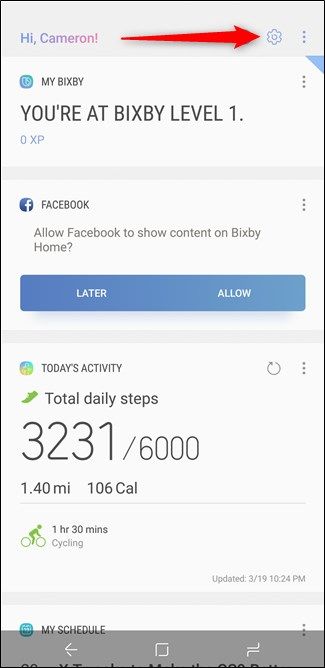
- В правом верхнем углу нажмите значок шестерёнки (Settings).
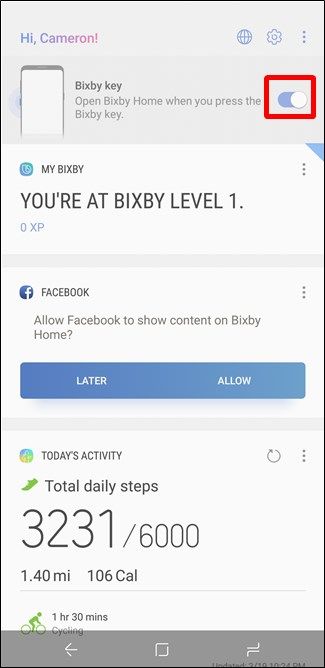
- В меню «Bixby Key» отключите переключатель, который отвечает за однократное нажатие.
Пошагово с пояснениями:
- Шаг 1 — запуск и базовая настройка. При первом запуске Bixby предложит согласиться с условиями и задать несколько базовых опций. Если планируете вообще не пользоваться Bixby — быстро проходите шаги.
- Шаг 2 — доступ к настройкам клавиши. Открыв Bixby Home, посмотрите в правый верхний угол: там значок шестерёнки. Нажмите его, чтобы попасть в меню «Bixby Key».
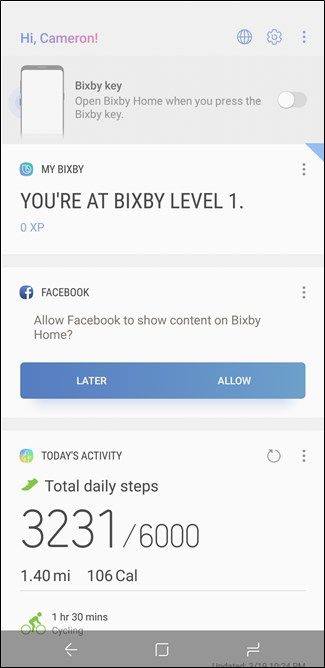
- Шаг 3 — выключение. В открывшемся меню найдите переключатель Bixby Key и переведите его в положение «Выкл». Теперь одиночное нажатие кнопки ничего не будет делать; длительное нажатие может по-прежнему вызывать голосовой ввод (если вы его не отключали).
Дополнительно: если хотите использовать кнопку для других задач, есть сторонние приложения (например, bxActions) которые позволяют переназначать долгие и короткие нажатия.
Как полностью отключить Bixby
Если вы предпочитаете полностью избавиться от всех компонентов Bixby (Voice, Home и кнопки), выполните следующие действия. Снова — сначала Bixby должен быть настроен.
- Откройте Bixby Home (свайпните влево на главном экране или нажмите аппаратную кнопку, если она включена).
- Нажмите три точки или меню в правом верхнем углу и выберите «Settings» (Настройки).
- В разделе «Voice» отключите переключатель «Bixby Voice». Это сразу сделает недоступными опции голосового управления.
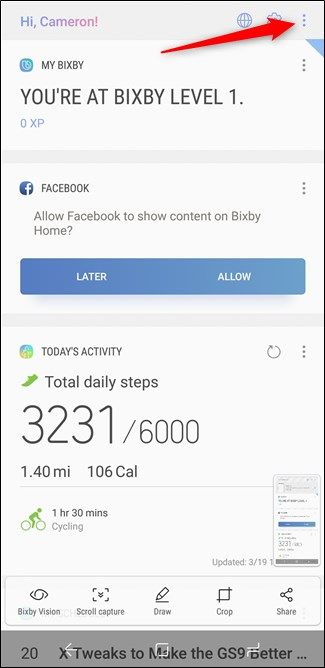
- Вернитесь на главный экран. Длительно нажмите на пустой участок экрана (перейдите в режим редактирования рабочих экранов), затем прокрутите влево до экрана Bixby Home.
- Вверху экрана найдите переключатель «Bixby Home» и выключите его. После этого Bixby Home перестанет отображаться на левом экране, и виджеты/карты Bixby больше не будут активны.
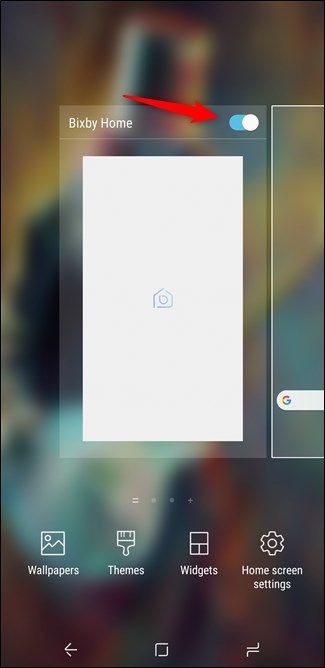
После этих шагов голос, домашний экран и одиночное действие кнопки — все отключены. Если вы также отключили клавишу в предыдущем разделе, Bixby перестанет вмешиваться в работу телефона.
Как вернуть Bixby
Если вы передумаете, вернуть Bixby очень просто:
- Откройте настройки Bixby Home (свайп влево на главном экране) и включите «Bixby Home».
- В меню настроек включите «Bixby Voice» при желании.
- При необходимости снова активируйте Bixby Key для однократного нажатия.
Это восстановит прежнее поведение — все изменения обратимы.
Варианты использования: смешанные конфигурации
Вы можете комбинировать компоненты по своему усмотрению. Примеры:
- Оставить Bixby Voice включённым, но отключить кнопку и Home — голос будет доступен через длительное нажатие или через приложение.
- Отключить Voice, но оставить Home — полезно, если вы используете карты/карточки Bixby, но не хотите голосового ассистента.
- Отключить Home и кнопку, но оставить голос — удобно для управления устройством без лишних экранов.
Чеклист перед отключением (для пользователей и ИТ)
Пользователь:
- Создайте резервные копии важных данных (опционально).
- Пройдите первоначальную настройку Bixby хотя бы один раз.
- Отключите Bixby Key, затем Bixby Voice и Bixby Home по необходимости.
ИТ-администратор / специалист поддержки:
- Проверьте корпоративные политики, не зависит ли какое-то ПО от Bixby.
- Подготовьте инструкцию для сотрудников и — при необходимости — профиль MDM для массовых настроек.
Частые проблемы и их решения
- “Я не вижу шестерёнку в Bixby Home”: убедитесь, что вы открыли Bixby Home, а не другое приложение. Иногда значок появляется только после завершения первоначальной настройки.
- “Кнопка продолжает что-то делать”: проверьте, не установлены ли сторонние приложения для переназначения клавиш; также проверьте, не включена ли опция длительного нажатия для голосового вызова.
- “После обновления Bixby снова включился”: иногда обновления приложения могут вернуть дефолтные настройки. В таком случае повторите шаги отключения и проверьте настройки автоматических обновлений приложений.
Критерии приёмки
Ниже — простая проверка, чтобы убедиться, что Bixby отключён:
- При одиночном нажатии аппаратной кнопки Bixby ничего не происходит.
- Bixby Voice в настройках отмечен как «Выключено».
- На левом рабочем экране отсутствует Bixby Home.
Если все три пункта выполнены, Bixby для вас полностью отключён.
Быстрая методика (SOP)
- Нажать кнопку Bixby → выполнить начальную настройку.
- Открыть Bixby Home → шестерёнка → выключить Bixby Key.
- Открыть настройки → Voice → выключить Bixby Voice.
- Долгое нажатие на рабочий стол → перейти к левому экрану → выключить Bixby Home.
Решения для продвинутых пользователей
- Переназначение кнопки: bxActions и похожие утилиты позволяют назначать сторонние действия на короткое и длинное нажатие, включая запуск приложений или выполнение макросов.
- Автоматизация: с помощью Tasker и плагинов можно запускать сложные сценарии при длительном нажатии кнопки.
Ментальные модели и советы
- Разделяйте функции: аппаратная кнопка, голосовой ассистент и домашний экран — это три отдельных компонента. Отключайте по одному, чтобы понять, что вам действительно мешает.
- Минимум вмешательства: сначала попробуйте только отключить кнопку — это самый безопасный и обратимый шаг.
Короткий словарь терминов (1‑строчно)
- Bixby Home — левый экран с карточками/рекомендациями Bixby.
- Bixby Voice — голосовой ассистент Samsung.
- Bixby Key — аппаратная кнопка на корпусе Galaxy для быстрого доступа к Bixby.
Диаграмма принятия решения
flowchart TD
  A[Часто мешает случайное нажатие?] -->|Да| B{Нужен ли вам голосовой Bixby?}
  B -->|Нет| C[Отключить кнопку и Bixby Home]
  B -->|Да| D[Отключить только кнопку, оставить Bixby Voice]
  A -->|Нет| E[Оставить как есть]
Краткое резюме
Отключение Bixby — простой набор действий: сначала настройка (обязательна), затем выключение Bixby Key, Bixby Voice и Bixby Home по очереди. Изменения обратимы и гибко настраиваются под ваши потребности.
Важно: альтернативы и сторонние решения позволяют переназначить кнопку под полезные действия, если вы не хотите полностью терять эту физическую клавишу.
Если хотите, могу подготовить краткую инструкцию в одну страницу (PDF) или шаги для массовой развёртки через MDM.

Похожие материалы

Несколько аккаунтов Skype: Multi Skype Launcher

Журнал для работы: повысить продуктивность

Персональные звуки уведомлений на Android

Скачивание шоу Hulu для офлайн‑просмотра

Microsoft Start: персонализированная новостная лента
