
Как включить тёмную тему на Samsung Galaxy S20
Быстрые ссылки
- Включить тёмную тему через меню Настроек
- Переключить тёмную тему из Панели быстрых настроек
Кому полезна эта инструкция
Коротко: владельцам Samsung Galaxy S20, S20+ и S20 Ultra, которые хотят снизить яркость интерфейса, продлить время работы батареи на OLED-экранах или уменьшить нагрузку на глаза в темноте.
Важно: тёмная тема влияет только на интерфейс и поддерживаемые приложения. Некоторые сторонние приложения могут не менять оформление.
Как включить тёмную тему через меню Настроек
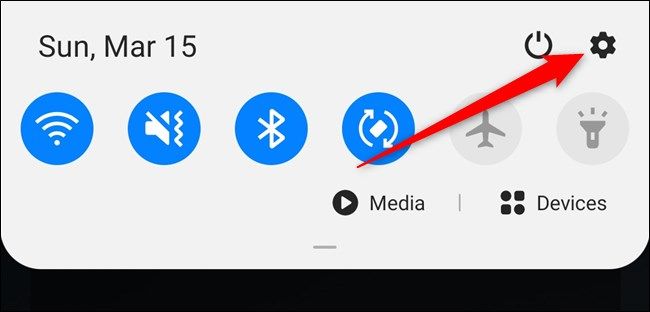
- Проведите пальцем вниз по верхней части экрана, чтобы открыть Панель уведомлений. На панели нажмите значок шестерёнки рядом с кнопкой питания, чтобы открыть Настройки.
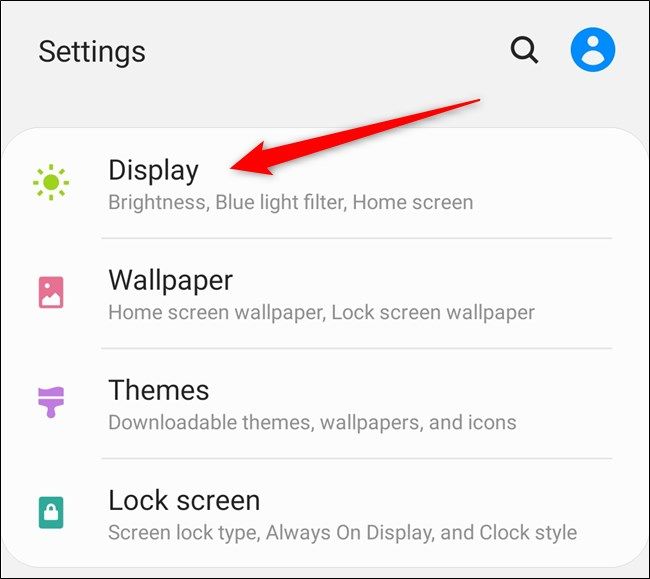
- В меню Настройки выберите пункт «Дисплей» в верхней части списка.
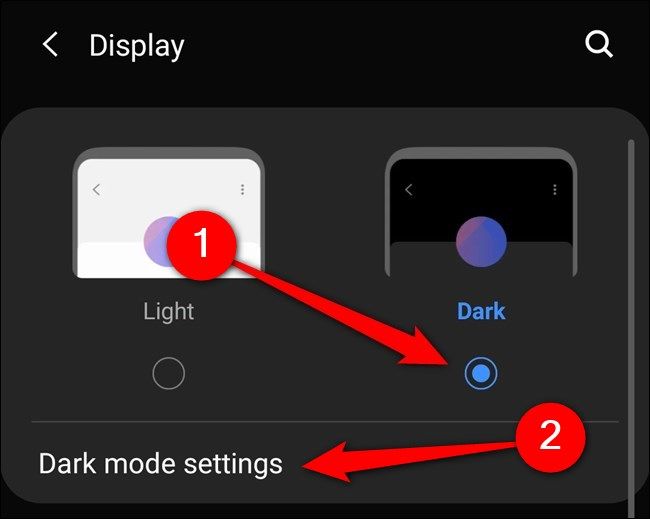
Нажмите кнопку «Тёмная» для включения тёмной темы. Если вам не нужно расписание, можно закрыть настройки и пользоваться темой вручную.
Чтобы запланировать автоматическое включение, выберите «Параметры тёмной темы» или «Настройки тёмной темы» и активируйте переключатель «Включать по расписанию».
По умолчанию выбран режим «От заката до восхода». Чтобы задать собственный период, выберите «Пользовательское расписание» и укажите время начала и окончания.
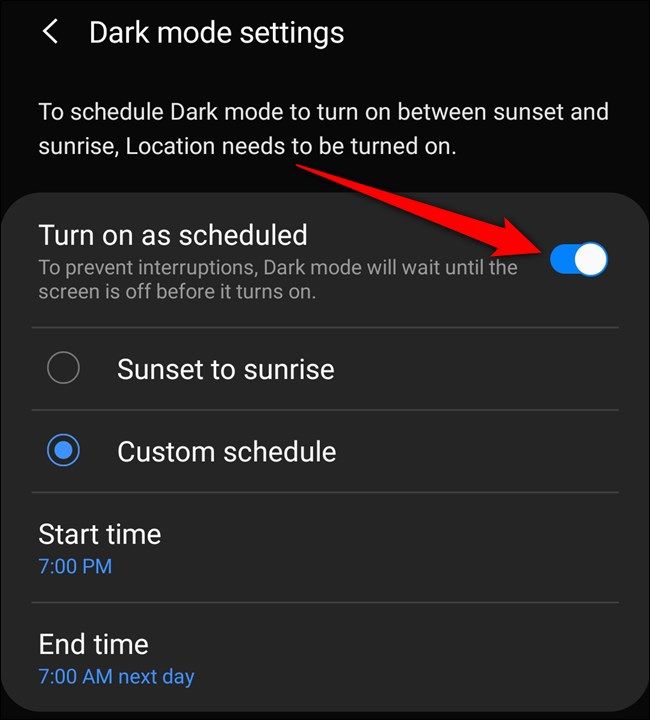
Примечание: Режим «От заката до восхода» использует данные о времени и местоположении телефона. Убедитесь, что включена геолокация, если хотите полагаться на этот режим.
Как быстро включать и выключать тёмную тему из Панели быстрых настроек
- Проведите вниз дважды от верхнего края экрана. Первый свайп откроет Панель уведомлений, второй — сетку быстрых иконок.
- Найдите иконку с изображением полумесяца с подписью «Тёмная тема» или «Dark Mode». Возможно, придётся пролистать страницы иконок.
- Нажмите иконку, чтобы мгновенно переключить тёмную тему вкл/выкл.
Важно: Панель быстрых настроек удобна для частых переключений, но там нельзя задать расписание.
Что делать, если тёмная тема не работает в приложении
- Проверьте обновления приложения. Некоторые приложения добавляют поддержку тёмной темы в свежих версиях.
- В настройках приложения ищите собственные темы. Если приложение имеет свой переключатель темы, он может перекрывать системную настройку.
- Перезагрузите телефон после включения тёмной темы, если интерфейс некоторых приложений не обновляется.
- Проверьте доступность и разрешения геолокации, если вы используете режим «От заката до восхода».
Альтернативные подходы и советы
- Если вы хотите тёмную тему только в ночное время, используйте «Пользовательское расписание» и установите часы, которые соответствуют вашему образу жизни.
- Для минимизации синего света включите «Ночной режим» в настройках дисплея (если доступен) отдельно от тёмной темы.
- Если у вас включена навигация жестами и вы не видите кнопку «Домой», проводите вверх от нижней части экрана, чтобы закрыть меню настроек.
Мини-методология для администраторов и тех, кто помогает другим
- Проверьте модель устройства (S20, S20+, S20 Ultra) и версию One UI/Android. 2. Покажите пользователю шаги через Настройки → Дисплей. 3. Настройте расписание и проверьте работу «От заката до восхода». 4. Если проблема, попробуйте безопасный режим и обновление приложений.
Быстрая шпаргалка для пользователя
- Включить сразу: Панель быстрых настроек → «Тёмная тема».
- Включить по расписанию: Настройки → Дисплей → Настройки тёмной темы → Включать по расписанию.
- По умолчанию: От заката до восхода.
Мерmaid-диаграмма выбора способа включения
flowchart TD
  A[Нужно включить тёмную тему?] --> B{Хотите расписание?}
  B -- Да --> C[Настройки → Дисплей → Настройки тёмной темы → Включать по расписанию]
  B -- Нет --> D[Панель быстрых настроек → Тёмная тема]
  C --> E[Выбран режим: От заката до восхода или Пользовательский]
  D --> E
  E --> F[Готово]
Часто задаваемые вопросы
Поддерживает ли тёмная тема все приложения?
Не всегда. Некоторые сторонние приложения не используют системную тёмную тему и имеют свои настройки оформления.
Можно ли настроить тёмную тему только для отдельных приложений?
Некоторые приложения позволяют выбирать тему в собственных настройках. Системного глобального способа применять тёмную тему только к отдельным приложениям нет.
Итог
Тёмная тема на Samsung Galaxy S20 легко настраивается вручную или по расписанию через меню Дисплей. Быстро переключаться можно через Панель быстрых настроек. Если приложение не реагирует, проверьте его настройки и обновления.
Важно: тёмная тема помогает уменьшить нагрузку на глаза и может экономить энергию на OLED-экранах, но не заменяет режимы защиты зрения.
Краткое резюме:
- Включение: Настройки → Дисплей → Тёмная.
- Расписание: Настройки тёмной темы → Включать по расписанию.
- Быстро: Панель быстрых настроек → Тёмная тема.
1-строчный глоссарий
- Тёмная тема: системная настройка интерфейса, переводящая фон в тёмные тона.

Похожие материалы

Несколько аккаунтов Skype: Multi Skype Launcher

Журнал для работы: повысить продуктивность

Персональные звуки уведомлений на Android

Скачивание шоу Hulu для офлайн‑просмотра

Microsoft Start: персонализированная новостная лента
