
Как настроить панели Edge на Samsung Galaxy S20
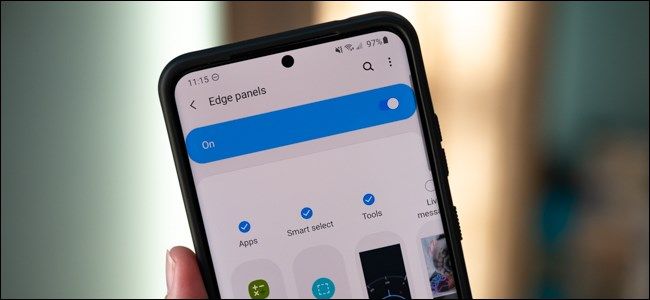
Кратко: этот материал показывает, как редактировать, отключать и снова включать панели Edge на Samsung Galaxy S20, S20+ и S20 Ultra. Здесь пошаговые инструкции, советы по устранению проблем, альтернативные подходы и чек‑листы для разных ролей.
Быстрые ссылки
- Редактировать панели Edge на Samsung Galaxy S20
- Отключить панели Edge на Samsung Galaxy S20
- Добавить панели Edge на Samsung Galaxy S20
Панели Edge на Samsung Galaxy S20, S20+ и S20 Ultra дают быстрый доступ к приложениям, календарю, инструментам вроде фонарика и другим функциям. Если вы не пользуетесь этой функцией, постоянно видимая панель на экране может мешать. Ниже — как редактировать, переставлять, добавлять и удалять панели Edge.
Редактирование панелей Edge на Samsung Galaxy S20
По умолчанию на Galaxy S20 включены панели «Приложения» (Apps), «Умный выбор» (Smart Select) и «Инструменты» (Tools). Настроить содержимое каждой карты и порядок их следования можно прямо через наложение на экране.
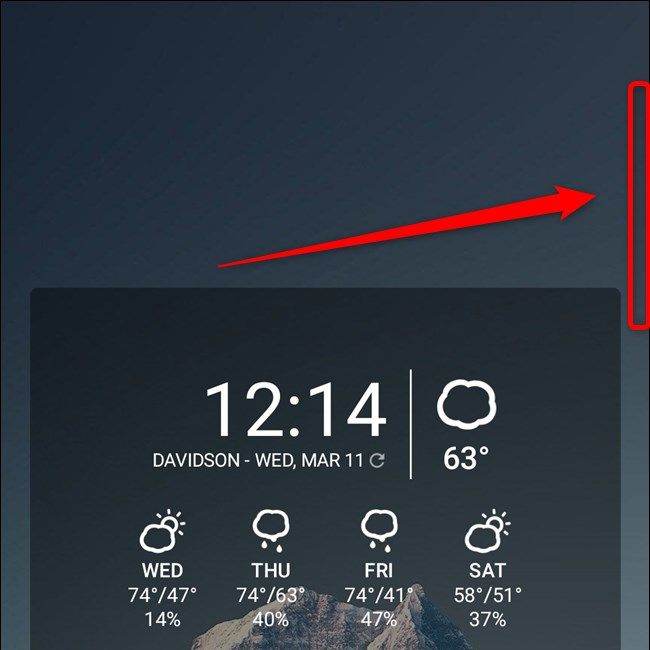
Сперва найдите маркер панели Edge на домашнем экране — он расположен у правого края дисплея ближе к верхней части. Сделайте свайп внутрь по миниатюрной иконке.
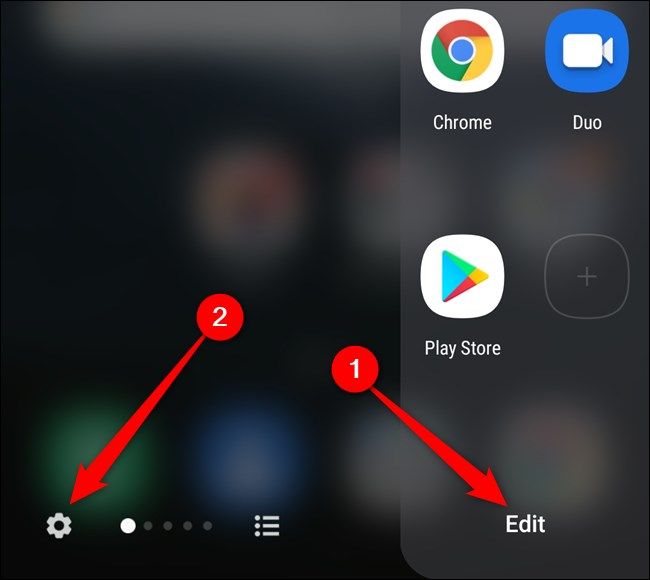
После открытия проведите между панелями, чтобы переключаться. Можно нажать кнопку «Редактировать» под конкретной картой, чтобы изменить её, или выбрать значок шестерёнки, чтобы перейти в системные настройки функции.
Нажмите «Редактировать» под любым доступным блоком, чтобы изменить содержимое этой карты.
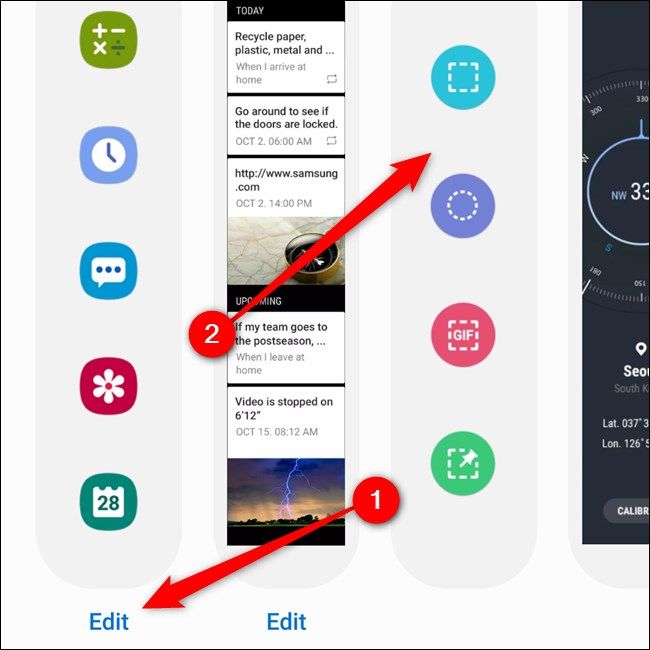
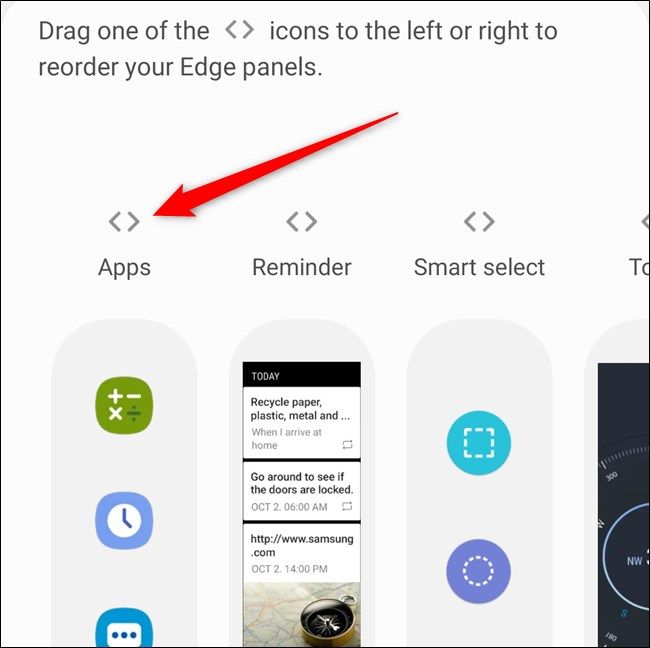
Чтобы изменить порядок панелей, долго нажмите на карточку — появится меню перестановки.
Затем перетащите каждую панель за иконку “<>” над ней. Нажмите Назад или Домой, чтобы выйти: изменения сохранятся автоматически.
Важно: редактирование в наложении удобно, но если у вас активна блокировка экрана или ограничены права профиля (например, рабочий профиль), некоторые элементы могут быть недоступны.
Отключение панелей Edge на Samsung Galaxy S20
Если вы не используете панели Edge, их можно полностью отключить. Самый быстрый способ — открыть панель свайпом с главного экрана.
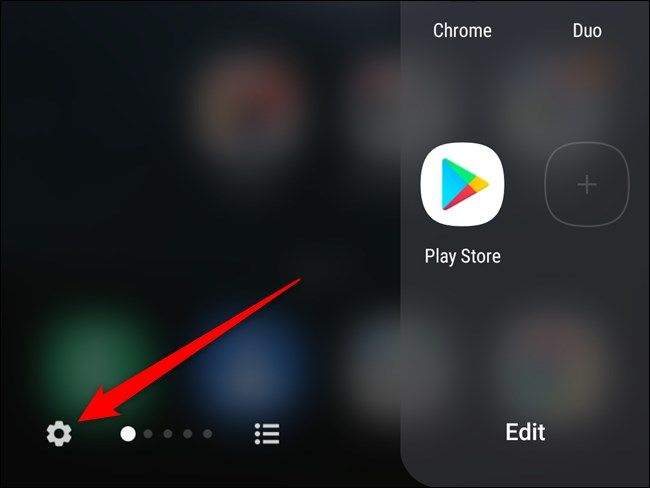
Далее коснитесь значка шестерёнки в левом нижнем углу экрана.
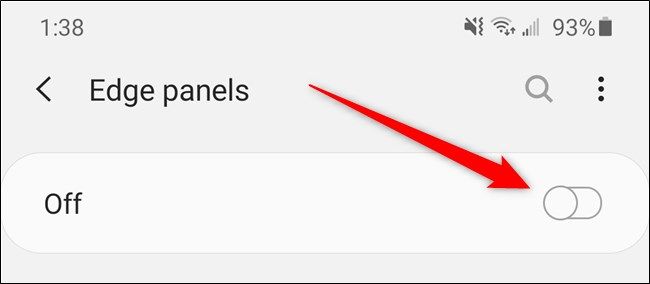
Вы попадёте в меню «Панели Edge». Отключите соответствующий переключатель, чтобы выключить функцию.
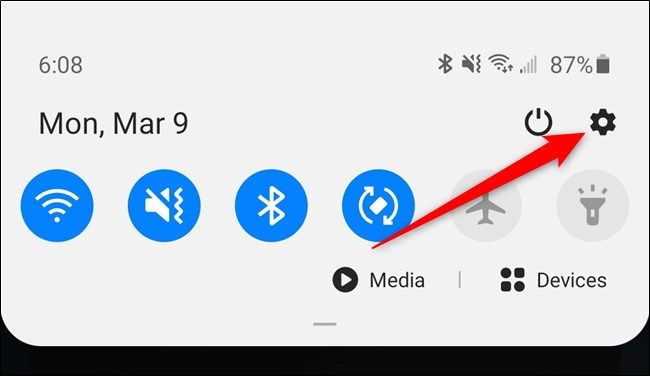
Альтернативный путь: откройте системные настройки. Смахните вниз от верхней грани экрана, чтобы открыть шторку уведомлений, затем нажмите значок шестерёнки в правом верхнем углу.
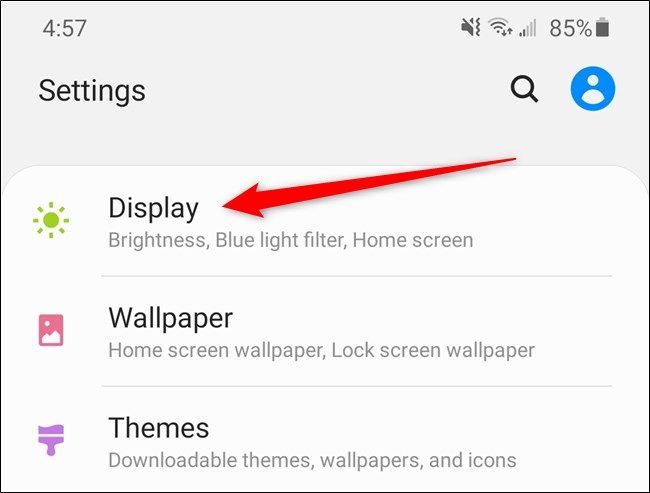
Перейдите в раздел «Экран» (Display).
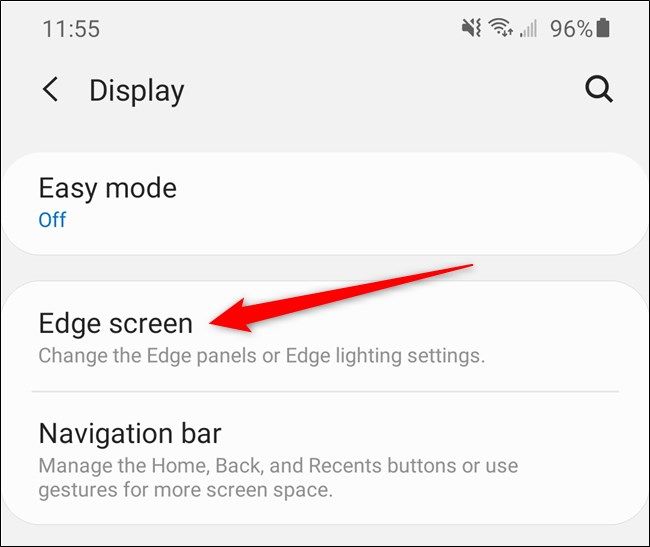
Прокрутите вниз и коснитесь «Экран Edge» (Edge Screen).
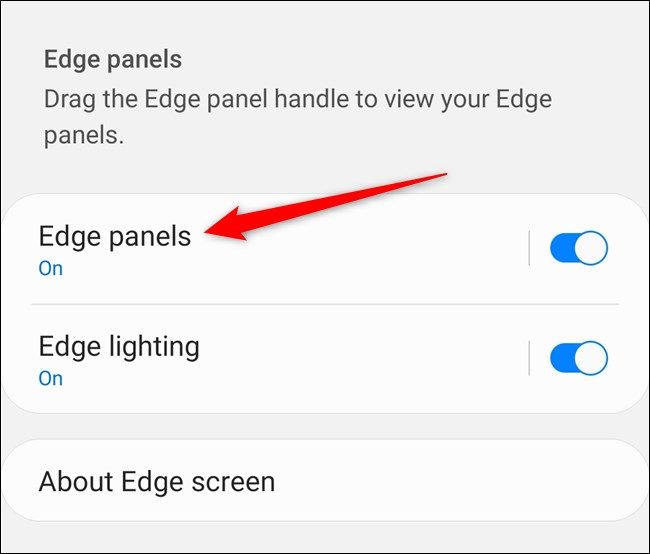
Отключите переключатель напротив «Панели Edge». Когда функция выключена, иконка становится серой.
Примечание: после выключения панели исчезают быстрые ярлыки, но сами приложения остаются установленными.
Добавление панелей Edge на Samsung Galaxy S20
Повторное включение и добавление новых карт выполняется из тех же настроек. Откройте шторку уведомлений и коснитесь значка шестерёнки.
Выберите «Экран».
Внизу меню нажмите «Экран Edge».
Нажмите «Панели Edge» в верхней части списка.
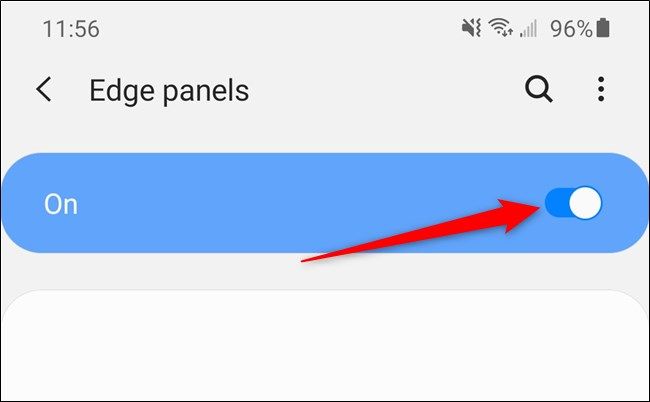
Включите переключатель в верхней части меню, чтобы активировать панели Edge на устройстве.
Чтобы добавить конкретные панели, нажмите круг над каждой карточкой — галочка в синем кружке означает, что опция включена.
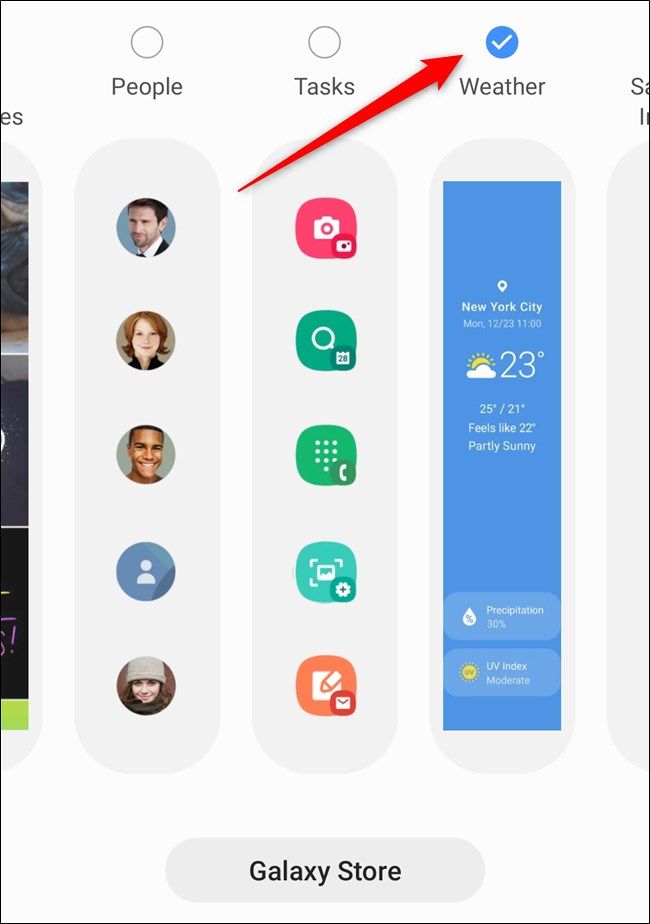
Нажмите «Galaxy Store» внизу экрана, чтобы просмотреть дополнительные бесплатные и платные панели: например, расширения для Bixby, калькуляторы, элементы управления медиа и другие.
Примечание: некоторые плагины из Galaxy Store могут требовать дополнительных разрешений или подписки.
Когда настройка панелей Edge может не работать
- Панели не отображаются после включения: проверьте, не активирован ли режим «Экономия энергии» или «Защищённый профиль», они могут ограничивать фоновые процессы.
- Панель недоступна в отдельных приложениях: некоторые полноэкранные режимы (игры, видео в полноэкранном плеере) временно скрывают Edge.
- Невозможно добавить стороннюю панель: проверьте совместимость в описании в Galaxy Store и обновления ОС.
Важно: перед поиском причин перезагрузите устройство и убедитесь, что на телефоне установлены последние обновления системного ПО.
Альтернативные подходы и обходы
- Виджеты: если вы используете панели Edge только ради быстрого доступа к информации, добавьте соответствующие виджеты на главный экран.
- Короткие пути рабочего стола: создавайте ярлыки приложений и действий на домашнем экране для быстрого доступа вместо панелей.
- Сторонние лаунчеры: некоторые лаунчеры предлагают собственные боковые меню и жесты, которые могут заменить Edge.
- Автоматизация: с помощью приложений автоматизации (например, подобной функциональности в Tasker-подобных решениях) можно реализовать контекстный показ ярлыков.
Эвристики и полезные правила
- Если Edge мешает — отключите; если хотите быстрый доступ — оставьте, но сократите количество панелей до 2–3.
- Используйте панель «Приложения» для наиболее часто используемых программ, а «Инструменты» — для действий вроде фонарика или калькулятора.
- Для минимального визуального вмешательства переместите маркер панели к краю экрана ниже или выше (в меню настроек Edge), чтобы не перекрывать важную информацию.
Роли и чек‑листы
Чек‑лист для обычного пользователя:
- Открыть панель свайпом и проверить доступные карты.
- Нажать Редактировать и убрать редко используемые приложения.
- Переставить панели в нужном порядке.
- Включить/отключить панели через Настройки → Экран → Экран Edge.
Чек‑лист для IT‑администратора (корпоративный профиль):
- Проверить, что политика безопасности позволяет использование Edge.
- Убедиться в совместимости с MDM‑профилем.
- При массовом развёртывании подготовить инструкцию для пользователей о рекомендованных панелях.
Мини‑инструкция — быстрый SOP
- С главного экрана сделайте свайп внутрь по маркеру Edge.
- Для редактирования нажмите «Редактировать» под нужной панелью.
- Для изменения порядка удерживайте панель и перетащите её.
- Для полного отключения откройте Настройки → Экран → Экран Edge → выключите «Панели Edge».
- Для добавления выберите панели в списке и нажмите Galaxy Store для дополнительных карточек.
Критерии приёмки
- Панели Edge появляются при свайпе и содержат выбранные карточки.
- После отключения наложение исчезает и не мешает интерфейсу.
- Добавленные панели корректно открываются и не требуют лишних разрешений.
Глоссарий
- Панели Edge — боковые карточки быстрого доступа на устройствах Samsung.
- Galaxy Store — магазин приложений Samsung, где есть дополнительные панели.
Короткое объявление (для рассылки, 100–200 слов)
На Samsung Galaxy S20, S20+ и S20 Ultra вы можете ускорить повседневные действия с помощью панелей Edge: быстрый доступ к приложениям, инструментам и управлению медиа. Эта возможность гибко настраивается: меняйте порядок карточек, редактируйте содержимое и добавляйте новые панели из Galaxy Store. Если панель мешает — её легко отключить в настройках экрана. В статье собраны простые пошаговые инструкции, советы на случай проблем и чек‑листы для обычных пользователей и IT‑администраторов, чтобы быстро привести интерфейс в нужный вид.
Социальный превью
OG Title: Как настроить панели Edge на Galaxy S20
OG Description: Пошаговое руководство по включению, отключению и настройке панелей Edge на Galaxy S20, плюс советы и обходы для типичных проблем.
Итог
Панели Edge — удобный инструмент для быстрого доступа, но они могут мешать, если перегружены. Оптимальная тактика — оставить 1–3 наиболее полезные панели, настроить порядок и выбирать дополнительные панели только при реальной потребности.
Важно: если появляются ошибки или панели некорректно работают, перезагрузка устройства и проверка обновлений часто решают проблему.

Похожие материалы

Несколько аккаунтов Skype: Multi Skype Launcher

Журнал для работы: повысить продуктивность

Персональные звуки уведомлений на Android

Скачивание шоу Hulu для офлайн‑просмотра

Microsoft Start: персонализированная новостная лента
