
Как изменить разрешение экрана на Samsung Galaxy S20
Зачем менять разрешение экрана
Изменение разрешения помогает найти баланс между качеством изображения и автономностью. FHD+ (2,400 x 1,080) позволяет использовать 120 Гц и даёт хорошую чёткость при разумном расходе батареи. WQHD+ (3,200 x 1,440) — максимально детализированное, но энергоёмкое. HD+ (1,600 x 720) экономит заряд, но снижает чёткость.
Краткое определение: разрешение экрана — количество пикселей по горизонтали и вертикали; больше пикселей — лучше детализация, но выше потребление энергии.
Быстрая пошаговая инструкция
- Откройте панель уведомлений: смахните вниз от верхней части экрана. Нажмите значок шестерёнки рядом с кнопкой питания.
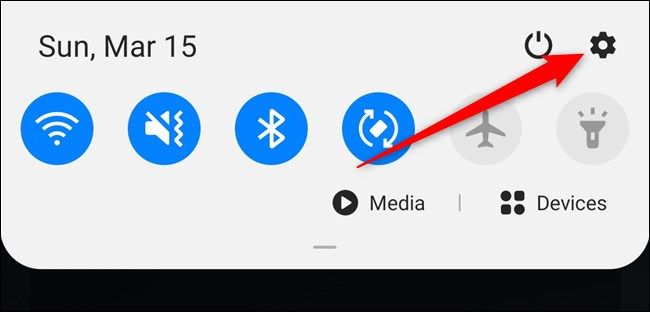
Либо откройте меню приложений, смахнув вверх с домашнего экрана, и запустите приложение “Настройки” через поиск или список.
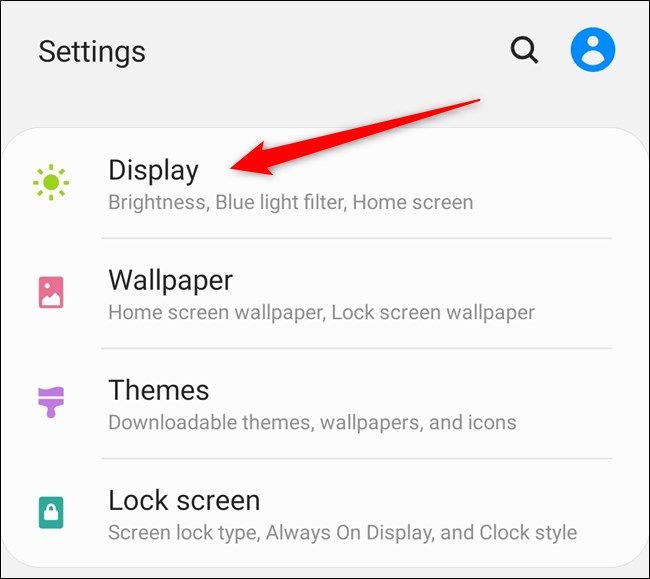
Выберите раздел “Дисплей”.
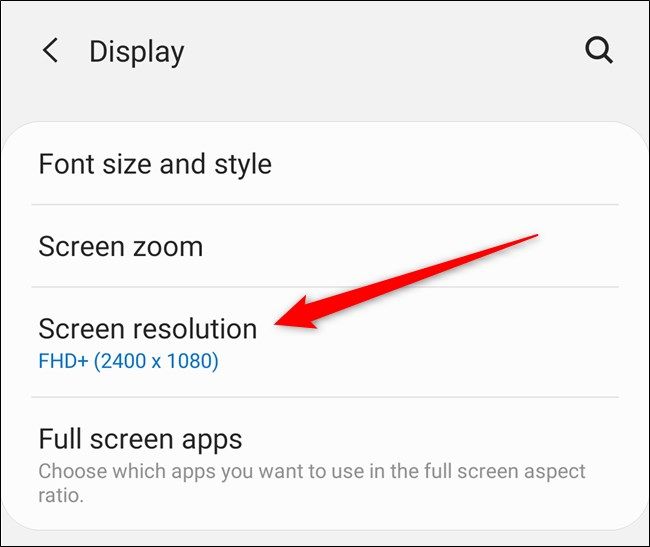
- Прокрутите до конца списка и нажмите “Разрешение экрана”. Текущее значение отображается под названием пункта.
- Выберите нужное разрешение: HD+ (1,600 x 720), FHD+ (2,400 x 1,080) или WQHD+ (3,200 x 1,440). Нажмите “Применить”, чтобы сохранить изменения.
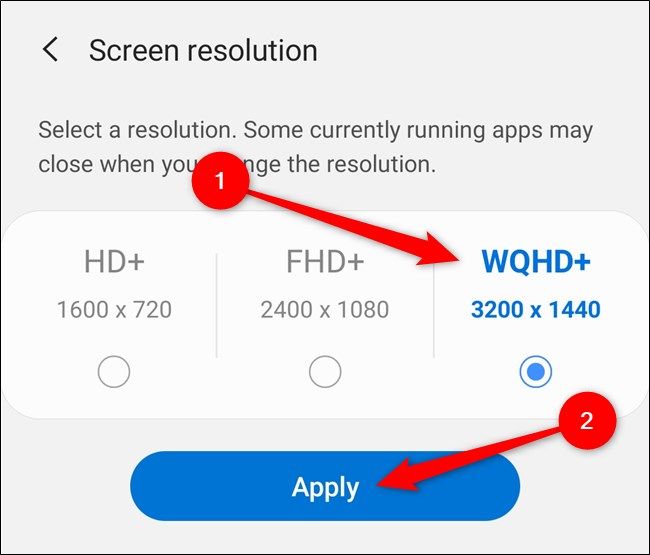
Важно: 120 Гц поддерживается при разрешении FHD+. При WQHD+ частота ограничится 60 Гц.
Альтернативные способы и быстрые советы
- Используйте строку поиска в Настройках: введите “разрешение экрана” — система предложит нужный пункт.
- В некоторых версиях прошивки пункт может находиться в “Экран и яркость” или внутри дополнительных настроек дисплея.
- Если вы часто переключаетесь, создайте быстрые ярлыки через сторонние лаунчеры (права и настройки зависят от лаунчера).
Когда это не сработает
- Если устройство работает в энергосберегающем режиме, система может ограничить частоту обновления или недоступность некоторых разрешений. Отключите энергосбережение и повторите попытку.
- На кастомных прошивках или модифицированных сборках Android пункты могут быть переименованы или отсутствовать.
Мини‑методология для принятия решения
- Определите цель: максимум детализации (WQHD+), плавность + автономность (FHD+), или максимальная экономия (HD+).
- Оцените повседневное использование: игры и прокрутка — FHD+, чтение и длительное использование без зарядки — HD+.
- Примените и протестируйте в течение 1–2 дней: оцените время работы и визуальное восприятие.
Чек‑лист для пользователя и IT‑админа
Пользователь:
- Проверил текущие настройки → Настройки → Дисплей
- Выбрал FHD+ для 120 Гц
- Нажал “Применить” и перезагрузил устройство при необходимости
IT‑админ:
- Убедился в политике энергосбережения для группы устройств
- Проверил версию прошивки и возможные ограничения производителя
- Проинструктировал пользователей о влиянии WQHD+ на батарею
Критерии приёмки
- Экран отображает выбранное разрешение в настройках
- При выборе FHD+ устройство способно переключиться на 120 Гц (если поддерживается)
- Автономность соответствует ожиданиям после 24 часов тестирования (сравнить с исходной настройкой)
Советы по экономии батареи
- Оставляйте FHD+ вместо WQHD+, если хотите баланс между качеством и временем работы.
- Отключайте ненужные фоновые приложения и функции (автосинхронизация, GPS).
- Включайте адаптивную яркость и используйте ночной режим, если он доступен.
Краткий глоссарий
- FHD+ — разрешение 2,400 x 1,080; баланс качества и расхода энергии.
- WQHD+ — максимальное разрешение 3,200 x 1,440; высокая детализация, повышенный расход.
- HD+ — экономичное разрешение 1,600 x 720.
Быстрое принятие решений (схема)
flowchart TD
  A[Нужно больше деталей?] -->|Да| B{Готовы ли вы терять батарею?}
  A -->|Нет| C[Выберите HD+]
  B -->|Да| D[Выберите WQHD+]
  B -->|Нет| E[Выберите FHD+ для 120 Гц]
Заключение
Изменить разрешение экрана на Galaxy S20, S20+ и S20 Ultra просто: откройте Настройки → Дисплей → Разрешение экрана и выберите HD+, FHD+ или WQHD+. Для плавности интерфейса при 120 Гц выбирайте FHD+. Тестируйте выбранное значение в повседневном использовании и применяйте простые методы экономии батареи при необходимости.
Примечание: на некоторых версиях прошивки расположение опции может незначительно отличаться.

Похожие материалы

Несколько аккаунтов Skype: Multi Skype Launcher

Журнал для работы: повысить продуктивность

Персональные звуки уведомлений на Android

Скачивание шоу Hulu для офлайн‑просмотра

Microsoft Start: персонализированная новостная лента
