
Salesforce Add-in не отображается в Outlook — как исправить
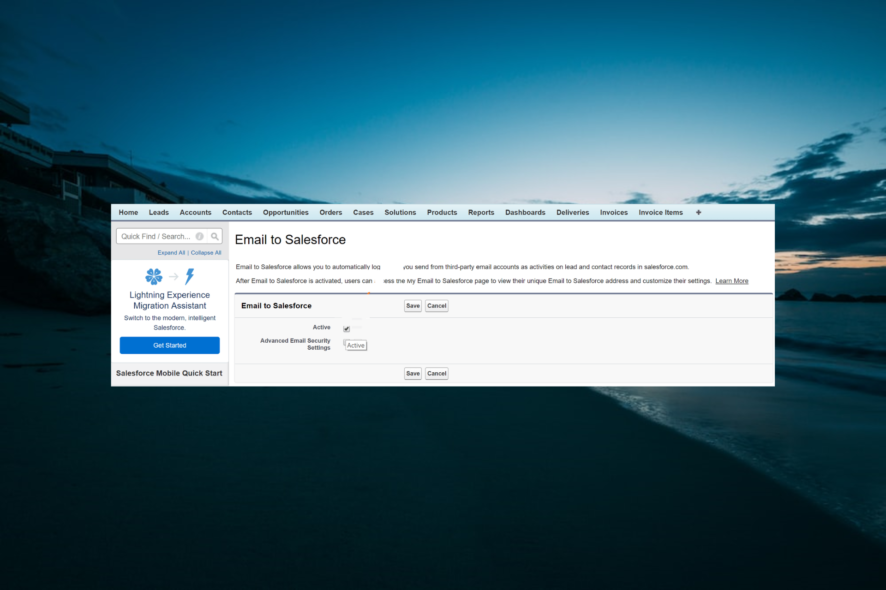
Если Salesforce Add-in не виден в Outlook — сначала проверьте настройки надстроек и боковой панели, затем включите Email to Salesforce и сбросьте пользовательские настройки ленты. Если вы администратор — проверьте включение Desktop Integration в Salesforce. Внизу — чек-листы, сценарии тестирования и варианты обхода.
После недавних обновлений Salesforce для Outlook появился боковой панельный интерфейс. Из‑за этого кнопка “Add Email” могла переместиться, и многие пользователи сообщают, что Salesforce Add-in не отображается в Outlook.
Эта проблема часто связана с новой боковой панелью; её отключение может решить ситуацию. Но причины могут быть и другими: отключённые надстройки, настройки пользователя или ограничения на стороне администратора.
Ниже — упорядоченный набор шагов и дополнительных материалов, которые помогут быстро диагностировать и исправить проблему.
Что делать, если Salesforce Add-in не отображается в Outlook
1. Включите надстройки Salesforce в Outlook
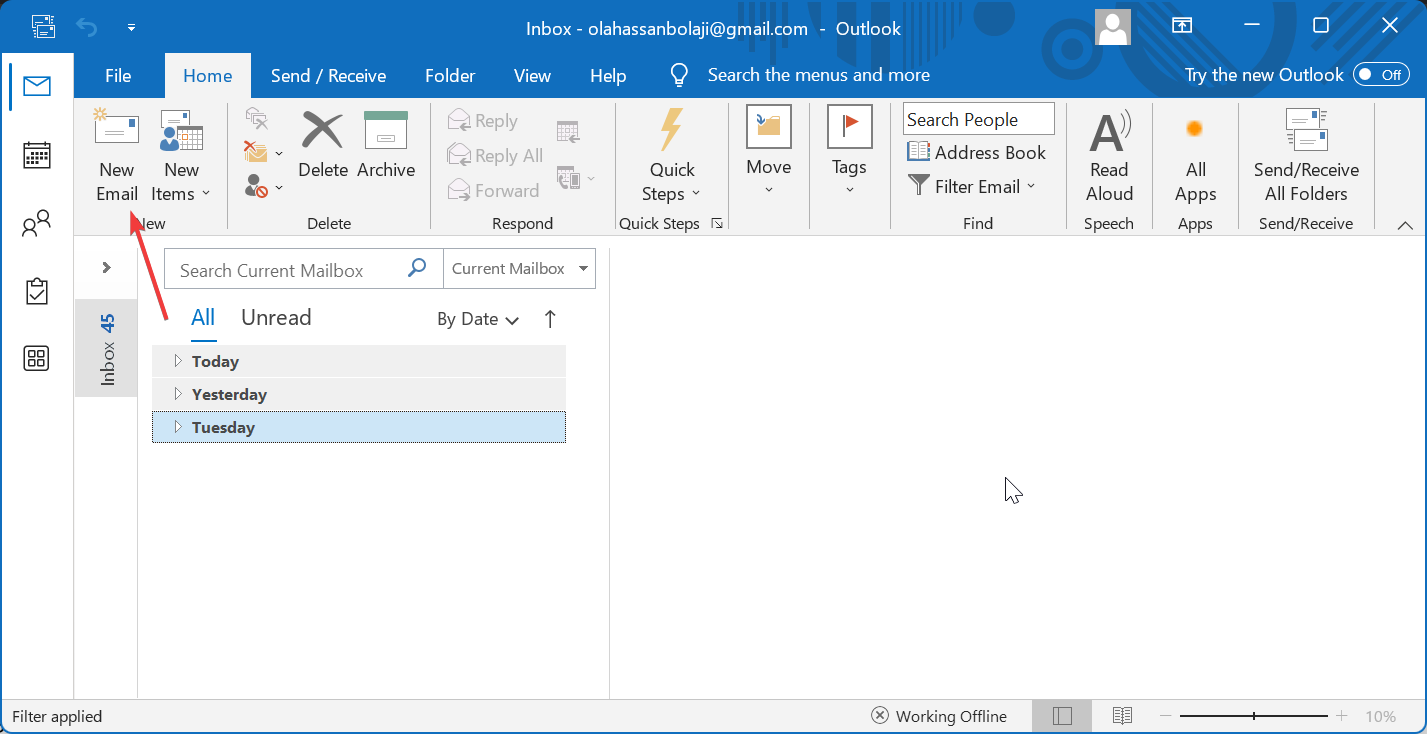
- Откройте клиент Outlook и нажмите New Email.
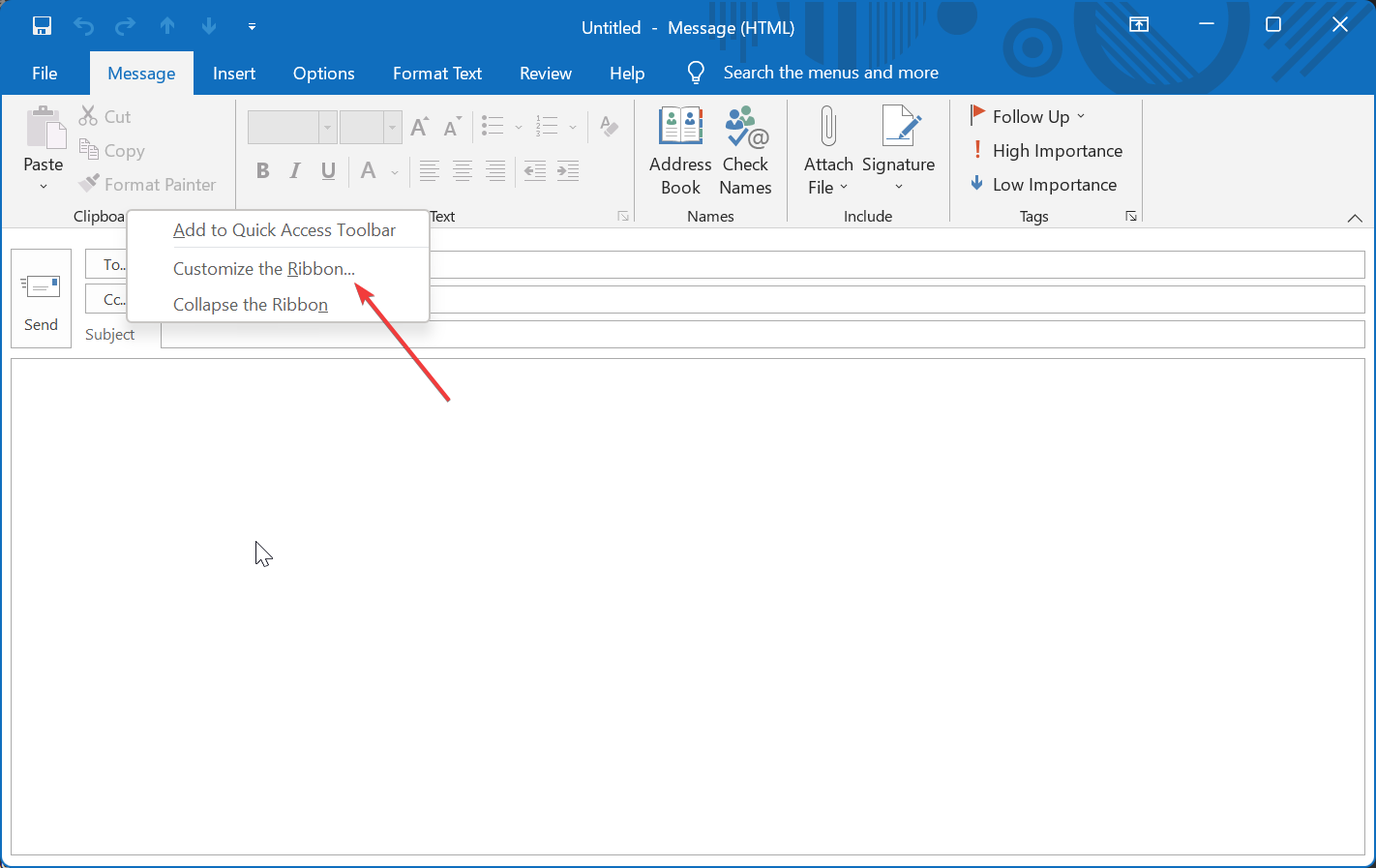
- Щёлкните правой кнопкой по ленте Clipboard и выберите Customize the Ribbon.
- Нажмите Add-ins.
- В поле Manage: выберите Disabled Items.
- Нажмите Go.
- Выберите элементы с Salesforce в имени и нажмите Enable.
- Нажмите Close.
- Снова в Manage: выберите COM Add-ins и нажмите GO.
- Убедитесь, что отмечены опции Salesforce for Outlook Add to Salesforce Toolbar и Salesforce for Outlook Side Panel.
- Закройте Salesforce for Outlook и клиент Outlook.
- Перезапустите оба приложения и проверьте результат.
Эти шаги нужны, если надстройки были отключены локально.
2. Включите Email to Salesforce в настройках Salesforce
- В Classic кликните по имени пользователя.
- Выберите Setup → Email Administration.
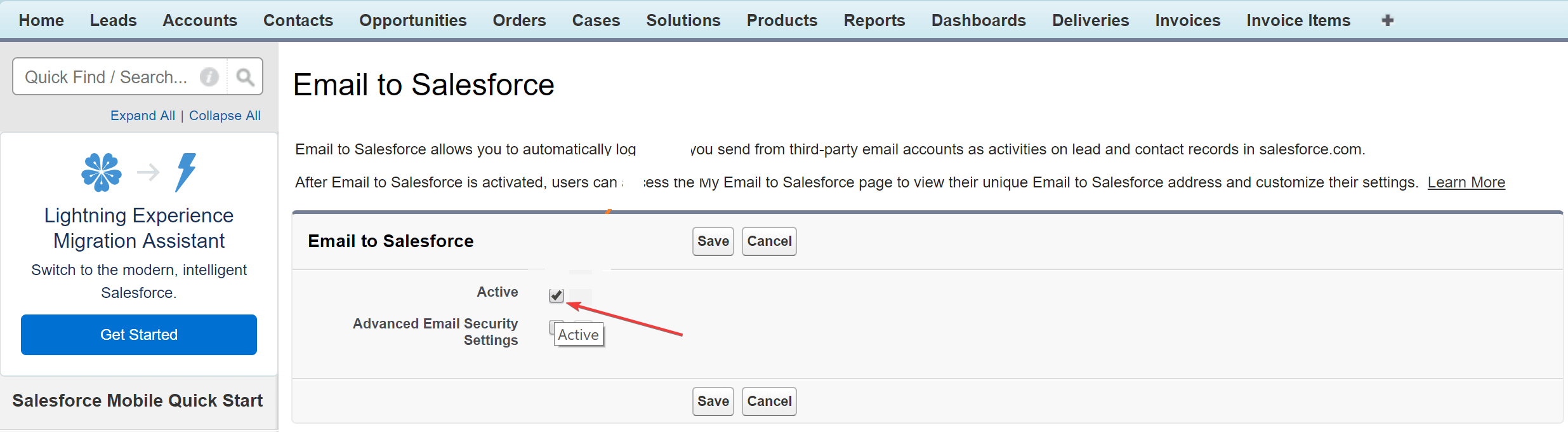
- Откройте Email to Salesforce и убедитесь, что флажок Active установлен.
- В Lightning кликните по иконке пользователя.
- Перейдите в Settings → Email.
- Выберите My Email to Salesforce.
- Убедитесь, что отмечен флажок Active для My Email to Salesforce.
- Перезапустите клиент Salesforce и проверьте видимость дополнения.
3. Сбросьте пользовательские настройки ленты Outlook
- Нажмите File → Options.
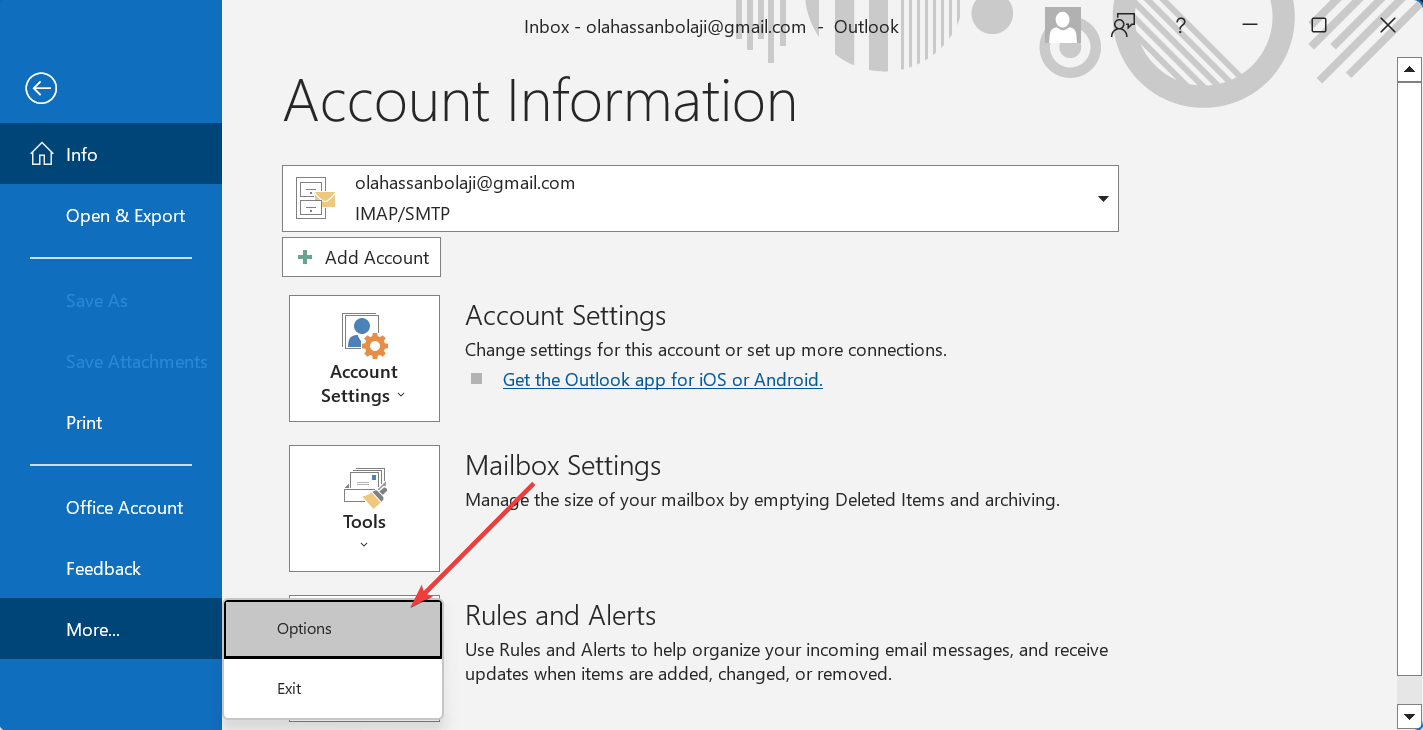
- Выберите Customize Ribbon.
- При необходимости экспортируйте текущую кастомизацию в файл (на случай возврата).
- В окне Customize the Ribbon нажмите Reset.
- Выберите Reset all customizations для полного возврата.
Альтернатива: сбросьте только выбранную вкладку — выберите нужную вкладку и нажмите Reset.
4. Подтвердите, что Add Email включён в конфигурации Outlook в Salesforce
- В Classic кликните по своему имени.
- Перейдите в Setup → Desktop Integration.
- Откройте Salesforce for Outlook и убедитесь, что опция включена.
- В Lightning откройте иконку пользователя → Settings → Desktop Add-ons.
- Убедитесь, что Salesforce for Outlook включён.
Важно: для изменения этих настроек требуются права System Administrator.
5. Отключите User Account Control (UAC) временно для диагностики
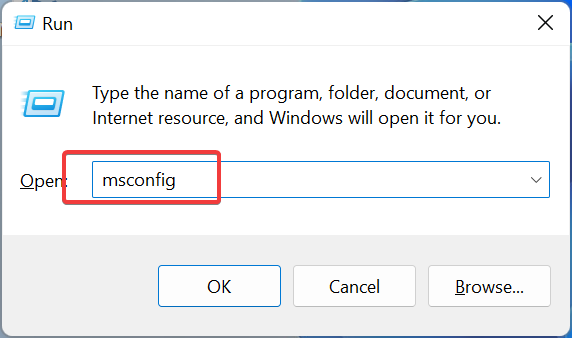
- Нажмите клавиши Windows + R, введите msconfig и нажмите OK.
- Перейдите на вкладку Tools.
- Выберите Change UAC Settings и нажмите Launch.
- Перетащите ползунок на Never Notify.
- Нажмите OK и подтвердите действие.
Примечание: отключайте UAC только временно для диагностики. После проверки верните значение к безопасному уровню.
Мини‑методология диагностики (шаг за шагом)
- Проверка видимости: откройте новый Email — есть ли кнопка или панель?
- Надстройки: проверьте Disabled Items → COM Add-ins.
- Сервер: проверьте Email to Salesforce и Desktop Integration в Salesforce (администратор).
- Пользователь: сбросьте ленту, перезапустите Outlook.
- Тест: проверьте на другом компьютере или чистом профиле Outlook.
Используйте этот порядок — от простого к сложному — чтобы не пропустить быстрые решения.
Когда эти решения не помогут — возможные причины
- Проблема с лицензией или политиками безопасности организации.
- Централизованная блокировка надстроек через групповые политики (GPO).
- Конфликт с другими плагинами Office.
- Повреждённый профиль Outlook или устаревшая версия Office/Salesforce for Outlook.
Если вы администратор и локальные шаги не помогли — проверьте GPO и серверные политики, а также журналы ошибок на клиенте и на стороне Salesforce.
Альтернативные подходы и обходные пути
- Используйте веб‑версию Salesforce (Lightning) для добавления писем вручную, если надстройка недоступна.
- Настройте пересылку писем на уникальный адрес Email-to-Salesforce для автоматического логирования.
- Переустановите Salesforce for Outlook: сначала удалите приложение, затем установите свежую версию от официального поставщика.
- Попробуйте временно отключить другие COM‑надстройки, чтобы исключить конфликт.
Чек‑лист ролей (быстрые действия)
Для пользователя:
- Перезапустить Outlook.
- Проверить Disabled Items и COM Add-ins.
- Сбросить кастомизацию ленты при необходимости.
Для администратора:
- Проверить Desktop Integration и Email to Salesforce.
- Проверить групповые политики, блокирующие надстройки.
- Проверить журналы развертывания и совместимость версий.
Критерии приёмки (тесты, которые подтверждают исправление)
- Открыть Outlook → создать новое письмо → кнопка “Add Email” видна или боковая панель Salesforce отображается.
- Нажав на надстройку, можно отправить сообщение в Salesforce и увидеть запись в объекте Email/Activity.
- На другом рабочем месте с теми же настройками проблема воспроизводится/не воспроизводится (для подтверждения локальной причины).
Если все три теста проходят — проблема решена.
Краткий глоссарий
- Add-in: надстройка, расширяющая функционал Outlook.
- COM Add-ins: тип надстроек для настольных приложений Windows.
- Email to Salesforce: механизм автоматического привязки писем к записям Salesforce.
Примечание о конфиденциальности
При использовании Email to Salesforce часть содержимого писем может передаваться на сервера Salesforce. Убедитесь, что политика вашей организации и правила конфиденциальности позволяют такую передачу перед массовым включением функции.
Итог
Важно последовательно проверить надстройки в Outlook, настройки Email to Salesforce и параметры Desktop Integration. Если локальные шаги не помогли — обратитесь к администратору для проверки политик и серверных настроек. Сохраните экспорт настроек ленты перед сбросом, чтобы можно было быстро восстановить конфигурацию.
Если остались вопросы — опишите вашу ситуацию (версию Outlook, версия Salesforce for Outlook, администраторские права) в комментариях, и мы подскажем дальнейшие действия.

Похожие материалы

Несколько аккаунтов Skype: Multi Skype Launcher

Журнал для работы: повысить продуктивность

Персональные звуки уведомлений на Android

Скачивание шоу Hulu для офлайн‑просмотра

Microsoft Start: персонализированная новостная лента
