
Safari на Windows: экспорт данных и выбор альтернативы
Быстрые ссылки
Экспорт данных Safari
Выбор нового браузера
Замены функций Safari
Почему это важно
Apple убрала ссылки на скачивание Safari для Windows с официальной страницы. Это значит, что браузер для Windows скорее мёртв: обновлений безопасности и новых версий не будет. Продолжая пользоваться старой сборкой, вы рискуете уязвимостями и несовместимостью с современными сайтами.
Важно: если вам нужна последняя версия Safari, единственный официальный вариант — использовать macOS и современную версию браузера на Mac.
Экспорт данных Safari
Два ключевых типа данных, которые обычно нужно сохранить при переходе: закладки и сохранённые автозаполнения/пароли. Закладки легко экспортировать. С паролями сложнее: штатный интерфейс Safari на Windows не позволяет их просмотреть — потребуется сторонний инструмент.
Экспорт закладок
- Откройте Safari на Windows. Нажмите клавишу Alt, чтобы показать классическое меню.
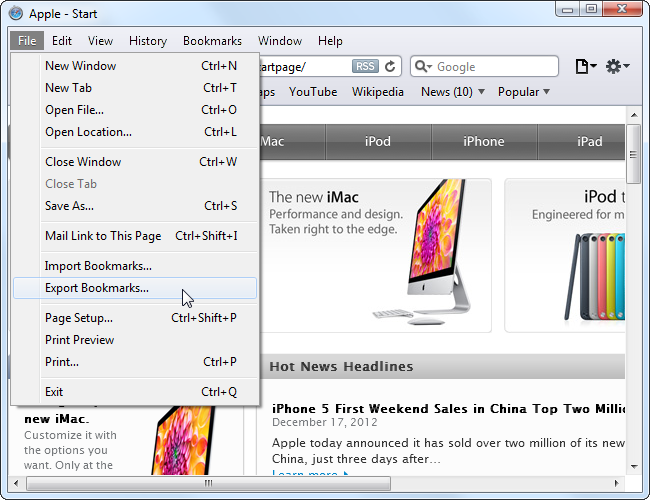
- Выберите «Файл» → «Экспорт закладок» (Export Bookmarks).
- Сохраните файл в формате HTML.
- В новом браузере используйте функцию «Импорт закладок» или откройте HTML-файл двойным щелчком, чтобы увидеть список ссылок.
Совет: сохраните HTML-файл в облачном хранилище (OneDrive, Google Drive) для доступа с других устройств.
Экспорт паролей
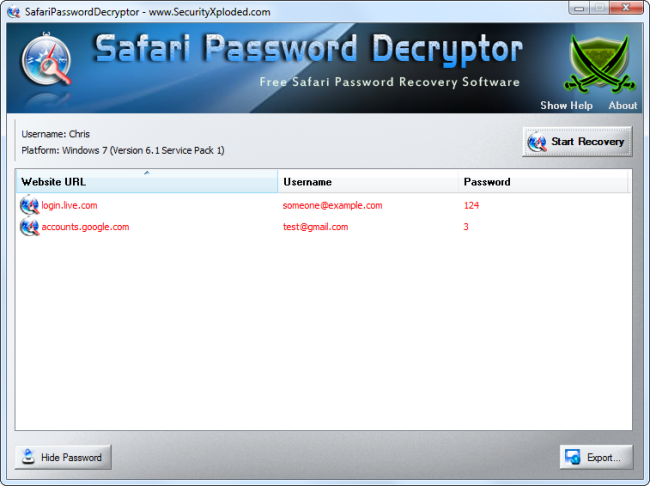
Штатного способа извлечь пароли из Safari на Windows нет. Единственный бесплатный инструмент, с которым удалось получить рабочий результат — сторонняя утилита для дешифровки паролей Safari на Windows.
- Инструмент покажет сохранённые пароли и даст возможность экспортировать их.
- Во время установки следите за шагами инсталлятора и снимайте флажки с дополнительного ПО — репутация подобных установщиков такова, что они часто предлагают «партнёрские» программы.
Важно: при использовании сторонних утилит будьте внимательны к источнику скачивания. Скачивайте программы только с проверенных сайтов и сканируйте инсталлятор антивирусом.
Выбор нового браузера
Ниже — сравнение наиболее популярных альтернатив, со сжатыми рекомендациями.
Популярные варианты
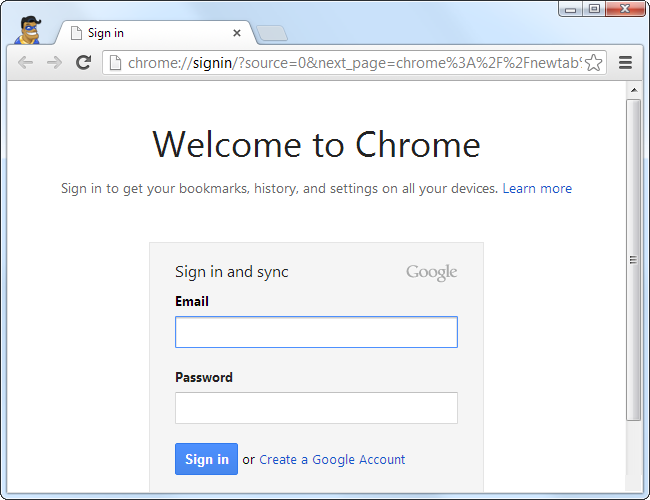
- Google Chrome — близок по интерфейсу и поведению к Safari; использует движок Chromium. Подходит тем, кто хочет быстрый браузер с широкой экосистемой расширений.
- Mozilla Firefox — сильная система расширений и гибкая настройка приватности. Подойдёт пользователям, которые ценят контроль и расширяемость.
- Opera — быстрый и лёгкий браузер с некоторыми встроенными функциями (VPN, блокировщик рекламы, боковая панель). Меньше расширений, чем у Chrome/Firefox, но всё ещё пригоден для многих задач.
- Microsoft Edge — современный браузер на базе Chromium; хорошо интегрируется в Windows 10/11 и получает регулярные обновления безопасности.
- Internet Explorer — устаревший; даже в старых версиях Windows лучше не использовать Internet Explorer 8 или старее.
Рекомендации по выбору
- Если вам важна экосистема расширений и совместимость — выбирайте Chrome или Edge.
- Если вы хотите максимальную настройку и приватность — выбирайте Firefox.
- Если вы используете медленный ПК или хотите встроенные функции (VPN, экономию трафика) — рассмотрите Opera.
Замены функций Safari
Ниже перечислены популярные функции Safari и как получить похожие возможности в других браузерах.
- Reading List — это встроенный список отложенного чтения в Safari. Замены: Pocket, Instapaper. Они синхронизируют перечень статей между устройствами.
- Синхронизация браузера — Chrome и Firefox умеют синхронизировать закладки, открытые вкладки, историю и пароли. Edge предлагает аналогичную синхронизацию для аккаунта Microsoft.
- Расширения — Chrome и Firefox имеют крупнейшие каталоги расширений. Opera поддерживает расширения на базе Chrome с меньшим набором.
План миграции: пошаговая методика
Ниже — мини‑методология «резерв → экспорт → импорт → проверка». Пройдите каждый шаг.
- Резервная копия системы (опционально): сделайте резервную копию важных файлов и профиля пользователя.
- Экспорт закладок (см. выше).
- Экспорт паролей (при необходимости) с помощью проверенной утилиты.
- Установите новый браузер (Chrome/Firefox/Edge/Opera).
- Импортируйте HTML-файл с закладками через меню нового браузера.
- Импортируйте пароли: большинство современных менеджеров паролей (1Password, Bitwarden, встроенные менеджеры Chrome/Firefox) поддерживают импорт CSV или специальных форматов. Проверьте формат и при необходимости отформатируйте экспорт.
- Настройте синхронизацию и установите нужные расширения.
- Проведите валидацию: откройте ключевые сайты, проверьте автозаполнение паролей и работу часто используемых расширений.
flowchart TD
  A[Начало] --> B{У вас есть экспорт закладок?}
  B -- Да --> C[Импорт в новый браузер]
  B -- Нет --> D[Экспорт закладок из Safari]
  D --> C
  C --> E{Экспорт паролей необходим?}
  E -- Да --> F[Использовать проверенную утилиту и экспортировать пароли]
  E -- Нет --> G[Пропустить]
  F --> H[Импорт паролей в менеджер]
  G --> H
  H --> I[Настроить синхронизацию]
  I --> J[Проверить ключевые сайты]
  J --> K[Готово]
Чек‑листы по ролям
Чек‑лист для обычного пользователя:
- Экспортировать закладки в HTML.
- Сделать экспорт паролей (если нужно) и сохранить файл в безопасном месте.
- Установить новый браузер и импортировать закладки.
- Установить менеджер паролей и импортировать пароли туда.
- Настроить синхронизацию и расширения.
- Проверить работу сайтов и автозаполнения.
Чек‑лист для системного администратора:
- Сообщить пользователям о прекращении поддержки Safari на Windows и дать инструкцию по миграции.
- Подготовить разрешённый список браузеров и установочных пакетов.
- Обеспечить безопасный способ передачи экспортированных паролей (шифрование, корпоративный менеджер паролей).
- Планировать обновления и тестирование совместимости внутренних веб‑сервисов с новыми браузерами.
Критерии приёмки
- Все закладки присутствуют в новом браузере.
- Пароли корректно импортированы и работают для основных сервисов.
- Расширения, необходимые для работы, установлены и функционируют.
- Синхронизация включена и синхронизирует данные между устройствами.
Когда миграция может не подойти или вызвать проблемы
- Сложности с импортом паролей из‑за несовместимых форматов: потребуется ручная правка CSV-файла.
- Корпоративные политики безопасности могут запрещать установку сторонних утилит для извлечения паролей; в этом случае обратитесь в ИТ‑отдел.
- Если вы зависите от специфических расширений Safari, их аналоги могут отсутствовать в других браузерах.
Примечания по безопасности и конфиденциальности
- Никогда не пересылайте экспортированные пароли в открытом виде по электронной почте. Используйте зашифрованные каналы или корпоративные менеджеры паролей.
- После миграции удалите временные файлы экспорта с компьютера и из корзины.
- Убедитесь, что новый браузер получает обновления безопасности автоматически.
Итог
Safari для Windows официально больше не поддерживается. Экспортируйте закладки и пароли и переходите на современный браузер, чтобы оставаться защищённым и получать новые функции. Для большинства пользователей оптимальны Chrome, Firefox или Edge — выбор зависит от приоритетов: расширяемость, приватность или интеграция с Windows.
Краткий план: экспорт → установка нового браузера → импорт → проверка.
Краткая памятка (на одну строку): экспортируйте закладки в HTML, сохраните пароли безопасно, установите современный браузер и проверьте ключевые сайты.
1‑строчный глоссарий:
- Закладки — сохранённые ссылки на страницы.
- Экспорт — сохранение данных в файл для переноса.
- Инструмент дешифровки паролей — сторонняя утилита, извлекающая сохранённые пароли из профиля браузера.

Похожие материалы

Несколько аккаунтов Skype: Multi Skype Launcher

Журнал для работы: повысить продуктивность

Персональные звуки уведомлений на Android

Скачивание шоу Hulu для офлайн‑просмотра

Microsoft Start: персонализированная новостная лента
