
Rust постоянно вылетает — причины и пошаговые решения
Rust — это многопользовательская онлайн-игра, доступная для Windows и других платформ. Иногда игроки сталкиваются с ошибкой «Rust постоянно вылетает», из‑за которой игра не запускается или закрывается во время игры.
В этой статье мы разберём причины вылетов и дадим подробную последовательность действий, чтобы вернуть игру в работоспособное состояние. Материал ориентирован на пользователей Windows и содержит понятные пошаговые инструкции.
Почему Rust может вылетать
Ниже перечислены частые причины, по которым Rust может падать или не запускаться:
- Outdated graphics driver — устаревший драйвер видеокарты. Игры используют GPU на полную; старые или повреждённые драйверы часто вызывают вылеты и артефакты.
- Insufficient RAM — нехватка оперативной памяти. Одновременная работа тяжёлых приложений может съесть доступную память и привести к аварийному закрытию игры.
- Low system specs — аппаратные характеристики ниже минимальных требований Rust. Если CPU, GPU или объём оперативной памяти не соответствуют требованиям, игра будет нестабильна.
- Outdated Windows OS — устаревшая версия Windows или отсутствующие обновления компонентов (DirectX, .NET, Visual C++), которые требуются игре.
- Corrupted game files — повреждённые или отсутствующие файлы игры из‑за сбоев записи, вирусов или принудительного выключения ПК.
- Background overlays and apps — оверлеи (Steam Overlay, Discord, запись/стриминг) и антивирусы иногда конфликтуют с игрой.
- Power and thermal issues — план электропитания Windows или троттлинг из‑за перегрева могут снижать производительность и вызывать падения.
Важно: один и тот же симптом (вылет) может быть вызван разными причинами. Действуйте по шагам — от простого к сложному.
Быстрая диагностика перед глубоким ремонтом
Сделайте эти три шага за 5 минут — они решают значительную часть проблем:
- Перезагрузите ПК полностью.
- Закройте Rust и запустите заново.
- Проверьте, соответствует ли ваш компьютер минимальным системным требованиям Rust (CPU, GPU, RAM, свободное место).
Если игра всё ещё вылетает — переходите к подробным методам ниже.
Пошаговые решения
1. Обновите видеодрайверы
- Нажмите клавишу Windows, введите «Диспетчер устройств» и нажмите Enter.
- В окне «Диспетчер устройств» найдите раздел «Адаптеры дисплея», щёлкните правой кнопкой по вашей видеокарте и выберите «Обновить драйвер».
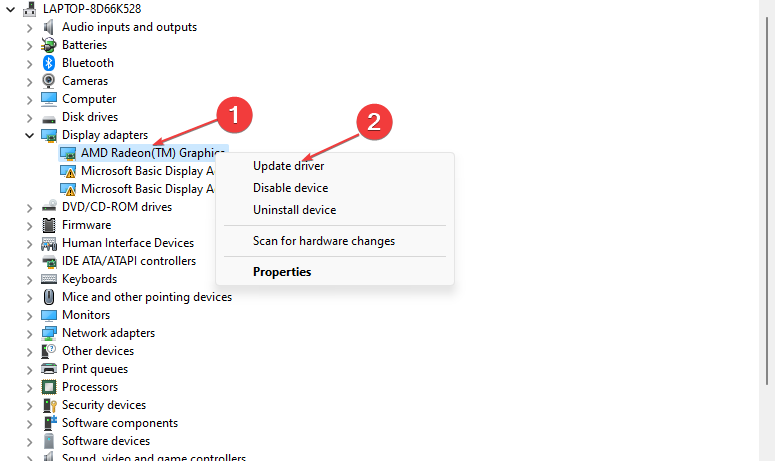
- Выберите «Автоматический поиск драйверов» и дождитесь завершения.
- Перезагрузите ПК и запустите Rust снова.
Рекомендуется также скачать драйверы с официального сайта производителя GPU: NVIDIA, AMD или Intel. Их программное обеспечение (GeForce Experience, AMD Radeon Software) может предложить оптимизированные профили и обновления.
Совет для продвинутых: если обновление не помогает, попробуйте откатить драйвер до предыдущей версии (особенно если выслучилось после обновления) или выполнить чистую установку драйвера (Custom → Clean Install).
2. Обновите Windows и компоненты
- Нажмите Windows + I, чтобы открыть «Параметры».
- Перейдите в раздел «Обновление Windows» и нажмите «Проверить наличие обновлений». Если есть — скачайте и установите.
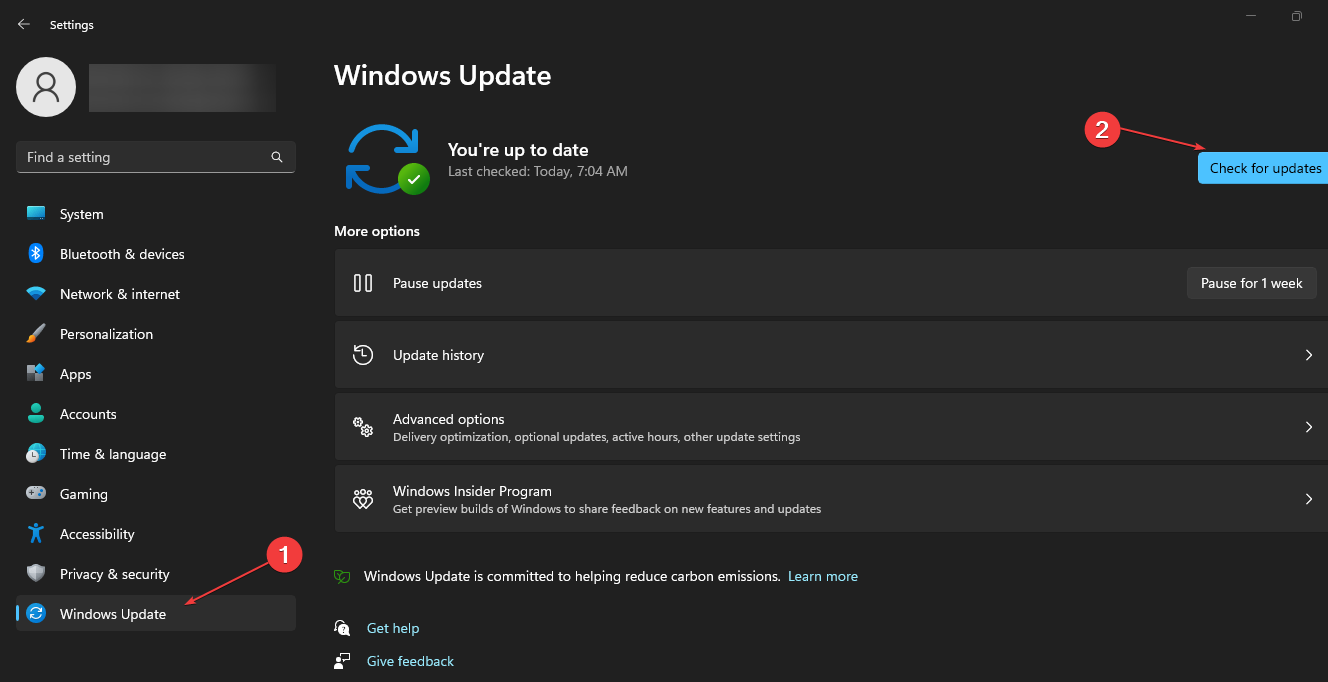
- После установки обновлений выполните перезагрузку.
Также убедитесь, что установлены актуальные версии DirectX, Microsoft Visual C++ Redistributables и .NET Framework. Эти компоненты часто требуются для корректной работы игр.
3. Запуск Steam от имени администратора
- На рабочем столе найдите ярлык Steam, щёлкните правой кнопкой и выберите «Свойства».
- Во вкладке «Совместимость» отметьте «Выполнять эту программу от имени администратора».
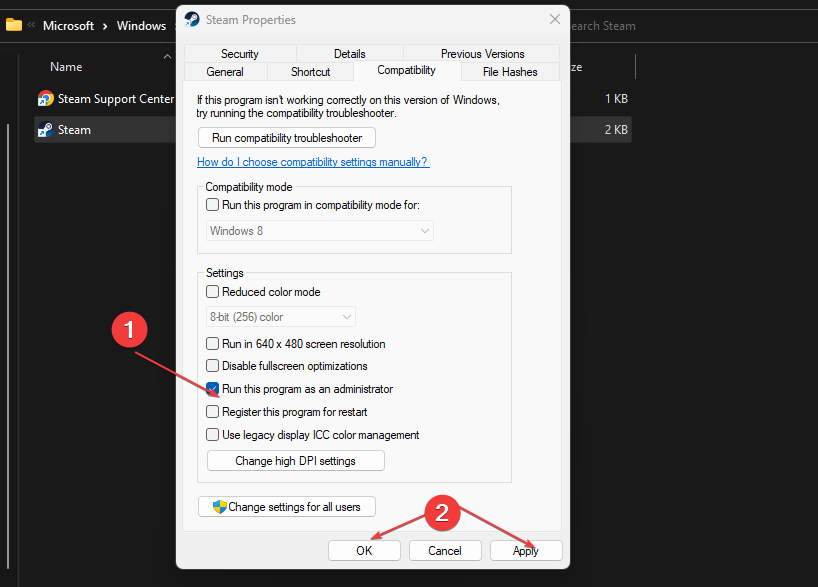
- Нажмите «Применить» и «ОК». Затем перезапустите Steam и Rust.
Запуск от администратора даёт приложению дополнительные привилегии доступа к файлам и устройствам, что иногда решает проблемы с доступом к ресурсам.
4. Закройте фоновые приложения и оверлеи
- Нажмите правой кнопкой по «Пуск» и выберите «Диспетчер задач».
- Во вкладке «Производительность» и «Процессы» найдите приложения с высоким потреблением CPU/памяти и завершите их через «Завершить задачу».
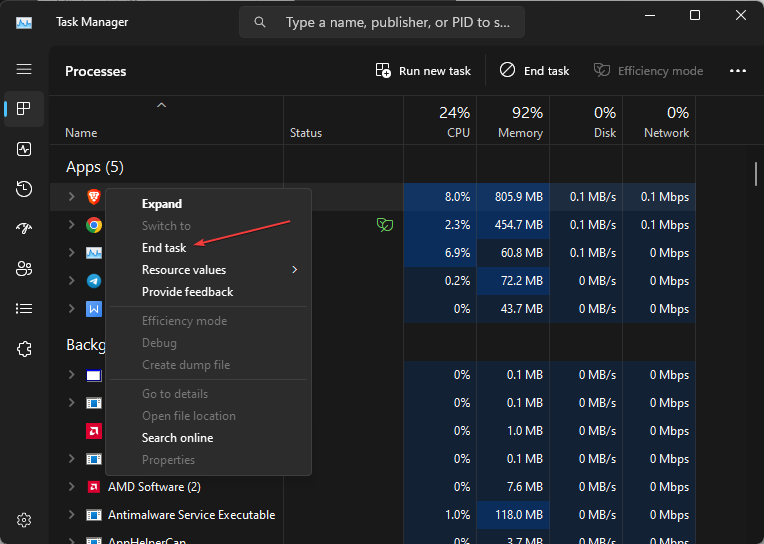
- Отключите оверлеи: Steam Overlay, Discord Overlay, NVIDIA/AMD оверлеи, приложения записи.
Важно: записывающие или стриминговые утилиты (OBS, ShadowPlay и т. п.) часто вызывают нестабильность в играх. Для теста полностью завершите их и попробуйте запустить Rust.
5. Проверка целостности файлов игры в Steam
- Откройте Steam и перейдите в «Библиотека».
- Правой кнопкой по Rust → «Свойства».
- Вкладка «Локальные файлы» → «Проверить целостность файлов игры».
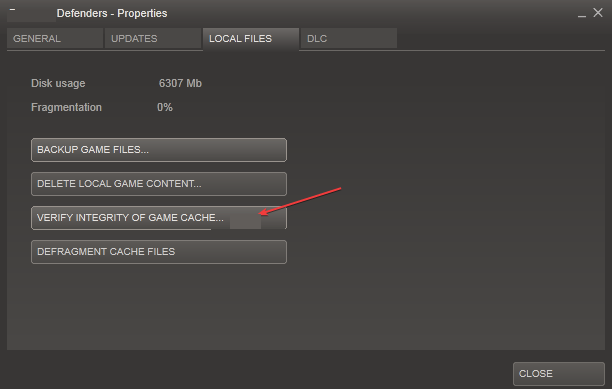
- Дождитесь завершения проверки и перезапустите игру.
Если файлы повреждены, Steam скачает отсутствующие или исправит повреждённые пакеты.
6. Измените план электропитания на высокий уровень производительности
- Нажмите Windows + R, введите powercfg.cpl и нажмите Enter.
- Выберите план «Высокая производительность».
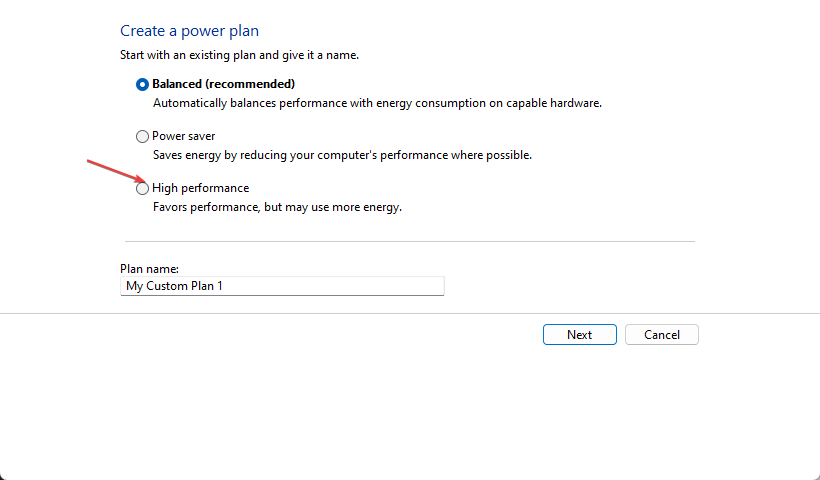
- Перезагрузите ПК и проверьте игру.
Балансный режим снижает энергопотребление и может уменьшить тактовые частоты GPU/CPU. Для игр лучше временно использовать высокий профиль.
7. Переустановите Rust
- В Steam → Библиотека → правой кнопкой по Rust → «Удалить».
- Подтвердите удаление и закройте Steam.
- Откройте Проводник и перейдите в C:\Program Files (x86)\Steam\steamapps\common
- Удалите папку Rust вручную, если она осталась.
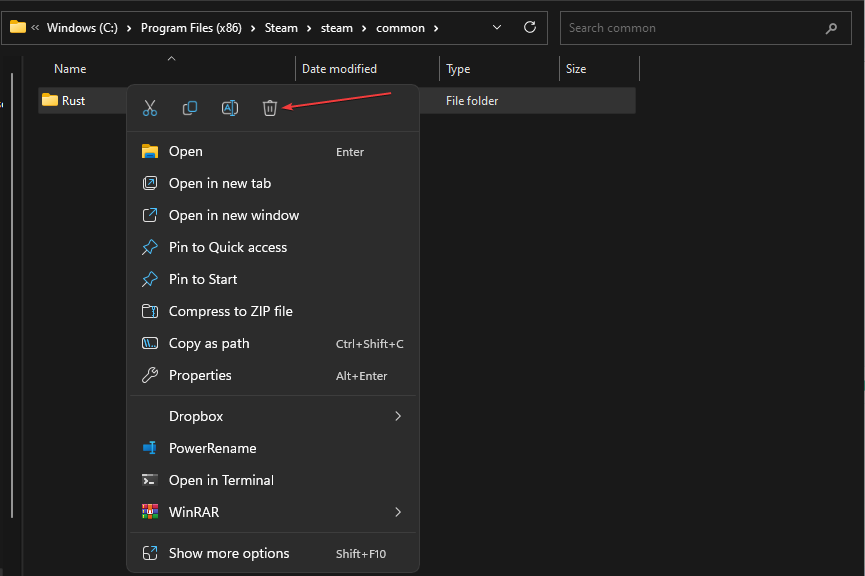
- Запустите Steam и установите Rust заново.
Переустановка часто устраняет проблемы, связанные с повреждёнными файлами и некорректными модификациями. Делайте это, если другие методы не помогли.
Дополнительные методы для продвинутых пользователей
- Clean boot (чистая загрузка): отключите автозапуск сторонних сервисов через msconfig → вкладка «Службы» и «Автозагрузка» в Диспетчере задач. Затем перезапустите систему и попробуйте Rust.
- Проверьте журнал событий Windows (Event Viewer): ищите ошибки приложения и системные события, соответствующие времени падения игры. Это поможет понять, какой модуль падает.
- Посмотрите логи Rust/Steam: в папках %appdata% или в каталоге игры могут находиться файлы crash dump или логи с информацией об ошибке.
- Выполните тест памяти RAM (Windows Memory Diagnostic) или MemTest86, если подозреваете проблемы с оперативной памятью.
- Проверка диска: запустите chkdsk /f для проверки целостности файловой системы.
- Driver Verifier: инструмент Windows для поиска проблемных драйверов. Используйте с осторожностью — при неправильной настройке может вызвать BSOD. Применимо для опытных пользователей.
Когда эти шаги не помогают
Важно знать, в каких случаях требуется помощь специалиста или замена железа:
- Игра вылетает с разными ошибками и в системных логах видно постоянное падение драйвера GPU — возможно, аппаратная проблема с видеокартой.
- Стабильные ошибки памяти в MemTest86 указывают на дефект RAM — замените планки.
- ПК регулярно перегревается и троттлит — проверьте систему охлаждения, почистите пыль и замените термопасту при необходимости.
Если вы не уверены, обратитесь в сервисный центр или к знакомому специалисту для аппаратной диагностики.
Методология отладки: как искать первопричину быстро
- Воспроизведите проблему и зафиксируйте точное время вылета.
- Проверка базовых вещей: драйверы, обновления, целостность файлов.
- Отключение внешних факторов: антивирус, оверлеи, фоновые приложения.
- Мониторинг: CPU/GPU/RAM/температуры в момент запуска (HWMonitor, MSI Afterburner).
- Чтение логов: Event Viewer, логи игры, Steam logs.
- Изоляция: чистая загрузка, запуск в безопасном режиме (если применимо), тест на другом ПК.
Эта последовательность сокращает время на поиск и помогает сузить круг причин.
Чек‑лист для разных ролей
Игрок:
- Перезапустить ПК.
- Убедиться в свободном месте на диске (не менее 30 ГБ свободного места для стабильной работы игровых кэшей).
- Обновить драйверы и Windows.
- Отключить оверлеи и антивирус для теста.
- Проверить целостность файлов в Steam.
Домашний техник / энтузиаст:
- Выполнить MemTest и chkdsk.
- Проверить температуры и троттлинг.
- Откат/чистая установка драйверов.
- Проанализировать Event Viewer и crash dumps.
Системный администратор / IT‑специалист:
- Проверить драйверы GPU для соответствия с версией Windows и обновлениями.
- Включить Driver Verifier отдельно для подозреваемого драйвера.
- Проанализировать minidump и стек вызовов для определения модуля, вызывающего падение.
Критерии приёмки
Игра считается стабильной, если:
- Rust запускается успешно и остаётся запущенным в течение минимум 10 минут в игровых сессиях без появления вылетов.
- Нет критических ошибок в Event Viewer, связанных с процессом игры или драйвером GPU.
- Производительность соответствует ожидаемому уровню (FPS без резких фризов и падений).
Быстрый план действий при повторном вылете в будущем
- Запишите время и условия вылета.
- Повторите проверки: драйверы, Windows, целостность файлов.
- Запустите в чистой загрузке и проверьте на конфликты.
- При необходимости создайте системный отчет и приложите его в запрос в службу поддержки Rust/Steam.
Короткий словарь терминов
- GPU — графический процессор, отвечает за отрисовку изображения.
- VRAM — видеопамять GPU.
- Оверлей — наложение интерфейса стороннего приложения поверх игры (в Steam, Discord и т. п.).
- Clean boot — чистая загрузка Windows с минимальным набором драйверов и служб.
Когда нужна помощь разработчиков или поддержка Steam
Если после всех шагов проблема остаётся, подготовьте следующее для обращения в техподдержку:
- Описание проблемы с точным временем и шагами, приводящими к вылету.
- Скриншоты или видео с ошибкой.
- Логи Steam и логи игры (если есть).
- Информация о системе: CPU, GPU, объём RAM, версия Windows, версия драйвера GPU.
Решение для частых особых случаев
- Если Rust вылетает сразу после обновления игры — подождите патча: иногда обновления содержат баги. Откат игрового клиента официальными средствами невозможен, но в таких случаях разработчики выпускают хотфиксы.
- В случае конфликтов с модами (если вы используете модификации) — временно удалите моды и проверьте стабильность.
Рисковая матрица и смягчение рисков
- Аппаратный дефект GPU/RAM: риск — высокий; смягчение — тесты памяти, тест на другом ПК, сервисная диагностика.
- Повреждение файлов игры: риск — средний; смягчение — проверка целостности и переустановка.
- Конфликт ПО (антивирус/оверлей): риск — средний; смягчение — исключения в антивирусе и отключение оверлеев.
Диагностическое дерево (быстрая помощь)
flowchart TD
  A[Игра вылетает?] --> B{Вылет сразу при запуске?}
  B -- Да --> C[Проверить целостность файлов в Steam]
  B -- Нет --> D[Вылет во время игры]
  C --> E{Исправлено?}
  D --> F[Проверить драйверы и обновления Windows]
  E -- Нет --> F
  F --> G{Температуры/троттлинг?}
  G -- Да --> H[Почистить систему охлаждения, проверить питание]
  G -- Нет --> I[Выполнить clean boot и выключить оверлеи]
  I --> J{Помогло?}
  J -- Да --> K[Использовать найденное решение]
  J -- Нет --> L[Проанализировать логи/обратиться в поддержку]
Краткое резюме
- Начните с простых шагов: перезагрузка, обновления, проверка системных требований.
- Обновите драйверы GPU и Windows, отключите оверлеи и проверьте целостность файлов игры через Steam.
- Если базовые шаги не помогают, выполните clean boot, проверьте память и логи системы.
- Для аппаратных проблем обратитесь в сервис или к специалисту.
Важно: шаги следует выполнять последовательно, чтобы не потерять время на ненужные переустановки. Если у вас есть собственный опыт решения подобных проблем — поделитесь в комментариях и помогите другим игрокам.
Примечание: при использовании сторонних программ для обновления драйверов действуйте с осторожностью и скачивайте ПО только с официальных сайтов производителей или проверенных источников.

Похожие материалы

Несколько аккаунтов Skype: Multi Skype Launcher

Журнал для работы: повысить продуктивность

Персональные звуки уведомлений на Android

Скачивание шоу Hulu для офлайн‑просмотра

Microsoft Start: персонализированная новостная лента
