
Как клонировать диск Linux: dd и CloneZilla — полное руководство
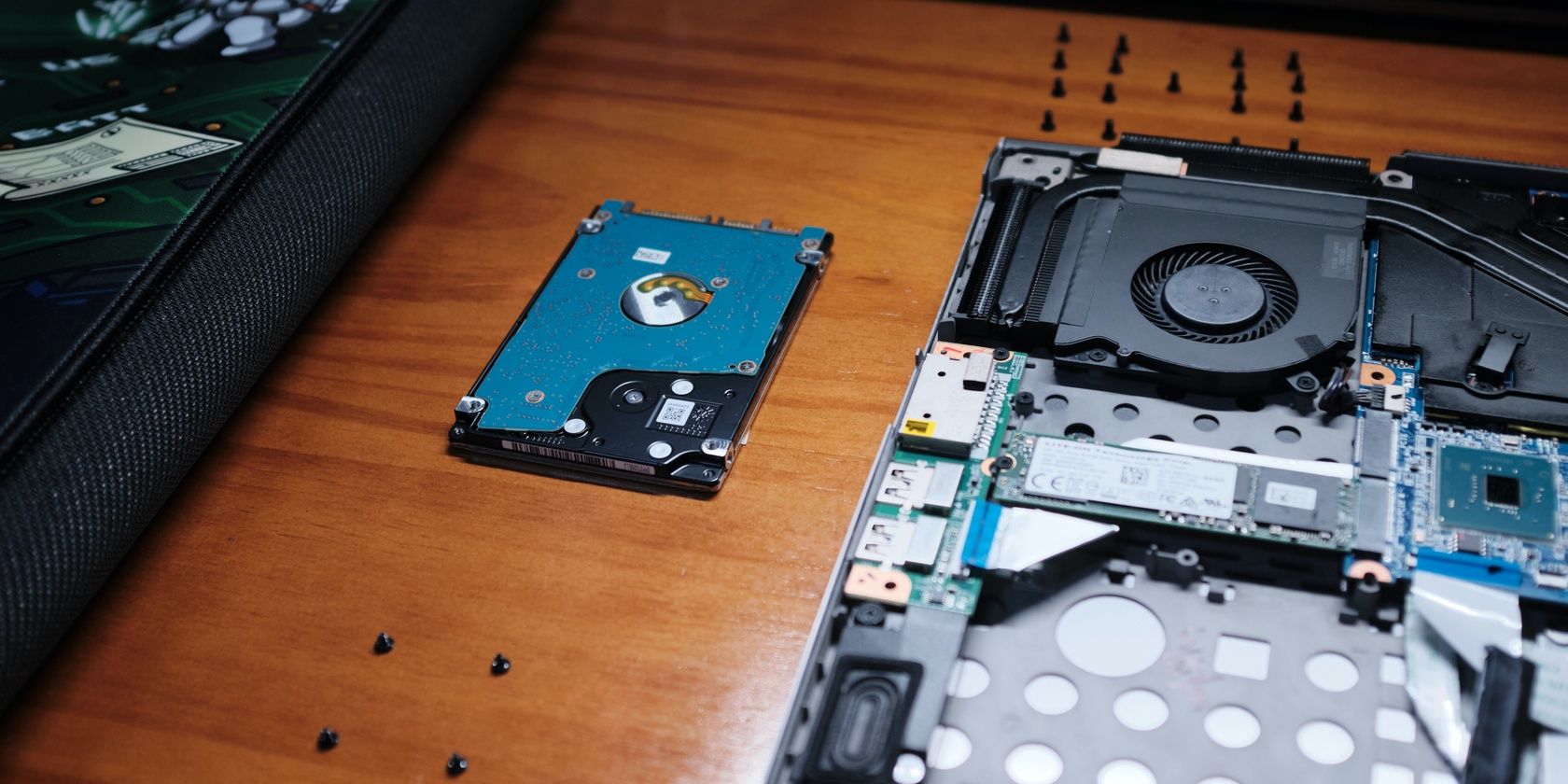
Кратко: Этот материал объясняет, как безопасно перенести установку Linux и данные с одного диска на другой. Вы узнаете, когда достаточно dd, а когда нужно загрузиться с CloneZilla Live, как подготовить загрузочную флешку, а также проверочные чек‑листы и сценарии отката.
Введение
Каждый компьютер рано или поздно сталкивается с проблемой нехватки места или устаревшего накопителя. Зачастую проще заменить HDD на более ёмкий HDD или SSD, а ещё лучше — перенести (клонировать) текущую систему и данные на новый диск, чтобы не тратить время на переустановку ОС и восстановление настроек.
Это руководство рассчитано на пользователей Linux и подробно рассказывает о двух основных способах клонирования: утилитой dd и с помощью CloneZilla Live. Оно также включает практические советы по подготовке, проверке результата, возможным проблемам и альтернативам.
Почему может понадобиться новый диск
- Нехватка ёмкости (файлы, виртуальные машины, медиа).
- Старение HDD (шумы, медленные операции, SMART-предупреждения).
- Обновление производительности — переход с HDD на SATA SSD или NVMe.
- Переезд на другой тип хранения (например, с 2,5” SATA на M.2 NVMe).
Если вы хотите сохранить текущую установку Linux и все данные, клонирование системного диска — самый быстрый путь (при условии отсутствия вредоносного ПО на исходном диске).
Какие диски можно клонировать
Подход описываемого метода применим для следующих комбинаций:
- HDD → HDD
- HDD → SSD
- SSD → HDD
- SSD → SSD
Термин “SSD” здесь охватывает как 2,5” SATA-устройства, так и M.2 NVMe. Главное условие успешного клонирования — целевой диск должен иметь равную или большую ёмкость по сравнению с исходным.
Два базовых подхода
У вас есть две практические опции для клонирования основного диска:
- dd — «грязное» побитное копирование; просто и без внешней среды, но с ограничениями по клонированию загрузчика при работе из запущенной системы.
- CloneZilla Live — загрузочная среда, которая делает полное клонирование, включая загрузчик (GRUB/EFI) и метаданные диска.
Ниже — подробные инструкции по каждому способу, а также расширенные советы по безопасности, возможные проблемы и чек‑листы.
Подготовка: что нужно сделать до клонирования
- Подключите новый диск. Для ноутбуков удобнее использовать USB↔SATA адаптер; для настольных ПК — подключите внутренне.
- Сделайте резервную копию важных данных (вне клонируемых дисков). Клонирование обычно безопасно, но резервная копия исключит риски.
- Проверьте SMART‑статус старого диска (smartctl) и целевого диска, чтобы исключить очевидные ошибки.
- Убедитесь, что у вас есть загрузочная флешка с CloneZilla или Live‑дистрибутивом на случай, если придётся восстанавливать загрузчик вручную.
Важно: перед началом запомните имена устройств (sda, sdb и т.д.) и перепроверьте их. Ошибка в выборе if/of в dd приведёт к потере данных на неправильном диске.
Клонирование с помощью dd
dd — простая и мощная утилита для побитового копирования. Она копирует каждый сектор источника на целевой диск.
- Откройте терминал и проверьте список дисков:
lsblkОпределите имя исходного диска (обычно /dev/sda) и целевого (например /dev/sdb).
Запустите команду клонирования:
dd if=/dev/sdX of=/dev/sdYПример:
dd if=/dev/sda of=/dev/sdbСоветы по использованию dd:
- Добавьте параметр status=progress, чтобы видеть прогресс:
dd if=/dev/sda of=/dev/sdb bs=64K conv=noerror,sync status=progress- bs=64K или bs=4M часто ускоряют процесс.
- conv=noerror,sync продолжит чтение при ошибках и синхронизирует блоки, но это не гарантирует целостность данных при физически повреждённых секторах.
Ограничения dd:
- Если вы запускаете dd на уже запущенной системе и клонируете диск, с которого работает текущая ОС, то копирование происходит «вживую». Это создаёт риск несогласованности данных (файловые системы в состоянии записи) и, важнее, не всегда копирует загрузчик корректно.
- dd копирует все байты, включая свободные блоки, что делает процесс медленным при больших дисках.
Когда dd подходит:
- Если вы клонируете полностью неиспользуемый (отмонтированный) диск из live‑сессии.
- Если вы хотите получить точную побитовую копию диска в образ.
Когда dd не подходит:
- Если вам нужно перенести загрузчик и таблицу разделов в рабочей системе без загрузки с внешней среды.
- Если исходный диск использует LVM, шифрование или динамические разделы — лучше выбирать CloneZilla или инструменты, понимающие эти слои.
Почему CloneZilla Live удобнее для полного клонирования
CloneZilla — это загрузочная среда (Live ISO), разработанная для выполнения полного клонирования одного диска на другой с минимальным вмешательством. Важные преимущества:
- Клонирует загрузчик (GRUB/EFI) корректно, сохраняя возможность загрузки с нового диска.
- Работает в оффлайн режиме (с Live USB), поэтому данные остаются согласованными.
- Поддерживает различные файловые системы и может выполнять оптимизированное клонирование только используемых блоков для ускорения процесса.
CloneZilla особенно рекомендуется, если вы планируете полностью заменить диск в компьютере и хотите, чтобы система загрузилась «из коробки» с нового устройства.
Как подготовить CloneZilla Live USB
Скачать ISO
Перейдите на официальный сайт CloneZilla и скачайте стабильную версию. При выборе учтите:
- Архитектуру CPU: amd64 — для современных 64‑битных систем; i686 / i686‑PAE — для старых 32‑бит систем.
- Формат ISO — выбирайте ISO и записывайте на USB.
- Репозиторий можно оставить по умолчанию.
Скачайте также UNetbootin или другой инструмент для записи ISO на флешку.
Ссылки (официальные страницы):
- CloneZilla — загрузка стабильной сборки
- UNetbootin — утилита для записи ISO на USB
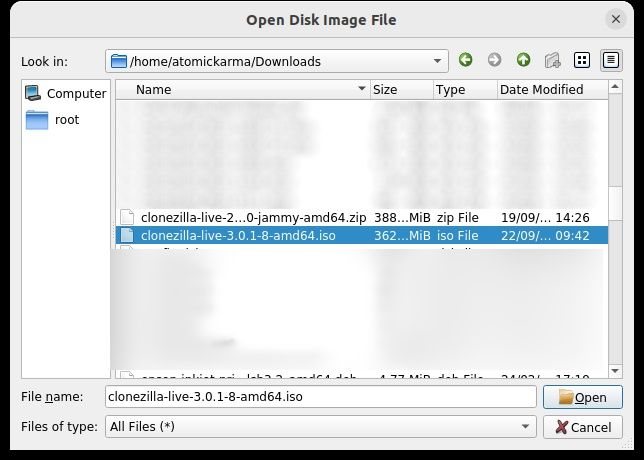
Запись ISO на USB с помощью UNetbootin
Запишите UNetbootin (или используйте Etcher, Rufus под Windows). На Linux типичная команда для запуска Unetbootin может выглядеть так (путь и имя файла у вас свои):
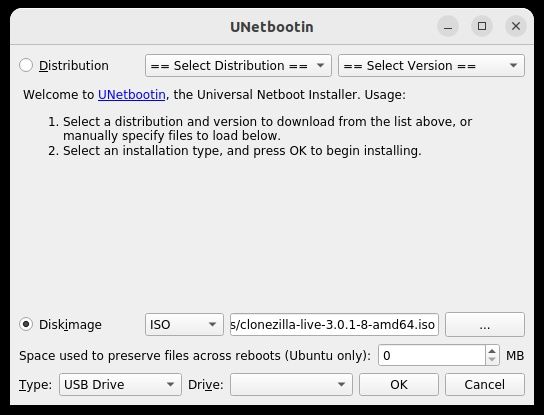
sudo QT_X11_NO_MITSHM=1 /home/пользователь/Downloads/unetbootin-linux64-702.binВ интерфейсе UNetbootin:
- Выберите Diskimage.
- Убедитесь, что выбран ISO.
- Нажмите «…» и укажите скачанный CloneZilla ISO.
- В поле Type выберите USB Drive и укажите правильный Drive.
- Нажмите OK и дождитесь завершения.
Можно также записать ISO на диск CD/DVD с помощью привычной программы записи образов.
Загрузка с CloneZilla Live USB
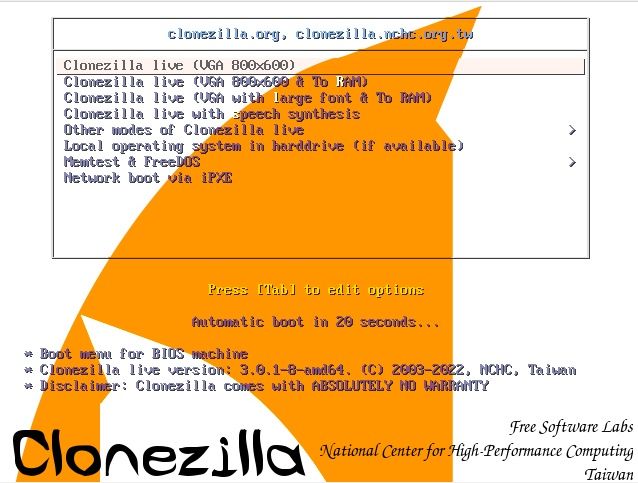
После записи перезагрузите компьютер и откройте меню загрузки (Boot Menu). Кнопка доступа к меню зависит от производителя: Esc, F2, F8, F12, Del и т. п. Выберите вашу USB‑флешку и загрузитесь в CloneZilla.
Пошаговое клонирование в CloneZilla
- В появившемся меню выберите язык и раскладку клавиатуры.
- Выберите Start_Clonezilla.
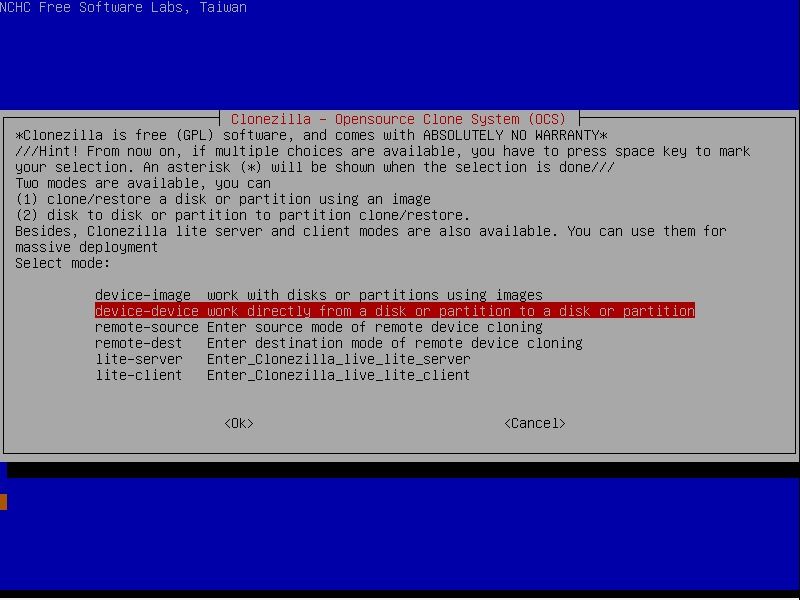
- На экране опций выберите device‑device (клонирование диск → диск).
Дальнейшие шаги:
- Выберите режим device-device и нажмите Enter.
- Выберите Beginner mode, если вы не уверены в тонких настройках.
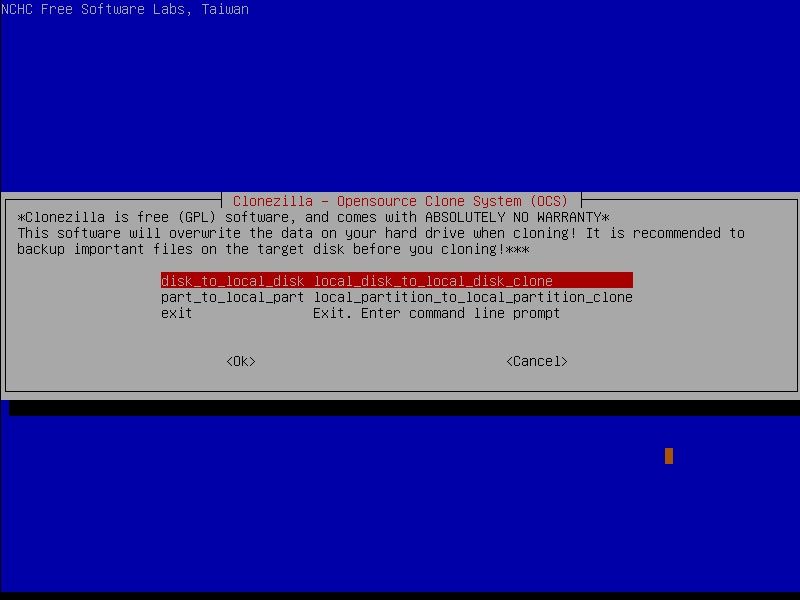
- Выберите disk_to_local_disk, чтобы клонировать внутренний диск на новый локальный диск.
- Выберите исходный диск, затем нажмите OK.
- Выберите целевой диск и подтвердите.
- В параметрах оставьте sfsck (проверка файловой системы), если нет особых требований.
- Опция -p poweroff автоматически выключит компьютер по завершении — удобно для настольных систем и для последующей установки нового диска.
- Подтвердите выполнение и дождитесь окончания процесса.
Процесс займет время в зависимости от объема данных и скорости интерфейсов.
Что делать после клонирования
- Выключите компьютер (если CloneZilla не выключил автоматически).
- Замените старый диск на новый (если вы клонировали в режиме локального диска). Для USB‑адаптера: при установке в ноутбук убедитесь, что кабели и крепления правильно подключены.
- Попробуйте загрузиться с нового диска.
Если система не загружается:
- Проверьте порядок загрузки в BIOS/UEFI.
- Для систем с UEFI убедитесь, что режим загрузки установлен в тот же режим (UEFI/Legacy) как на старом диске.
- Если загрузчик повреждён, загрузитесь в Live‑дистрибутив, смонтируйте корневой раздел и восстановите GRUB в chroot (это описано в документации дистрибутива).
Примерный план восстановления GRUB (общая идея):
- Загрузитесь с Live USB.
- Смонтируйте корневой раздел нового диска, а также /boot/efi (если есть), затем:
mount /dev/sdXY /mnt
mount --bind /dev /mnt/dev
mount --bind /proc /mnt/proc
mount --bind /sys /mnt/sys
chroot /mnt- Выполните команду установки загрузчика (зависит от системы): grub-install и update-grub или аналогичные. Внимательно следуйте документации вашей дистрибуции.
Важно: конкретные команды и параметры зависят от того, использует ли система BIOS (legacy) или UEFI/EFI, и от архитектуры.
Расширенные темы и возможные сложности
LVM, RAID и шифрование (LUKS)
- CloneZilla и dd могут работать с LVM, но при наличии сложных конфигураций (RAID, LVM с множеством томов) стоит заранее изучить порядок монтирования и восстановления томов.
- Для зашифрованных разделов (LUKS) лучше клонировать побитово и убедиться, что вы правильно переносите заголовок шифрования. Всегда имейте отдельную резервную копию заголовка LUKS.
Различные таблицы разделов: MBR vs GPT
- CloneZilla корректно копирует таблицы разделов обеих схем.
- При переходе с MBR на GPT или наоборот потребуется переразметка и, возможно, дополнительная настройка загрузчика.
Различия файловых систем
- CloneZilla поддерживает большинство популярных ФС: ext4, xfs, btrfs и прочие. Некоторые особенности, как снэпшоты btrfs, требуют аккуратности.
- dd не заботится о файловой системе — он копирует все подряд. Это даёт точную копию, но и копирует свободное пространство.
Нужно ли расширять разделы после клонирования на больший диск?
Да. Если вы клонировали с меньшего диска на больший, полезно расширить файловую систему на новый свободный объём. Проще всего сделать это с помощью GParted из Live‑сессии:
- Загрузитесь с Live‑USB с GParted.
- Расширьте разделы и примените изменения.
- Если используется LVM, используйте pvresize и lvextend, затем resize2fs (или аналог для вашей ФС).
Проверка результата: критерии приёмки
- Система загружается с нового диска без вмешательства (BIOS/UEFI видит новый диск и грузит ОС).
- Все пользовательские файлы доступны и целы.
- UUID разделов и /etc/fstab корректно соотносятся с новым диском (при необходимости поправьте).
- При использовании шифрования — после клонирования проходит расшифровка и загрузка.
Чек‑листы
Чек‑лист перед клонированием:
- Полная резервная копия важных данных выполнена.
- Новый диск подключён и корректно определяется в lsblk.
- Подготовлен загрузочный носитель CloneZilla/Live USB.
- Записаны имена устройств и подтверждён выбор (sda/sdb).
- SMART‑проверка исходного и целевого дисков пройдена.
Чек‑лист после клонирования:
- Система успешно загружается с нового диска.
- Проверены пользователи, файлы и ключевые сервисы.
- При необходимости расширены разделы.
- Старый диск перенесён в безопасное место либо очищен по политике.
Когда клонирование может не сработать
- Если исходный диск содержит логические ошибки в файловой системе, а вы используете dd без параметров исправления — вы получите «копию» тех же ошибок.
- При аппаратных проблемах на целевом диске (плохие сектора) клонирование может завершиться с ошибкой.
- При несовместимых режимах загрузки (UEFI vs Legacy) система может не загружаться без коррекции настроек BIOS/UEFI.
- Если целевой диск меньше по ёмкости — побитовое клонирование не выполнится.
Альтернативные подходы
- rsync — копировать файлы на новый диск, затем установить загрузчик. Подходит при смене формата или когда нужно изменить разметку при переносе.
- tar/partclone — использовать для сохранения только используемых блоков и восстановления их на новый диск.
- Переустановка системы и перенос данных вручную — медленнее, но часто чище, если исходная система захламлена.
Ментальные модели и эвристики выбора метода
- “Если нужна точная, быстрая и оффлайн‑копия вместе с загрузчиком — выбирай CloneZilla.”
- “Если требуется простая побитовая копия или создание образа — dd подходит, когда диск отмонтирован.”
- “Если важно сохранить структуру файлов и при этом изменить разметку — выбирай rsync + ручная установка загрузчика.”
Мини‑методология для безопасного переноса
- Оценка: SMART, lsblk, usage.
- Резерв: сделать копию важных данных.
- Тест: записать и протестировать CloneZilla/Live USB.
- Клонирование: выполнить клонирование (CloneZilla для полного переноса).
- Верификация: загрузиться и протестировать сервисы.
- Завершение: расширить разделы, удалить/стереть старый диск по политике.
Пример сценариев тестирования (acceptance)
- Тест 1: Клонирование рабочего ноутбука с HDD на SATA SSD, загрузка — успех, все приложения запускаются.
- Тест 2: Клонирование с дешифровкой LUKS — при загрузке запрос пароля работает и система загружается.
- Тест 3: Клонирование и перенос на диск большего объёма — после расширения раздела место доступно.
Матрица совместимости и советы по миграции
- BIOS(legacy) + MBR → проще: grub устанавливается в MBR; CloneZilla переносит это автоматически.
- UEFI + GPT → убедитесь, что раздел EFI корректно скопирован и в BIOS включен режим UEFI.
- Переход MBR→GPT: возможно потребуется конвертация и переустановка загрузчика.
Безопасность и приватность
- При клонировании шифрованных разделов следите, чтобы заголовок LUKS перенёсся правильно; храните резервную копию заголовка LUKS отдельно.
- После успешного переноса старый диск следует безопасно очистить (например, используя shred или безопасную перезапись) перед выбрасыванием или передачей.
Риск‑матрица (качественная)
- Ниский риск: клонирование небольших, не‑системных дисков при наличии резервной копии.
- Средний риск: клонирование системного диска из запущей ОС без Live‑сессии — возможны несогласованности.
- Высокий риск: некорректный выбор устройств в dd — потеря данных. Всегда перепроверяйте if/of.
Визуальное принятие решения (схема)
flowchart TD
  A[Нужен перенос системы?] --> B{Да}
  B --> C{Копировать загрузчик тоже нужно?}
  C -- Нет --> D[Использовать dd 'из Live' или rsync]
  C -- Да --> E[Использовать CloneZilla Live]
  B --> F{Нужен перенос только файлов?}
  F -- Да --> G[rsync или tar]
  F -- Нет --> E
  D --> H[Проверить загрузку]
  E --> H
  G --> H
  H --> I[Расширить разделы при необходимости]
Краткий глоссарий (1 строка)
- dd — утилита для побитового копирования данных;
- CloneZilla — загрузочная среда для клонирования дисков и разделов;
- LUKS — стандарт шифрования дисковых разделов в Linux;
- GRUB — загрузчик, обеспечивающий старт Linux/других ОС.
Итог
Клонирование диска — эффективный способ перенести вашу систему Linux на новый HDD или SSD без долгих переустановок. Для простого побитового копирования подходит dd (при работе из Live‑сессии и с осторожностью). Если нужно полностью заменить диск и сохранить загрузчик, самый надёжный путь — CloneZilla Live. Перед любыми операциями сделайте резервные копии, проверьте диски и будьте внимательны при выборе устройств.
Важно: если вы не уверены в последовательности действий, проведите тестовое клонирование на ненужный диск или образ, чтобы отработать процесс без рисков.

Похожие материалы

Несколько аккаунтов Skype: Multi Skype Launcher

Журнал для работы: повысить продуктивность

Персональные звуки уведомлений на Android

Скачивание шоу Hulu для офлайн‑просмотра

Microsoft Start: персонализированная новостная лента
