
Rufus: как исправить ошибку Undetermined error while formatting в Windows 11
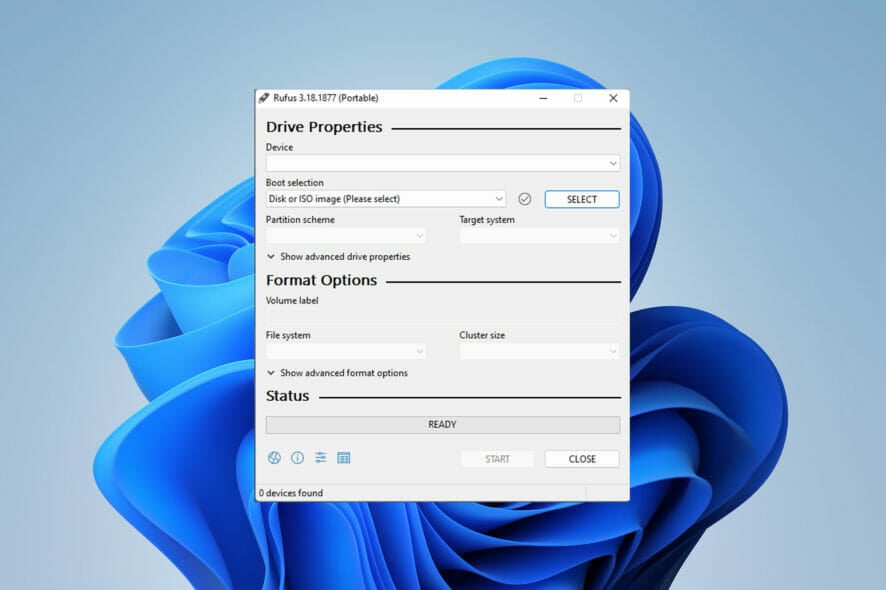
Краткое введение
Rufus — удобный инструмент для создания загрузочных USB‑носителей. На Windows 11 иногда появляется ошибка «Undetermined error while formatting», которая блокирует форматирование флешки и создание установочного носителя. Часто это связано с конфликтом версий, срабатыванием механизма эксклюзивной блокировки USB или с тем, что системные процессы мешают доступу к устройству. Ниже — проверенные способы устранения проблемы и дополнительные рекомендации для IT‑специалистов и домашних пользователей.
Важно: все действия с форматированием удалят данные на флешке. Убедитесь, что выбрали правильный диск, и заранее сохранили важные файлы.
Почему возникает ошибка Undetermined error while formatting в Rufus на Windows 11
Чаще всего причина — баг в конкретной сборке Rufus или несовместимость с пакетной версией из Microsoft Store. Также ошибка может появляться, если система удерживает доступ к флешке (антивирус, Проводник, сторонние утилиты), либо если на носителе есть повреждённые разделы. Разработчики Rufus знают о подобных проблемах и периодически выпускают исправления, но пока фикс не доступен всем, полезно уметь обходить ошибку вручную.
Как исправить ошибку Rufus при создании установочной флешки Windows 11
1. Используйте Win32‑версию Rufus
- Перейдите на сайт Rufus (официальный сайт).
- Скачайте Win32‑версию программы (обычно помечена как portable или standard Win32 build).
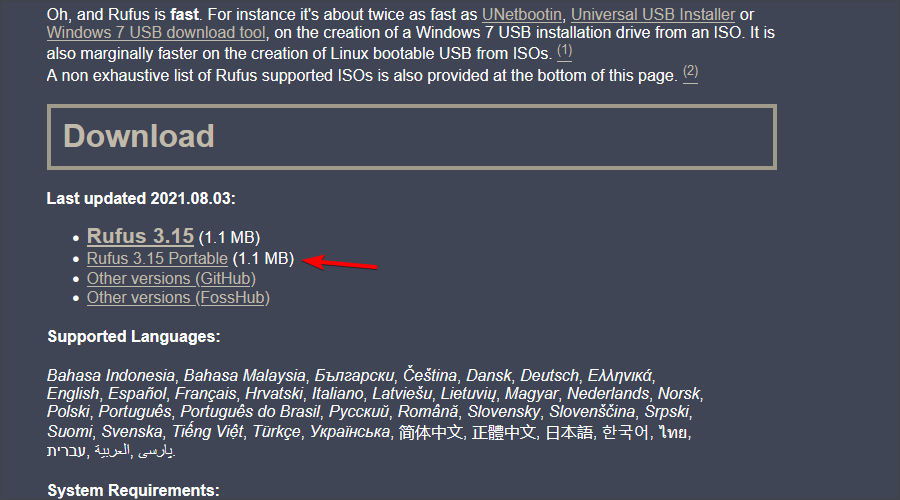
- Запустите скачанный исполняемый файл и попробуйте снова создать загрузочный носитель.
Многие пользователи отмечают, что версия из Microsoft Store нестабильна. Если вы используете магазинную версию — смените её на классическую Win32‑сборку.
2. Попробуйте более старую версию Rufus
- Откройте страницу со списком загрузок Rufus (download index).
- Выберите предыдущую стабильную версию (например, 3.14) и скачайте её.
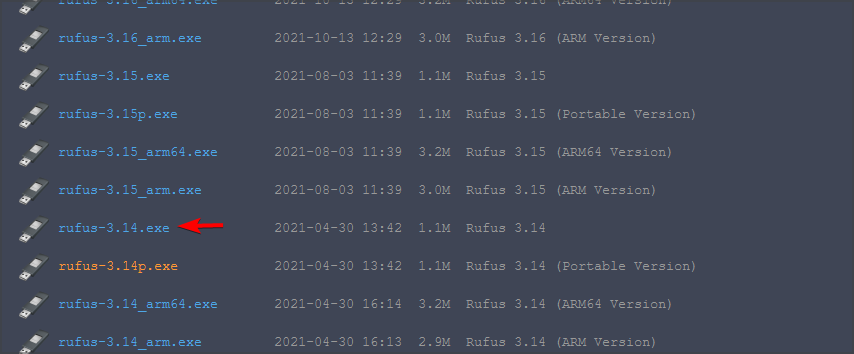
- Запустите старую сборку и проверьте, исчезла ли ошибка.
Иногда последние изменения добавляют регрессии; для быстрого решения имеет смысл временно вернуться на проверенную версию.
3. Воспользуйтесь скрытыми сочетаниями клавиш в Rufus
- Запустите Rufus и настройте параметры создания носителя как обычно.
- Нажмите Alt + , (запятая). Должно появиться сообщение «Exclusive USB drive locking disabled» — это отключает эксклюзивную блокировку устройства.
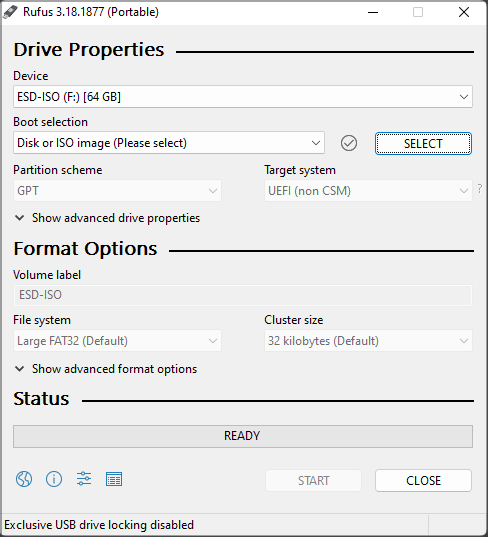
- Нажмите «Start» для начала создания флешки.
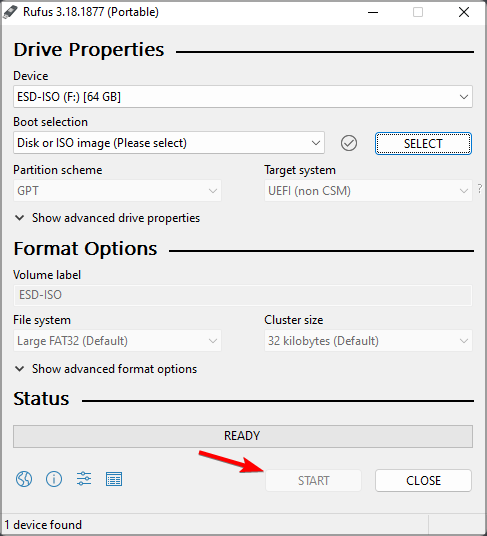
Пользователи также сообщали, что Alt + Z и Alt + V могут помочь в некоторых ситуациях — стоит попробовать эти сочетания.
4. Временно завершите процесс explorer.exe
- Запустите Rufus.
- Нажмите Ctrl + Shift + Esc, чтобы открыть Диспетчер задач.
- На вкладке «Подробности» найдите процесс explorer.exe и нажмите «Завершить задачу».
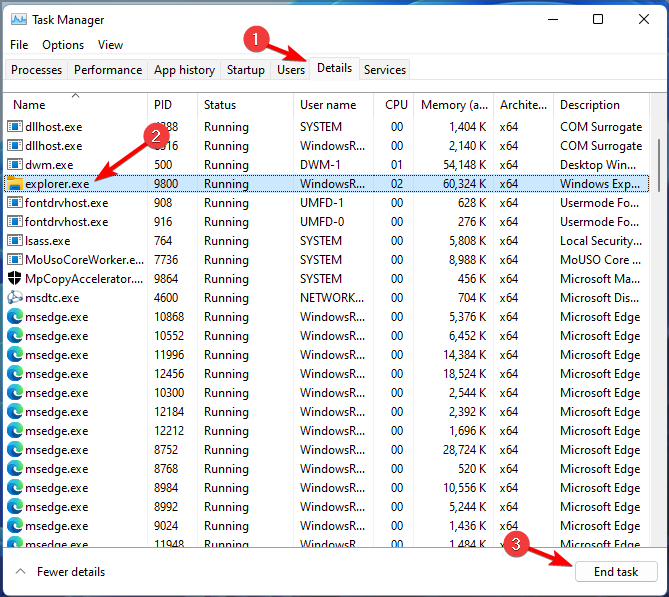
- Подтвердите действие: нажмите «Завершить процесс».
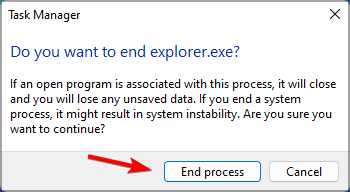
- Вернитесь в Rufus (Alt + Tab) и попробуйте снова создать носитель.
- Чтобы вернуть Проводник, в Диспетчере задач выберите «Файл» → «Запустить новую задачу», введите explorer и нажмите OK.
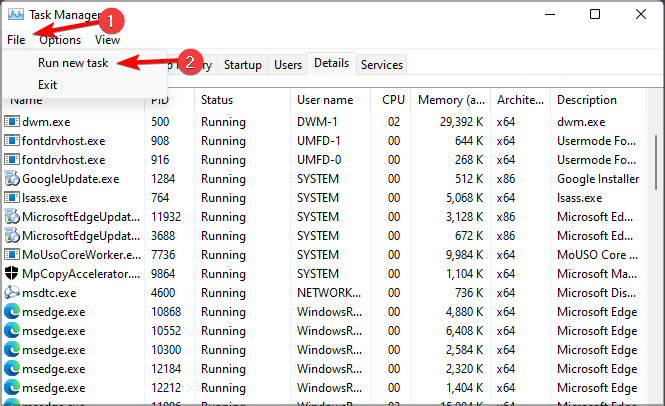
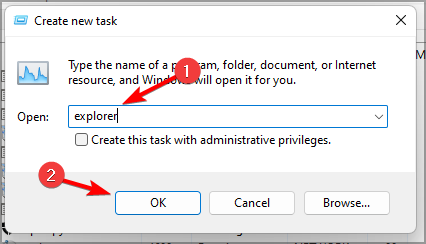
Завершение explorer.exe освобождает ресурсы, которые могли блокировать доступ к USB‑устройству.
5. Подготовьте флешку вручную через diskpart
Подготовка диска через diskpart помогает убрать повреждённые разделы и сбросить таблицу разделов. Внимание: команда удалит все данные на выбранном диске.
Важно: внимательно определите номер диска. Неправильный выбор приведёт к удалению данных на другом диске.
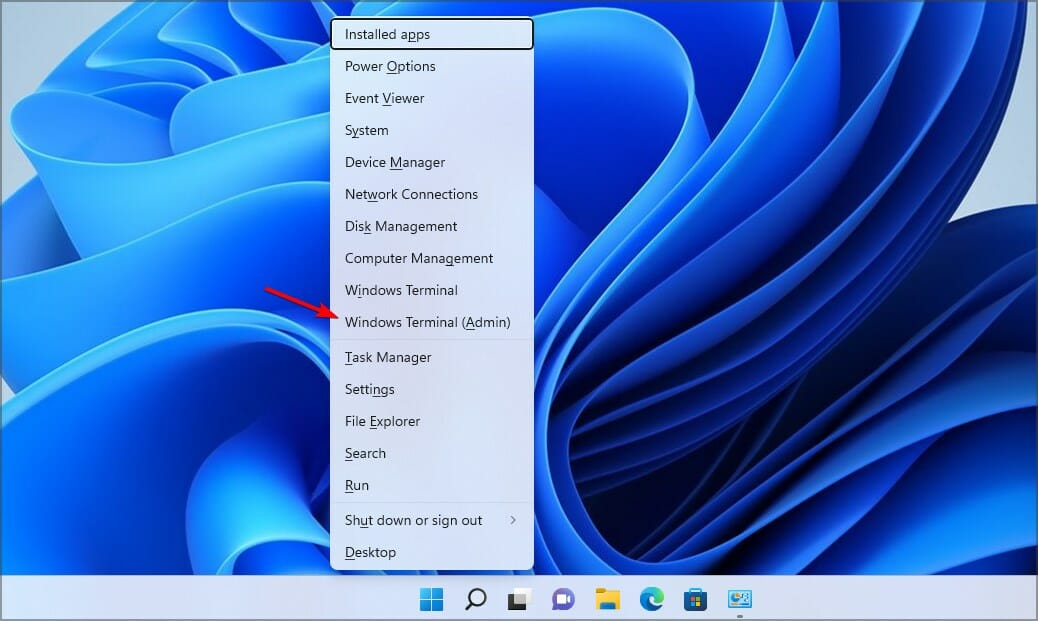
- Нажмите Windows + X и выберите «Терминал Windows (администратор)».
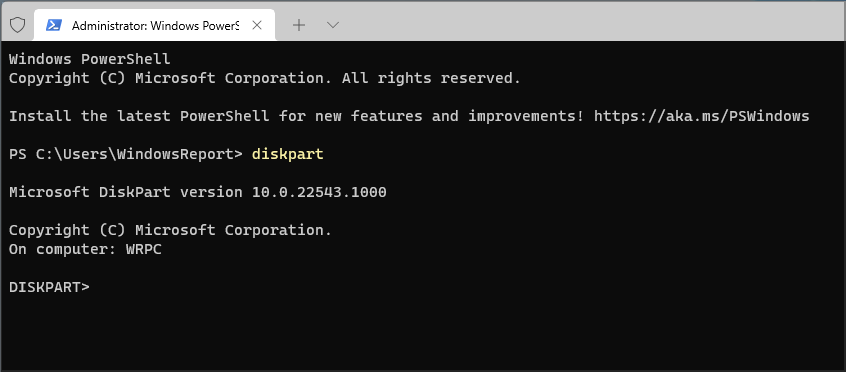
- Введите команду diskpart и нажмите Enter.
- Выполните команду list disk и найдите свой USB‑накопитель по размеру.
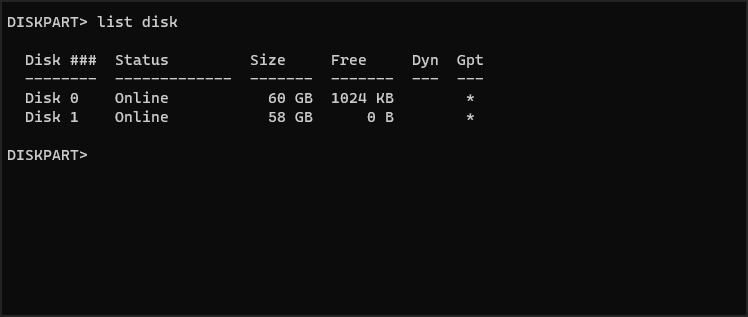
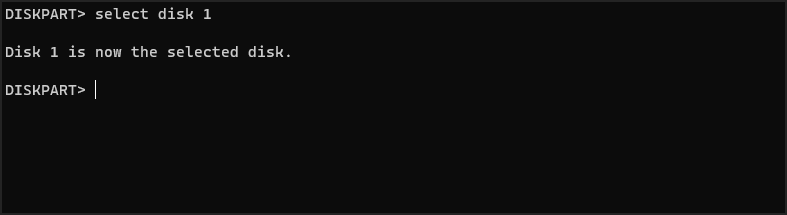
- Выберите флешку, например: select disk 1 (на вашем ПК номер может отличаться).
- Выполните команды по очереди:
clean
create partition primary
select partition 1
active
format fs=FAT32 quick
assign
exit- После успешного форматирования снова запустите Rufus и продолжите создание установочной флешки.
Если вы предпочитаете GUI‑инструмент, можно использовать AOMEI Partition Assistant для очистки и форматирования диска.
Альтернативные подходы и инструменты
Если Rufus продолжает выдавать ошибку, рассмотрите альтернативы:
- Media Creation Tool — официальный инструмент Microsoft для создания установочного носителя Windows.
- Ventoy — создаёт мультизагрузочную флешку: достаточно скопировать ISO в корень и загружать несколько образов.
- balenaEtcher — простой инструмент для записи ISO/IMG (удобен для Linux и кроссплатформенно).
- AOMEI Partition Assistant — графический инструмент для работы с разделами и форматирования.
Каждый из этих инструментов имеет свои особенности: Ventoy хорош для нескольких ISO, Media Creation Tool гарантирует совместимость с Windows 11, а balenaEtcher — прост в использовании.
Ментальные модели и методика быстрого устранения (мини‑методология)
- Сначала исключите простые причины: проверьте кабель/порт и сохраните данные.
- Выясните источник программы: Microsoft Store vs Win32. Скачайте Win32‑сборку.
- Освободите доступ к флешке: завершите explorer.exe, отключите антивирус на время, используйте дискpart.
- Если ничего не помогает — попробуйте альтернативный инструмент.
Эта последовательность минимизирует риск потери данных и экономит время на повторные попытки.
Дерево принятия решений (быстрое руководство)
flowchart TD
  A[Ошибка при форматировании в Rufus] --> B{Используете Rufus из Microsoft Store?}
  B -- Да --> C[Скачать Win32 версию и попробовать]
  B -- Нет --> D{Пробовали отключить эксклюзивную блокировку?}
  D -- Нет --> E[Нажать Alt+, или Alt+Z/Alt+V и повторить]
  D -- Да --> F{Пробовали завершить explorer.exe?}
  F -- Нет --> G[Завершить explorer.exe и повторить]
  F -- Да --> H{Пробовали дискpart?}
  H -- Нет --> I[Подготовить флешку через diskpart]
  H -- Да --> J[Перейти к альтернативным инструментам]
  J --> K[Использовать Ventoy/Media Creation Tool/balenaEtcher]
  C --> E
  G --> I
Когнитивная шпаргалка: когда этот способ не работает
- Если физически повреждён USB‑накопитель — программные методы не помогут.
- Если ошибка появляется на всех флешках — возможны проблемы с USB‑контроллером материнской платы или драйверами.
- При корпоративной политике безопасности установка и форматирование USB могут блокироваться групповой политикой.
Роль‑ориентированные чек‑листы
Администратор IT:
- Проверить журнал событий Windows и сообщения Rufus.
- Убедиться, что нет групповых политик, блокирующих USB.
- Попробовать драйверы контроллера USB и обновить чипсет.
Домашний пользователь:
- Сменить порт и кабель, попробовать другую флешку.
- Сменить версию Rufus на Win32.
- Использовать diskpart или AOMEI для очистки с последующей записью.
IT‑специалист (быстрая развертка):
- Подготовить несколько флешек через скрипт PowerShell (если массово).
- Рассмотреть использование Ventoy для мультизагрузки.
Критерии приёмки
- Rufus успешно завершает форматирование флешки и создаёт загрузочный носитель.
- BIOS/UEFI корректно распознаёт флешку и начинается загрузка установщика Windows 11.
- Нет сообщений об ошибках в логах Rufus и Windows.
Короткий глоссарий
- Rufus — утилита для создания загрузочных USB‑носителей.
- Win32 — классическая десктоп‑версия приложения для Windows.
- diskpart — встроенный консольный инструмент управления дисками в Windows.
- explorer.exe — процесс Проводника Windows, который может блокировать файлы и устройства.
- ISO — образ диска, используемый для записи установочных носителей.
Когда привлекать специалистов и риски
Если вы не уверены в выборе диска в diskpart или замечаете аппаратные ошибки, обратитесь к специалисту. Неправильное использование diskpart приводит к потере данных. Также учтите корпоративные правила безопасности — отключение антивируса или изменение политик может противоречить внутренним требованиям.
Резюме
- Часто проблема решается простым переключением на Win32‑версию Rufus или откатом на старую сборку.
- Сочетания клавиш Alt + , / Alt + Z / Alt + V отключают эксклюзивную блокировку и помогают обойти ошибку.
- Если приложения не помогают — очистите флешку через diskpart или используйте альтернативный инструмент.
Если вы решили проблему другим способом — опишите его в комментариях: это поможет другим пользователям быстрее восстановить установочный носитель.

Похожие материалы

Несколько аккаунтов Skype: Multi Skype Launcher

Журнал для работы: повысить продуктивность

Персональные звуки уведомлений на Android

Скачивание шоу Hulu для офлайн‑просмотра

Microsoft Start: персонализированная новостная лента
