
Как удалить rsenginesvc — rsEngineSvc.exe
Коротко о процессе
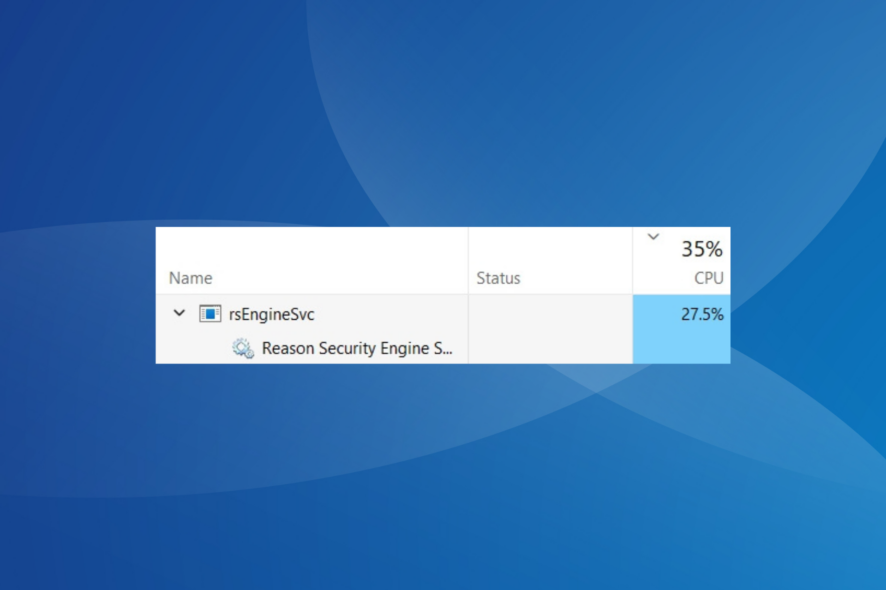
rsenginesvc.exe — это служба/процесс, входящий в состав RAV Endpoint Antivirus от Reason Labs. Он не относится к типичным вирусам, но может потреблять много ресурсов и рассматриваться как PUP. PUP — программа, которую пользователь мог не заметить при установке и которая добавляет ненужные функции или рекламу.
Важно: прежде чем удалять защитное ПО, подготовьте альтернативную защиту (Windows Defender или другой проверенный антивирус).
Шаги удаления
1. Удаление процесса вручную
- Нажмите Ctrl+Shift+Esc, чтобы открыть Диспетчер задач, и перейдите на вкладку Подробности.
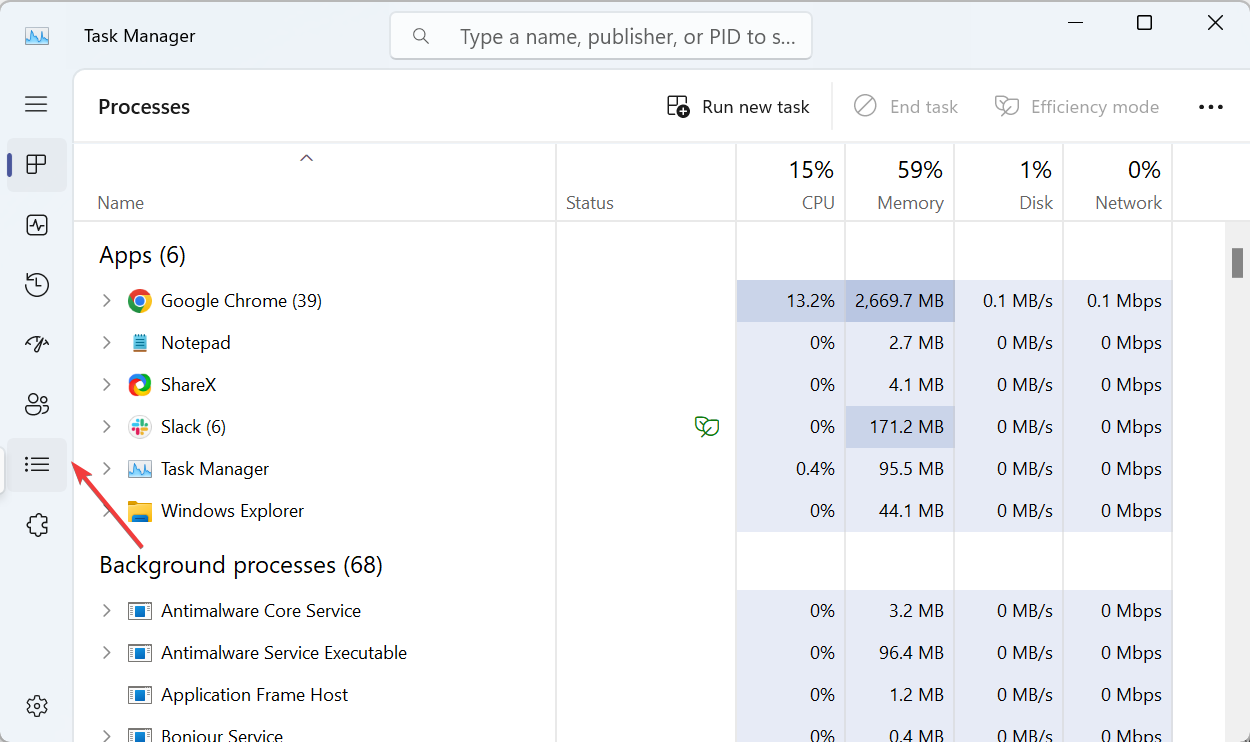
- Найдите процесс rsenginesvc.exe, щёлкните правой кнопкой мыши и выберите Открыть расположение файла.
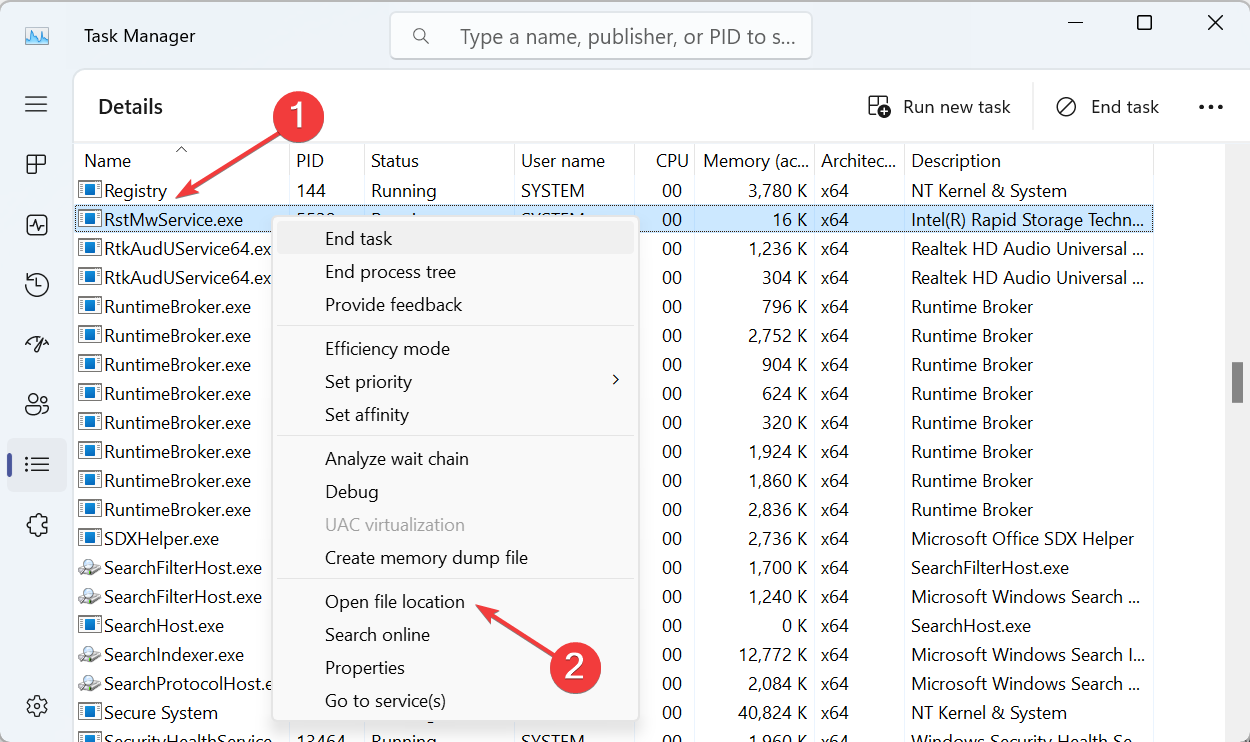
- Если файл находится в папке Reason Labs, выделите исполняемый файл (.exe) и удалите его.
- Подтвердите удаление и очистите Корзину.
Если цель — только снизить загрузку ЦП, используйте Завершить задачу в Диспетчере задач.
Если появляется ошибка «Доступ запрещён», щёлкните правой кнопкой по файлу → Свойства → вкладка Безопасность и выполните передачу прав/полный доступ к файлу (выполнение этого шага требует прав администратора).
2. Удаление RAV Endpoint Antivirus
Важно: никогда не оставляйте систему без защиты. Сразу включите Windows Defender или установите проверенный антивирус после удаления.
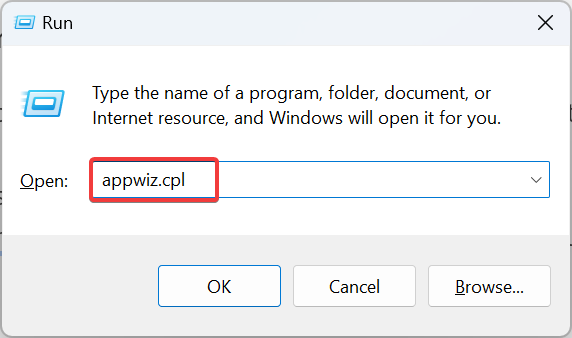
- Нажмите Windows+R, введите appwiz.cpl и нажмите Enter.
- В списке программ выберите RAV Endpoint Antivirus и нажмите Удалить.
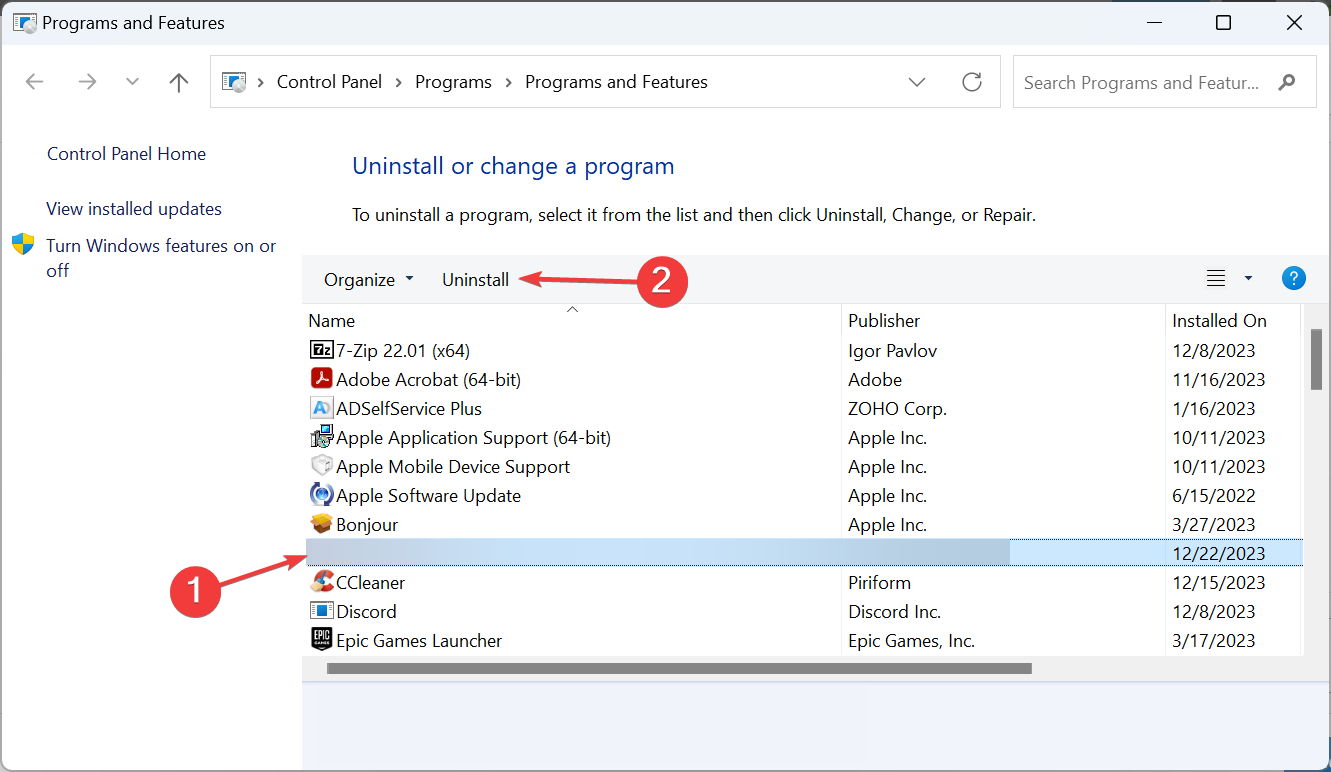
- Следуйте инструкциям деинсталлятора до завершения.
- Аналогично удалите другие программы от Reason Labs, если они есть.
- Перезагрузите ПК и проверьте, исчез ли процесс rsenginesvc.
Если стандартный деинсталлятор не удалил все файлы, воспользуйтесь надёжным инструментом деинсталляции (например, сторонним деинсталлятором) для удаления остаточных файлов и записей в реестре.
3. Восстановление системы
Если процесс появился недавно, восстановление точки до момента до установки поможет безопасно вернуть систему.
- Нажмите Windows+S, введите “Создание точки восстановления” и откройте соответствующий раздел.
- Нажмите кнопку Восстановление системы.

- Выберите Выбрать другую точку восстановления и нажмите Далее.
- Выберите точку восстановления, созданную до появления rsenginesvc, и нажмите Далее.
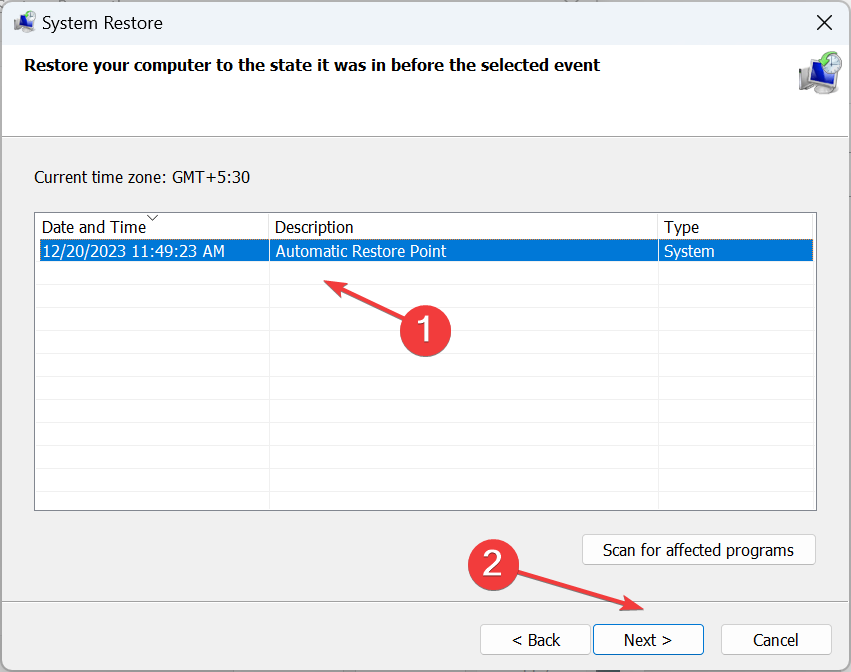
- Подтвердите и начните процесс. Это обычно занимает около 30–60 минут.
4. Сброс Windows
Если предыдущие методы не дали результата и вы подозреваете оставшиеся компоненты PUP/мусора, можно выполнить сброс Windows к заводским настройкам.

Примечание: перед сбросом обязательно сделайте резервную копию важных файлов — сброс удаляет приложения и данные. После сброса установите антивирус и обновите систему.
Что делать, если удаление не помогает
- Процесс автоматически восстанавливается: возможно, сервис установлен как защитная служба; загрузитесь в безопасном режиме и попытайтесь удалить файлы вручную.
- Невозможно удалить файл из-за блокировки: используйте загрузочный USB с Windows PE или специализированный загрузочный антивирусный диск для удаления.
- Остались автозапуски: проверьте Autoruns (от Sysinternals) и отключите записи, связанные с Reason Labs.
Альтернативные подходы
- Сканирование несколькими антивирусами (Windows Defender, Malwarebytes, AdwCleaner) для удаления PUP.
- Утилиты для полного удаления программ (Revo Uninstaller, IObit Uninstaller) помогут найти остатки в реестре и файловой системе.
- Ручная проверка папок: Program Files, Program Files (x86), ProgramData, %AppData% на предмет папок Reason Labs.
Мини‑методология проверки удаления
- Проверьте Диспетчер задач (вкладка Подробности) — процесса нет.
- Убедитесь, что в списке программ RAV Endpoint отсутствует.
- Проверьте автозагрузку через msconfig или Autoruns — нет записей от Reason Labs.
- Поиск по диску: «Reason Labs», «RAV Endpoint», «rsenginesvc».
- Запустите полное сканирование антивирусом и средство удаления PUP.
Ролевые чек‑листы
Обычный пользователь:
- Сделать резервную копию важных файлов.
- Завершить задачу rsenginesvc, удалить программу через Панель управления.
- Перезагрузить ПК, включить защиту.
Продвинутый пользователь:
- Удалить файл вручную, очистить остаточные папки и записи автозагрузки.
- Проверить реестр и журналы.
- Загрузиться в безопасном режиме при необходимости.
Системный администратор:
- Проанализировать развертывание ПО в сети, удалить пакетно через SCCM/Intune.
- Обновить политики безопасности, предотвратить повторную установку.
Риск‑матрица и меры смягчения
Риск: удаление защитного ПО оставляет систему незащищённой.
- Митигирование: сразу включите Windows Defender или установите альтернативный антивирус.
Риск: случайное удаление системных файлов при ручной очистке.
- Митигирование: делайте точку восстановления и резервную копию перед изменениями.
Риск: PUP восстанавливается автозапуском или локальным инсталлятором.
- Митигирование: проверьте автозапуск и удалите установочные пакеты в ProgramData/Temp.
Критерии приёмки
- В Диспетчере задач нет процесса rsenginesvc.exe.
- RAV Endpoint отсутствует в списке установленных программ.
- После перезагрузки процесс не возвращается.
- Полное сканирование антивирусом не находит следов Reason Labs.
Краткий глоссарий
- PUP — программа, потенциально нежелательная, не обязательно вредоносна, но может мешать.
- rsenginesvc.exe — служебный процесс RAV Endpoint от Reason Labs.
- RAV Endpoint Antivirus — антивирусное ПО от Reason Labs, связанное с rsenginesvc.
Когда стоит отказаться от самостоятельного удаления
- Вы не уверены в своих действиях и боитесь потерять данные — обратитесь к специалисту.
- Устройство управляется организацией — свяжитесь с ИТ‑отделом.
Итог
Удаление rsenginesvc обычно выполняется простыми шагами: завершение процесса, деинсталляция RAV Endpoint, восстановление системы или — в крайнем случае — сброс Windows. Всегда создавайте резервные копии и обеспечьте альтернативную защиту после удаления. Если процесс возвращается или вы испытываете сложности, используйте безопасный режим, специализированные инструменты деинсталляции или обратитесь к специалисту.
Важно: опишите в комментариях, если у вас остались вопросы или вы хотите поделиться решением, которое сработало для вас.

Похожие материалы

Несколько аккаунтов Skype: Multi Skype Launcher

Журнал для работы: повысить продуктивность

Персональные звуки уведомлений на Android

Скачивание шоу Hulu для офлайн‑просмотра

Microsoft Start: персонализированная новостная лента
