
Что делать, если пульт Roku не работает
Быстрые ссылки
Проверьте батарейки
Перезапустите Roku
Не закрыт ли доступ к приемнику
Используйте HDMI-удлинитель
Сбросьте пульт
Купите замену
Какой у вас пульт
Прежде чем углубляться в диагностику, определите тип пульта Roku, потому что разные модели работают по разным технологиям связи.
- Roku Simple Remote: питается от обычных батареек, не имеет кнопки голосового поиска; использует ИК (инфракрасный) передатчик.
- Roku Voice Remote: бывает с обычными батарейками или аккумулятором, имеет кнопку голосового поиска и использует радиоканал/wi‑fi для связи с устройством.
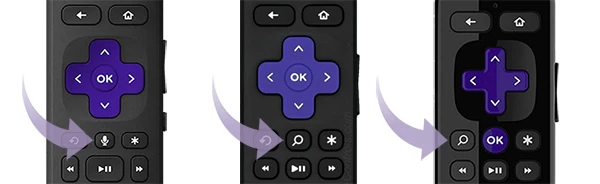
Важно: Simple Remote (ИК) требует прямой видимости сенсора на устройстве Roku; голосовые модели обычно работают без прямой видимости.
1. Проверьте батарейки и заряд
Что делать:
- Для Simple Remote и обычных Voice Remote: снимите заднюю крышку и замените батарейки на новые щелочные (AA или AAA в зависимости от модели). Используйте свежие батарейки известных брендов.
- Для Voice Remote Pro и аккумуляторных моделей: подключите пульт к зарядке с помощью кабеля, который шел в комплекте, или совместимого Micro‑USB/USB‑C (в зависимости от модели). Зарядите минимум 15–30 минут перед повторной проверкой.
- Убедитесь, что контакты батареек чистые и не окислены.
Признак: если кнопки начинают отвечать, значит причина в питании.
Важно: не используйте батарейки со значительными перепадами напряжения (напр., старые и новые вместе).
2. Перезапустите устройство Roku
Иногда проблема не в пульте, а в самом устройстве. Перезапуск устраняет временные программные сбои.
- Через меню: если пульт частично работает, откройте «Настройки» → «Система» → «Перезагрузка».
- Если пульт не работает совсем: отключите питание Roku от сети на 10–20 секунд, затем подключите снова.
- Для некоторых моделей можно использовать мобильное приложение Roku в качестве временного пульта (доступно в App Store / Google Play).
Проверка: после перезагрузки попробуйте снова. Если проблема ушла — причина могла быть в зависшем процессе на устройстве.
3. Не закрыт ли доступ к приёмнику

Simple Remote использует инфракрасный луч, который требует прямой видимости. Убедитесь:
- Устройство Roku не спрятано за телевизором или внутри закрытого шкафа.
- Между пультом и приёмником нет предметов или стеклянных дверей с отражением, которые искажают сигнал.
- Сенсор приёмника на приставке не заблокирован пылью или декоративными наклейками.
Если пульт является радиомоделируемым (Wi‑Fi/Bluetooth), видимость не обязательна, но помехи от больших металлических объектов или других радиоустройств тоже возможны.
4. Используйте HDMI-удлинитель для Streaming Stick
Если у вас Roku Streaming Stick, сам приёмник подключается прямо в HDMI-порт телевизора и может находиться очень близко к металлическим частям телевизора, создавая помехи для беспроводной связи.
Решение: подключите Roku Streaming Stick через короткий HDMI‑удлинитель, чтобы отвести приёмник подальше от ТВ и уменьшить интерференцию. Roku иногда предоставляет такие удлинители бесплатно по форме заказа.
Проверка: после перемещения стримера повторите тест пульта.
5. Сбросьте и повторно спарьте пульт
Если замена батареек и перезапуск не помогли, попробуйте переподключить пульт к устройству.
Общая последовательность (может незначительно отличаться по моделям):
- Отключите питание Roku на 10 секунд.
- Выньте батарейки из пульта Simple Remote или откройте крышку батарейного отсека Voice Remote.
- Подключите питание Roku снова.
- Для Voice Remote: нажмите и удерживайте кнопку сопряжения (pairing) на пульте в течение 3–5 секунд, пока индикатор не начнёт мигать. Для моделей без явной кнопки — вставьте батарейки и дождитесь автоматического обнаружения.
- Дождитесь сообщения на экране о завершении сопряжения.
Критерии приёмки:
- Пульт должен управлять меню Roku, навигация — работать плавно, кнопка «Home» возвращает на главный экран.
- Если голосовые команды есть — микрофон должен реагировать и запускать поиск.
6. Покупка замены и совместимость
Если все перечисленные шаги не помогли, пора купить новый пульт. Перед покупкой:
- Определите модель вашего Roku и тип пульта (Simple, Voice, Voice Pro).
- Simple Remote обычно стоит дешевле (в статье указана цена около $15). Voice Remote — примерно $20, Voice Remote Pro — примерно $30.
- Voice Remote Pro добавляет: перезаряжаемый аккумулятор, разъём для наушников на пульте, персональные кнопки, функцию поиска потерянного пульта и голосовые команды всегда включены (hands‑free) — полезно для тех, кто часто использует голосовой ввод.
Совместимость:
- Simple Remote совместим с большинством моделей, но не со Streaming Stick в некоторых конфигурациях.
- Voice Remote и Voice Remote Pro совместимы с большинством современных Roku устройств.
Фактбокс:
- Частые цены: Simple ≈ $15, Voice ≈ $20, Voice Pro ≈ $30.
- Проверка совместимости перед покупкой экономит время.
Дополнительные проверки и советы для продвинутых
- Интерференция Wi‑Fi: если у вас много устройств 2.4/5 GHz рядом, попробуйте временно отключить другие беспроводные устройства и проверить реакцию пульта.
- Обновление ПО: убедитесь, что на устройстве установлена последняя версия программного обеспечения Roku (Настройки → Система → Обновление системы).
- Проблемы с портом HDMI: для Streaming Stick попробуйте подключить к другому HDMI‑входу или используйте удлинитель.
- Тест с другим пультом: если есть доступ к другому рабочему пульту Roku, проверьте его — это быстро подтвердит, где проблема.
Набор тестовых сценариев и критерии приёмки
- Тест 1: Замена батареек/подзарядка → все кнопки работают без задержки.
- Тест 2: Перезапуск Roku → устройство отвечает на все команды.
- Тест 3: Сброс/повторное сопряжение → пульт закреплен и сохраняет связь после перезагрузки.
- Тест 4: Streaming Stick с и без HDMI‑удлинителя → стабильность команд улучшилась с удлинителем.
Если какой‑нибудь тест не проходит — это указывает на конкретную проблему: питание, блокировка сигнала, интерференция или аппаратный дефект пульта/приёмника.
Таблица совместимости (общая ориентация)
| Тип пульта | Работает с приставками | Примечания |
|---|---|---|
| Simple Remote | Большинство Roku | Требует ИК‑линии видимости, может не подходить для некоторых Streaming Stick |
| Voice Remote | Все современные модели | Голосовой поиск; работает удалённо через радиосвязь |
| Voice Remote Pro | Все современные модели | Доп. функции: поиск пульта, наушниковый разъём, перезаряжаемый аккумулятор |
Решающее дерево диагностики
flowchart TD
  A[Пульт не работает] --> B{Пульт Simple или Voice?}
  B -->|Simple| C[Проверить батарейки и видимость]
  B -->|Voice| D[Проверить заряд/сопряжение]
  C --> E{Работает после батареек и чистки?}
  D --> F{Работает после зарядки/сопряжения?}
  E -->|Да| G[Готово]
  E -->|Нет| H[Перезапустить Roku и повторить]
  F -->|Да| G
  F -->|Нет| H
  H --> I{Используется Streaming Stick?}
  I -->|Да| J[Подключить через HDMI‑удлинитель]
  I -->|Нет| K[Попробовать другой пульт/купить замену]
  J --> L{Проблема решена?}
  K --> L
  L -->|Да| G
  L -->|Нет| M[Обращение в поддержку Roku]
Роль‑ориентированные контрольные списки
Для домохозяина:
- Заменить батарейки → перезапустить приставку → проверить видимость.
Для технически подкованного пользователя:
- Проверить логи обновлений, выполнить обновление ПО, протестировать интерференцию Wi‑Fi, попробовать альтернативные HDMI‑входы.
Для покупателя нового пульта:
- Узнать модель устройства → выбрать совместимый тип пульта → проверить цену и наличие дополнительных функций (поиск, зарядка, наушники).
Когда замена не поможет
- Если после всех действий пульт и приставка не синхронизируются, а тесты с другим пультом подтверждают, что проблема в приставке, замена пульта не решит проблему — потребуется диагностика или замена самой приставки.
Короткое резюме
- Начните с простого: батарейки и заряд.
- Перезапустите устройство и убедитесь в чистоте линии видимости для ИК‑пультов.
- Для Streaming Stick попробуйте HDMI‑удлинитель.
- Если ничего не помогает — сбросьте сопряжение, а затем рассматривайте покупку заменяющего пульта.
Важно: проверяйте совместимость перед покупкой, чтобы не переплатить за функции, которые вам не нужны.
Список лучших действий по приоритету:
- Заменить батарейки/подзарядить.
- Перезапустить приставку.
- Проверить видимость сенсора (ИК) или помехи (радио).
- Сбросить сопряжение.
- Использовать HDMI‑удлинитель для Streaming Stick.
- Приобретать замену, если аппаратный дефект подтверждён.

Похожие материалы

Несколько аккаунтов Skype: Multi Skype Launcher

Журнал для работы: повысить продуктивность

Персональные звуки уведомлений на Android

Скачивание шоу Hulu для офлайн‑просмотра

Microsoft Start: персонализированная новостная лента
