
Как исправить ошибку Roku 014.30 — не подключается к сети
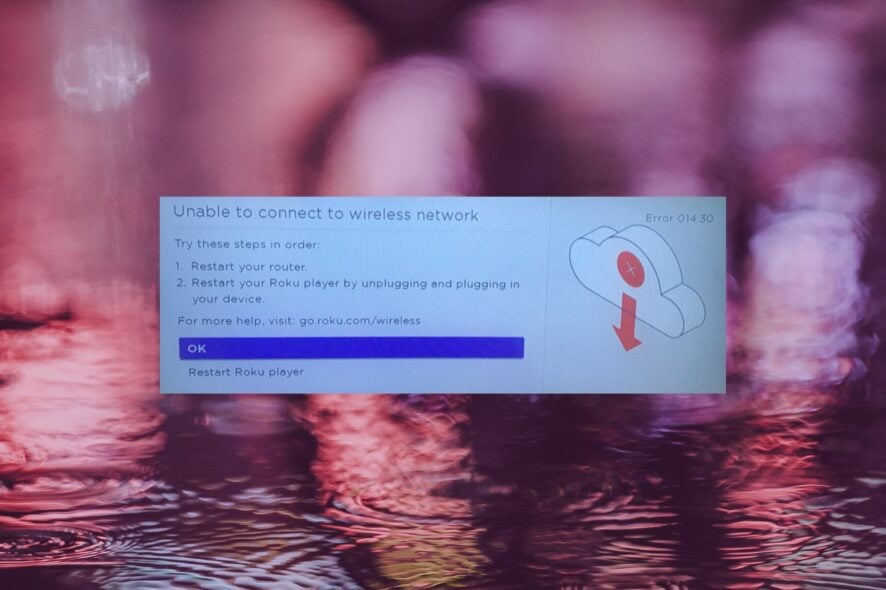
Коротко: потоковое воспроизведение на Roku удобно, но ошибка 014.30 появляется, когда устройство не может подключиться к домашней сети. Ниже — полный пошаговый план диагностики и исправления, советы для пользователей и администраторов, рекомендации по безопасности и чеклисты для быстрого восстановления.
Что означает ошибка 014.30
Ошибка 014.30 указывает, что Roku не может установить соединение с вашей сетью Wi‑Fi или с интернетом через локальную сеть. Причины варьируются от временных сбоев провайдера до неверных настроек сети на устройстве или роутере.
Короткие определения терминов:
- SSID — имя вашей беспроводной сети.
- DHCP — механизм выдачи IP‑адресов устройствам в сети.
- HDCP — система защиты цифрового контента (может мешать воспроизведению защищённых потоков).
Основные причины ошибки 014.30
- Сбои у интернет‑провайдера: отключение сервиса или технические работы.
- Неправильная конфигурация Roku или повреждённые настройки.
- Другие устройства перегружают канал и забирают всю полосу пропускания.
- Проблемы с роутером или неправильные сетевые настройки (SSID, канал, шифрование).
Быстрая проверка — чеклист (выполните в первую очередь)
- Проверьте, работает ли интернет на другом устройстве в той же сети.
- Перезагрузите роутер и модем (выключить на 30 секунд, затем включить).
- Подключите Roku к роутеру кабелем Ethernet (если модель поддерживает).
- Убедитесь, что ваша сеть не использует гостевой режим с ограничениями.
Подробные шаги по устранению неисправности
1. Перезапустите Roku
- Нажмите кнопку Home на пульте Roku.
- Выберите Settings.
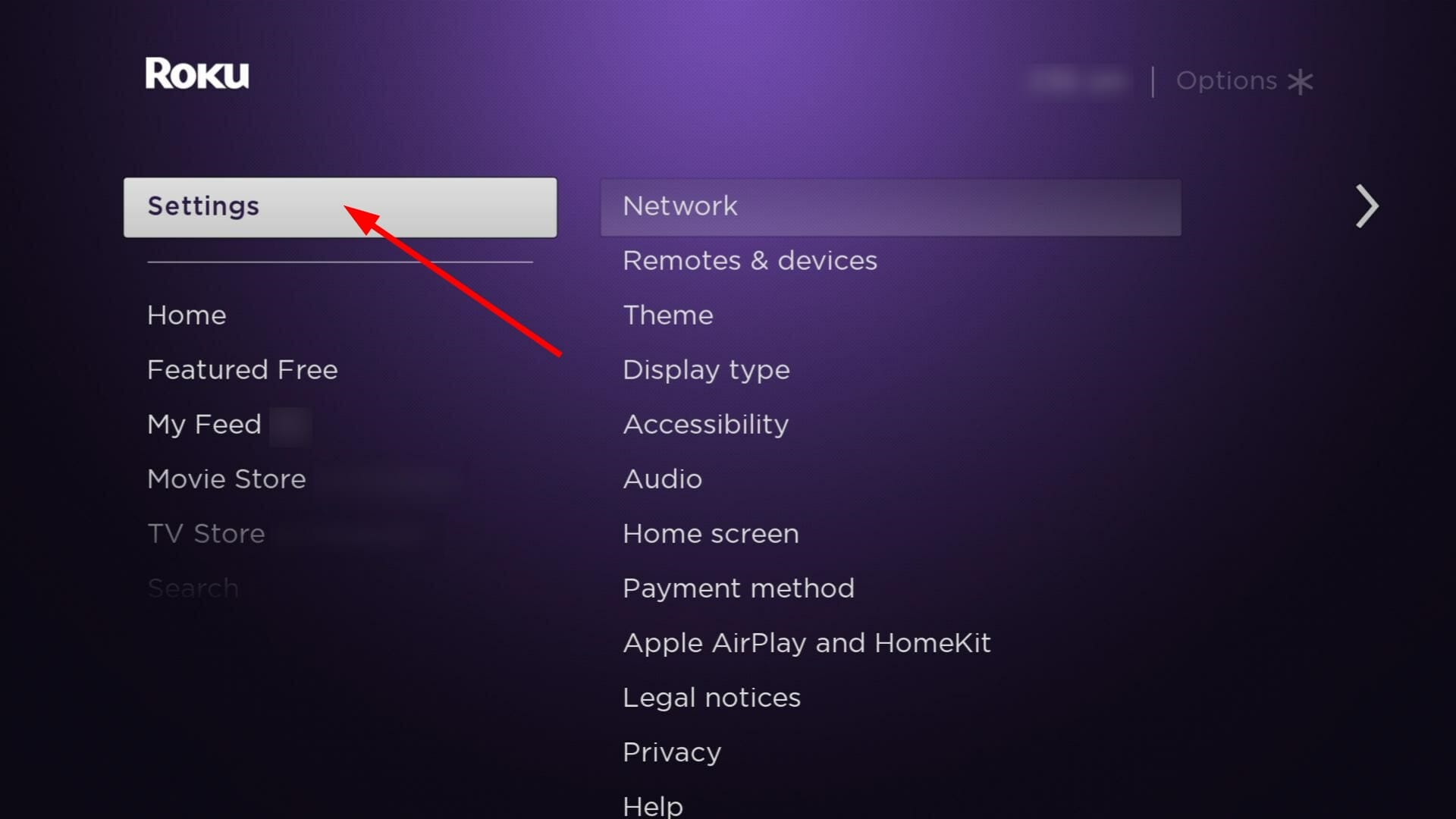
- Перейдите в System.
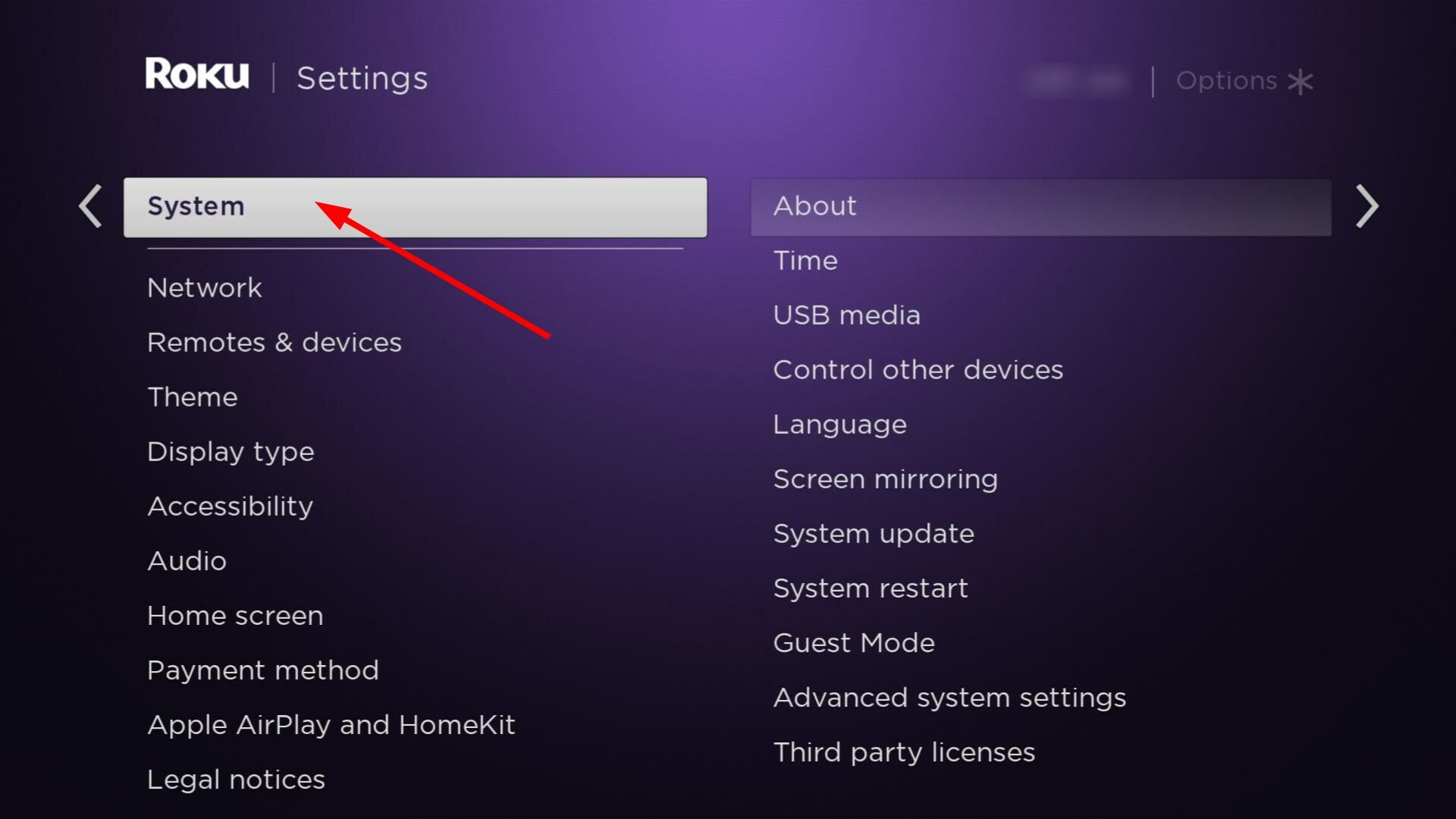
- Выберите System Restart.
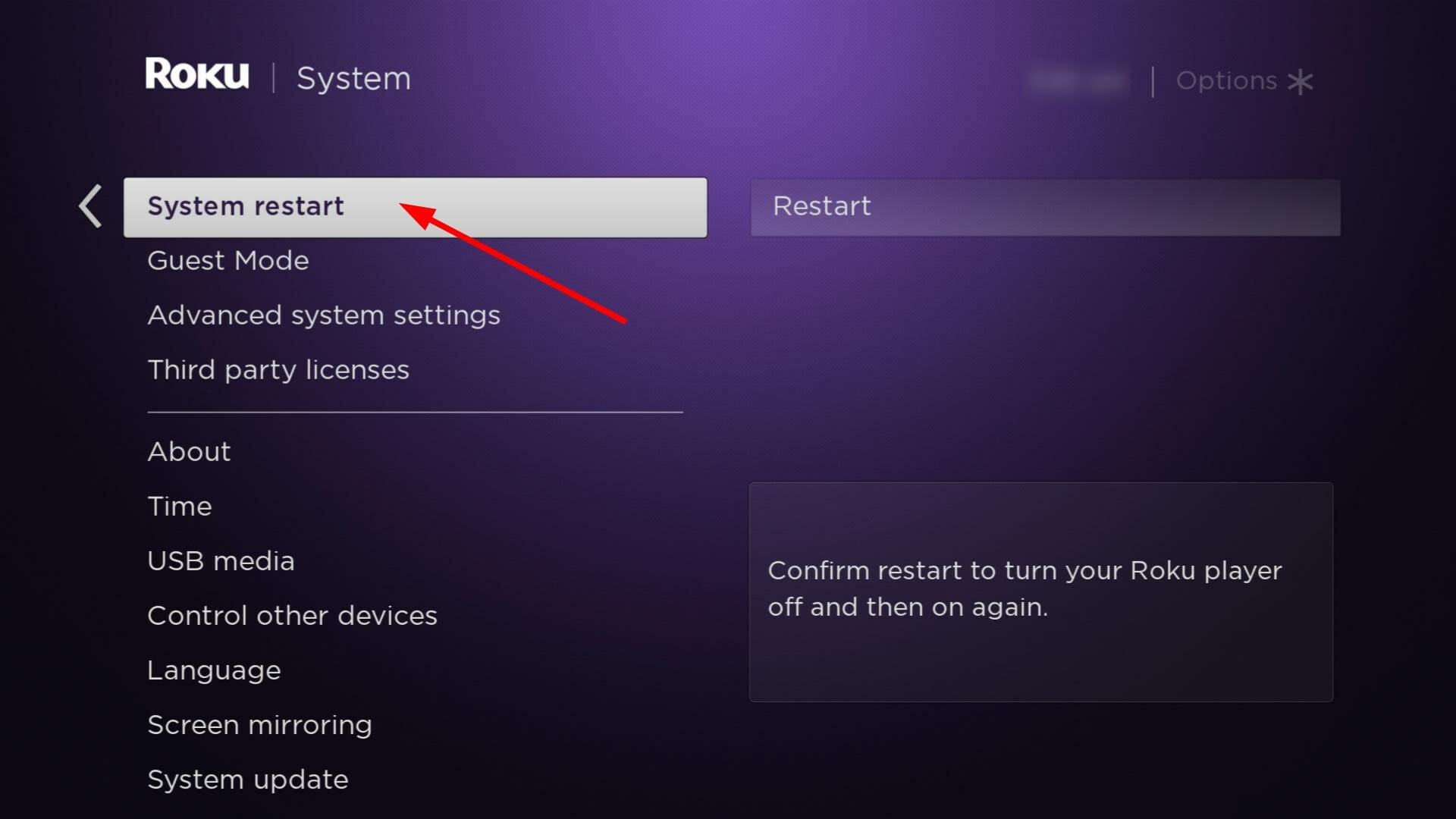
- Нажмите Restart для подтверждения.
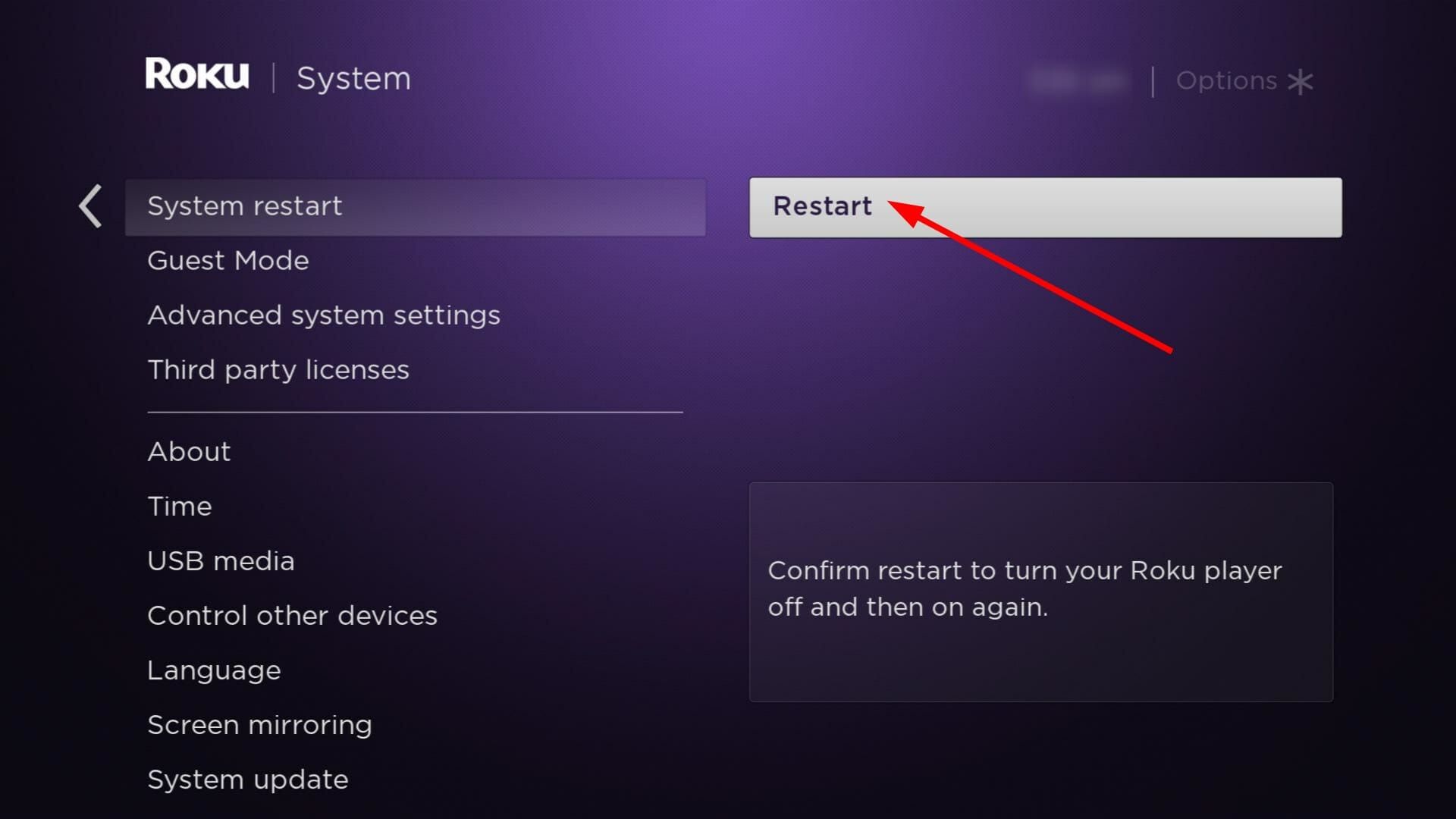
Почему это работает: простой перезапуск очищает временные ошибки сети и восстанавливает службы устройства.
2. Переключитесь на частоту 5 ГГц или используйте Ethernet
Слабый Wi‑Fi‑сигнал часто вызывает ошибку 014.30. По возможности подключите Roku напрямую по Ethernet или переключите беспроводную сеть на диапазон 5 ГГц.
Инструкция для Windows (если вы меняете настройки адаптера для стриминга с ПК):
- Нажмите клавишу Windows, введите Device Manager и откройте.
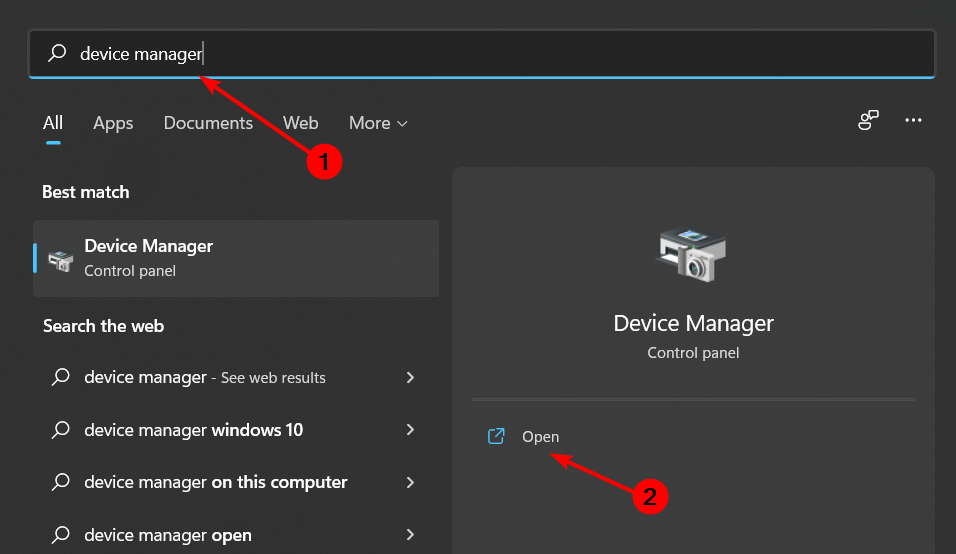
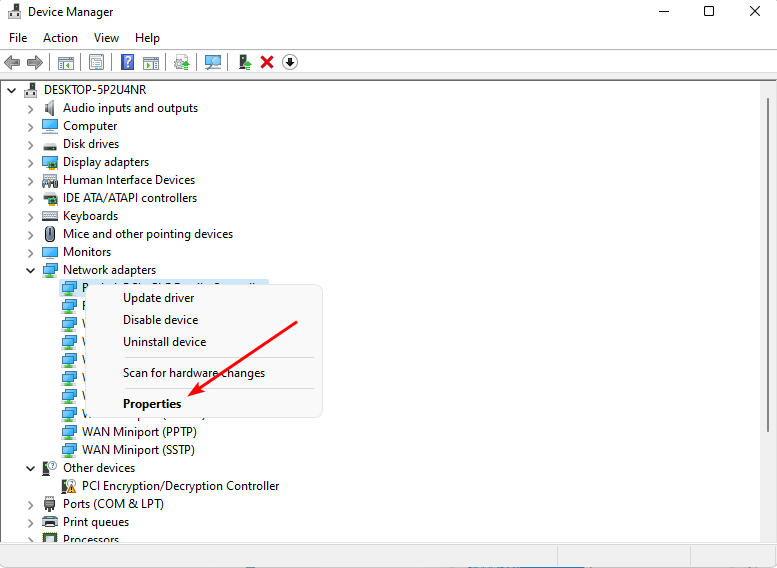
- Разверните Network adapters и выберите ваш адаптер.
- Откройте Properties.
- На вкладке Advanced найдите параметр Preferred Band.
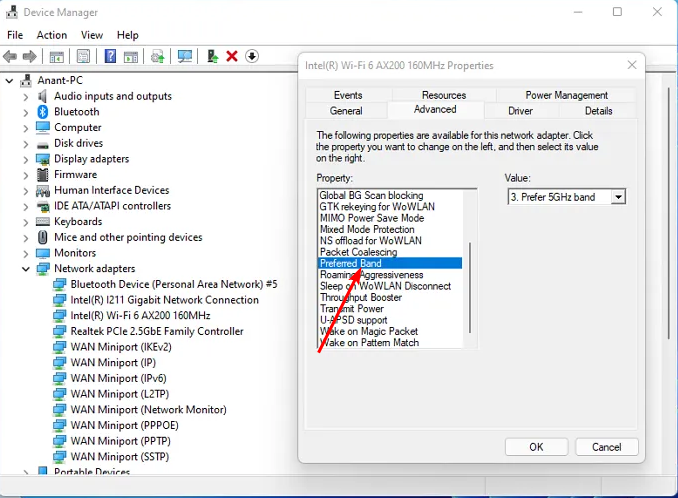
- В поле Value выберите Prefer 5GHz band и подтвердите.
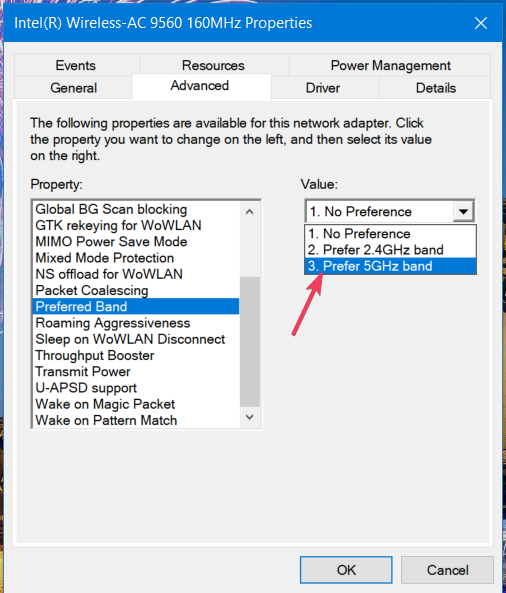
- Перезапустите ПК.
Примечание: если ваш роутер двухдиапазонный, создайте отдельный SSID для 5 ГГц, чтобы устройства выбирали более быстрый канал.
3. Снимите лимиты на трафик в Windows (если актуально)
- Откройте Settings в Windows.
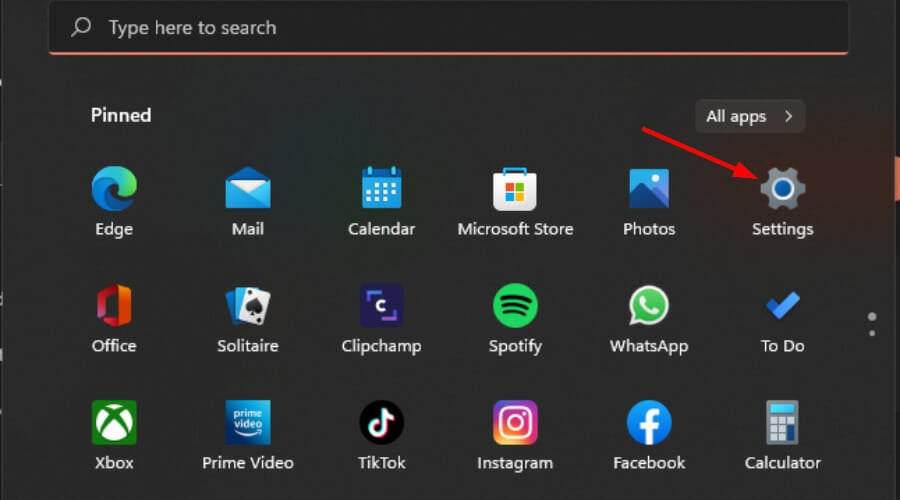
- Перейдите в Network & internet.
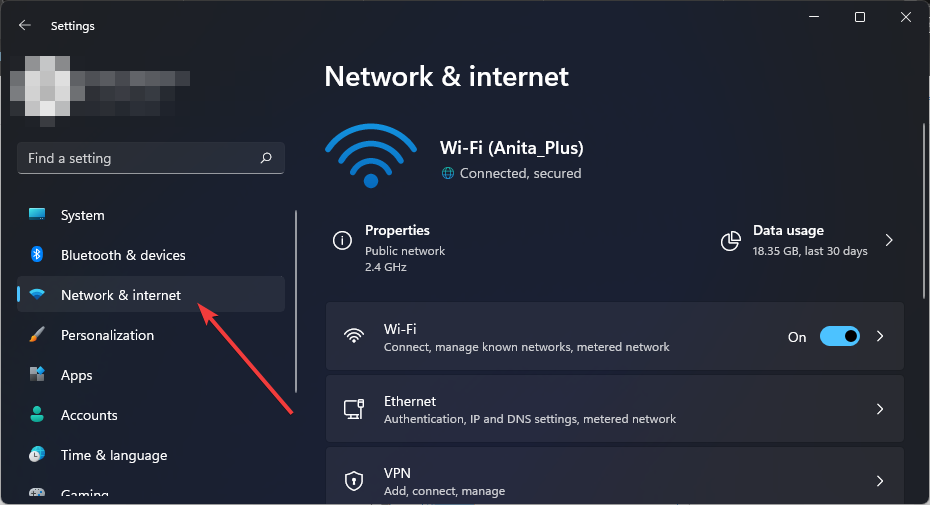
- На странице текущего подключения Wi‑Fi выберите Data usage.
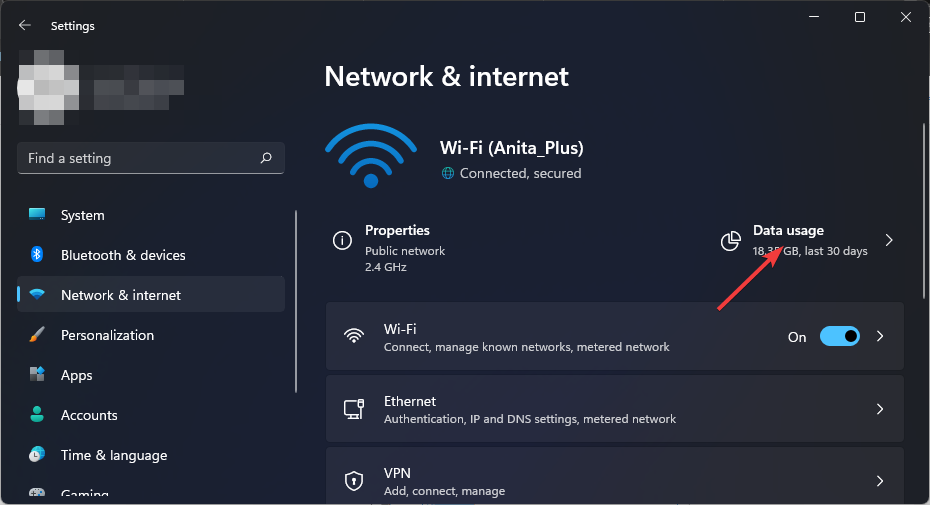
- Нажмите Enter limit.
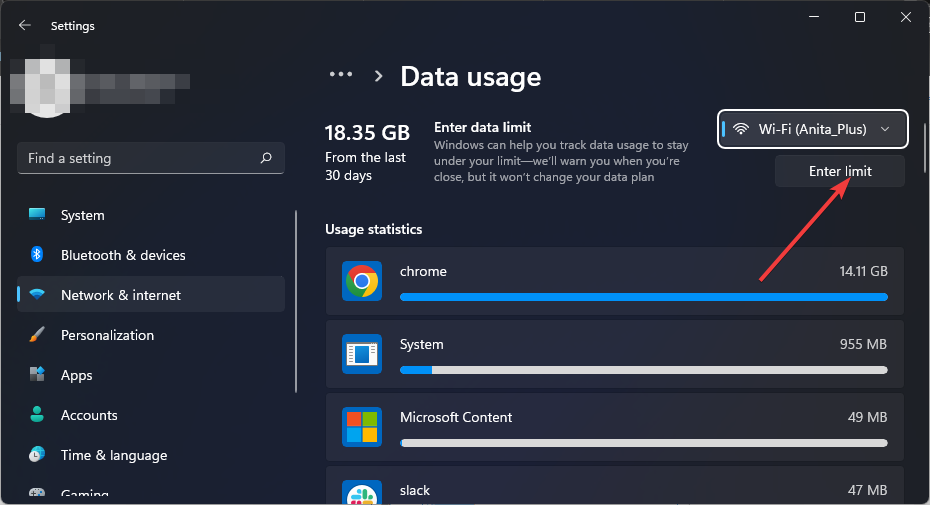
- В разделе Set data limit установите Unlimited и сохраните.
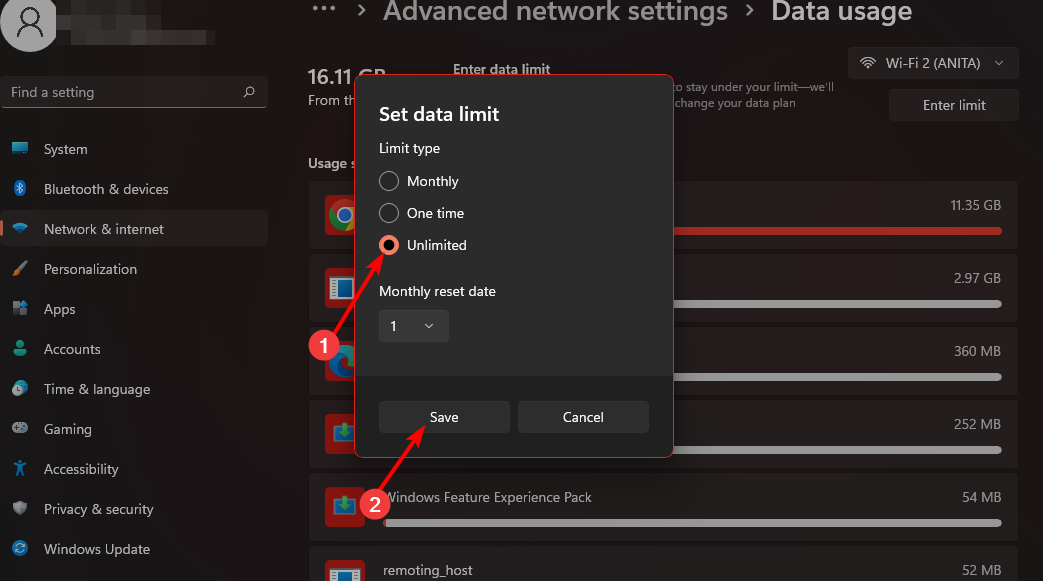
Почему: если на ПК или сетевом профиле задан лимит, система может приоритизировать или ограничивать трафик, что отражается на потоках с Roku.
4. Сбросьте сетевые настройки Windows (если проблему вызывает ПК как точка доступа)
- Откройте Settings → Network & internet.
- Выберите Advanced network settings.
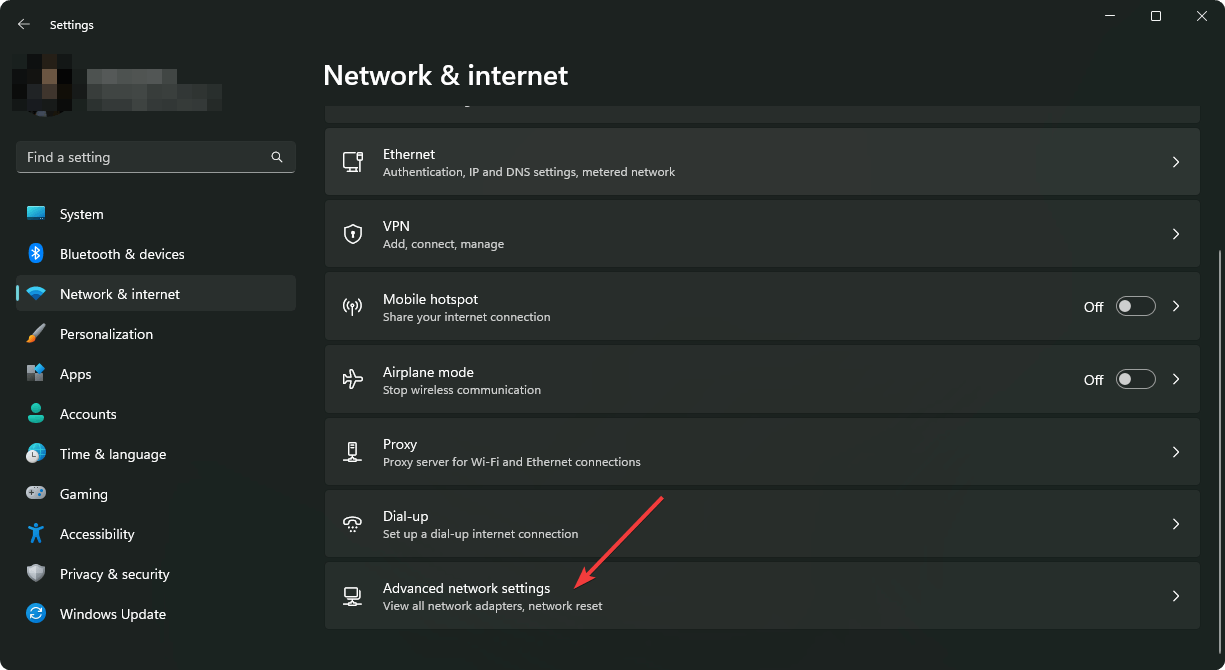
- Нажмите Network reset.

- Подтвердите кнопкой Reset now.
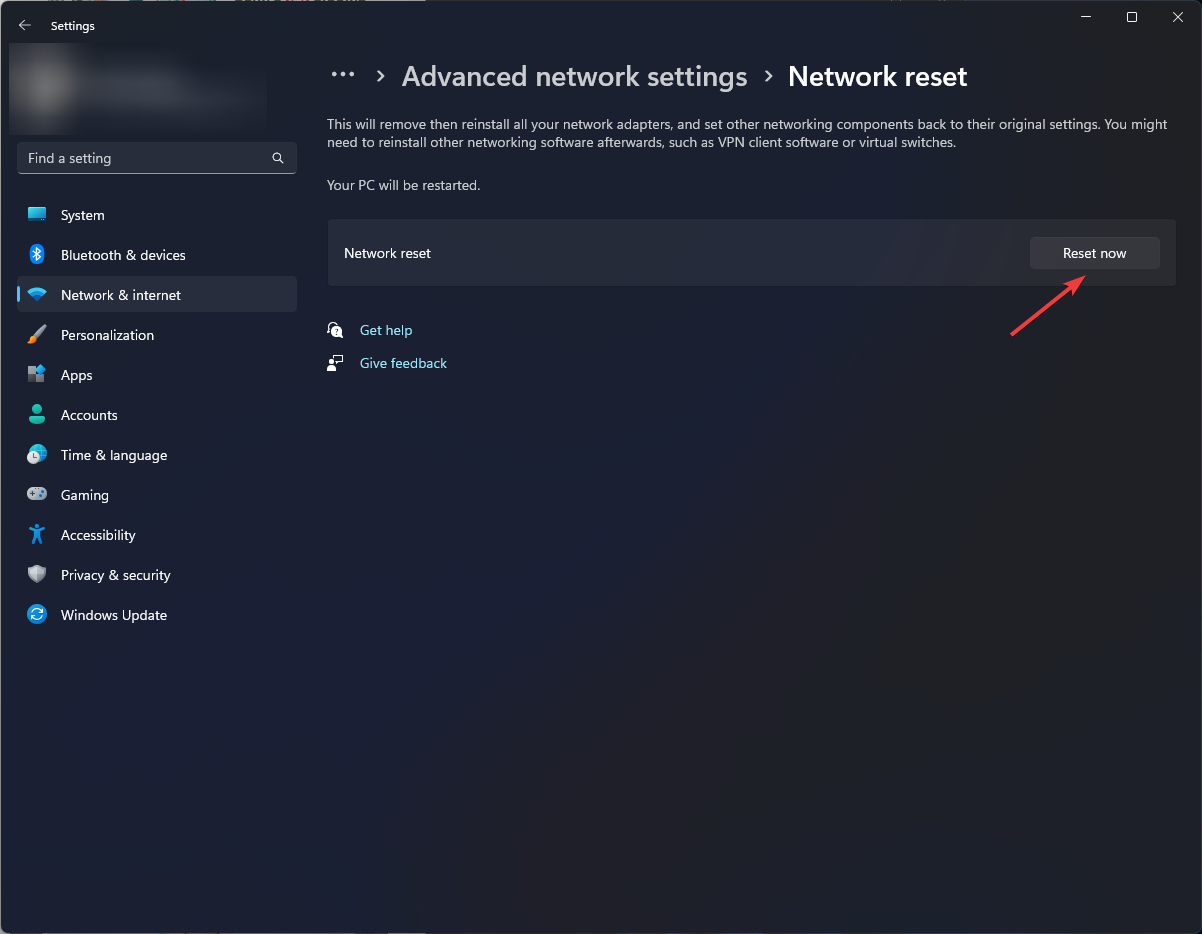
Это удалит и заново установит сетевые адаптеры, вернёт настройки по умолчанию и может устранить конфликтные параметры.
5. Сброс Roku до заводских настроек
- Нажмите Home на пульте Roku.
- Перейдите в Settings.
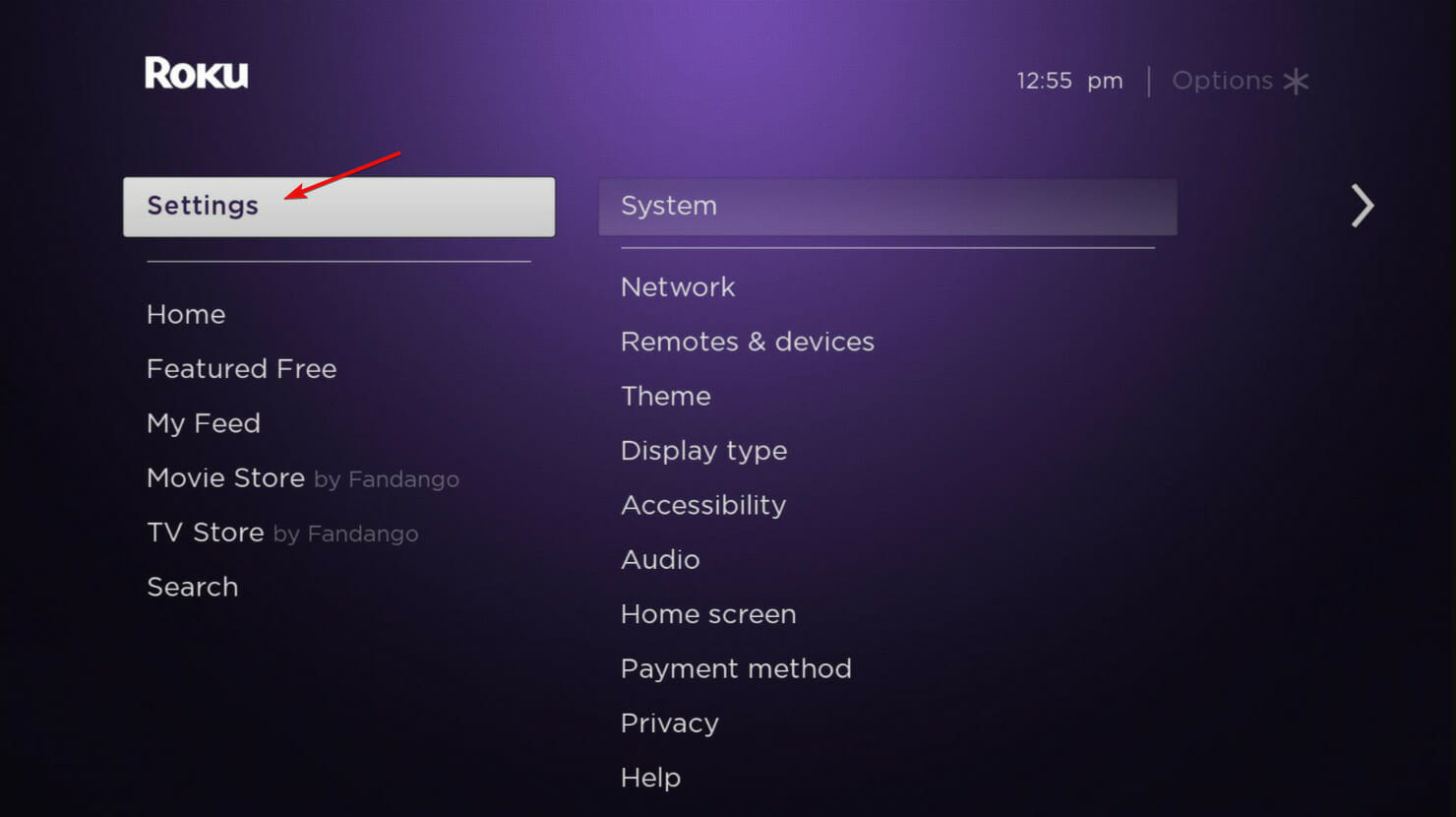
- Выберите System.
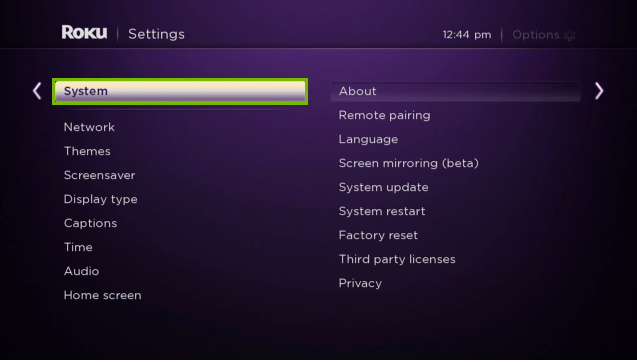
- Откройте Advanced system settings.
- Выберите Factory reset.
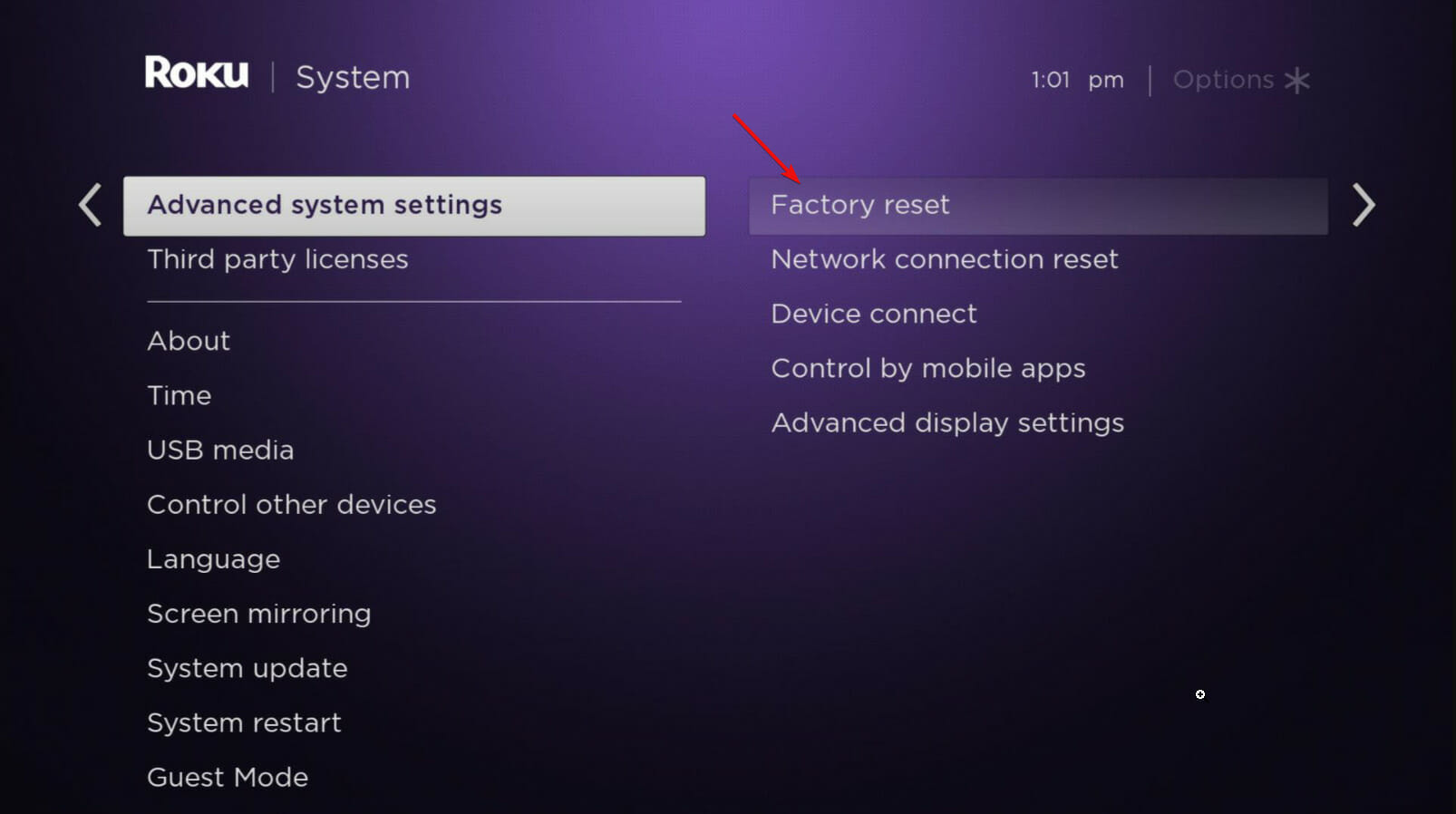
- Подтвердите Factory reset everything и следуйте указаниям на экране.
Внимание: заводской сброс удаляет все локальные настройки и аккаунты. Делайте его как крайний шаг.
6. Смените имя сети (SSID)
Если Roku «запоминает» старое имя сети или возникает конфликт профилей, смена имени сети может заставить устройство заново обнаружить и подключиться к правильной сети.
- Нажмите Windows+R, введите regedit и нажмите OK.
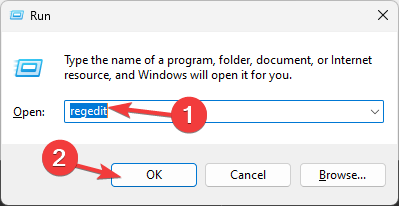
- Перейдите по ключу:
HKEY_LOCAL_MACHINE\SOFTWARE\Microsoft\Windows NT\CurrentVersion\NetworkList\Profiles- Откройте подписи в Profiles и найдите тот профиль, где ProfileName соответствует текущему имени сети.
- Дважды щёлкните ProfileName и измените значение на новый SSID.
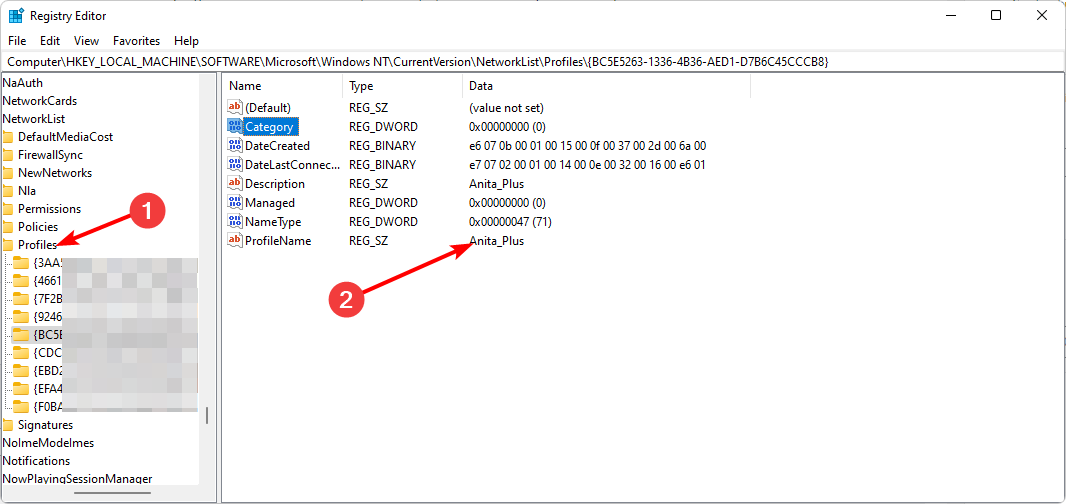
- Закройте редактор реестра и перезагрузите ПК.
Примечание: изменения в реестре требуют осторожности. Делайте резервную копию ключа перед изменением.
7. Получите новый IP‑адрес (renew)
- Нажмите клавишу Windows, введите cmd и откройте командную строку.

- Выполните команду:
ipconfig /release- Затем выполните:
ipconfig /renew- Закройте окно и проверьте соединение.
Это принудительно обновит IP‑конфигурацию вашего устройства. Полезно, если провайдер изменил пул адресов или DHCP «завис».
Когда перечисленные шаги не помогут — что это может значить
- Проблема на стороне провайдера: длительные сбои или изменения в сетевой инфраструктуре.
- Аппаратная неисправность Roku: внутренние модули Wi‑Fi/сети вышли из строя.
- Несовместимость прошивки роутера и устройства Roku (редко).
Если вы испробовали всё и ошибка сохраняется, попробуйте взять Roku к другу или подключить к другой сети. Если проблема повторяется на другой сети — скорее всего аппаратный дефект.
Альтернативные методы и временные решения
- Используйте браузер на ПК или ноутбуке для просмотра того же контента (если приложение Roku или канал вызывает ошибку).
- Временная точка доступа с мобильного телефона (hotspot) — помогает понять, связана ли проблема с провайдером.
- Подключение через USB‑Ethernet адаптер (для устройств, поддерживающих USB‑Ethernet).
Ментальные модели для диагностики сети
- Разделяй и властвуй: проверяйте по очереди каждую точку (интернет → роутер → локальная сеть → устройство).
- Минимальный рабочий пример: отключите все устройства, оставьте только роутер и Roku.
- Временное устранение vs перманентное: сначала ищите временные обходы, потом устраняйте корень.
Факт‑бокс — что проверить в первую очередь
- Работает ли интернет на телефоне/ПК: да/нет.
- Роутер показывает подключение к интернету: да/нет.
- Roku подключается к Wi‑Fi, но нет доступа к интернету: да/нет.
- Ошибка возникает на всех каналах или только в одном приложении: да/нет.
Плейбук для быстрого восстановления (SOP)
- Проверка: уточните, работает ли интернет у других устройств.
- Быстрая перезагрузка: выключите и включите роутер и Roku.
- Подключение по Ethernet: если возможно — переключитесь.
- Сброс сетевых настроек на ПК и перезапуск шлюза.
- Если не помогает — создайте отчёт с логами и обратитесь в поддержку провайдера и Roku.
Чеклист ролей
Для домашнего пользователя:
- Перезагрузите роутер и Roku.
- Подключите Ethernet.
- Попробуйте мобильный hotspot.
Для администратора сети:
- Проверьте DHCP и ограничения по MAC/IP.
- Отключите гостевые сети и QoS, которые могут ограничивать устройство.
- Проверьте логи роутера на предмет ошибок подключения.
Для поддержки провайдера:
- Проверьте доступность сервисов и маршрутизацию.
- Проверьте, не блокируется ли порт/сеть для потокового сервиса.
Диаграмма принятия решений
flowchart TD
  A[Ошибка 014.30 обнаружена] --> B{Проверить интернет на другом устройстве}
  B -- Да --> C[Перезагрузить роутер и Roku]
  B -- Нет --> D[Связаться с провайдером]
  C --> E{Подключение по Ethernet возможно?}
  E -- Да --> F[Подключить по Ethernet и тестировать]
  E -- Нет --> G[Переключиться на 5 ГГц или изменить канал]
  F --> H{Проблема решена?}
  G --> H
  H -- Да --> I[Завершить]
  H -- Нет --> J[Сброс сетевых настроек / заводской сброс Roku]
  J --> K[Если не помогло — аппаратная проверка или замена]
Безопасность и приватность
- При смене SSID избегайте использования личных данных (ФИО, адрес).
- Обновите пароль Wi‑Fi на сложный и включите стандарты шифрования WPA2/WPA3.
- При резервировании настроек или работе с реестром Windows делайте бэкап.
Критерии приёмки
- Roku успешно подключается к Wi‑Fi и получает доступ к интернету.
- Воспроизведение потоков без ошибок в течение 10–15 минут теста.
- Другие устройства в сети не испытывают деградации работы при тех же условиях.
Когда обращаться в поддержку
- Если ошибка появляется на другом роутере/сети — вероятная аппаратная проблема.
- Если провайдер подтверждает отсутствие проблем, а вы исчерпали шаги по сбросу — обращайтесь в поддержку Roku.
Альтернативные ресурсы
- Топ альтернатив FMovies и рекомендации по безопасному стримингу (локализованные подборки).
- Руководства по устранению ошибок авторизации Cloud Path для потоковых сервисов.
Мы будем благодарны за ваш опыт: опишите в комментариях, какие решения помогли вам и при каких условиях возникала ошибка 014.30.
Важно: перед выполнением изменений в реестре и полном сбросе устройств сделайте резервные копии и записанные пароли.
Краткое резюме
- Ошибка 014.30 — проблема сетевого подключения Roku. Начните с перезагрузки оборудования и проверки интернета.
- Используйте Ethernet или 5 ГГц, уберите лимиты трафика, обновите IP через ipconfig.
- Если базовые шаги не помогают — сбросьте сетевые настройки, смените SSID или выполните заводской сброс.

Похожие материалы

Несколько аккаунтов Skype: Multi Skype Launcher

Журнал для работы: повысить продуктивность

Персональные звуки уведомлений на Android

Скачивание шоу Hulu для офлайн‑просмотра

Microsoft Start: персонализированная новостная лента
