
Как скачать и установить RoboForm на Windows 10 и 11
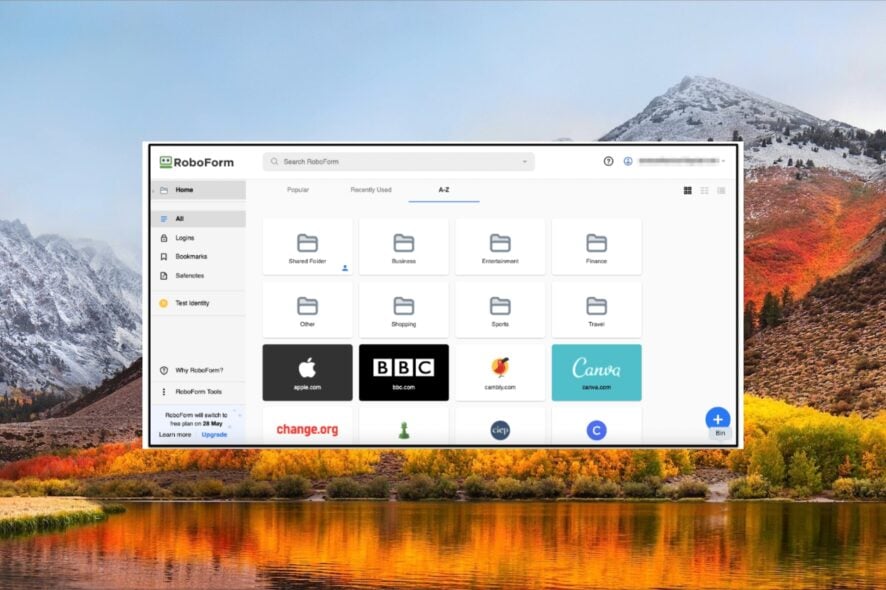
Что такое RoboForm и для чего он нужен
RoboForm — это менеджер паролей, который хранит логины, пароли, заметки и данные автозаполнения в зашифрованном виде. Он упрощает вход на сайты, генерирует сильные пароли и помогает безопасно делиться учётными данными.
Краткое определение терминов:
- AES‑256: симметричный шифр высокого уровня безопасности.
- 2FA (двухфакторная аутентификация): дополнительный уровень защиты входа.
Основные возможности RoboForm
- Автоматический вход в один клик.
- Мощное автозаполнение форм (адреса, карты, профили).
- Шифрование паролей AES‑256.
- Локальное хранение данных с опцией облачной синхронизации.
- Поддержка двухфакторной аутентификации (2FA).
- Мониторинг утечек данных (уведомления при компрометации учётных записей).
- Поддержка основных платформ и браузеров (Windows, macOS, Android, iOS, Chrome, Edge, Firefox и др.).
Важно: бесплатная версия предоставляет базовый набор функций. Платные планы открывают синхронизацию между устройствами, резервное копирование и приоритетную поддержку.
Перед установкой: системные требования и подготовка
- Поддерживаемые ОС: Windows 10 и Windows 11 (уточните совместимость с более старыми редакциями системы при необходимости).
- Наличие подключения к интернету для загрузки установщика и установки расширения браузера.
- Убедитесь, что у вас есть права администратора, если вы устанавливаете ПО для всех пользователей компьютера.
Совет: перед установкой закройте браузер и сохраните все важные данные.
Как скачать и установить RoboForm на Windows 10 и 11
Примечание: процесс скачивания и установки RoboForm на Windows 10 и Windows 11 одинаков. Следуйте этим шагам для обеих систем.
- Откройте официальный сайт RoboForm в вашем браузере.
- Нажмите кнопку Download (Загрузка) в заголовке страницы.
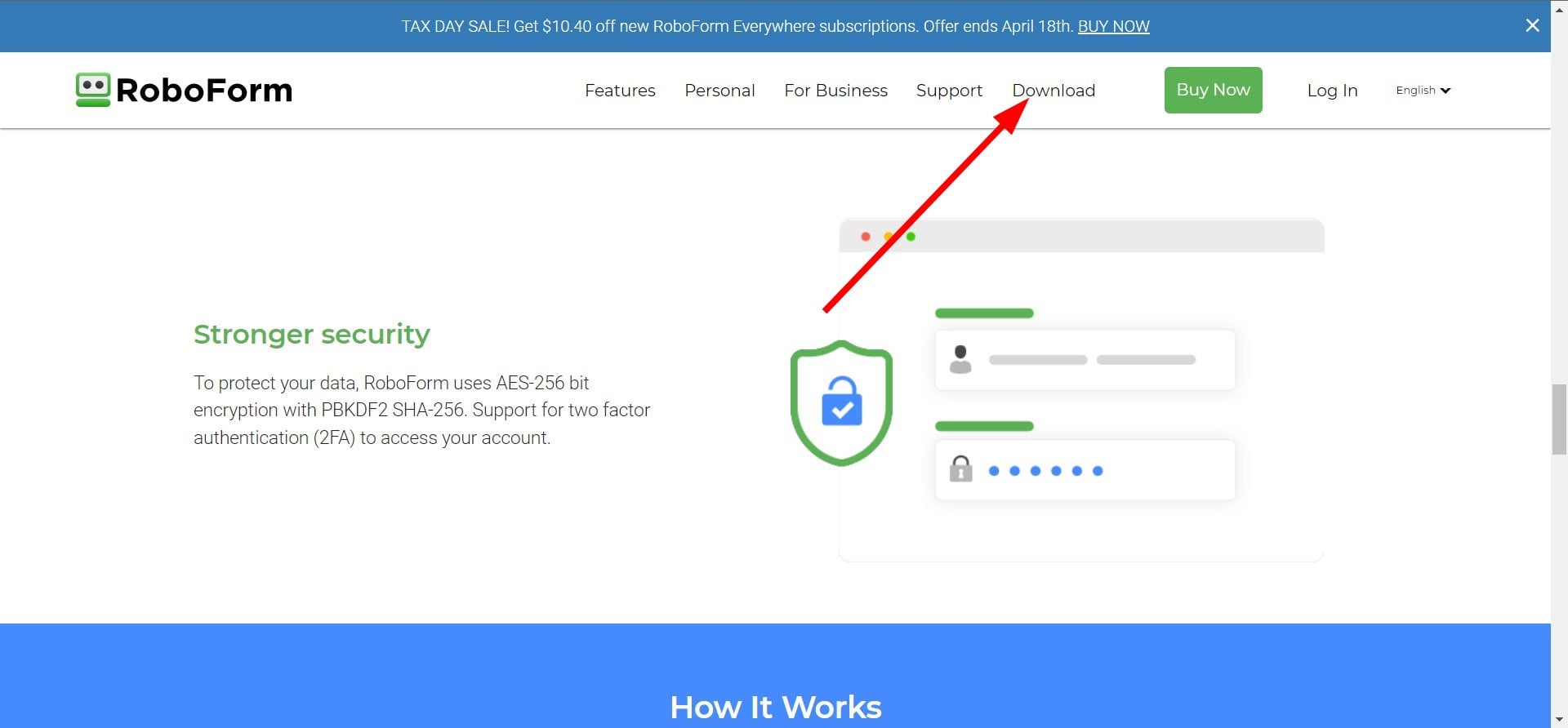
- Прокрутите страницу вниз и найдите раздел «RoboForm for Windows». Нажмите зелёную кнопку Install (Установить) рядом с вариантом для Windows.
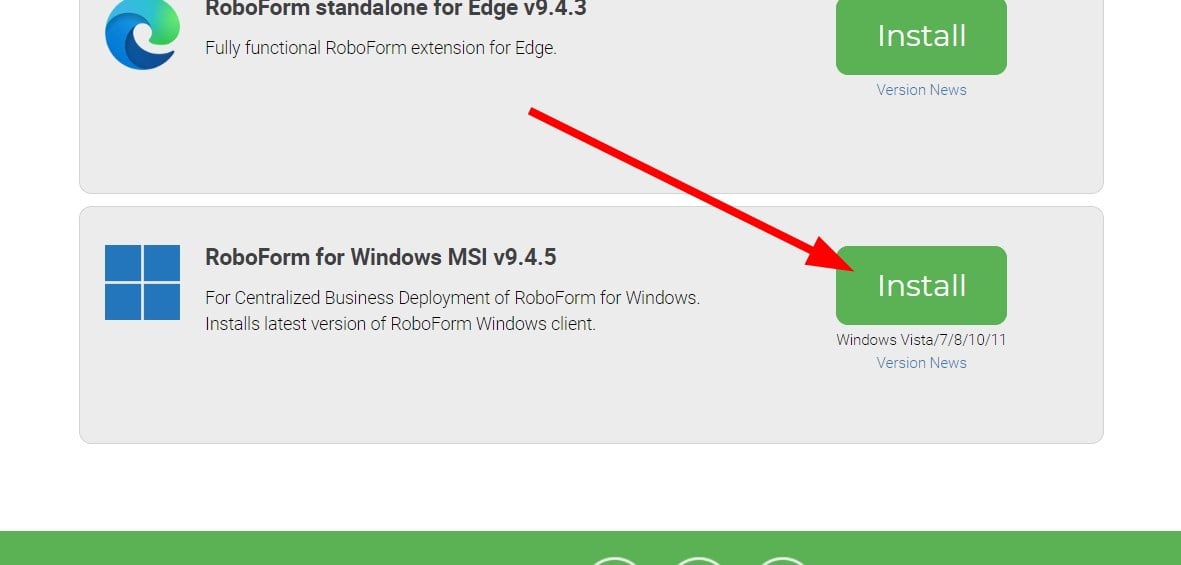
- Сохраните файл установщика RoboForm в удобное место на компьютере (например, «Загрузки»).
- Дважды щёлкните по сохранённому файлу установщика для запуска.
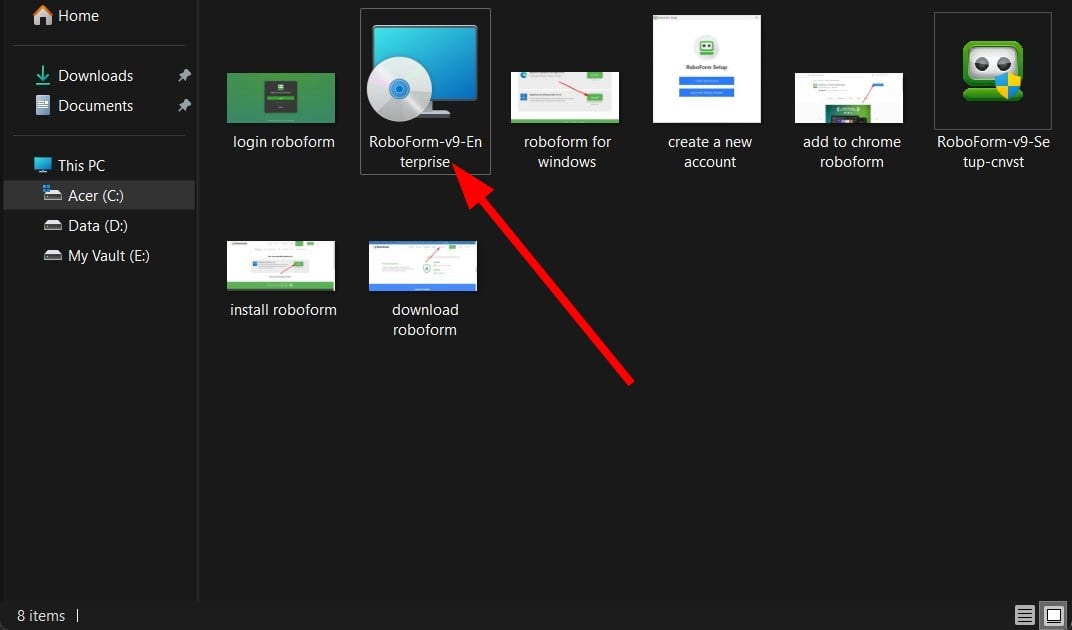
Установщик распакует файлы и автоматически начнёт процесс установки.
В процессе установки будет предложено добавить расширение RoboForm в ваш браузер (Chrome/Edge/Firefox). Подтвердите добавление.
Нажмите Enable extension (Включить расширение), после чего откроется страница входа в RoboForm.
На странице входа выберите Log In (Войти), если у вас уже есть аккаунт, или Sign up (Регистрация), чтобы создать новый аккаунт.
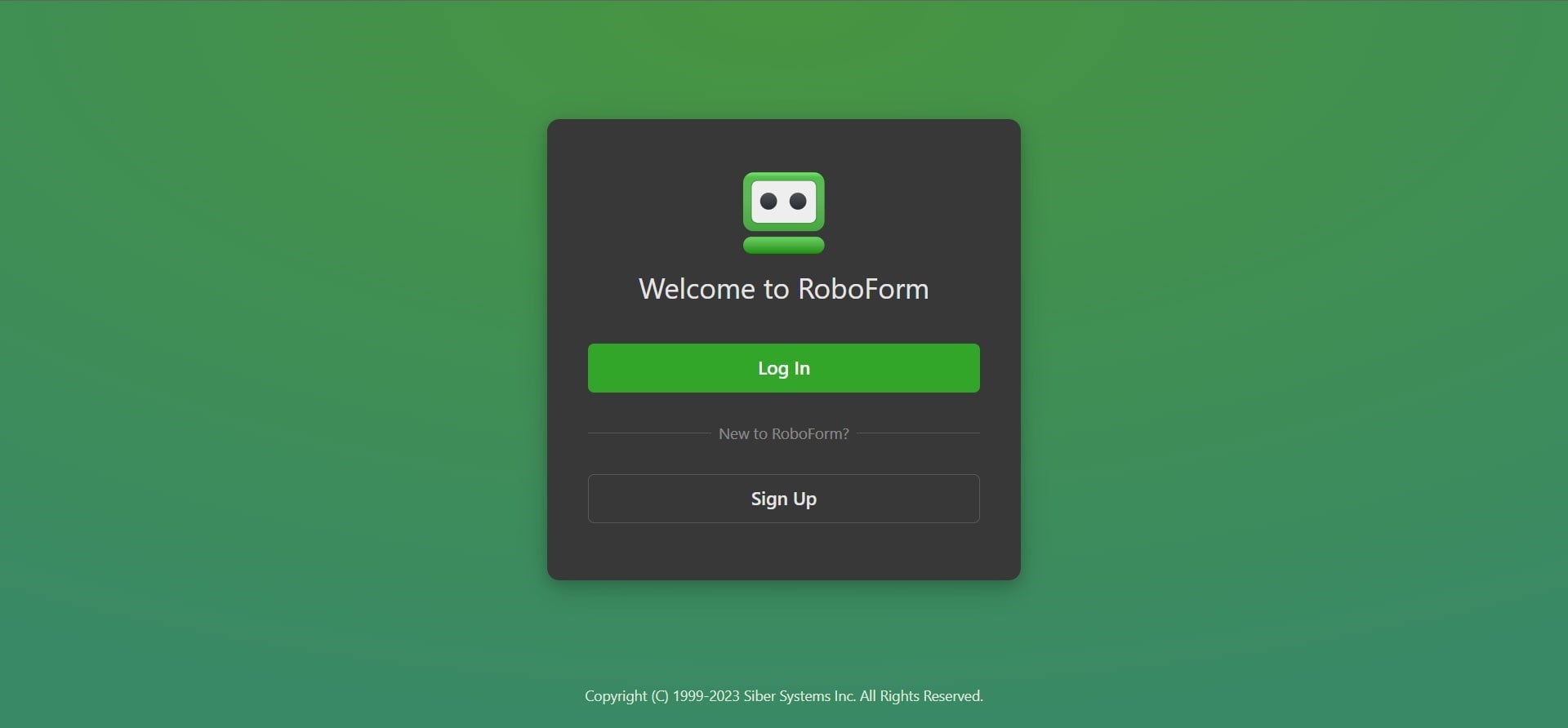
- Следуйте подсказкам на экране: задайте основной (master) пароль, при необходимости включите 2FA и настройте профили автозаполнения.
Проверка установки: после завершения установки в области уведомлений Windows или панели расширений браузера появится иконка RoboForm. Откройте расширение и проверьте, что можно войти и создать первый логин.
Что делать, если RoboForm не устанавливается
Частые причины и решения:
- Установщик не запускается: проверьте права администратора и отключите временно антивирус/защитник, если он блокирует установку.
- Расширение браузера не устанавливается: вручную откройте магазин расширений Chrome/Edge/Firefox и найдите расширение RoboForm, установите оттуда.
- Не удаётся войти после установки: проверьте правильность основного пароля и подключение к интернету; при необходимости выполните восстановление через облачную резервную копию или контактную поддержку.
Контрпример/когда это не сработает: если на устройстве действует политика безопасности компании, запрещающая установку стороннего ПО, установка может быть заблокирована. В этом случае обратитесь к IT‑администратору.
Альтернативные способы установки и развёртывания
- Удобный вариант для браузера — установить сначала расширение из каталога расширений (Chrome Web Store или Edge Add‑ons), а затем при запуске расширения следовать ссылке для установки настольного приложения.
- Для корпоративного развёртывания обычно предусмотрены MSI‑пакеты и инструменты централизованной установки. Свяжитесь с поддержкой RoboForm или прочтите документацию для корпоративных клиентов.
Как удалить RoboForm с компьютера (полное удаление)
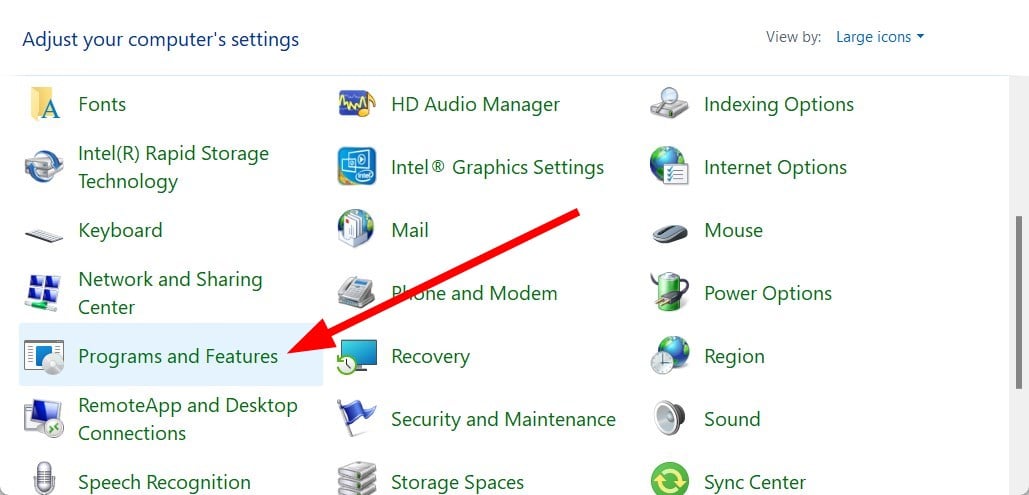
- Нажмите Windows + S и найдите «Панель управления» (Control Panel). Откройте её.
- Перейдите в раздел Programs and Features (Программы и компоненты).
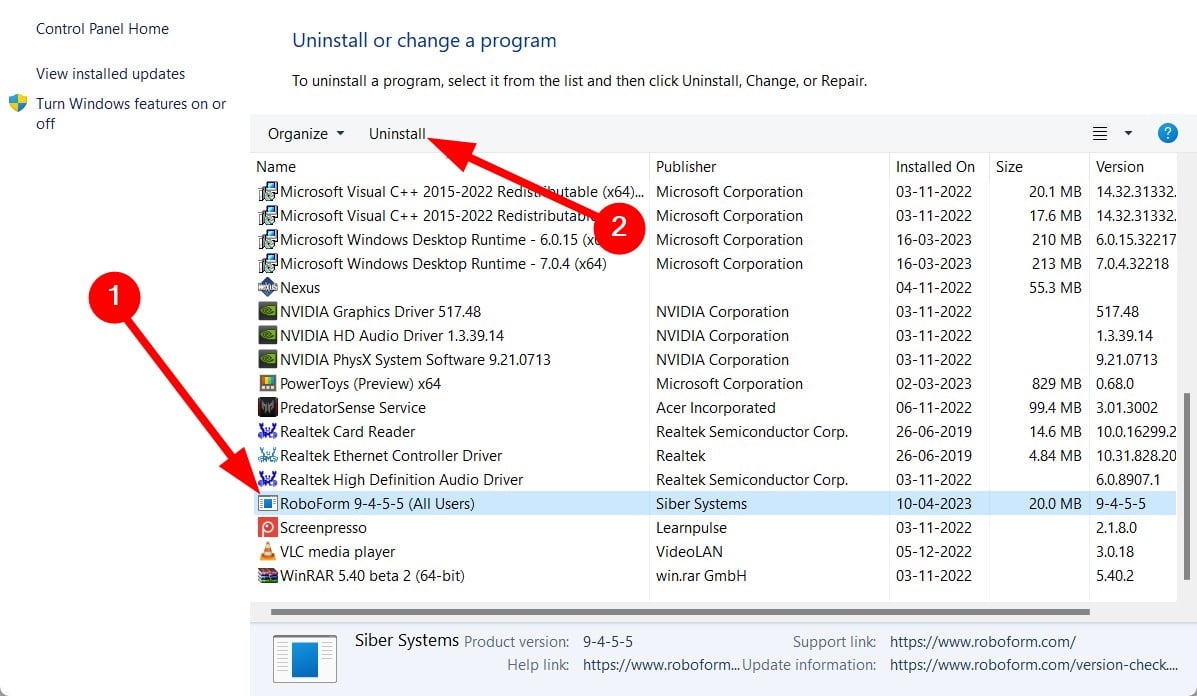
- Найдите в списке приложение RoboForm password manager.
- Выделите его и нажмите Uninstall (Удалить).
- В окне удаления установите флажок Remove all Logins, Identities, Safenotes (RoboForm user data) from this computer (Удалить все логины, идентификаторы и защищённые заметки с этого компьютера), если вы хотите полностью удалить локальные данные.
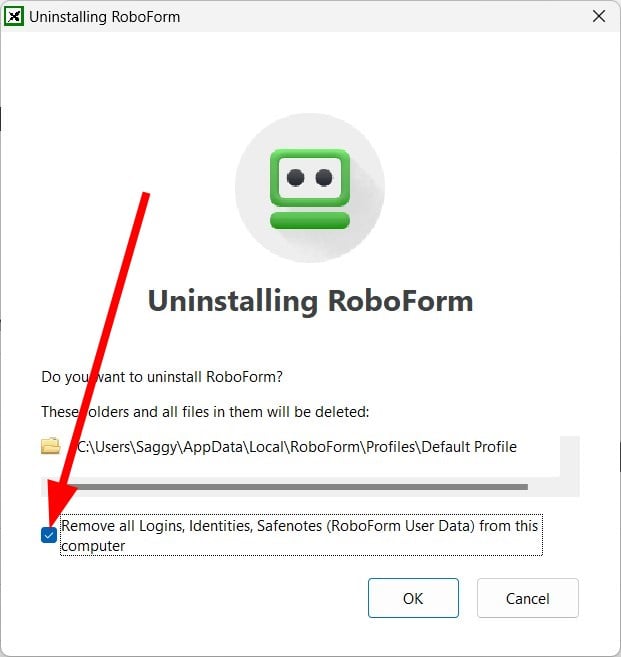
- Нажмите OK для подтверждения удаления.
- В появившемся подтверждающем окне нажмите Yes.
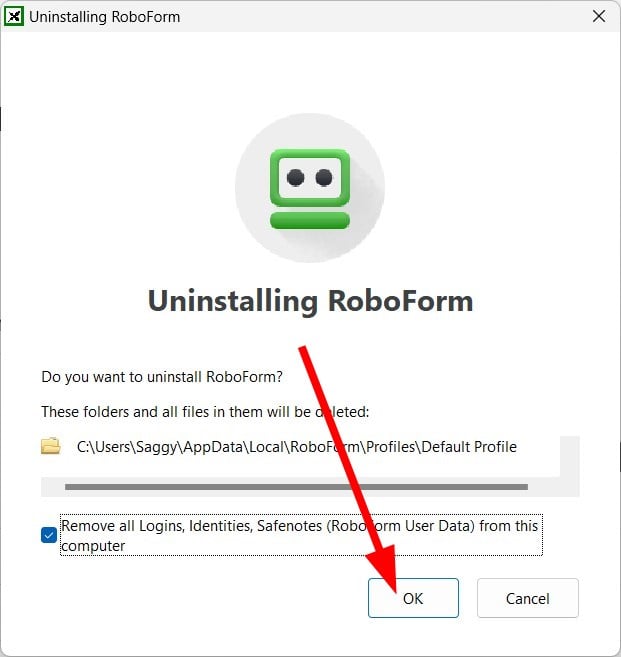
После этого RoboForm и локальные данные будут удалены с компьютера. Если вы использовали облачную синхронизацию, данные могут оставаться в облаке и доступны с других устройств до ручного удаления из аккаунта.
Рекомендации по безопасности и настройке после установки
- Выберите надёжный мастер‑пароль: длинный набор символов, уникальный и легко запоминаемый вам способом.
- Включите 2FA, если RoboForm предлагает такую опцию.
- Регулярно проверяйте отчёты аудита паролей и заменяйте слабые или повторно используемые пароли.
- Настройте резервное копирование и синхронизацию, если вы хотите иметь доступ с нескольких устройств.
- Используйте функцию безопасного шаринга для передачи логинов коллегам или членам семьи.
Безопасность — краткая памятка:
- Не храните мастер‑пароль в браузере или в незашифрованных заметках.
- При утере доступа к основному устройству немедленно измените пароли критичных сервисов.
Чек‑листы: быстрое подтверждение успешной установки
Чек‑лист для пользователя:
- Установлено приложение RoboForm на Windows.
- В браузере добавлено расширение RoboForm.
- Создан основной аккаунт и задан мастер‑пароль.
- Включена двухфакторная аутентификация (если доступна).
- Создан первый логин и проверено автозаполнение.
Чек‑лист для администратора (корпоративная установка):
- Подготовлен MSI‑пакет/сценарий развёртывания.
- Проверены групповые политики и разрешения.
- Настроены резервные политики и доступ к журналам.
- Обучены пользователи базовым операциям и процедурам восстановления.
Критерии приёмки
- Приложение запускается без ошибок.
- Расширение появляется в браузере и может выполнять автозаполнение.
- Пользователь может создать и сохранить логин; вход работает в один клик.
- При выборе удаления опция «удалить все данные» действительно удаляет локальные записи.
Дополнительно: когда стоит выбрать другой менеджер паролей
Контекст, в котором RoboForm может не подходить:
- Нужна открытая (open source) альтернатива — рассмотрите Bitwarden.
- В вашей организации важна плотная интеграция с рядом корпоративных SSO‑решений — проверьте совместимость перед выбором.
Ментальная модель выбора: сначала опишите ваши требования (личное/корпоративное использование, мультиустройства, поддержка 2FA, резервное копирование), затем сравните кандидатов по этим критериям.
Короткий глоссарий
- Master password — основной пароль к менеджеру, шифрует все записи.
- AES‑256 — алгоритм шифрования, гарантирующий сильную защиту данных.
- 2FA — дополнительный фактор входа (например, код из приложения-аутентификатора).
Частые вопросы (FAQ)
- RoboForm платный или бесплатный?
RoboForm предлагает бесплатную базовую версию. Платные планы дают синхронизацию между устройствами, резервное копирование и приоритетную поддержку.
- Работает ли RoboForm на Windows 10 и 11?
Да, RoboForm поддерживает Windows 10 и Windows 11. Инсталляция и интерфейс практически одинаковы для обеих систем.
- Можно ли удалить RoboForm полностью?
Да. В «Программы и компоненты» выберите RoboForm и выполните удаление. При удалении можно удалить и все локальные данные.
- Где взять расширение для браузера?
Расширение предлагает сам установщик при инсталляции. При проблемах установите расширение напрямую через Chrome Web Store или магазин расширений вашего браузера.
Заключение
RoboForm — удобный инструмент для управления паролями и автозаполнения форм. Установка на Windows 10 и 11 простая: скачайте официальный установщик, запустите и добавьте расширение в браузер. После установки обязательно настройте мастер‑пароль, включите 2FA и выполните базовую проверку автозаполнения.
Если вы столкнулись с ограничениями корпоративной сети или политиками безопасности, обратитесь к IT‑администратору. Если у вас остались вопросы о процессе установки или удалении, оставьте комментарий — расскажите, на каком шаге возникла проблема.
Краткое резюме:
- RoboForm защищает пароли AES‑256 и поддерживает 2FA.
- Установка и удаление на Windows 10/11 выполняются через официальный установщик и «Программы и компоненты».
- Настройте мастер‑пароль и резервное копирование для безопасной работы.

Похожие материалы

Несколько аккаунтов Skype: Multi Skype Launcher

Журнал для работы: повысить продуктивность

Персональные звуки уведомлений на Android

Скачивание шоу Hulu для офлайн‑просмотра

Microsoft Start: персонализированная новостная лента
