
Как исправить ошибку Roblox E01
Краткое пояснение: Roblox Error Code E01 обычно указывает на сбой соединения с игровым сервером. Иногда причинами становятся локальные проблемы: устаревший или повреждённый драйвер видеокарты, некорректные файлы кэша, настройки сети или блокирующее ПО.
Что такое ошибка E01?
Ошибка E01 — это код разъединения клиента с сервером Roblox. В одной строке: сервер не отвечает или клиент теряет связь. Это не всегда проблема Roblox; иногда она локальная и поправима быстро.
Краткое определение терминов
- Сервер: удалённый компьютер, который обслуживает игровой мир.
- Клиент: ваш ПК, ноутбук или браузер, через который вы подключаетесь к Roblox.
Быстрые исправления (проверить в первую очередь)
- Проверьте страницу состояния Roblox (Roblox Status Page).
- Убедитесь, что ваше интернет-соединение стабильно: перезапустите маршрутизатор (роутер).
- Проверьте обновления Windows и Roblox — установите все ожидающие обновления.
- Если вы играете через браузер — очистите кеш и куки браузера или попробуйте другой браузер.
- Убедитесь, что вы не одновременно вошли в аккаунт Roblox на нескольких устройствах.
Если быстрые шаги не помогли, выполните детальные инструкции ниже.
1. Очистка кэша Roblox
Иногда локальный кэш повреждается и мешает установлению стабильного соединения.
- Нажмите сочетание клавиш Win + R, чтобы открыть окно Выполнить.
- Вставьте путь и нажмите Enter:
%localappdata%\Roblox\logs
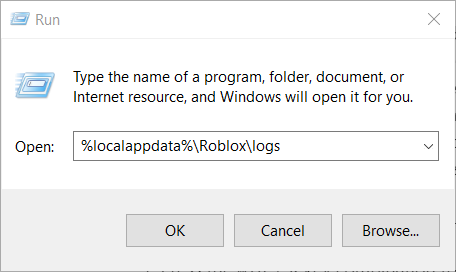
- Откроется папка логов/кэша Roblox. Выделите все файлы (Ctrl + A) и удалите их.
Важно: убедитесь, что Roblox не запущен во время очистки. Также проверьте, что вы не вошли в аккаунт на нескольких устройствах одновременно.
2. Обновление или откат драйвера видеокарты
Повреждённый или устаревший драйвер графики часто приводит к обрывам соединения или ошибкам при запуске.
- Щёлкните правой кнопкой по кнопке Пуск и выберите Диспетчер устройств.
- Разверните раздел Видеоадаптеры, щёлкните правой кнопкой по вашей видеокарте и выберите Обновить драйвер.
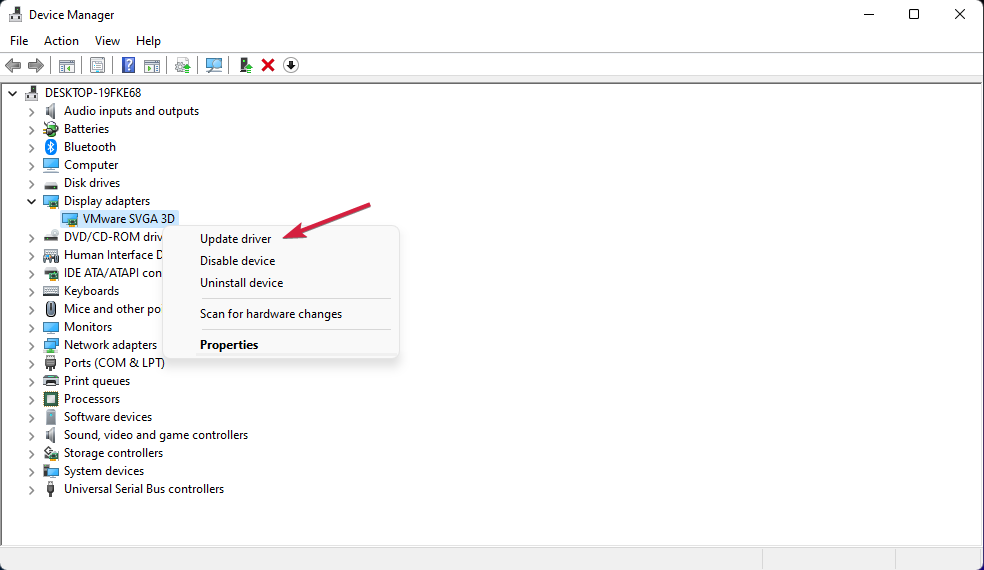
- Выберите вариант «Автоматический поиск драйверов» и установите найденное обновление.
Если проблема началась сразу после обновления драйвера, выполните откат:
- В Диспетчере устройств откройте свойства драйвера видеокарты и нажмите «Откатить драйвер» (если доступно).
Совет: если вы не уверены, используйте официальный сайт производителя видеокарты (NVIDIA/AMD/Intel) для загрузки стабильной версии драйвера.
3. Переустановка Roblox
Полная переустановка восстанавливает повреждённые файлы приложения.
- Нажмите Пуск → Параметры.
- Выберите Приложения → Приложения и возможности.
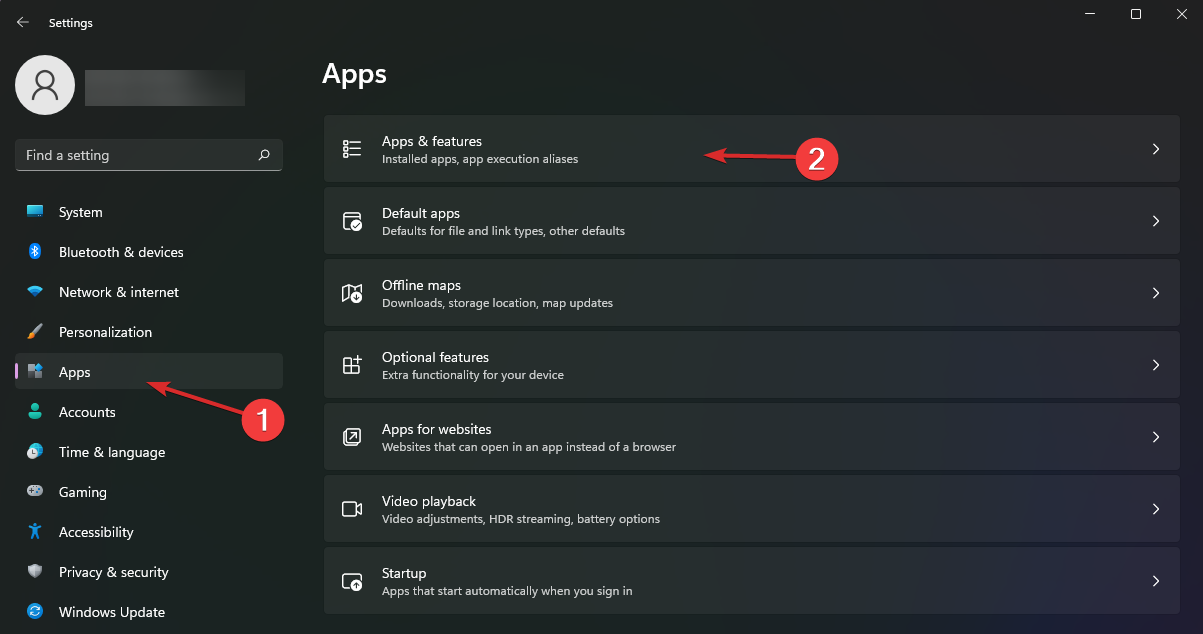
- В списке найдите Roblox, нажмите контекстное меню (три точки) и выберите Удалить.
- После завершения скачайте последнюю версию с официального сайта Roblox и установите заново.
Переустановка решает большинство проблем, связанных с повреждёнными файлами игры.
Продвинутое устранение проблем
Если базовые шаги не помогли, проверьте следующие сценарии:
- Проверка брандмауэра и антивируса: временно отключите или добавьте Roblox в исключения.
- VPN/прокси: отключите VPN и прокси, они могут нарушать соединение.
- Сброс сетевых настроек: выполните команду ipconfig /flushdns и перезапустите сетевой адаптер.
- Порты: если вы администрируете сеть, убедитесь, что необходимые порты для онлайн-игр не блокируются (обычные игровые порты и UDP-трафик).
- Ограничение пропускной способности: другие устройства в сети могут занимать весь канал — попробуйте играть при минимальной нагрузке сети.
Команды для быстрой сети (Windows)
- Откройте Выполнить (Win + R) → введите cmd → нажмите Enter. В командной строке выполните по очереди:
ipconfig /flushdns netsh winsock reset netsh int ip reset
Перезагрузите компьютер после выполнения команд.
Когда E01 не решается локальными методами
E01 часто серверная ошибка. Если после всех манипуляций вы по-прежнему видите разрывы, вероятно, причина на стороне Roblox. Подождите 15–60 минут и проверьте статус серверов.
Примеры, когда локальные шаги не помогут:
- Массовый сбой на серверах Roblox после обновления.
- Временные региональные проблемы у провайдера интернета, которые затрагивают маршруты к серверам Roblox.
SOP: Пошаговый план действий для игрока (быстрое исполнение)
- Проверьте страницу статуса Roblox.
- Перезапустите роутер и ПК.
- Очистите кэш Roblox (см. раздел 1).
- Обновите драйвер видеокарты или откатите при необходимости.
- Переустановите Roblox.
- Если не помогло — временно отключите антивирус/брандмауэр для теста и обратитесь в поддержку Roblox.
План отката при проблемах после обновления драйвера
- Откройте Диспетчер устройств → видеоадаптеры.
- Свойства драйвера → вкладка «Драйвер» → «Откатить драйвер».
- Перезагрузите систему и проверьте Roblox.
- Если откат недоступен — установите предыдущую версию драйвера с сайта производителя.
Чек-листы по ролям
Игрок:
- Очистить кэш; перезапустить ПК и роутер; проверить статус сервера; временно отключить VPN.
Сетевой администратор / родитель:
- Проверить блокировки портов и правила брандмауэра; убедиться, что роутер не ограничивает P2P/UDP; настроить QoS для игрового трафика при необходимости.
Диагностическое дерево (базовая логика)
flowchart TD
  A[Появилась ошибка E01?] --> B{Статус Roblox}
  B -- Сбой у Roblox --> C[Ждать восстановления]
  B -- Серверы OK --> D[Проверить локальную сеть]
  D --> E{Интернет стабильный}
  E -- Нет --> F[Перезапустить роутер / проверить провайдера]
  E -- Да --> G[Очистить кэш Roblox]
  G --> H{Помогло}
  H -- Да --> I[Готово]
  H -- Нет --> J[Обновить/откатить драйвер видеокарты]
  J --> K{Помогло}
  K -- Да --> I
  K -- Нет --> L[Переустановить Roblox]
  L --> M[Если не помогло — обратиться в поддержку Roblox]
Критерии приёмки
- Удалось войти в игру и оставаться онлайн без разрывов в течение как минимум 15 минут.
- Сообщения E01 больше не появляются при повторном входе.
Когда это может не сработать (контрпримеры)
- Если у провайдера есть сбой на магистральном маршруте к серверам Roblox, локальные правки не помогут.
- Если сервера Roblox проходят масштабное обновление или рестарт, единственное решение — ждать.
Справочник терминов (1‑строчные определения)
- Кэш: временные файлы, которые хранят данные для ускорения работы приложений.
- Драйвер: программное обеспечение, которое позволяет ОС управлять оборудованием.
- Откат драйвера: восстановление предыдущей версии драйвера.
Примечания по совместимости и локальным нюансам
- На старых версиях Windows (например, Windows 7) возможны дополнительные ограничения и ошибки; убедитесь, что система поддерживается и обновлена.
- Некоторые антивирусы и клиентские политики корпоративных сетей могут блокировать игровые соединения. В таких сетях обратитесь к администратору.
Короткое объявление (короткая версия для соцсетей, 100–200 слов)
Если вы видите Roblox Error Code E01 и вас выбрасывает из игры — начните с простого: проверьте страницу состояния Roblox и перезапустите роутер. Часто проблема временная и решается сама. Если нет — очистите кэш игры, обновите или откатите драйвер видеокарты, а при необходимости переустановите Roblox. Также проверьте настройки антивируса, VPN и сетевые фильтры. В большинстве случаев один из этих шагов возвращает вас в игру. Если ничего не помогает, дождитесь восстановления серверов или обратитесь в службу поддержки Roblox с описанием проблемы и логами.
Итог — краткое резюме
- E01 чаще всего серверная; дождитесь восстановления, если это массовая проблема.
- Локальные решения: очистка кэша, обновление/откат драйвера, переустановка.
- Проверьте сеть, брандмауэр и VPN.
Если остались вопросы или у вас появился специфический сценарий (ошибка после конкретного обновления драйвера, постоянные разрывы в одном регионе и т. п.), опишите проблему в комментариях или обратитесь в службу поддержки Roblox. Удачи в игре!

Похожие материалы

Несколько аккаунтов Skype: Multi Skype Launcher

Журнал для работы: повысить продуктивность

Персональные звуки уведомлений на Android

Скачивание шоу Hulu для офлайн‑просмотра

Microsoft Start: персонализированная новостная лента
