
Как исправить ошибку Roblox 267: пошаговое руководство

Кратко: ошибка Roblox 267 блокирует вход в игру или доступ к её зонам. Сначала проверьте соединение, отключите VPN/антивирус и очистите кэш браузера и приложения. Если не помогло — последовательно выполните сброс сети, разрешение в брандмауэре, сброс/переустановку Roblox и проверку ограничений аккаунта. Внизу — чеклисты для игроков, админов и родителей, дерево принятия решений и частые вопросы.
Ошибка 267 в Roblox обычно означает, что клиент был отключён или заблокирован при попытке зайти в игру или в её защищённую зону. В основе могут быть сетевые проблемы, сценарии администратора, нарушения правил или повреждённый кеш/файлы клиента. Ниже — подробные причины и проверенные шаги по устранению.
Почему возникает ошибка 267
- Нестабильное или медленное интернет-соединение, задержки пакетов и блокировка на уровне брандмауэра.
- Попытка доступа в ограниченную зону игры, поведение, которое выглядит подозрительным (скрипты или автокликеры), либо админ-скрипты, которые кикают игроков.
- Переполненный или повреждённый кеш браузера/приложения.
- Временная блокировка аккаунта (бан) или правило сервера, которое позволяет вход только старым аккаунтам.
- Отсутствие необходимых компонентов клиента или некорректная установка Roblox.
Важно: если на экране видно сообщение типа “Unbanned 10 days” — это указание на срок временной блокировки; функции клиента вы не восстановите до истечения периода.
Быстрая проверка перед глубоким треубшутингом
- Убедитесь в стабильности интернета: переключитесь на проводное подключение или перезагрузите роутер.
- Отключите VPN, прокси, сторонние брандмауэры и расширения блокировщиков рекламы.
- Проверьте, что вы вошли в аккаунт с корректными правами и что аккаунт не заблокирован.
- Перезапустите браузер и/или приложение Roblox, обновите браузер до последней версии.
- Проверьте статус серверов Roblox (официальные страницы статуса) и удалите сторонние скрипты/плагины в Roblox Studio.
Подробные шаги по устранению
1. Очистка кеша Roblox (Windows)
- Нажмите Windows + R, чтобы открыть окно Выполнить.
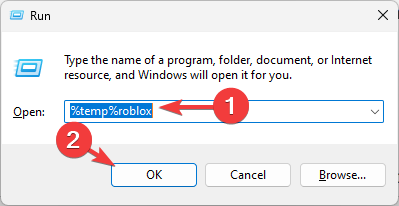
- Введите %temp%roblox и нажмите OK — откроется папка временных файлов Roblox.
- Выделите всё (Ctrl + A) и удалите.
- Запустите приложение Roblox, нажмите на три точки в профиле и выберите Log Out (Выход).
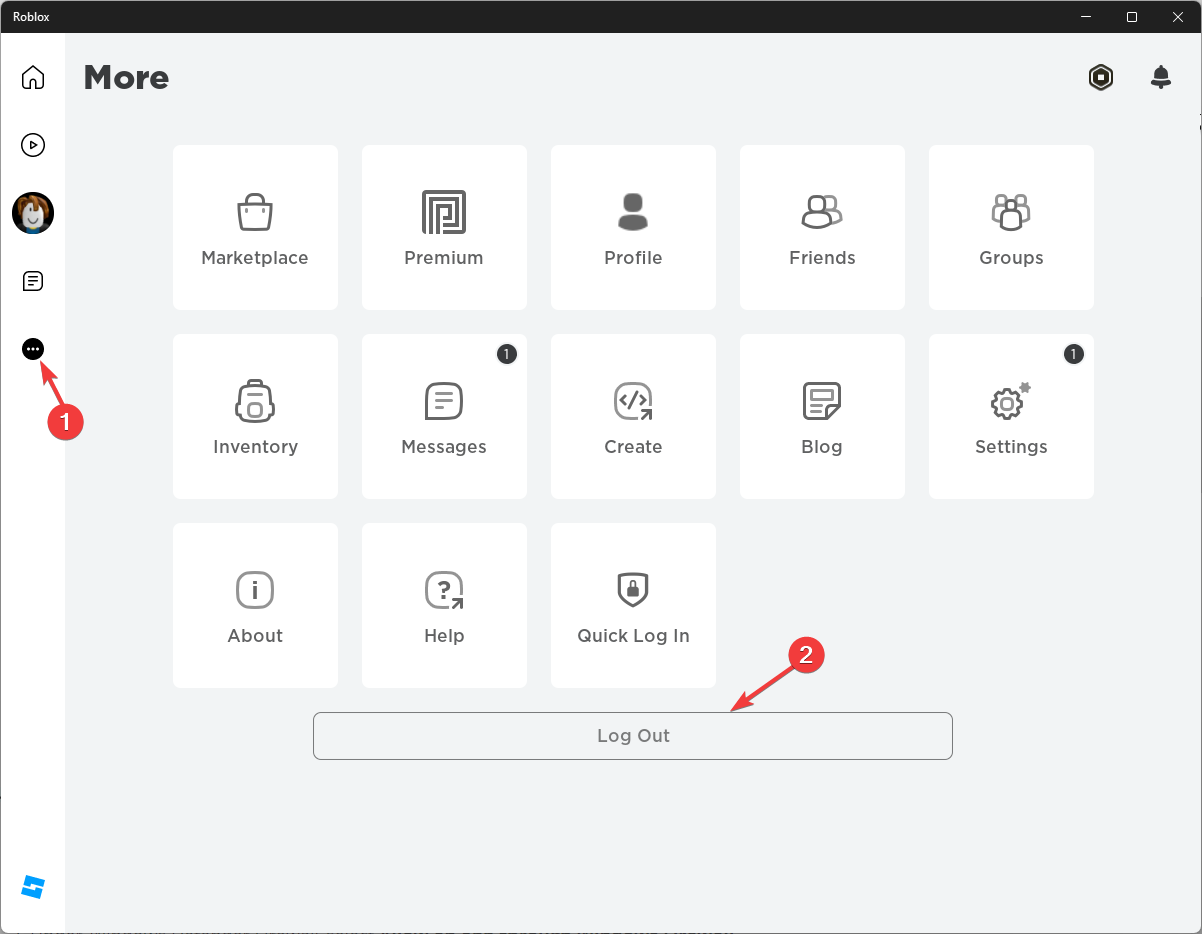
- Подтвердите выход, затем снова выполните вход.
Совет: очистка кеша часто решает ошибки, связанные с загрузкой ресурсов и устаревшими данными (похожие ошибки: 264, 280).
2. Сброс сетевых настроек (Windows)
- Нажмите Windows + I, чтобы открыть Параметры.
- Перейдите в Сеть и интернет → Дополнительные сетевые параметры.
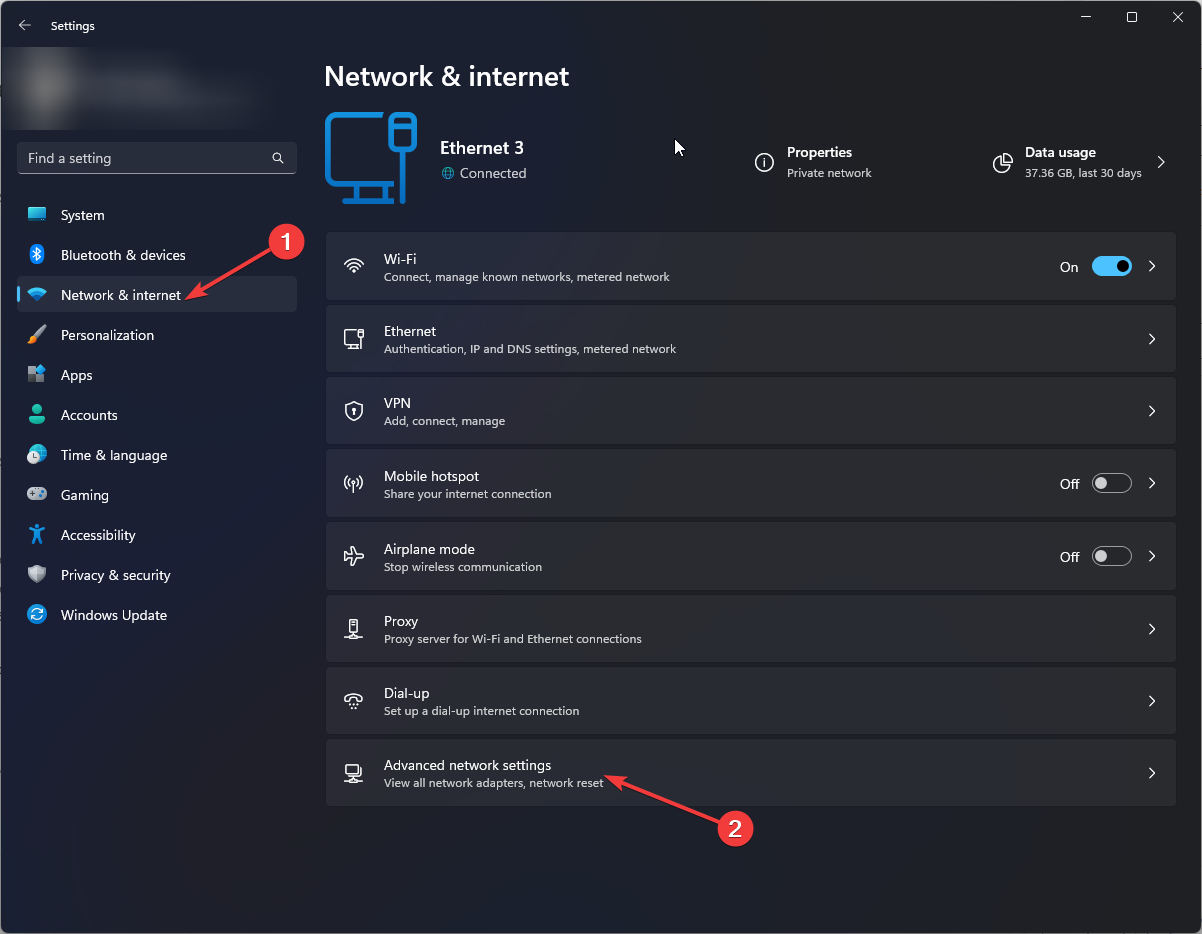
- Выберите Сброс сети.
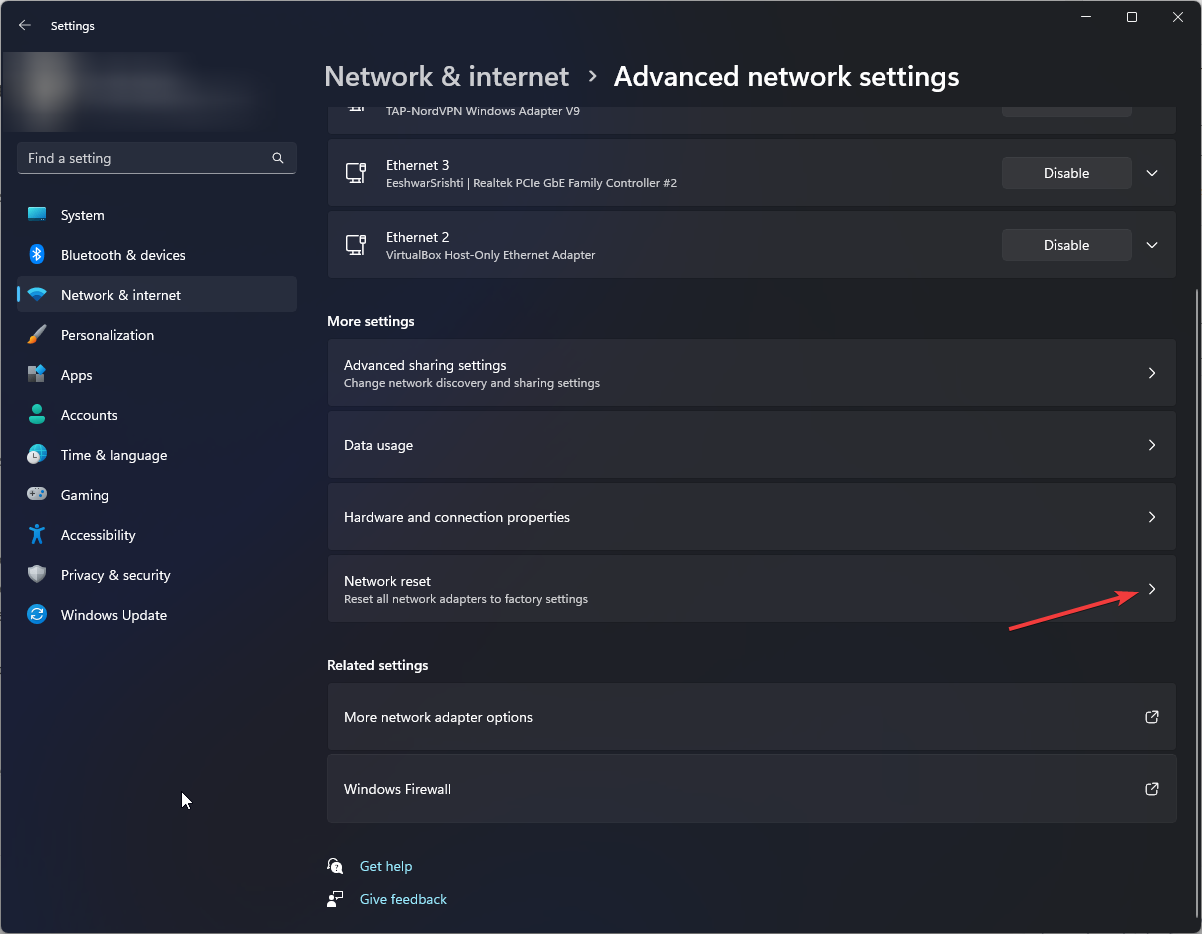
- Нажмите «Сбросить сейчас» и перезагрузите компьютер.
Дополнительно: можно выполнить flush DNS из командной строки администратора: введите ipconfig /flushdns и подтвердите.
3. Очистка кеша и cookies в браузере
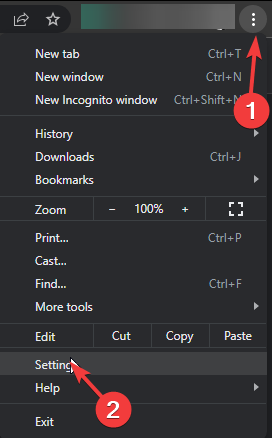
- Откройте браузер (инструкции для Chrome как пример), нажмите три точки → Параметры.
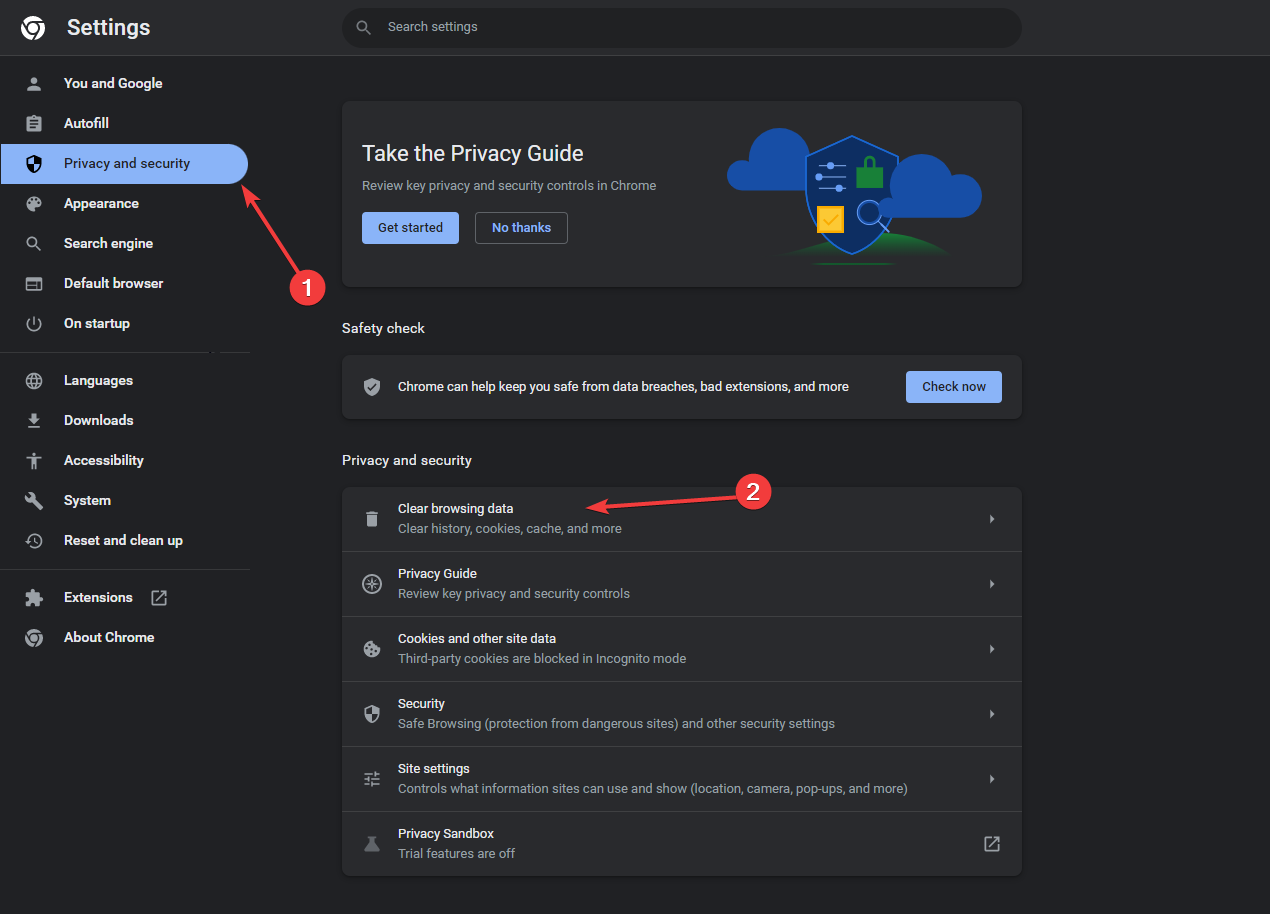
- Раздел Конфиденциальность и безопасность → Очистить данные просмотра.
- Выберите Cookies и кешированные изображения и файлы → Очистить данные.
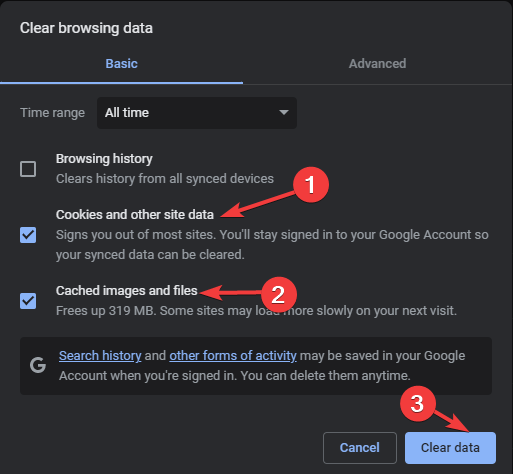
Примечание: после очистки перезапустите браузер и повторите вход в Roblox.
4. Разрешение приложения через брандмауэр Windows
- Откройте Панель управления → Система и безопасность.
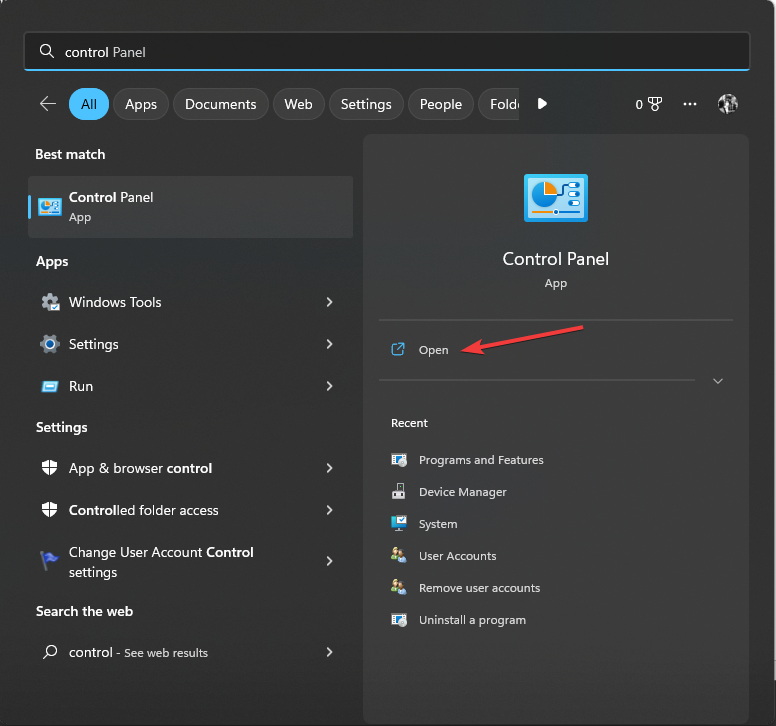
- Выберите Windows Defender Firewall → Разрешить приложение через брандмауэр.
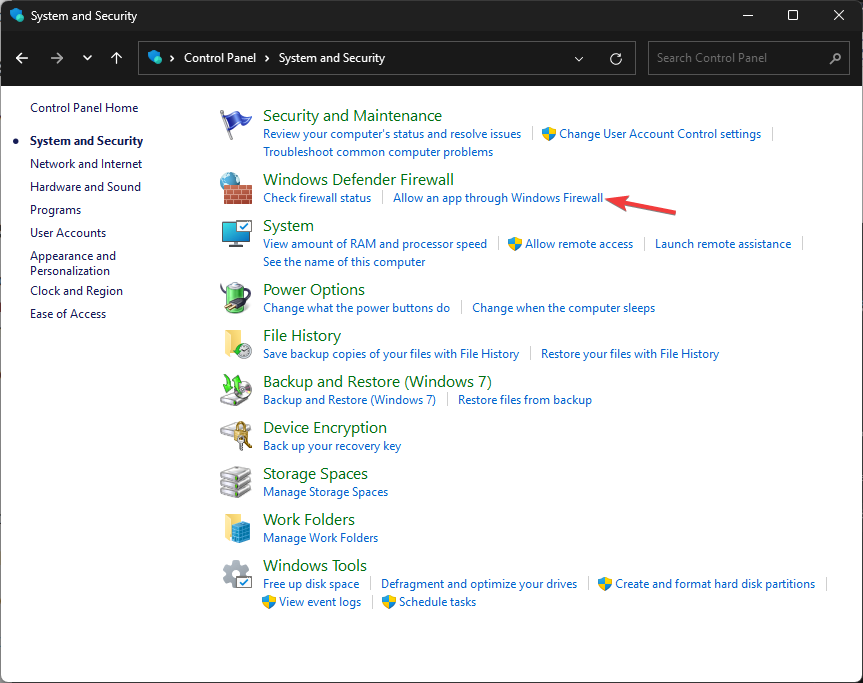
- Нажмите Изменить параметры → Разрешить другое приложение → Обзор и укажите исполняемый файл Roblox.
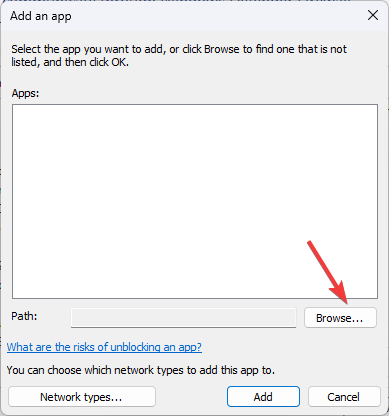
- Добавьте и отметьте сети Private и Public, затем нажмите OK.
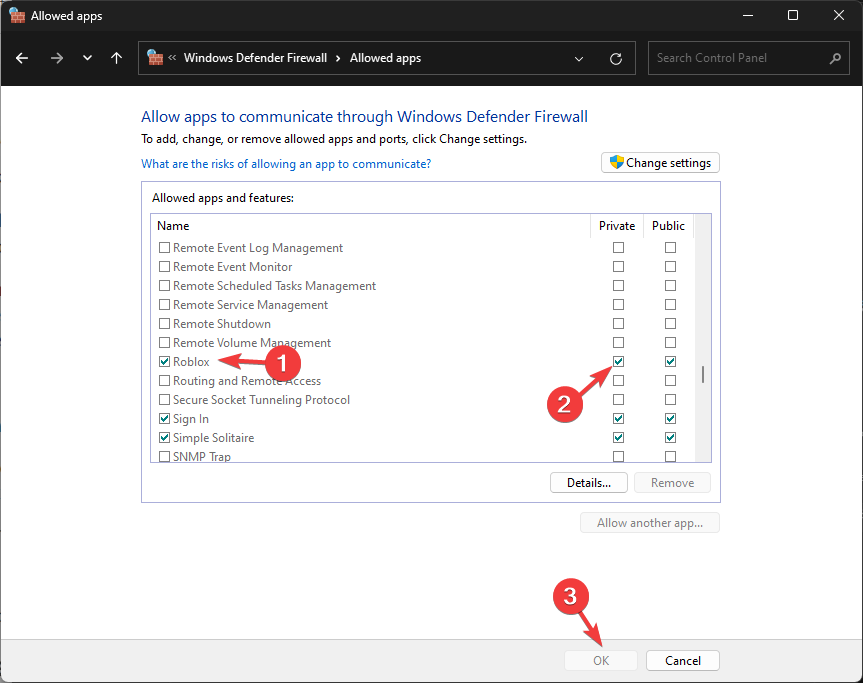
Важно: временно отключайте сторонние антивирусы/фаерволы во время теста — некоторые из них жёстко блокируют соединения игры.
5. Сброс настроек браузера
- В браузере перейдите в Параметры → Сброс настроек → Восстановить настройки по умолчанию.
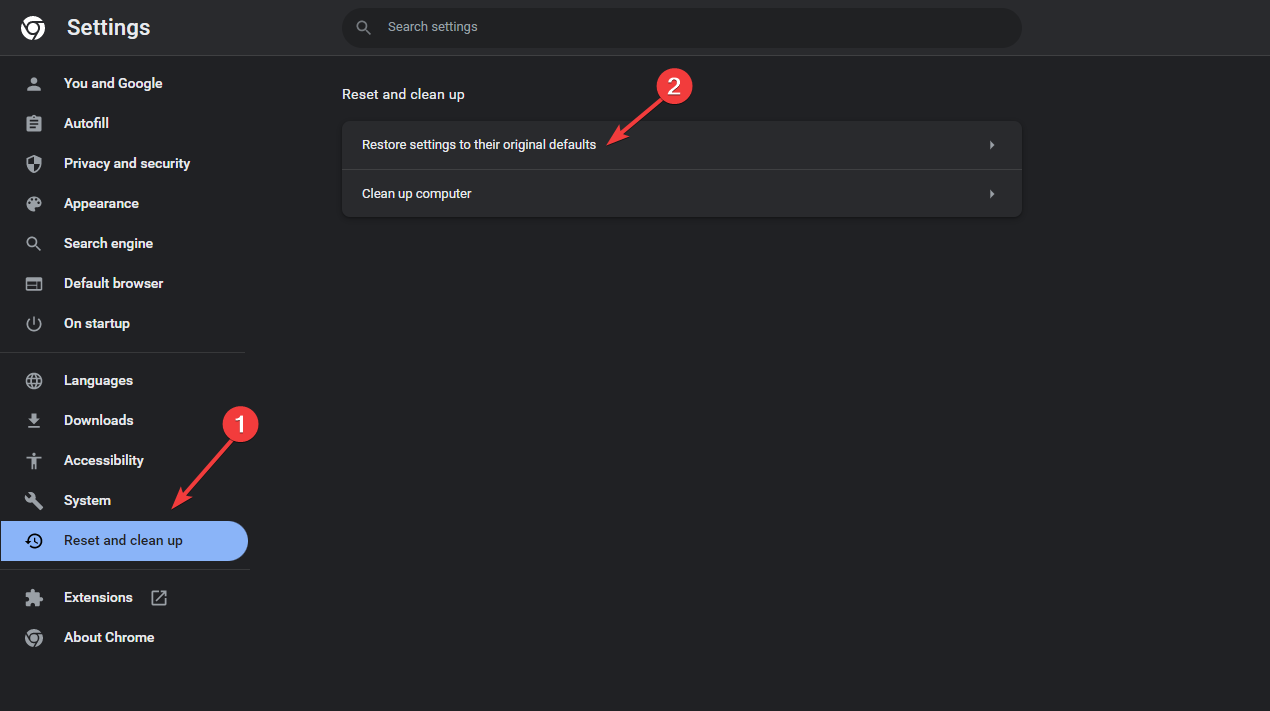
- Подтвердите действие и перезапустите браузер.
Эффект: удаляются расширения, временные данные и изменённые параметры, которые могли мешать загрузке Roblox.
6. Полная переустановка Roblox
- Откройте Параметры → Приложения → Установленные приложения.
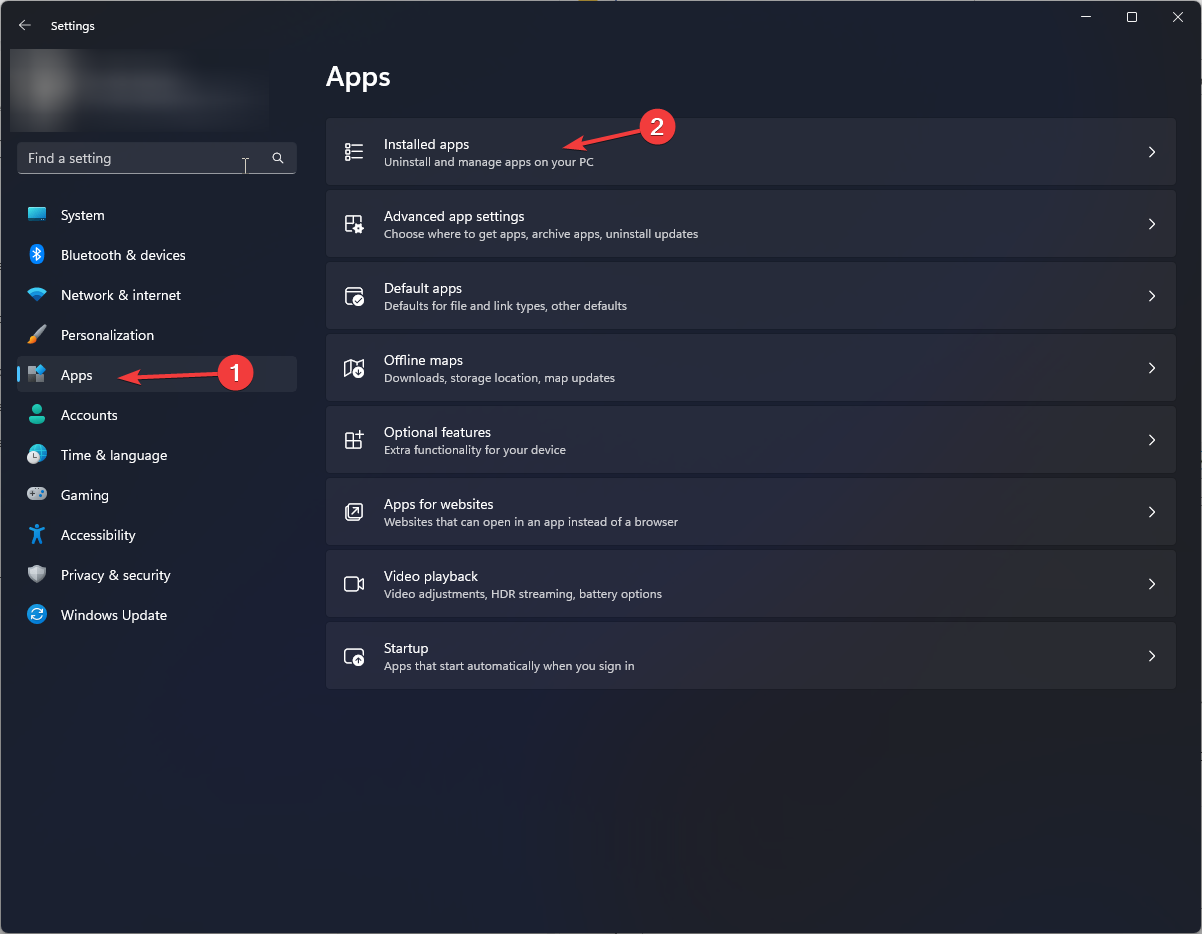
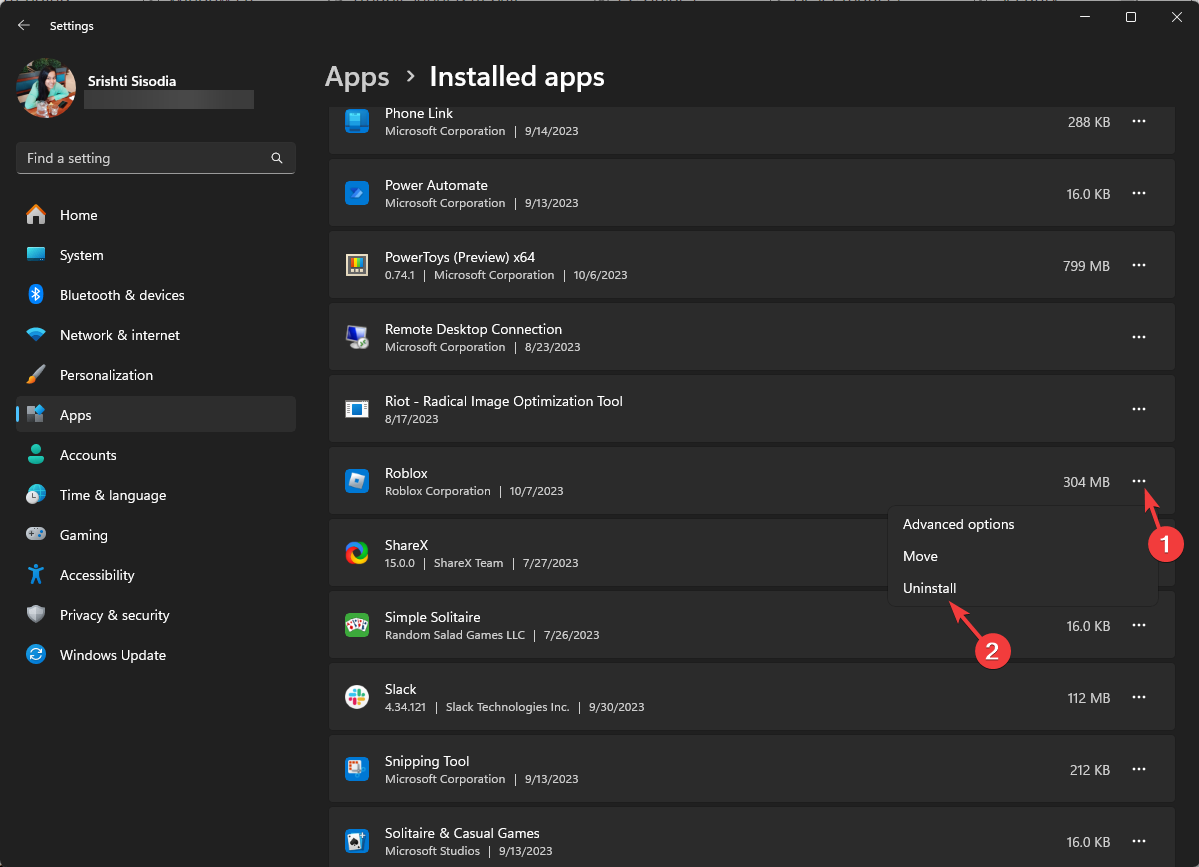
- Найдите Roblox → три точки → Удалить.
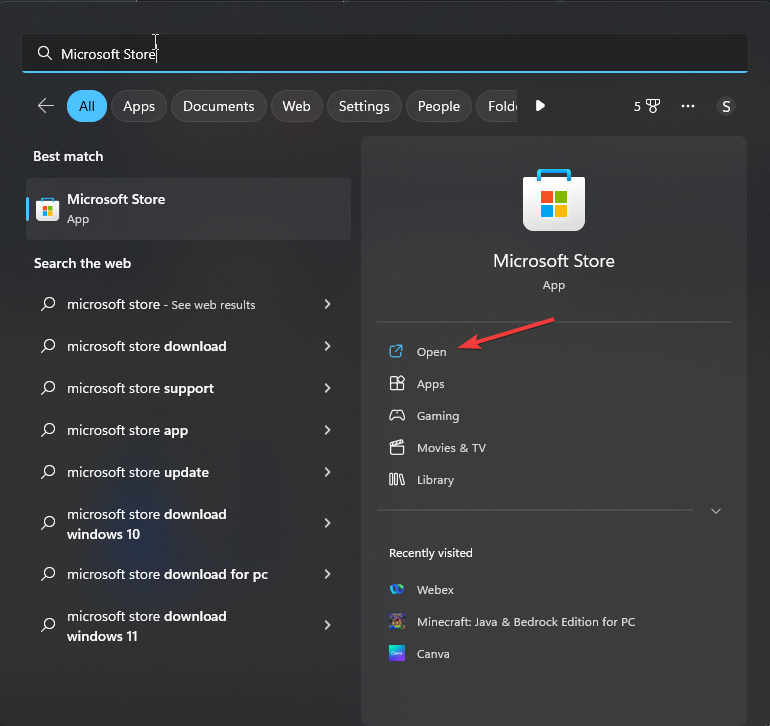
- Откройте Microsoft Store, найдите Roblox и установите заново.
- После установки выполните вход и проверьте проблему.
Совет: удаляйте остаточные папки (%AppData% и %LocalAppData%), если проблема повторяется после стандартной переустановки.
Дополнительные проверки и расширенные шаги
- Проверьте файл hosts (C:\Windows\System32\drivers\etc\hosts) на предмет блокировок Roblox.
- Обновите сетевые драйверы (адаптеры Ethernet/Wi‑Fi) через Диспетчер устройств.
- Попробуйте войти с другого устройства или в другой сети (мобильный интернет). Если с другого устройства всё работает — проблема локальна на ПК.
- Если вы используете прокси или корпоративную сеть, обратитесь к администратору: порты/адреса Roblox могут быть заблокированы.
Когда предложенные методы не помогают
- Аккаунт действительно заблокирован на стороне сервера — придётся ждать окончания срока или подавать апелляцию, если вы считаете бан ошибочным.
- Внутриигровой администратор настроил кики/ограничения по возрасту или новизне аккаунта — это не исправить через клиент.
- Сторонние модификации/чит‑коды на аккаунте вызвали автоматическую блокировку — восстановление возможно только после разблокировки и удаления таких модификаций.
Альтернативные подходы
- Временное решение: создайте тестовый аккаунт и проверьте доступ к серверу (если это правило сервера, вы увидите поведение быстрее).
- Используйте веб‑версию Roblox (если проблема в UWP/Store‑версии) или наоборот — клиент из Store вместо браузера.
- Свяжитесь с поддержкой Roblox и приложите логи (укажите время, скриншоты и шаги воспроизведения).
Методика решения: Verify — Isolate — Fix — Verify
- Verify: подтвердите проблему (сюда относится скриншот и точное время ошибки).
- Isolate: отключите лишние компоненты (VPN, расширения, антивирус) чтобы локализовать причину.
- Fix: примените исправление (очистка кеша, сброс сети, переустановка).
- Verify: повторно попытайтесь войти, проверьте логи и записывайте изменения.
Чеклисты по ролям
Игрок
- Проверить интернет и перезагрузить роутер.
- Отключить VPN/прокси и сторонние антивирусы.
- Очистить кеш Roblox и браузера.
- Попробовать другой аккаунт/устройство.
Админ сервера/разработчик
- Убедиться, что скрипты кикеров корректно фильтруют подозрительное поведение.
- Проверить правила доступа по возрасту/возрасту аккаунта.
- Посмотреть логи сервера на предмет массовых отключений.
Родитель/опекун
- Проверить, не ограничен ли аккаунт политиками безопасности/возраста.
- Отключить родительский контроль или внести Roblox в белый список.
Дерево принятия решений (Mermaid)
flowchart TD
  A[Ошибка 267: заметили проблему] --> B{Пробовал'а' базовые шаги?}
  B -- Нет --> C[Очистить кеш, отключить VPN, перезапустить]
  C --> D{Проблема решена?}
  B -- Да --> D
  D -- Да --> E[Готово]
  D -- Нет --> F[Сброс сети и DNS]
  F --> G{Проблема решена?}
  G -- Да --> E
  G -- Нет --> H[Проверить брандмауэр, удалить остатки приложения, переустановить]
  H --> I{Проблема решена?}
  I -- Да --> E
  I -- Нет --> J[Проверка блокировок аккаунта и обращение в поддержку]
  J --> K[Ждать разблокировки или апеллировать]
Критерии приёмки
- Клиент успешно запускается и не показывает код 267 при входе в те же игровые серверы.
- Можно заходить в ранее недоступные зоны и действия, которые ранее приводили к кикам, не приводят к отключению (при условии отсутствия нарушений правил).
- Если причина была сеть — пинг и стабильность соединения в норме.
1‑строчный глоссарий
- Кик: принудительное отключение игрока с сервера.
- Бан: временная или вечная блокировка аккаунта.
- Кеш: временные файлы, снижает скорость загрузки при повреждении.
Частые вопросы
Сколько длится временный бан на Roblox?
Обычно срок указывается в окне ошибки (например, Unbanned 10 days). Часто бан может длиться до 30 дней, но точный срок зависит от причины и политики сервера.
Поможет ли переустановка Roblox, если проблема системная?
Да — полная переустановка часто решает проблемы, связанные с повреждёнными файлами клиента. Убедитесь, что вы удалили остаточные папки (%AppData% и %LocalAppData%) перед новой установкой.
Что делать, если меня кикают из-за админ-скриптов?
Свяжитесь с администрацией сервера, предоставьте скриншоты и объясните ситуацию. Если поведение сервера нарушает правила Roblox, можно подать жалобу в поддержку.
Итог и рекомендации
- Начните с простых проверок: сеть, VPN, кеш. Это устраняет большинство причин.
- Если базовые шаги не помогают — последовательно выполните сброс сети, разрешения в брандмауэре и переустановку.
- Когда причина на стороне сервера или связана с баном — решением будет ожидание срока или апелляция в поддержку.
Важно: не используйте чит‑программы, автокликеры и сторонние скрипты — они чаще всего приводят к авто‑кикам и банам. Если вы применяли модификации, удалите их до апелляции в поддержку.
Если вы нашли другое рабочее решение — опишите шаги в комментариях под статьёй; мы добавим их в руководство.

Похожие материалы

Несколько аккаунтов Skype: Multi Skype Launcher

Журнал для работы: повысить продуктивность

Персональные звуки уведомлений на Android

Скачивание шоу Hulu для офлайн‑просмотра

Microsoft Start: персонализированная новостная лента
