
Как отключить звук iPhone без рабочего переключателя Ring/Silent
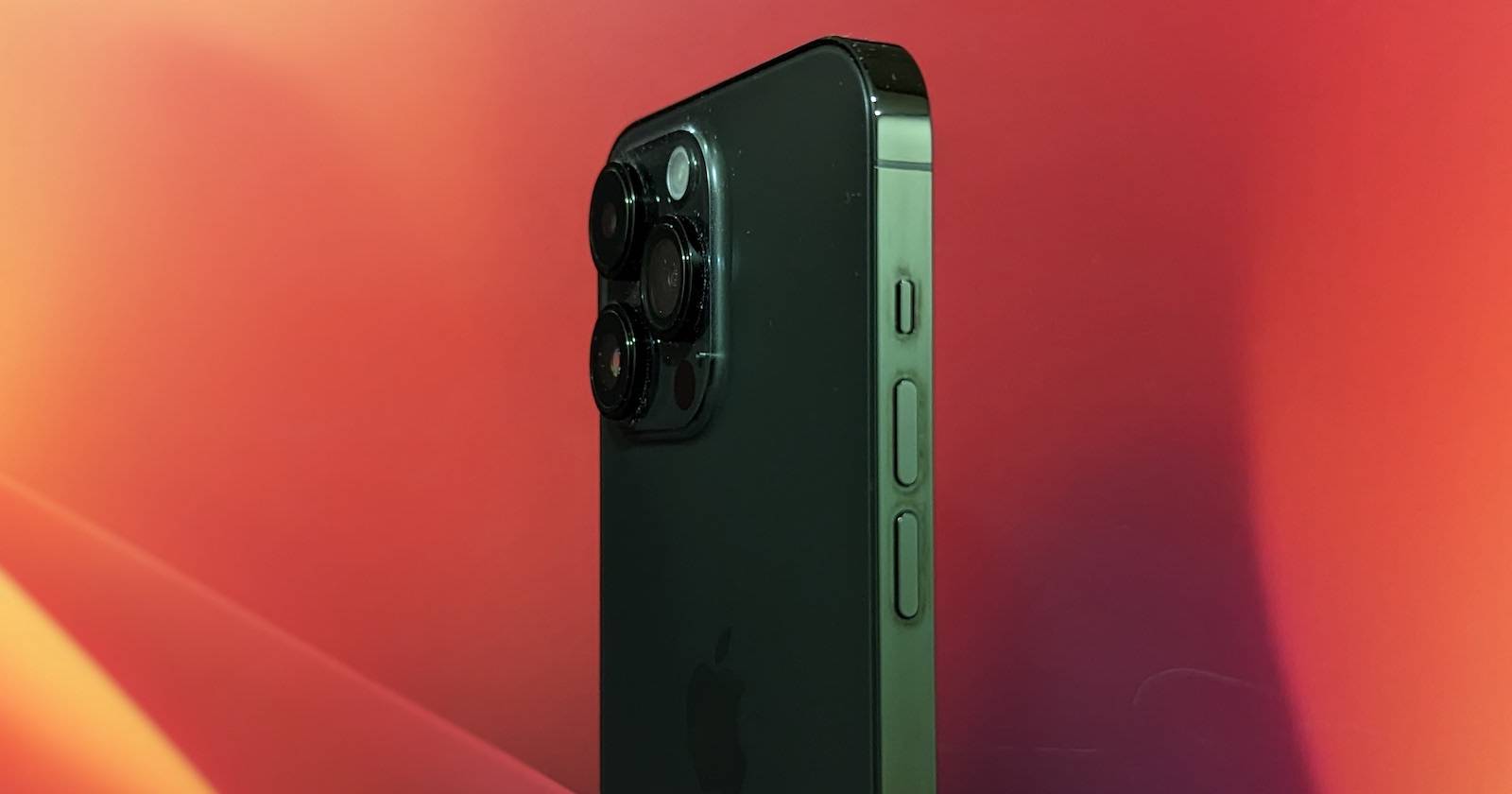
Кратко: Если боковой переключатель Ring/Silent не работает, можно временно отключать и включать звук с помощью AssistiveTouch или Back Tap. В статье — пошаговые инструкции, советы, чек-листы и альтернативы для разных ситуаций.
Зачем это нужно
Физический переключатель Ring/Silent удобен для быстрого перехода между режимами «Звонок» и «Без звука». Но со временем он может заедать, ломаться или перестать реагировать. Пока вы не отнесёте устройство в сервис, полезно знать быстрые программные обходы, которые имитируют работу переключателя.
Важно: аппаратный ремонт — единственное окончательное решение при механической поломке переключателя. Все описанные ниже методы — временные программные обходы.
Кому подойдёт это руководство
- Владельцам iPhone, у которых боковой переключатель не работает или заедает.
- Тем, кто часто переключает звук и хочет удобную замену физической кнопке.
- Тем, кто предпочитает не носить на экране постоянно видимую виртуальную кнопку.
Поддерживаемые устройства и требования
- Функция Back Tap доступна с iOS 14 и обычно работает на iPhone 8 и новее. Если у вас более старая модель, используйте AssistiveTouch.
- AssistiveTouch работает на большинстве версий iOS и не требует новых моделей.
1. Отключение и включение звука через AssistiveTouch
AssistiveTouch — это функция «Универсального доступа», которая создаёт виртуальную плавающую кнопку на экране. Она позволяет выполнять системные действия, в том числе отключать и включать звук — без физического переключателя.
Основной способ (быстрое включение AssistiveTouch):
- Откройте приложение Настройки.
- Выберите Универсальный доступ, затем Касание, далее AssistiveTouch и включите переключатель AssistiveTouch.
Когда AssistiveTouch включён, на экране появится плавающая кнопка. Чтобы отключить звук:
- Нажмите виртуальную кнопку AssistiveTouch.
- Выберите «Устройство» и нажмите «Отключить звук» (Mute).
Повторное нажатие тех же пунктов вернёт звук («Включить звук»/Unmute).
Примечание: стандартный путь требует нескольких нажатий. Если вы часто переключаетесь между режимами, настройте AssistiveTouch, чтобы сократить количество действий.
Настройка верхнего уровня меню AssistiveTouch
Вы можете добавить кнопку «Отключить звук» прямо в главное меню AssistiveTouch. Тогда звуковой режим меняется в два нажатия: виртуальная кнопка → «Отключить звук».
Пошагово:
- Откройте Настройки > Универсальный доступ > Касание > AssistiveTouch.
- Нажмите Настроить верхний уровень меню (Customize Top Level Menu).
- Нажмите значок плюс (+) для добавления слота.
- Коснитесь добавленного слота и выберите действие Отключить звук.
- Нажмите Готово.
После этого в главном меню AssistiveTouch появится кнопка «Отключить звук», которая превратится в «Включить звук» после применения.
Настройка пользовательского действия AssistiveTouch
AssistiveTouch позволяет назначать действие на жесты: одиночное нажатие, двойное и длительное удержание. Вы можете назначить «Отключить звук» на удобный жест (рекомендуется Double-Tap или Long Press).
Инструкция:
- Откройте Настройки > Универсальный доступ > Касание > AssistiveTouch.
- В разделе ПОЛЬЗОВАТЕЛЬСКИЕ ДЕЙСТВИЯ выберите «Двойное касание» или «Длительное нажатие».
- Назначьте действие Отключить звук.
Теперь одно быстрое двойное касание плавающей кнопки или длительное нажатие будет мгновенно переключать звук.
Важно: если вы используете одиночное нажатие для открытия меню, не назначайте его на включение/выключение звука — это сломает навигацию.
2. Отключение и включение звука через Back Tap
Back Tap — бесшовная альтернатива: вы дважды или трижды постукиваете по задней панели iPhone, чтобы выполнить действие. Это эстетично и не захламляет экран.
Как включить Back Tap:
- Откройте Настройки.
- Перейдите в Универсальный доступ > Касание, прокрутите вниз и выберите Back Tap.
Доступные опции:
- Выберите Double Tap (Двойное касание) или Triple Tap (Тройное касание).
- Назначьте для выбранного жеста действие Отключить звук.
Теперь два быстрых постукивания по задней панели отключат звук. То же действие повторно — включит его.
Примечание: с плотными чехлами может потребоваться более сильный удар, чтобы датчик зарегистрировал жест.
3. Сравнение: AssistiveTouch vs Back Tap
| Критерий | AssistiveTouch | Back Tap |
|---|---|---|
| Удобство | Видимая плавающая кнопка, быстрый доступ | Невидимая, «как физическая кнопка» |
| Нагрузка на экран | Да | Нет |
| Поддержка устройств | Все iPhone с iOS, включая старые модели | iPhone 8+ с iOS 14 и новее |
| Настраиваемость | Высокая (меню, жесты) | Ограниченная (двойное/тройное касание) |
4. Когда описанные методы не сработают
- Если iPhone завис, и сенсорный экран не реагирует, AssistiveTouch нельзя включить через экран. В этом случае требуется аппаратный перезапуск.
- Back Tap не доступен на старых моделях iPhone и на некоторых сборках iOS.
- В сильно повреждённом корпусе или при проблемах с датчиком удара Back Tap может не срабатывать.
5. Альтернативные подходы
- Используйте Центр управления: снизьте громкость и отключите звук для уведомлений вручную (некоторые типы уведомлений всё равно будут звучать). Это не всегда срабатывает как «Mute».
- Режим «Не беспокоить» (Focus/Не беспокоить): временно блокирует звонки и уведомления, но не все системные звуки.
- Установите ярлык (Shortcuts) для переключения звука — но прямого действия «Mute» может не быть; можно комбинировать с переключением звуковой схемы.
6. Чек-лист: быстрый порядок действий
- Попробуйте постучать по задней панели (Back Tap), если функция настроена.
- Если нет — откройте Настройки и включите AssistiveTouch.
- Настройте кнопку «Отключить звук» в верхнем меню или назначьте жест.
- Тест: нажмите и проверьте, что звук действительно отключился/включился.
- При повторяющихся проблемах — запланируйте ремонт у авторизованного сервисного центра.
7. Критерии приёмки
Чтобы считать обходящую меру пригодной:
- Звук действительно отключается и включается при выбранном действии.
- Действие быстро выполняется (не более 2–3 касаний / одно постукивание для Back Tap).
- До восстановления переключателя физическая альтернатива понятна и удобна владельцу.
8. Мини‑плейбук для мобильных администраторов и техподдержки
- Сначала уточните модель iPhone и версию iOS (Back Tap требует iOS 14+).
- Если пользователь далеко от сервисного центра, предложите AssistiveTouch как временное решение.
- При удалённой поддержке попросите пользователя следовать чек-листу и прислать скриншоты настроек.
9. Потенциальные риски и советы по безопасности
- Не назначайте важные системные действия на один и тот же жест, чтобы не происходило случайных переключений.
- При использовании Back Tap не храните iPhone в слишком мягком чехле, который будет регистрировать случайные касания.
10. Диаграмма принятия решения
flowchart TD
  A[Переключатель Ring/Silent не работает] --> B{Доступен ли Back Tap?}
  B -- Да --> C[Настроить Back Tap → Назначить Отключить звук]
  B -- Нет --> D[Включить AssistiveTouch]
  D --> E{Нужен ли быстрый доступ}
  E -- Да --> F[Добавить кнопку Отключить звук в верхнее меню]
  E -- Нет --> G[Назначить жест Double-Tap или Long Press]
  C --> H[Использовать постукивание для переключения звука]
  F --> I[Использовать плавающую кнопку]
  G --> I
  H --> J[Временное решение — до ремонта]
  I --> J
11. Частые ошибки и как их избежать
- Ошибка: не настраивать действие после включения AssistiveTouch. Решение: обязательно добавьте кнопку или жест.
- Ошибка: думать, что «Не беспокоить» и «Mute» — одно и то же. Решение: используйте Back Tap/AssistiveTouch для действительного отключения звука.
12. Локальные советы для пользователей в России
- При обращении в сервис укажите модель и проявления неисправности (например, переключатель залипает, физически повреждён). Это ускорит диагностику.
- Если устройство на гарантии, обратитесь в авторизованный сервис Apple или официальный реселлер.
Итог и рекомендации
Если вам нужно временно решить проблему с неработающим переключателем Ring/Silent, начните с Back Tap (если поддерживается вашим iPhone) — это наиболее «приближённое» к физическому опыту решение и не загромождает экран. Если Back Tap недоступен или не подходит, используйте AssistiveTouch и настройте удобное действие или кнопку в верхнем меню. В долгосрочной перспективе рекомендуем отнести iPhone в сервис для замены или ремонта переключателя.
Ключевые рекомендации:
- Back Tap — лучший вариант, если доступен.
- AssistiveTouch — универсальное и гибкое решение.
- Планируйте ремонт при первой возможности.
Важно: это временные обходные пути. Аппаратный ремонт остаётся единственным способом полностью восстановить физическую функциональность переключателя.

Похожие материалы

Несколько аккаунтов Skype: Multi Skype Launcher

Журнал для работы: повысить продуктивность

Персональные звуки уведомлений на Android

Скачивание шоу Hulu для офлайн‑просмотра

Microsoft Start: персонализированная новостная лента
