
Как отключить и включить звук iPhone без переключателя Ring/Silent
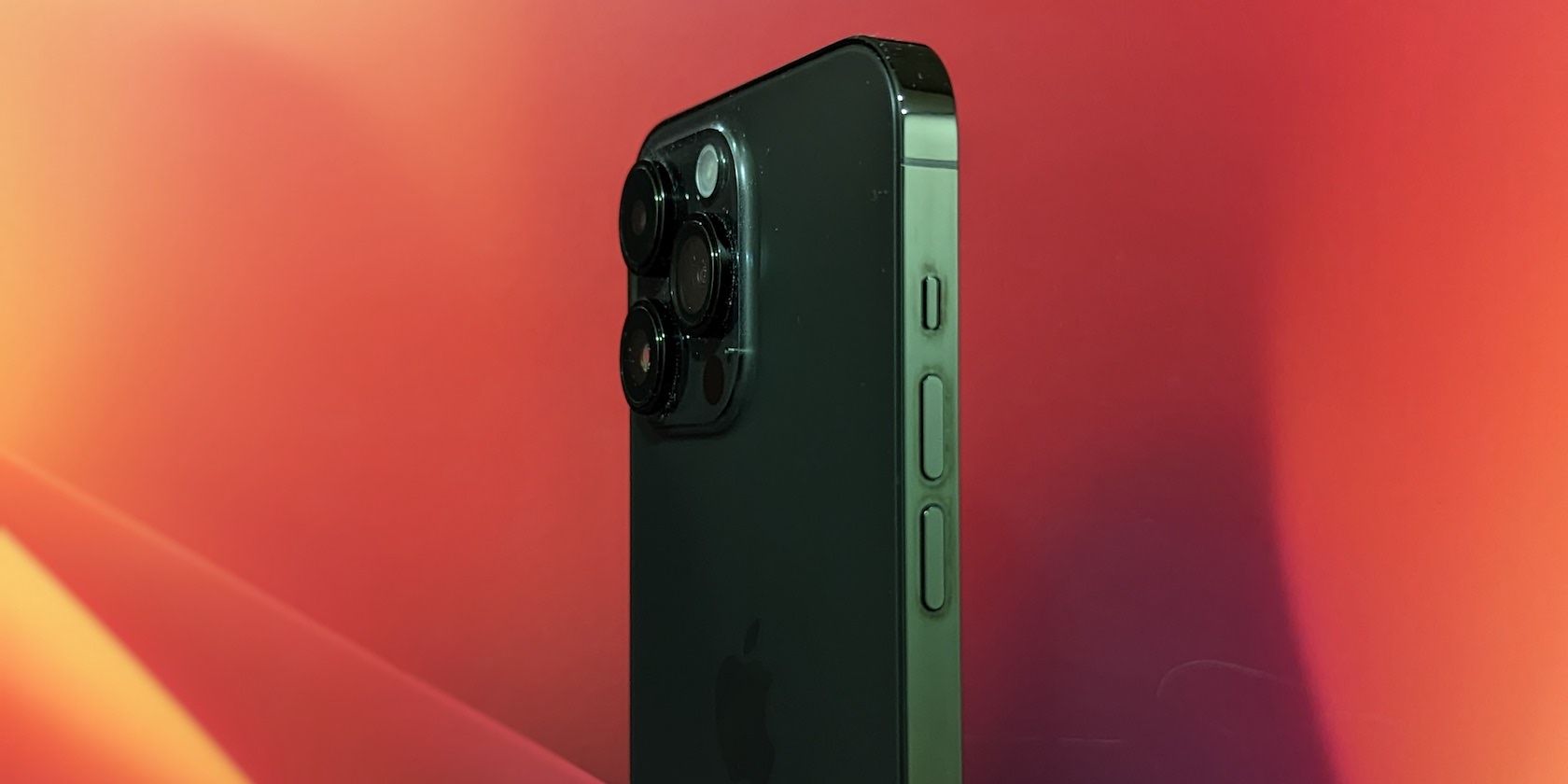
Изображение: вид сбоку iPhone с физическим переключателем Ring/Silent
Зачем это нужно
Физический переключатель Ring/Silent удобен и прост, но он может выйти из строя из‑за пыли, падения или износа. Пока вы не отнесли устройство в сервис, нужны рабочие обходные пути, чтобы быстро ставить телефон в беззвучный режим и обратно. В этой статье описаны проверенные методы и дополнительные рекомендации: что делать, если жесты не срабатывают, какие альтернативы использовать и как подготовиться к походу в сервис.
Как отключить или включить звук с помощью AssistiveTouch
AssistiveTouch — это функция универсального доступа, которая создаёт на экране плавающую виртуальную кнопку. Она имитирует аппаратные действия и позволяет назначать системные команды, в том числе Mute и Unmute.
Краткий план действий:
- Откройте Настройки → Универсальный доступ → Касание → AssistiveTouch и включите AssistiveTouch.
- Нажмите виртуальную кнопку AssistiveTouch на экране → выберите Device → нажмите Mute или Unmute.
Изображение: экран Настройки iPhone с выделенным разделом Универсальный доступ
Изображение: раздел Универсальный доступ в настройках iPhone
Изображение: параметры Касание, где находится AssistiveTouch
Изображение: включение AssistiveTouch
Важно: базовый путь работает, но требует нескольких тапов. Ниже — два улучшенных варианта для повседневного использования.
Настройте верхнее меню AssistiveTouch
Чтобы ускорить доступ к беззвучному режиму, добавьте элемент Mute в верхнее меню AssistiveTouch. Тогда один тап по виртуальной кнопке — и звук выключен.
Шаги:
- Откройте Настройки → Универсальный доступ → Касание → AssistiveTouch.
- Нажмите Customize Top Level Menu.
- Нажмите плюс (+) для добавления пункта.
- В сетке нажмите на добавленный слот и назначьте системное действие Mute.
- Нажмите Готово.
Изображение: экран настройки AssistiveTouch
Изображение: меню Customize Top Level Menu
Теперь при тапе по плавающей кнопке вы сразу увидите кнопку Mute; после нажатия она сменится на Unmute.
Назначьте пользовательское действие для быстрого включения и выключения звука
AssistiveTouch поддерживает три настраиваемых жеста: Single‑Tap, Double‑Tap и Long Press. По умолчанию Single‑Tap открывает меню—его лучше оставить. Назначьте Mute на Double‑Tap или Long Press, чтобы включать/выключать звук одним жестом.
Шаги:
- В настройках AssistiveTouch найдите блок CUSTOM ACTIONS.
- Выберите Double‑Tap или Long Press и в списке действий назначьте Mute.
Изображение: список пользовательских действий AssistiveTouch
Изображение: назначение Mute на жест Double‑Tap
После этого достаточно выполнить заданный жест по плавающей кнопке, чтобы мгновенно переключать состояние звука.
Как отключить или включить звук с помощью Back Tap
Back Tap — жест по задней части телефона, который не добавляет постоянных элементов интерфейса на экран. Это эстетичный и быстрый способ ставить телефон в беззвучный режим.
Шаги:
- Откройте Настройки → Универсальный доступ → Касание → Back Tap.
- Выберите Double Tap или Triple Tap.
- В списке действий назначьте Mute.
Изображение: раздел Универсальный доступ, ведущий к настройкам Back Tap
Изображение: параметр Back Tap в меню Касание
Изображение: выбор Double Tap или Triple Tap
Изображение: назначение Mute для жеста Back Tap
Примечания по использованию Back Tap:
- С некоторыми плотными чехлами (например, толстые противоударные) может понадобиться сильнее постукивать, чтобы жест распознался.
- Если телефон в чехле со встроенным держателем или аксессуаром, жест может не срабатывать.
Альтернативы и дополнительные способы управления звуком
Если ни AssistiveTouch, ни Back Tap по каким‑то причинам не подходят, есть другие способы временно заглушить звонки и уведомления:
- Используйте режим «Не беспокоить» или фокусирующие режимы (Focus). Они блокируют уведомления и звонки по правилам, но не переводят телефон в аппаратный Mute.
- Управление громкостью через центр управления: удерживайте кнопку громкости и снизьте уровень до минимума.
- Siri: скажите «Hey Siri, выключи звук» или «Hey Siri, включи без звука» — Siri может не иметь прямой команды Mute на всех версиях iOS, но может управлять режимами и громкостью.
- Быстрые автоматизации через приложение Shortcuts: можно создать ярлык, который переключает звук/фокус и вызвать его через Back Tap или виджет.
Когда использовать альтернативы:
- Если вам нужно отфильтровать уведомления, но не полностью отключать звук (например, позволить будильники), используйте Focus/Не беспокоить.
- Если AssistiveTouch мешает в играх или занимает важное место на экране, используйте Back Tap или ярлык через виджет.
Что делать, если жесты или AssistiveTouch не работают
Порядок быстрой проверки и исправления:
- Перезагрузите iPhone — многие мелкие баги уходят после перезапуска.
- Проверьте обновления iOS: Настройки → Основные → Обновление ПО.
- Отключите и снова включите AssistiveTouch/Back Tap — иногда это восстанавливает связь с системными действиями.
- Попробуйте удалить чехол или снять заднюю плёнку — жесты Back Tap чувствительны к материалам.
- Сбросьте настройки универсального доступа, если поведение нестабильно: Настройки → Основные → Сброс → Сбросить настройки (это не удалит контент, но вернёт часть персональных настроек).
Если проблема аппаратная (переключатель действительно сломан):
- Запишитесь в авторизованный сервис Apple или обратитесь в Apple Support.
- Пока ждёте ремонта, используйте Back Tap или AssistiveTouch.
Важно: если iPhone под защитой гарантии или AppleCare, обратитесь в сервис — самостоятельная попытка починить переключатель может лишить гарантии.
Рекомендации перед посещением сервиса
Список действий, которые удобно сделать перед сдачей в ремонт:
- Сделать резервную копию в iCloud или на компьютер.
- Снять аксессуары (чехол, стекло), чтобы техника могла сразу проверить переключатель.
- Подготовить пароль или Apple ID; описать проблему и когда она началась.
- Уточнить наличие гарантии и срок обслуживания.
Краткие руководства для разных ролей
- Для бытового пользователя: включите Back Tap на двойной тап и используйте его ежедневно. Это самый незаметный способ.
- Для продвинутого пользователя: настроьте AssistiveTouch с кастомным действием и автоматизацию в Shortcuts, чтобы комбинировать mute с включением определённого Focus‑режима.
- Для IT‑администратора: документируйте устройство, состояние переключателя и рекомендации по использованию AssistiveTouch в политике BYOD, чтобы сотрудники могли временно скрыть уведомления.
Когда эти обходные пути не подходят
- Если нужен физический контроль переключателя (например, для надежности в экстренных ситуациях), программные методы не заменят починку.
- В средах с повышенными требованиями к безопасности (некоторые заводы, медицинские учреждения) могут требовать аппаратных переключателей.
Быстрый чек‑лист перед применением метода
- Нужен незаметный способ: используйте Back Tap.
- Нужен постоянный доступ на экране: используйте AssistiveTouch.
- Чехол мешает распознаванию Back Tap: снимите чехол или используйте AssistiveTouch.
- Планируете сдавать в сервис: сделайте резервную копию и отключите функции, если попросят.
Факты и умозаключения
- AssistiveTouch удобен для пользователей с ограниченной моторикой и позволяет эмулировать большинство аппаратных кнопок.
- Back Tap работает лучше на корпусах без толстых амортизирующих слоёв.
- Ни одна программная опция не заменит аппаратный переключатель с точки зрения долговечности и простоты; это временные обходные пути.
Безопасность и конфиденциальность
Обе функции работают локально на устройстве и не передают информацию сторонним сервисам. Однако автоматизации и ярлыки, которые управляют уведомлениями, могут взаимодействовать с данными приложений — проверяйте права доступа у созданных ярлыков.
Примеры коротких сценариев использования
- Встреча: двойной тап по задней панели — мгновенно выключили звук и оставили будильники включёнными через Focus.
- В дороге: AssistiveTouch с кастомным действием — один тап на экране, чтобы вернуть звонки.
Краткое резюме
AssistiveTouch и Back Tap — простые и эффективные обходные пути, когда переключатель Ring/Silent не работает. Back Tap предпочтителен, если вы не хотите постоянную кнопку на экране; AssistiveTouch удобен для тех, кому нужен явный элемент управления и возможность назначать жесты. Если же нужен надёжный аппаратный контроль — обратитесь в авторизованный сервис.
Важно: перед любыми действиями сохраните резервную копию и при возможности снимите чехол, чтобы проверить чувствительность жестов.
© Конец руководства

Похожие материалы

Несколько аккаунтов Skype: Multi Skype Launcher

Журнал для работы: повысить продуктивность

Персональные звуки уведомлений на Android

Скачивание шоу Hulu для офлайн‑просмотра

Microsoft Start: персонализированная новостная лента
