
Как вернуть старую версию Microsoft Teams
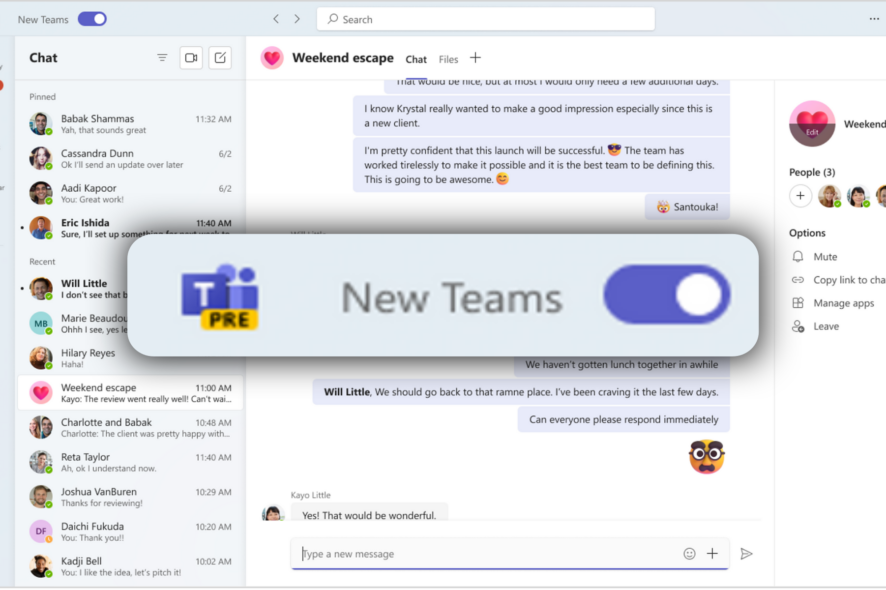
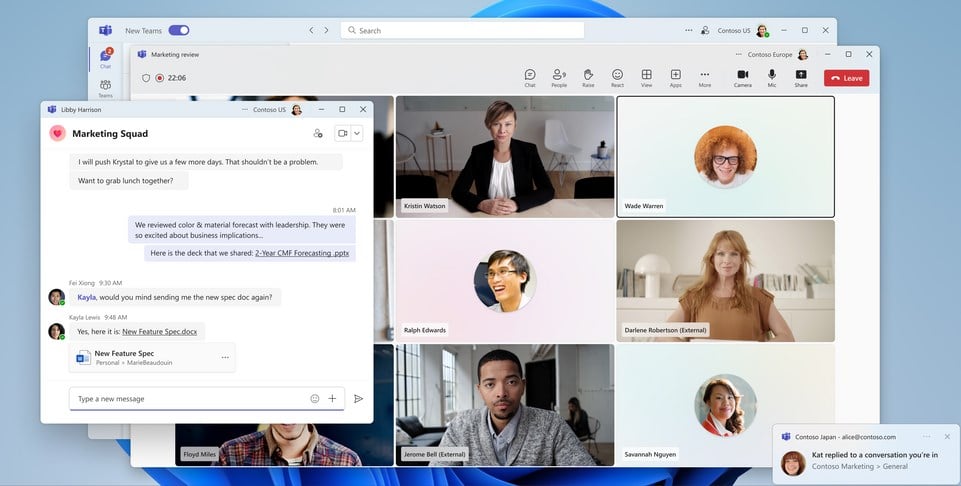
Microsoft выпустила новую версию Teams (Teams 2.0). Многие пользователи жалуются на изменения и хотят вернуться к классическому клиенту. Ниже — понятная инструкция для ПК, объяснения, когда метод не сработает, альтернативы и чеклист для администраторов.
Что изменилось в новой версии Microsoft Teams
Microsoft выпустила публичную превью‑версию новой версии Teams в конце марта 2023 года. Ключевые изменения:
- Повышение производительности — разработчики обещают лучшую отзывчивость при меньших затратах ресурсов.
- Упрощённый интерфейс с более доступной информацией.
- Переработанная модель аутентификации и синхронизации.
- Улучшенная поддержка ИИ‑функций.
Компания призывает пользователей перейти на обновлённый клиент, но переход можно отложить для отдельных устройств.
Как вернуться к старой версии Microsoft Teams на ПК
Отменить опцию New Teams
Откройте приложение Microsoft Teams на ПК.
Нажмите три точки рядом с вашим именем в верхнем правом углу (контекстное меню профиля).
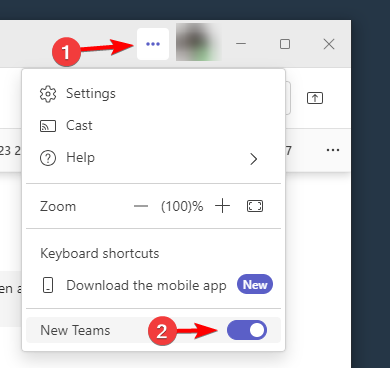
Снимите галочку с опции New Teams.
Клиент вернётся к классическому интерфейсу.
Это простой и официальный способ откатиться. Он также решает некоторые проблемы с уведомлениями в новой версии.
Классическая версия Teams недоступна?
По заявлению Microsoft, версия Microsoft Teams Free (classic) недоступна с 12 апреля 2023 г. Компания полностью перепроектирует Teams, и с выходом Teams 2.0 начался массовый переход. Microsoft планирует завершить миграцию для всех пользователей к концу марта 2024 г. В некоторых ситуациях доступ к классическому клиенту будет ограничен политиками организации.
Когда этот способ не работает
- Устройство управляется корпоративной политикой (групповая политика, Intune), которая принудительно включает новую версию.
- Для вашей учётной записи уже началась принудительная миграция, и переключатель New Teams отключён или спрятан.
- Вы используете версию Teams, установленную через особый пакет или MSI с преднастройками.
Если переключатель отсутствует или неактивен — обратитесь к ИТ‑администратору.
Альтернативные подходы
- Используйте web‑версию Teams в браузере: https://teams.microsoft.com — она часто сохраняет знакомый интерфейс и работает независимо от клиента.
- Установите мобильное приложение Teams на смартфон, чтобы временно вернуться к привычному интерфейсу на другом устройстве.
- Для корпоративных пользователей: свяжитесь с администратором или откройте заявку в службу поддержки организации.
Пошаговая методика для тех, кто хочет проверить и откатить
- Проверьте текущую версию клиента в меню «Справка» → «О программе». Запишите версию.
- Перейдите в профиль → три точки → снимите галочку с New Teams.
- Перезагрузите приложение и, при необходимости, компьютер.
- Если переключатель отсутствует — проверьте параметры системы безопасности и групповые политики.
- Если вы администратор — проверьте настройки в Microsoft 365 Admin Center и параметры обновлений Teams.
Чеклист для ИТ‑администратора
- Проверить, не включена ли принудительная миграция в административной панели.
- Убедиться, что политики Intune / GPO не блокируют переключатель клиента.
- Оповестить пользователей о сроках миграции (миграция завершается к концу марта 2024 г.).
- Подготовить инструкцию и альтернативы (web‑версия, мобильное приложение).
- Тестировать ключевые сценарии на нескольких машинах перед массовым обновлением.
Контрпримеры и когда откат не рекомендуется
- Если вы используете новые функции Teams 2.0, связанные с ИИ или улучшенной безопасностью, откат лишит вас этих возможностей.
- Для пользователей с особыми интеграциями (плагины, внешние приложения) откат может нарушить совместимость.
Краткий глоссарий
- Microsoft Teams — коммуникационная платформа Microsoft для чатов, встреч и совместной работы.
- New Teams — метка/опция в клиенте, переключающая на новую версию интерфейса (Teams 2.0).
- Teams Free (classic) — бесплатная классическая версия Teams, официально снятая с широкой поддержки с апреля 2023 г.
Шаблон сообщения для пользователей (корпоративная рассылка)
Короткое объявление для рассылки:
Если новая версия Microsoft Teams не подходит вам для работы, вы можете временно вернуться к классическому интерфейсу: откройте Microsoft Teams, нажмите три точки рядом с вашим именем и снимите галочку с опции New Teams. Если переключатель недоступен, обратитесь в ИТ‑службу.
Социальное превью
OG заголовок: Вернуть старую Microsoft Teams — быстро и просто OG описание: Пошаговая инструкция по возврату к классической версии Teams на ПК, альтернативы и чеклист для администраторов.
Нашли другой способ вернуть старую версию Teams? Напишите в комментариях — это поможет другим пользователям. Спасибо за чтение.
Итог: на большинстве ПК откат к классическому интерфейсу возможен через меню приложения (снять галочку с New Teams). Если переключатель недоступен, проблема, скорее всего, на стороне административных политик — обратитесь в ИТ.

Похожие материалы

Несколько аккаунтов Skype: Multi Skype Launcher

Журнал для работы: повысить продуктивность

Персональные звуки уведомлений на Android

Скачивание шоу Hulu для офлайн‑просмотра

Microsoft Start: персонализированная новостная лента
