
Сбросить место временных файлов Интернета по умолчанию в Windows
Краткое описание проблемы
Internet Explorer использует папку временных файлов для хранения кешированных страниц, изображений и мультимедиа. Если путь к этой папке был изменён вручную или сторонней программой, браузер и некоторые приложения могут выдавать ошибки или предупреждения при попытке сохранить или получить доступ к этим данным.
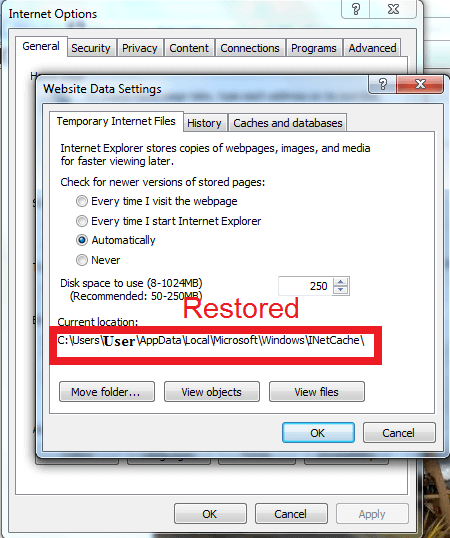
Обычный путь по умолчанию выглядит так:
C:\Users\user name\AppData\Local\Microsoft\Windows\INetCache
Если папка изменилась и удаление/переустановка Internet Explorer не помогли — исправить можно через реестр Windows.
Что ещё важно знать
- Определение: Cache — ключ реестра, указывающий расположение временных интернет-файлов для конкретного пользователя.
- Риск: редактирование реестра требует прав администратора. Неправильные изменения реестра могут повлиять на профиль пользователя или систему.
Важно: сделайте точную резервную копию реестра или создайте точку восстановления системы перед изменениями.
Пошаговая инструкция: как вернуть путь по умолчанию
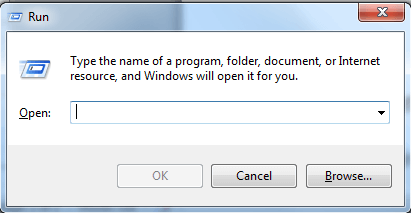
- Нажмите Windows Key + R, чтобы открыть окно «Выполнить».
- Введите
regeditи нажмите ОК, чтобы открыть редактор реестра.
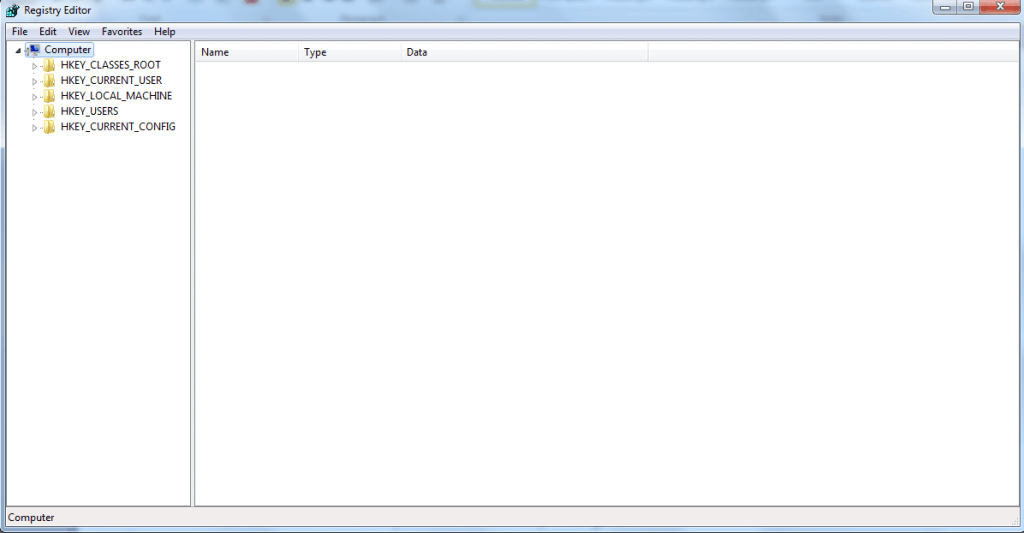
- Перейдите к первому ключу (в редакторе реестра):
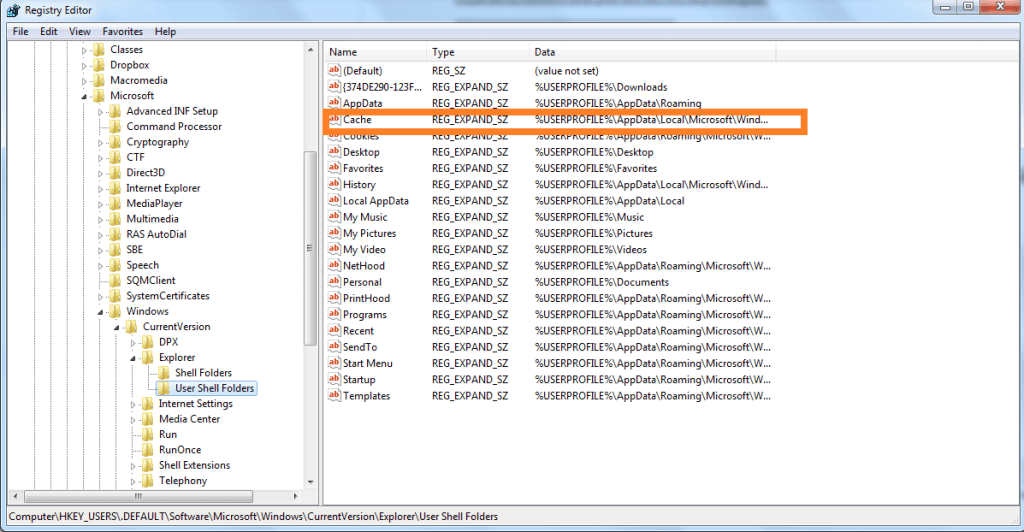
HKEY_USERS\.DEFAULT\Software\Microsoft\Windows\CurrentVersion\Explorer\User Shell Folders
- Найдите параметр
Cache. Дважды щёлкните по нему и введите значение по умолчанию:
%USERPROFILE%\AppData\Local\Microsoft\Windows\INetCache
- Нажмите OK и перейдите ко второму ключу:
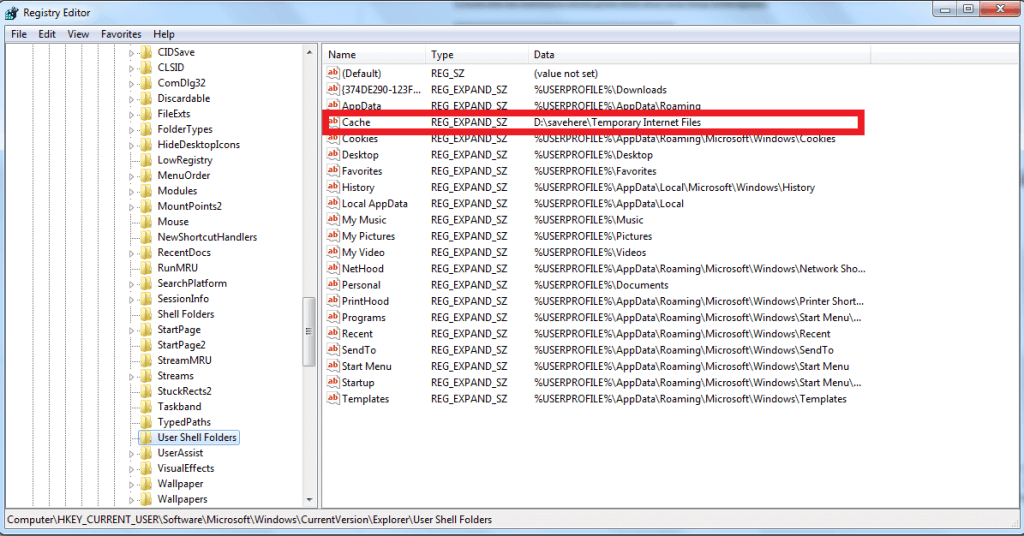
HKEY_CURRENT_USER\Software\Microsoft\Windows\CurrentVersion\Explorer\User Shell Folders
- В разделе
User Shell Foldersснова найдитеCache. Если значение отличается — дважды щёлкните и задайте:
%USERPROFILE%\AppData\Local\Microsoft\Windows\INetCache
Подтвердите изменения (OK). Перезагрузите компьютер и войдите в систему.
Откройте Internet Explorer и проверьте путь к временным файлам (см. раздел проверки ниже).
Как проверить, восстановлен ли путь по умолчанию
- Запустите Internet Explorer.
- Кликните значок инструментов (шестерёнка) или меню «Сервис».
- Выберите «Свойства обозревателя» (Internet options).
- Во вкладке Общие нажмите Параметры в блоке «Временные файлы интернета».
Если всё в порядке, вы увидите стандартные параметры кэширования и путь по умолчанию.
Что делать, если изменения не применились
- Проверьте, действительно ли вы редактировали оба ключа реестра (HKEY_USERS.DEFAULT и HKEY_CURRENT_USER). Оба влияют на разные стадии профиля.
- Убедитесь, что в значении используется переменная
%USERPROFILE%, а не абсолютный путь с другим именем пользователя. - Выполните вход под тем же учётным именем, для которого вы меняете
User Shell Folders. - Запустите regedit от имени администратора и повторите шаги.
- Если используется политика домена (GPO) на рабочем компьютере, администратор домена может перезаписывать эти значения — обратитесь в IT-поддержку.
Краткая методика диагностики (mini-методология)
- Подтвердить симптом — какие ошибки/предупреждения выводятся.
- Проверить текущие значения реестра для
Cacheв обоих ключах. - Сохранить экспорт ветки реестра (файл .reg) как резервную копию.
- Восстановить значения на
%USERPROFILE%\AppData\Local\Microsoft\Windows\INetCache. - Перезагрузить и проверить через настройки IE.
- Если не помогает — проверить GPO и сторонние программы, которые могут менять путь.
Контрольный список для администратора и пользователя
- Сделана точка восстановления системы или экспорт реестра.
- Отредактированы оба ключа: HKEY_USERS.DEFAULT и HKEY_CURRENT_USER.
- [ ] Значение
Cacheзадано как%USERPROFILE%\AppData\Local\Microsoft\Windows\INetCache. - Компьютер перезагружен.
- Проверено в Internet Explorer → Параметры → Параметры.
Когда этот метод не сработает (примеры)
- На компьютере действует групповая политика, которая принудительно устанавливает другой путь.
- Профиль пользователя повреждён или использует перенаправление папок (Folder Redirection) в домене.
- Вмешиваются сторонние программы безопасности/оптимизаторы, которые автоматически меняют системные пути.
Риски и способы их минимизации
- Риск: некорректное изменение реестра может привести к потере настроек профиля. Митигирование: экспортируйте ветки реестра и создайте точку восстановления.
- Риск: изменение пути для активных процессов может вызвать ошибки при работе уже запущенных приложений. Митигирование: перезагрузите систему после изменений.
1‑строчный глоссарий
- INetCache — системная папка, где Internet Explorer хранит кешированные элементы веб-страниц.
Критерии приёмки
- В реестре оба параметра
Cacheсоответствуют%USERPROFILE%\AppData\Local\Microsoft\Windows\INetCache. - Internet Explorer открывает настройки временных файлов и отображает стандартный путь.
- Ошибки, связанные с доступом к кешу, больше не появляются в целевых программах.
Итог
Сброс расположения временных файлов Интернета обычно решает проблемы с кешированием и совместимостью приложений, которые ожидают стандартной структуры папок. Всегда делайте резервную копию реестра и перезагружайте систему после правок. Если ваш компьютер управляется корпоративной политикой, согласуйте изменения с IT.
Если руководство помогло — оставьте комментарий с описанием вашей системы (версия Windows, локальная учётная запись/домен), чтобы помочь другим пользователям.
RELATED STORIES YOU NEED TO CHECK OUT:
- How to open Temporary Internet Files in Windows 10
- FIX: Internet Explorer 11 Crashes in Windows 10, 8.1, 8
- Where is Internet Explorer in Windows 10?

Похожие материалы

Несколько аккаунтов Skype: Multi Skype Launcher

Журнал для работы: повысить продуктивность

Персональные звуки уведомлений на Android

Скачивание шоу Hulu для офлайн‑просмотра

Microsoft Start: персонализированная новостная лента
