
Как сбросить и настроить панель задач Windows 11
О чём эта инструкция
- Цель: вернуть классический вид или полностью сбросить настройки панели задач в Windows 11.
- Кому подходит: опытным пользователям, системным администраторам и IT‑специалистам.
- Риски: изменение реестра и операции с системными процессами; требуется резервная копия и права администратора.
Что изменилось в Windows 11
Windows 11 привнесла визуальные и функциональные изменения: центрированная область значков, объединённые кнопки, обновлённый ShellExperienceHost, закруглённые углы и новые элементы управления Snap Layout. Многие из этих изменений реализованы на уровне оболочки и сервисов, поэтому их полное возвращение к поведению Windows 10 не всегда возможно без сторонних инструментов.
Важно: новые функции безопасности и интеграция с приложениями не затрагиваются описанными ниже шагами, но вмешательство в реестр и отключение служб могут временно нарушить работу некоторых визуальных эффектов или приложений.
Ключевые нововведения, которые влияют на панель задач
- Центрирование и объединение значков по умолчанию.
- Snap Layout и Snap Group для управления компоновкой окон.
- Новый ShellExperienceHost отвечает за часть визуальных эффектов панели задач.
- Некоторые элементы (Cortana, Поиск, Просмотр задач) могут отображаться отдельно и требовать ручного скрытия.
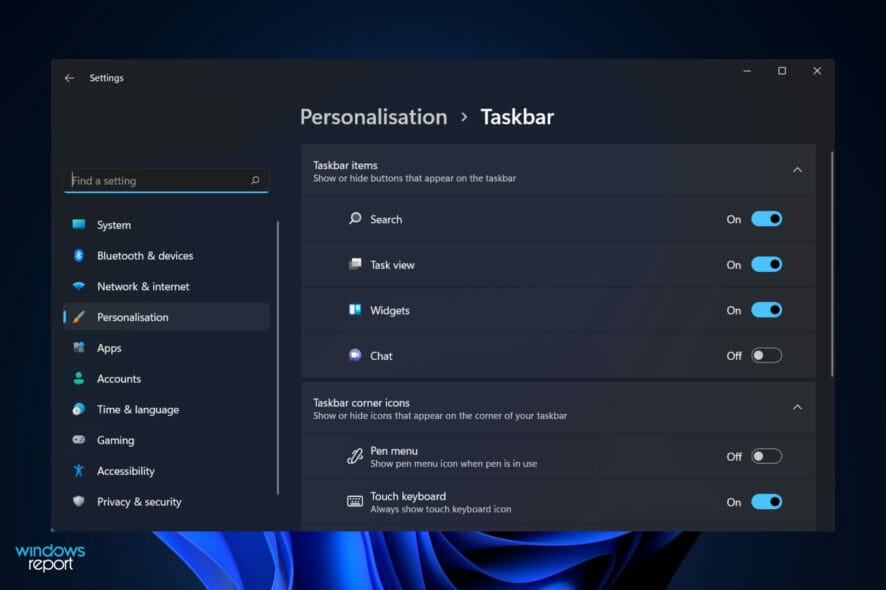
Описание изображения: Пример персонализации панели задач и кнопок в Windows 11 с центральным расположением.
Важное замечание по безопасности
- Всегда создавайте точку восстановления системы перед правкой реестра.
- Изменения реестра и запуск BAT‑файлов требуют прав администратора.
- Отключение графического адаптера или аппаратного ускорения повлияет на производительность и может нарушить работу 3D‑приложений.
1. Как вернуть классическую панель задач через реестр
Ниже шаги для внесения единственного параметра, который позволяет операционной системе переключиться на более привычное поведение панели задач.
- Нажмите Windows + R, введите regedit и нажмите Enter, чтобы открыть Редактор реестра.
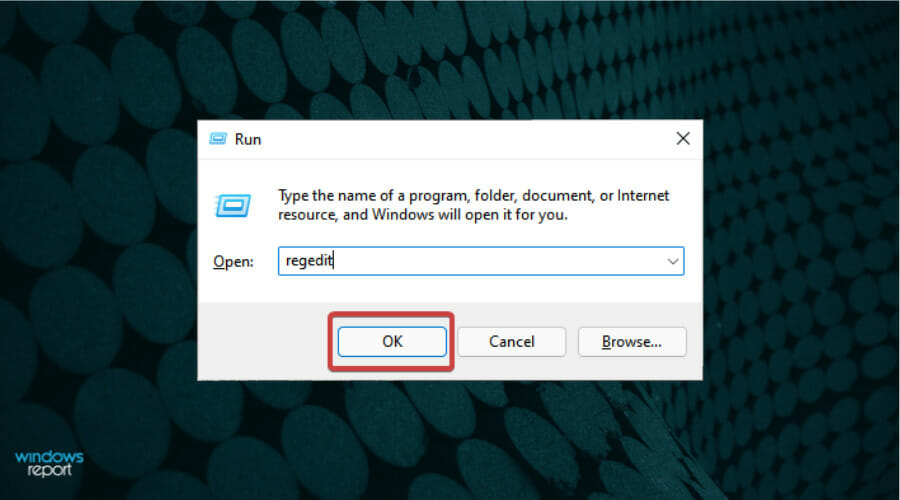 Описание изображения: Поиск regedit в меню Пуск Windows 11.
- В адресной строке редактора вставьте путь:
Computer\HKEY_LOCAL_MACHINE\SOFTWARE\Microsoft\Windows\CurrentVersion\Shell\Update\Packages
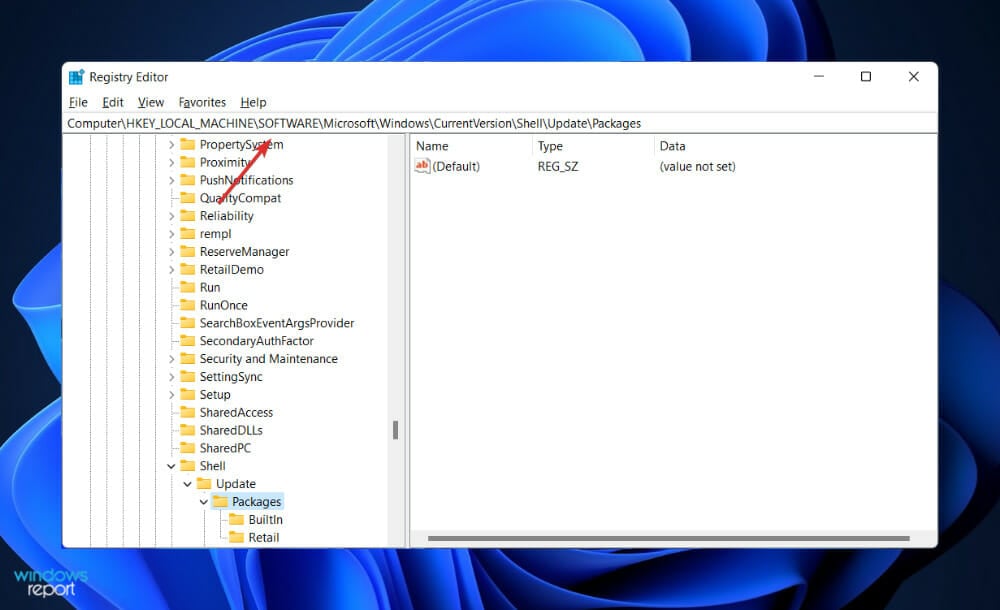 Описание изображения: Адресная строка редактора реестра, куда вставлен путь.
В правой панели кликните правой кнопкой мыши, выберите New → DWORD (32‑bit) Value. Если на вашей системе используется 64‑битная ветка и вы предпочитаете QWORD, можно создать QWORD, но для совместимости достаточно DWORD.
Назовите параметр UndockingDisabled и дважды кликните по нему. Установите Value data = 1 и подтвердите OK.
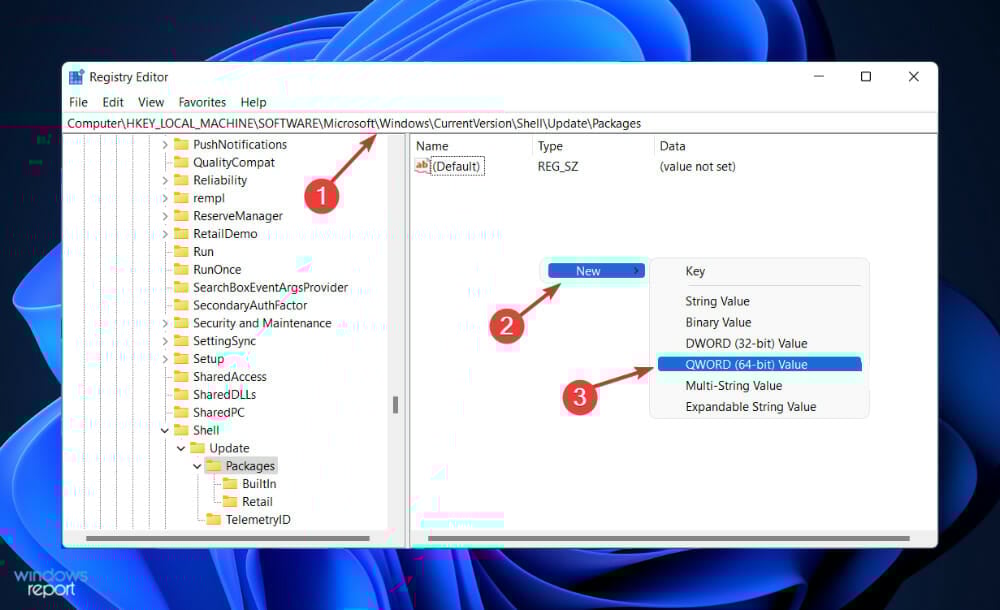 Описание изображения: Создание нового DWORD UndockingDisabled в реестре.
- Перезапустите компьютер.
После перезагрузки интерфейс панели задач вернётся к более классическому виду. Обратите внимание: иконки и кнопки могут появляться с задержкой — дайте системе 10–30 секунд для полной загрузки.
Если появятся нерабочие или лишние значки (Cortana, Поиск, Просмотр задач), отключите их в Параметрах → Персонализация → Панель задач.
 Описание изображения: Раздел Персонализация → Панель задач в настройках Windows 11.
Откат изменений в реестре
- Чтобы вернуть поведение по умолчанию, удалите параметр UndockingDisabled или установите его значение в 0, затем перезагрузите систему.
2. Как полностью сбросить настройки панели задач до значений по умолчанию
Если вы хотите очистить пользовательские потоки и вернуть конфигурации по умолчанию, используйте BAT‑скрипт. Сценарий перезапускает процесс Explorer и удаляет локальные сохранённые состояния ShellExperienceHost.
- Откройте Блокнот и вставьте точно следующий текст (сохраните файл с расширением .bat, например reset_taskbar.bat):
REG DELETE "HKCU\Software\Microsoft\Windows\CurrentVersion\Explorer\Streams\Desktop" /F
taskkill /f /im explorer.exe
taskkill /f /im shellexperiencehost.exe
del "%localappdata%\Packages\Microsoft.Windows.ShellExperienceHost_cw5n1h2txyewy\TempState*" /q
start explorer.exe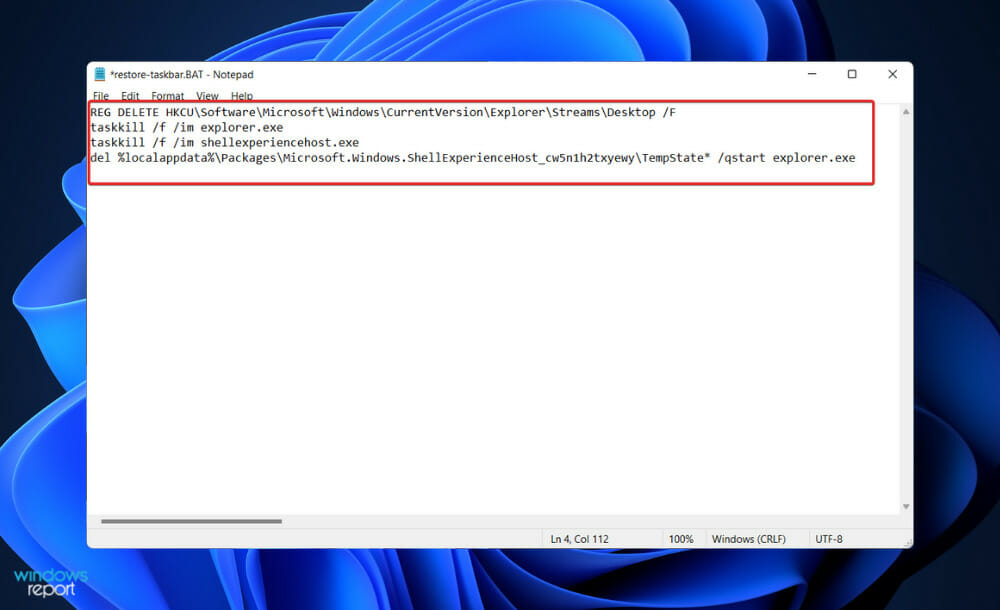 Описание изображения: Пример BAT‑файла для сброса состояния панели задач.
- Сохраните и дважды щёлкните по файлу для запуска. Убедитесь, что у вас есть права администратора.
- После выполнения перезапуска проводника откройте Параметры → Персонализация → Панель задач и настройте заново.
Важно: команды удаляют локальные сохранённые макеты и могут временно изменить расположение открытых окон. Всегда сохраняйте важную работу перед выполнением скрипта.
Как отключить закруглённые углы
Windows 11 по умолчанию использует закруглённые углы интерфейса. Полностью вернуть квадратные углы штатными средствами нельзя. Возможные варианты:
- Отключить аппаратное ускорение в отдельных приложениях (если они предоставляют такую опцию) — повлияет только на эти приложения.
- Отключить аппаратное ускорение системы или временно отключить видеодрайвер в Диспетчере устройств (Display Adapters → правый клик → Disable device). Это приведёт к квадратным углам, но ухудшит производительность и работу 3D‑приложений.
Мы не рекомендуем отключать графику в постоянной работе — это крайняя мера для тестирования или специфических сценариев совместимости.
 Описание изображения: Разница между закруглёнными и квадратными углами в интерфейсе Windows.
Альтернативные подходы и сторонние инструменты
Если изменения в реестре вам не подходят или нужно вернуть поведение максимально близкое к Windows 10, рассмотрите проверенные инструменты сообщества:
- ExplorerPatcher — модифицирует поведение системной оболочки и может вернуть классическую панель задач и меню Пуск.
- StartAllBack — коммерческий инструмент с настройками внешнего вида и поведения панели задач и Пуска.
Важно: используйте только известные репозитории и подписанные билды. Установка сторонних патчей меняет системные файлы и требует тестирования в вашей среде.
Сценарии использования и когда методы не сработают
- Если система управляется групповой политикой (GPO) в корпоративной сети, локальные правки реестра могут быть перезаписаны.
- Если установлены корпоративные профили или кастомизация ShellExperienceHost от производителя, откат может не вернуть прежнее поведение.
- На устройствах с защищённой загрузкой и интегрированными защитными механизмами некоторые изменения могут быть заблокированы.
Playbook для администратора перед массовым применением
- Подготовка
- Создать точку восстановления и резервную копию реестра.
- Протестировать процедуру на контрольной машине.
- Развертывание
- Разослать BAT через безопасный деплоймент (SCCM, Intune) или выполнить реестр через GPO при тестовом цикле.
- Тестирование
- Проверить видимость иконок, работу поиска и TaskView.
- Проверить, что Snap Layout и другие функции не нарушены.
- Откат
- Удалить ключ UndockingDisabled или вернуть значение 0.
- Восстановить бэкап реестра при необходимости.
Чек‑листы по ролям
Для конечного пользователя:
- Сделать точку восстановления.
- Выполнить шаги вручную или попросить админа.
- Перезапустить ПК и проверить панель задач.
Для администратора:
- Протестировать на виртуальной машине и на 1–2 контрольных устройствах.
- Подготовить инструкцию и бат‑файл с цифровой подписью.
- Обновить GPO/инвентаризацию в случае массового внедрения.
Тестовые сценарии и критерии приёмки
Критерии приёмки:
- Панель задач отображает значки классически (необъединённые) при включённом UndockingDisabled = 1.
- Все системные значки (громкость, сеть, питание) доступны и работают.
- Поиск и TaskView отображаются корректно или скрыты по настройке.
- После сброса BAT‑скриптом макеты окон и закреплённые элементы восстановлены в дефолтное состояние.
Тестовые шаги:
- Сделать снимок экрана панели задач до изменений.
- Внести изменение (реестр или BAT) и перезапустить.
- Подтвердить отличия и функциональность в обычных сценариях.
- Откатить и убедиться, что система вернулась к исходному состоянию.
Частые проблемы и способы устранения
- Пустая панель задач: перезапустите explorer.exe или выполните предложенный BAT‑скрипт.
- Пропавшие иконки: зайдите в Параметры → Персонализация → Панель задач и включите нужные элементы.
- Зависание или медленная анимация после отключения графики: включите адаптер обратно.
Краткая методология для быстрого внедрения
- Тест → 2. Документы (SOP) → 3. Резервное копирование → 4. Развертывание малыми партиями → 5. Мониторинг и откат.
Короткий глоссарий
- ShellExperienceHost: компонент оболочки Windows, отвечающий за визуальные элементы панели задач и Центра уведомлений.
- UndockingDisabled: реестровый параметр, используемый для изменения поведения объединения/докирования окна панели задач.
- BAT‑скрипт: пакетный файл Windows, выполняющий набор команд в командной строке.
FAQ
Можно ли восстановить старый Пуск из Windows 10?
Частично — для полного восстановления внешнего вида Пуска используются сторонние утилиты вроде StartAllBack или ExplorerPatcher.
Нужно ли отключать антивирус перед запуском BAT‑файла?
Обычно нет, но корпоративные антивирусы могут блокировать команды taskkill и del. Добавьте исключение или выполните процедуру через админский инструмент развёртывания.
Вернётся ли поведение автоматически после обновления Windows?
Обновления системы теоретически могут вернуть параметры по умолчанию или перезаписать изменения реестра. Рекомендуется контролировать поведение после крупных обновлений.
Итоговые рекомендации
- Для большинства пользователей безопаснее использовать BAT‑скрипт для сброса настроек и штатную персонализацию в Параметрах.
- Для тех, кто хочет максимально близко повторить поведение Windows 10, рассмотрите проверенные сторонние решения и тщательно протестируйте их в вашей среде.
Спасибо за чтение. Если инструкция помогла, оставьте комментарий и укажите вашу конфигурацию — модель устройства и версию Windows 11.

Похожие материалы

Несколько аккаунтов Skype: Multi Skype Launcher

Журнал для работы: повысить продуктивность

Персональные звуки уведомлений на Android

Скачивание шоу Hulu для офлайн‑просмотра

Microsoft Start: персонализированная новостная лента
