
Как убрать экран входа в Windows 10
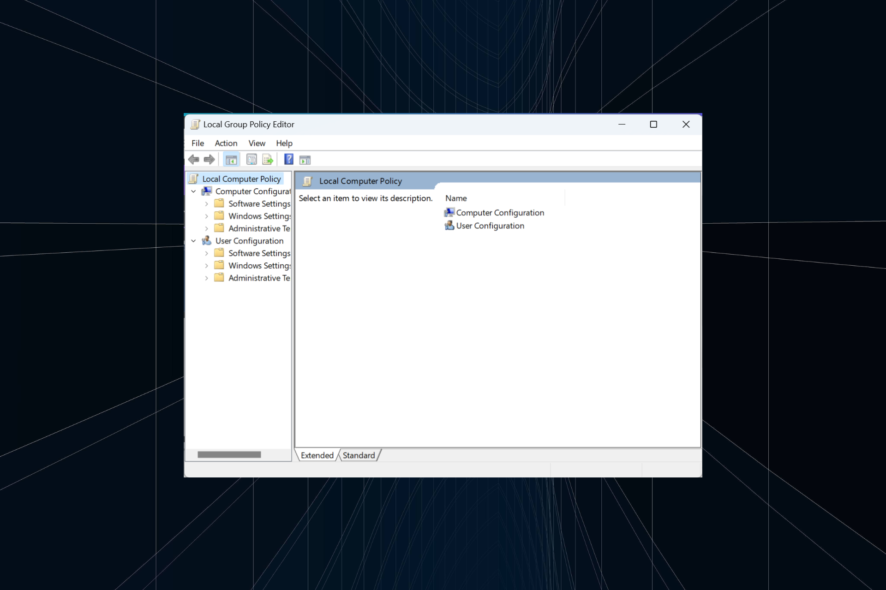
Кратко: если вы единственный пользователь ПК и хотите автоматически загружаться в систему без ввода пароля, можно включить автовход через netplwiz или изменить политику входа в gpedit.msc. Это просто, но снижает безопасность устройства.
Windows 10 по умолчанию защищает учётные записи паролем: перед входом система требует Microsoft-аккаунт, пароль или ПИН. Если компьютер используется только вами и вы готовы пожертвовать уровнем защиты ради удобства, можно отключить экран входа — система будет автоматически попадать в рабочий стол при загрузке.
Важно: выполняйте нижеописанные действия только на личных устройствах или в защищённой домашней сети. В корпоративной среде отключать требования пароля обычно нельзя по политике безопасности.
Как убрать экран входа: два простых способа
Ниже — два распространённых и безопасных (с точки зрения стабильности) метода. Первый работает в любых редакциях Windows 10; второй — через локальную групповую политику и доступен не во всех выпусках.
Способ 1 — netplwiz (быстро)
- Откройте панель поиска (Поиск), введите netplwiz и нажмите Enter.
- В окне «Учётные записи пользователей» снимите галочку с пункта Users must enter a username and password to use this computer (Пользователи должны вводить имя пользователя и пароль для использования этого компьютера).
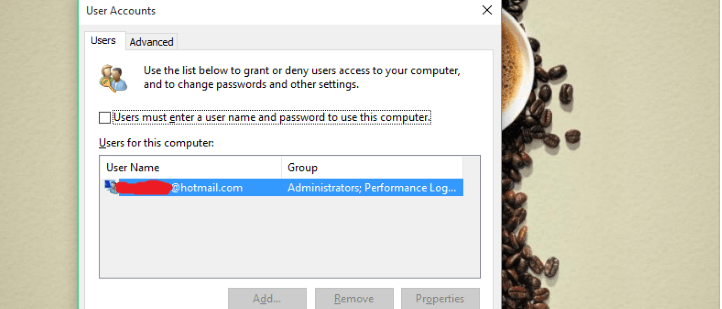
- Нажмите «OK». В появившемся окне укажите пароль текущей учётной записи и подтвердите его.
- Перезагрузите компьютер — система должна выполнить автоматический вход в указанную учётную запись.
Если вы передумаете, вернитесь в netplwiz и снова установите галочку на том же пункте — запрос пароля восстановится.
Примечание: поле с текстом интерфейса системы оставлено на английском, так как в разных версиях Windows текст может показываться на языке системы.
Способ 2 — Редактор локальной групповой политики (gpedit.msc)
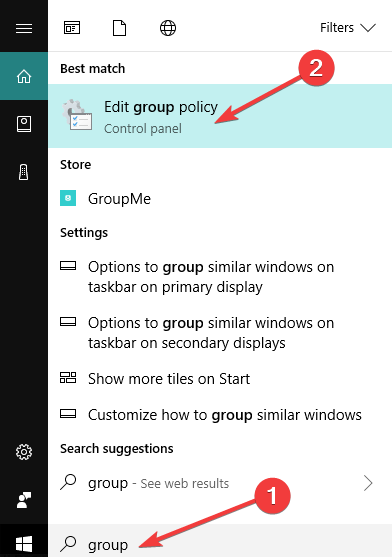
- Нажмите «Пуск», введите Edit group policy или gpedit.msc и откройте «Редактор локальной групповой политики».
- Перейдите в Computer Configuration → Administrative Templates → System.
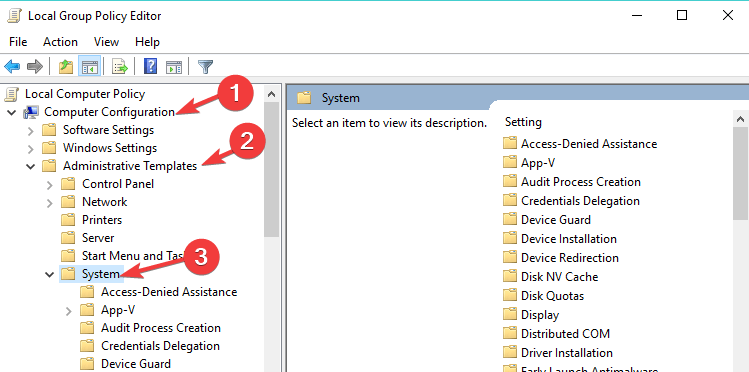
- В разделе System найдите подраздел Logon и откройте параметр Don’t display the Getting Started welcome screen at logon (Не отображать стартовый экран «Начало работы» при входе).

- Установите значение Enabled (Включено). После перезагрузки экран приветствия и некоторые экраны приветствия при входе перестанут отображаться.
Важно: редактор групповой политики отсутствует в Home-редакции Windows 10 по умолчанию. Если вы используете Home, придётся либо воспользоваться netplwiz, либо установить gpedit.msc сторонним способом (это выходной вариант и требует осторожности).
Альтернативные варианты (если не хотите полностью отключать пароль)
- Включить быстрый вход через PIN (Windows Hello) — быстрее, чем ввод пароля, но сохраняет блокировку.
- Использовать временную функцию «Без пароля» с учётной записью Microsoft (passwordless sign-in): безопаснее, чем полный автологин, поскольку требует биометрию или PIN.
- Настроить автоматический вход только для локальной учётной записи, оставив учётную запись Microsoft с паролем.
Когда не стоит отключать экран входа
- На рабочем или общем компьютере — отключение снижает безопасность и может нарушать корпоративные политики.
- Если на устройстве хранится конфиденциальная информация (финансы, рабочие документы). В таких случаях лучше включить блокировку экрана и Windows Hello.
Риски и способы смягчения
Риски:
- Любой, кто имеет физический доступ к ПК, сможет войти в систему.
- Автоматический вход облегчает кражу данных при утере или краже устройства.
Как смягчить риски:
- Используйте шифрование диска (BitLocker). Шифрование защитит файлы, даже если кто-то загрузит диск в другом компьютере.
- Включите автозаблокировку экрана при простое (Settings → Accounts → Sign-in options). Затем потребуйте пароль при пробуждении.
- На ноутбуке используйте биометрию (Windows Hello) вместо полного отключения пароля.
Восстановление и откат изменений
Если автоматический вход нужно отключить (вернуть пароль), выполните обратные шаги:
- Для netplwiz: снова откройте netplwiz и установите галочку на Users must enter a username and password to use this computer.
- Для групповой политики: в gpedit.msc верните параметр Don’t display the Getting Started welcome screen at logon в состояние Not Configured или Disabled.
Если вы потеряли пароль и не можете войти, используйте официальный процесс восстановления Microsoft-аккаунта или загрузочную среду восстановления Windows.
Чек-лист по ролям
Домашний пользователь:
- Сделайте резервную копию важных файлов.
- Включите BitLocker (если доступно) или шифрование облачных копий.
- Настройте автозаблокировку экрана.
Офисный пользователь:
- Согласуйте изменения с IT-отделом.
- Не отключайте вход на служебных устройствах.
Системный администратор:
- Документируйте изменение для инвентаря.
- При необходимости настройте групповые политики на уровне домена.
Критерии приёмки
- После перезагрузки система автоматически входит в указанную учётную запись.
- Запрос пароля при старте полностью отсутствует для этой учётной записи.
- В случае отката — пароль снова требуется.
Быстрое руководство принятия решения
flowchart TD
  A[Нужен автологин?] -->|Да| B{Устройство личное?}
  B -->|Да| C[Использовать netplwiz]
  B -->|Нет| D[Не отключать: использовать PIN или Windows Hello]
  A -->|Нет| E[Не менять настройки]
  C --> F[Резервное копирование + BitLocker]
  D --> F
1‑строчный глоссарий
- Автовход: автоматический вход в учётную запись без ввода пароля.
- netplwiz: встроенная утилита Windows для управления учётными записями.
- gpedit.msc: редактор локальной групповой политики.
Если возникли трудности или хотите пошаговую инструкцию для Windows 11 — напишите в комментариях, и я помогу.

Похожие материалы

Несколько аккаунтов Skype: Multi Skype Launcher

Журнал для работы: повысить продуктивность

Персональные звуки уведомлений на Android

Скачивание шоу Hulu для офлайн‑просмотра

Microsoft Start: персонализированная новостная лента
