
Как переустановить Windows Security (Windows Defender) в Windows 11
Быстрая инструкция
- Попробуйте сначала простой сброс приложения через «Приложения и возможности». Это безопасно и быстро.
- Если сброс не помог — выполните восстановление/переустановку через Windows Terminal (администратор) с командой Get-AppxPackage / Add-AppxPackage.
- При сохранении ошибок — запустите SFC и DISM, проверьте службы и политики группы.
Важно: перед серьёзными действиями сделайте точку восстановления или резервную копию важных данных.
Что такое Windows Security (одно предложение)
Windows Security — встроенное приложение Windows 11 для защиты от вирусов, фишинга и других угроз; его компоненты управляют антивирусом Windows Defender, брандмауэром и контролем устройства.
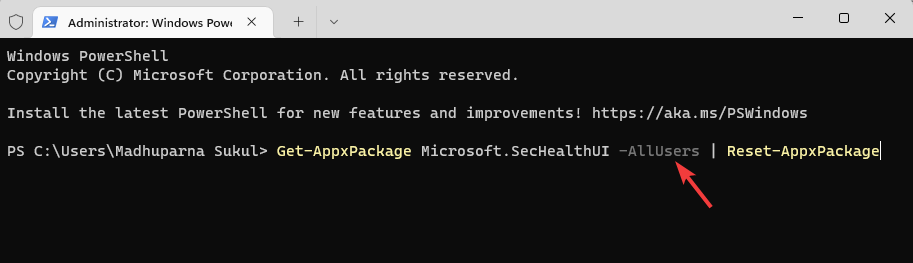
1. Восстановление через Windows Terminal (PowerShell)
- Щёлкните правой кнопкой по кнопке Пуск и выберите “Windows Terminal (Администратор)”.
- Вставьте и выполните команду:
Get-AppxPackage Microsoft.SecHealthUI -AllUsers | Reset-AppxPackage
- Если операция завершилась успешно — закройте терминал и перезагрузите компьютер.
Альтернативная команда (перерегистрирует пакет Windows Defender):
PowerShell -ExecutionPolicy Unrestricted -Command "& {$manifest = (Get-AppxPackage WindowsDefender).InstallLocation + '\AppxManifest.xml' ; Add-AppxPackage -DisableDevelopmentMode -Register -ForceApplicationShutdown $manifest}"Эти команды ремонтируют системный пакет приложения безопасности. Выполняйте их с правами администратора.
2. Сброс Windows Security через Параметры
- Нажмите Win + X и выберите “Приложения и возможности”.
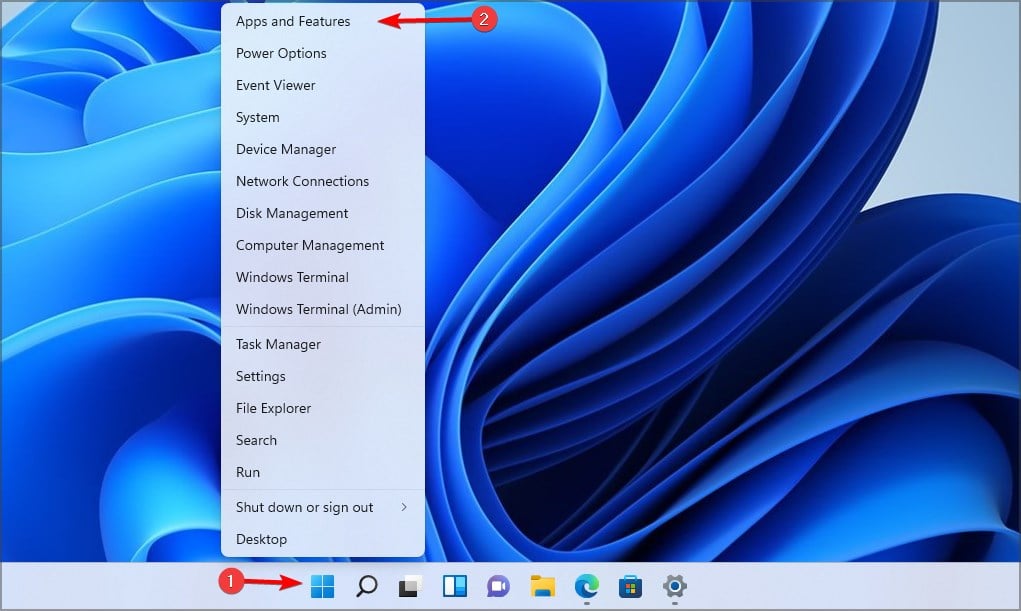
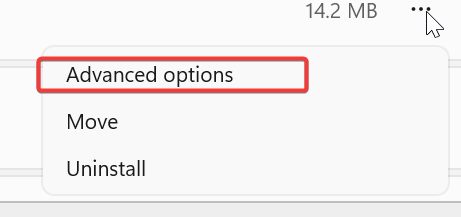
- Найдите Windows Security, нажмите три точки рядом и выберите “Дополнительные параметры”.
- Нажмите “Сбросить” и подтвердите действие.
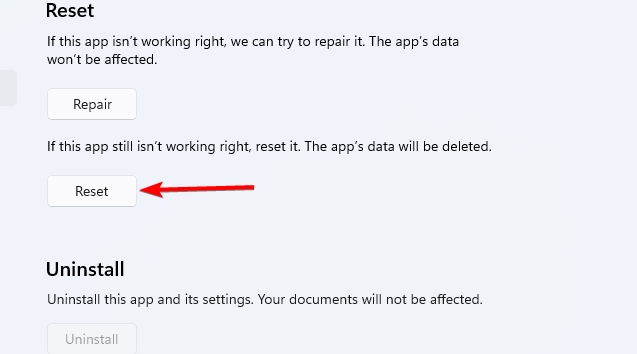
Сброс вернёт приложение к настройкам по умолчанию, не удаляя пользовательские файлы.
Когда стоит применять сброс или переустановку
- Приложение не запускается.
- Компоненты антивируса отсутствуют или отмечены как отключённые.
- В интерфейсе появляются ошибки при обновлении определений.
Если проблема временная (после обновления), попробуйте подождать автоматического исправления и выполнить перезагрузку.
Что делать, если вышеперечисленное не помогло
- Проверьте целостность системных файлов:
sfc /scannow- Если SFC не исправил — используйте DISM:
DISM /Online /Cleanup-Image /CheckHealth
DISM /Online /Cleanup-Image /RestoreHealth- Убедитесь, что службы работают: «Windows Security Service» и «Windows Defender Antivirus Service» должны быть запущены.
- Проверьте локальные и групповые политики (gpedit.msc) — некоторые политики могут отключать защитник.
- Если ОС сильно повреждена — рассмотрите восстановление системы или переустановку Windows 11.
Альтернативные подходы
- Установить временно сторонний антивирус (до решения проблемы). Это даст защиту, пока вы восстанавливаете встроенный компонент.
- Восстановление системы до точки до появления ошибки.
- Переустановка Windows из образа или через «Восстановление» в Параметрах.
Командная шпаргалка (кратко)
- Сброс пакета приложения: Get-AppxPackage Microsoft.SecHealthUI -AllUsers | Reset-AppxPackage
- Перерегистрация пакета: команда с Add-AppxPackage и AppxManifest.xml
- SFC: sfc /scannow
- DISM: DISM /Online /Cleanup-Image /RestoreHealth
Схема принятия решения
flowchart TD
  A[Windows Security не открывается?] --> B{Пробовали \nсброс в Параметрах?}
  B -- Нет --> C[Сброс через Параметры]
  B -- Да --> D{Сброс помог?}
  D -- Да --> E[Готово]
  D -- Нет --> F[Выполнить команды PowerShell]
  F --> G{Ошибки/не помогло?}
  G -- Нет --> E
  G -- Да --> H[Запустить SFC и DISM]
  H --> I{Проблема решена?}
  I -- Да --> E
  I -- Нет --> J[Рассмотреть восстановление системы/переустановку]
Чек-листы по ролям
Для домашнего пользователя:
- Сделать резервную копию важных файлов.
- Попробовать сброс в Параметрах.
- Выполнить команду Reset-AppxPackage.
- Запустить SFC и DISM.
- При неудаче — временно установить сторонний антивирус.
Для IT‑администратора:
- Проверить журналы событий Windows (Event Viewer) на ошибки Appx и Security.
- Просмотреть политики GPO и конфигурации централизованного управления.
- Автоматизировать перерегистрацию пакетов через PowerShell‑скрипт для нескольких ПК.
- Подготовить план отката (точка восстановления, образ ОС).
Критерии приёмки
- Приложение Windows Security запускается без ошибок.
- Компоненты (защита в реальном времени, защита от вирусов, брандмауэр) отображаются активными или корректно конфигурируемыми.
- Нет повторяющихся ошибок в журнале событий, связанных с Appx или Defender.
Частые причины неудач и как с ними работать
- Права администратора отсутствуют — запустите терминал от имени администратора.
- Повреждён системный образ — используйте DISM и затем SFC.
- Конфликт стороннего ПО — временно удалите сторонний антивирус или программы безопасности.
- Политики компании отключают защитник — согласуйте изменения с администратором сети.
Дополнительные заметки
- Некоторые команды выводят длинные логи. Сохраняйте вывод в файл, если передаёте задачу в службу поддержки.
- Команды PowerShell меняют системные пакеты — выполняйте их только при необходимости.
Краткое резюме
Если Windows Security не работает, начните с безопасного сброса в Параметрах, затем выполните восстановление через PowerShell, а при сохранении проблем запустите SFC/DISM и проверьте службы и политики. Для администраторов — дополнительно просмотрите события и автоматизируйте восстановление.
Что вы пробовали уже и какой результат? Напишите в комментариях — это поможет дать более точный совет.

Похожие материалы

Несколько аккаунтов Skype: Multi Skype Launcher

Журнал для работы: повысить продуктивность

Персональные звуки уведомлений на Android

Скачивание шоу Hulu для офлайн‑просмотра

Microsoft Start: персонализированная новостная лента
