
Как переустановить предустановленные приложения в Windows 10
Краткое содержание
- Что такое предустановленные приложения и когда их переустанавливать
- Быстрый план действий (плейбук)
- Пошаговые методы: деинсталлятор сторонних разработчиков, параметры, контекстное меню, Microsoft Store, PowerShell
- Создание новой учётной записи как обходной путь
- Чек-листы для пользователя и администратора
- Команды PowerShell — шпаргалка
- Диагностика, риск-матрица и критерии приёмки
- Частые вопросы
Что такое предустановленные приложения в Windows 10
Предустановленные приложения — это приложения из Microsoft Store и системные UWP-пакеты, которые поставляются с Windows или устанавливаются при первой настройке системы. Они обеспечивают базовую функциональность (Калькулятор, Почта, Календарь, Параметры и т. п.) без необходимости загрузки стороннего ПО.
Важно: предустановленные приложения отличаются от классических Win32-программ — их упаковка и установка реализуются через механизм AppX/AppXManifest.
Когда нужно переустанавливать приложения
- Приложение не запускается или выдаёт ошибки.
- Приложение пропало из меню «Пуск» или списка программ.
- Обновления Microsoft Store не применяются корректно.
- Остаточные файлы при некорректной деинсталляции блокируют повторную установку.
Если сомневаетесь, сначала попробуйте «Восстановить» или «Сбросить» приложение в Параметрах > Приложения > Приложения и возможности.
Быстрый план действий (плейбук)
- Сохраните данные и создайте точку восстановления.
- Попробуйте восстановление/сброс в Параметры > Приложения.
- Если не помогло — обычная деинсталляция через Параметры или через правый клик в Пуск.
- Если приложение не удаляется или остаются следы — используйте эффективный деинсталлятор (например, сторонний софт).
- Переустановите приложение из Microsoft Store.
- Для встроенных приложений используйте PowerShell (инструкции ниже).
- Если всё ещё проблема — создайте новую локальную учётную запись и проверьте там.
1. Используйте специализированный деинсталлятор перед повторной установкой
Обычные средства удаления иногда не чистят все записи реестра и остаточные файлы. Это мешает корректной переустановке. Рекомендуется применять проверенные деинсталляторы, которые удаляют приложение и оставшиеся компоненты.
Примеры задач, где такой инструмент полезен:
- Массовое удаление нескольких приложений.
- Очистка остатков после некорректной установки/удаления.
Важно: выбирайте софт с хорошими отзывами и проверенным источником. Перед использованием создайте точку восстановления.
2. Удаление приложений вручную и повторная установка из Microsoft Store
2.1 Удаление через Параметры
- Нажмите Windows + I, чтобы открыть Параметры.
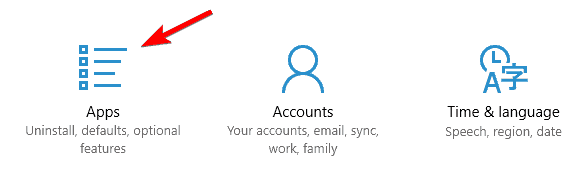
- Перейдите в раздел Приложения.
- В списке найдите нужное приложение, выберите его и нажмите Удалить, затем следуйте подсказкам.
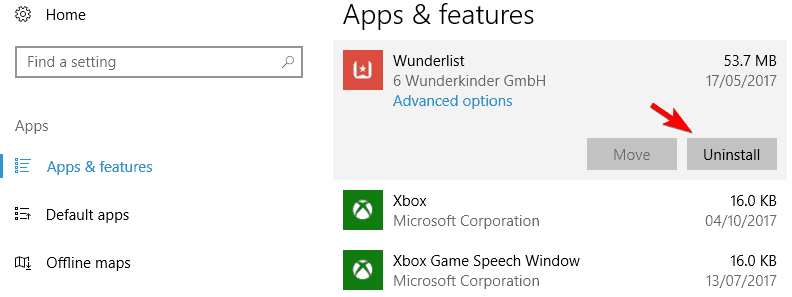
Примечание: некоторые системные приложения имеют неактивную кнопку «Удалить». Это означает, что их стандартными средствами удалить нельзя — но есть обходы.
2.2 Удаление через меню Пуск
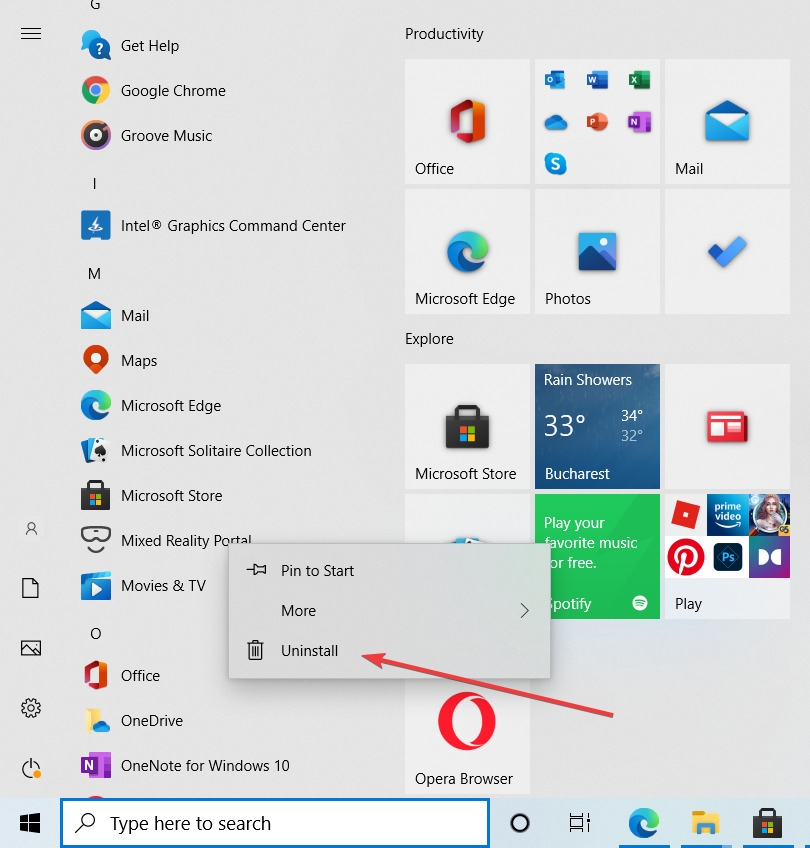
- Нажмите Пуск, найдите приложение.
- Щёлкните правой кнопкой мыши и выберите Удалить.
2.3 Повторная установка из Microsoft Store
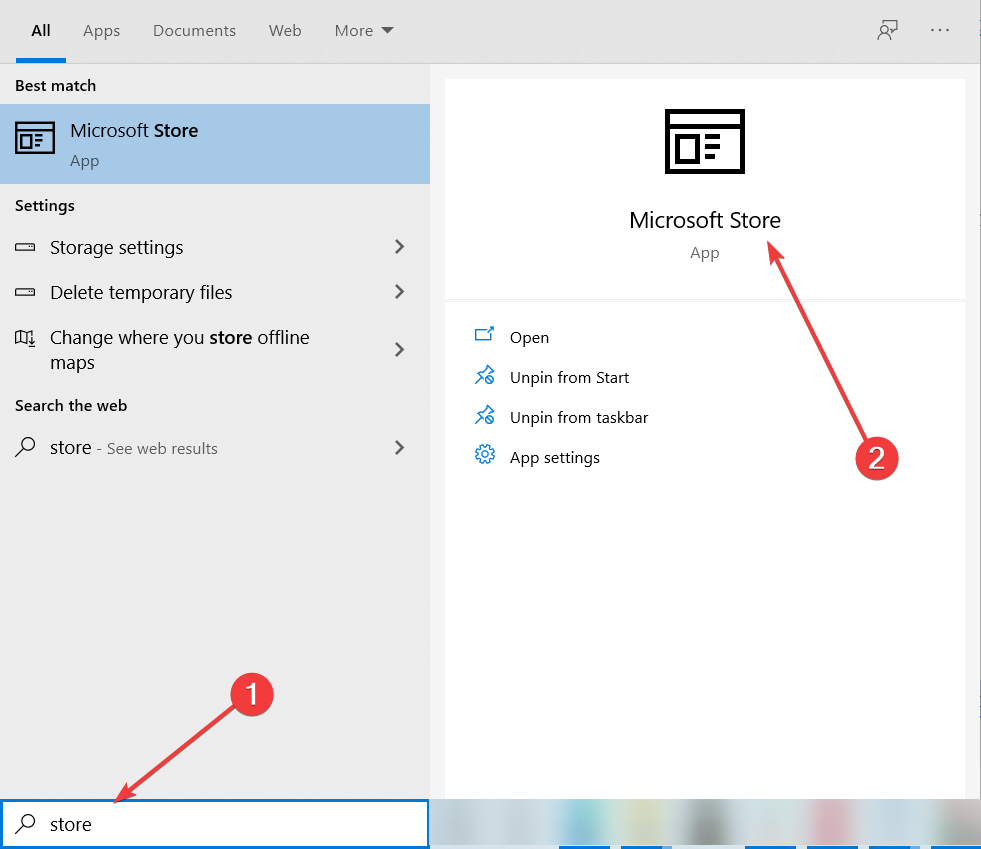
- Нажмите Windows + S, введите “Microsoft Store” и откройте магазин.
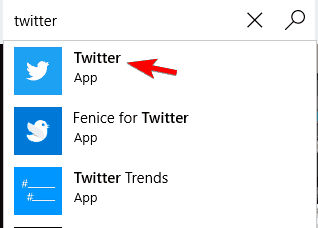
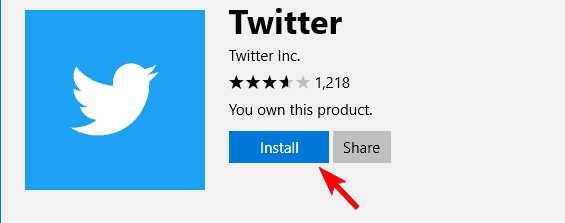
- Найдите приложение в магазине и нажмите Установить.
- Дождитесь завершения установки.
Если приложение не отображается в Microsoft Store, убедитесь, что вы вошли в магазин под своей учётной записью Microsoft и что в системе включены обновления Windows.
3. Переустановка встроенных приложений с помощью PowerShell
Если приложение встроенное (например, Калькулятор, Почта) и стандартная деинсталляция недоступна, используйте PowerShell с правами администратора.
Важно: PowerShell — мощный инструмент. Перед выполнением команд создайте точку восстановления или резервную копию.
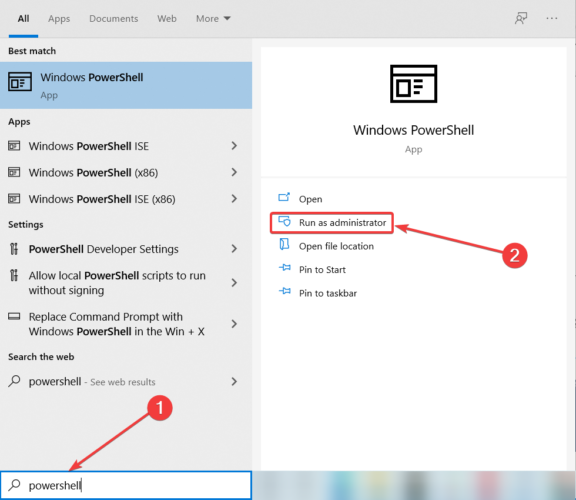
- Нажмите Windows + S и введите powershell.
- Запустите PowerShell от имени администратора.
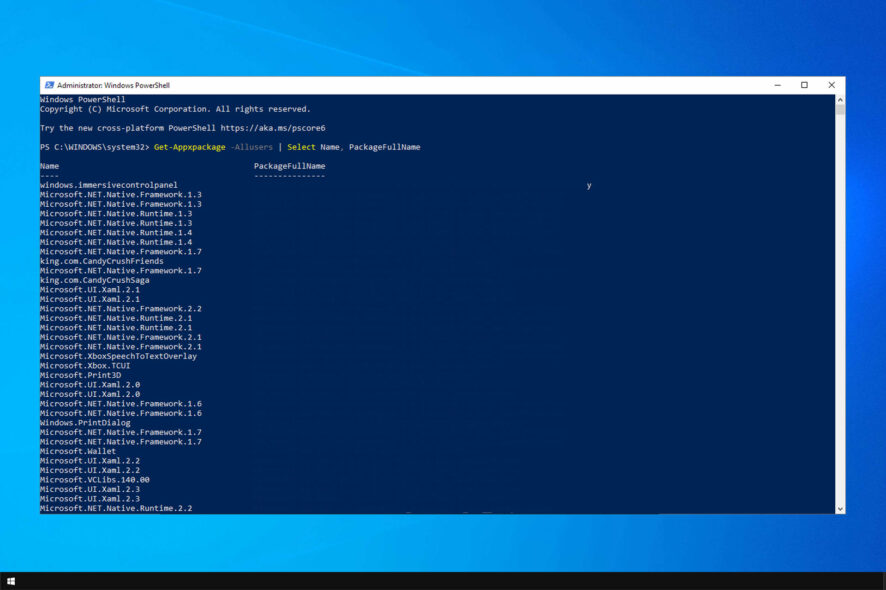
- Получите список установленных пакетов и их полные имена:
Get-AppxPackage -AllUsers | Select Name, PackageFullName- Скопируйте PackageFullName нужного приложения (например Microsoft.WindowsCalculator_11.2307.4.0_x64__8wekyb3d8bbwe).
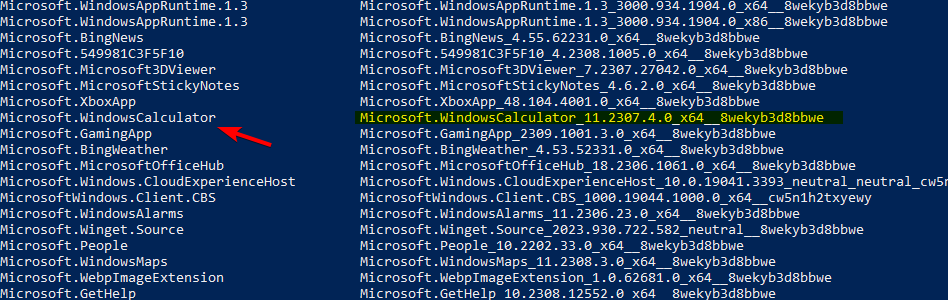
- Если приложение отсутствует или повреждён манифест, выполните команду регистрации пакета (замените
на скопированное имя):
Add-AppxPackage -register "C:\Program Files\WindowsApps\\AppxManifest.xml" -DisableDevelopmentMode Пример для Калькулятора:
Add-AppxPackage -register "C:\Program Files\WindowsApps\Microsoft.WindowsCalculator_11.2307.4.0_x64__8wekyb3d8bbwe\AppxManifest.xml" -DisableDevelopmentMode- Чтобы переустановить все системные приложения (включая Microsoft Store), выполните:
Get-AppxPackage -AllUsers | Foreach {Add-AppxPackage -DisableDevelopmentMode -Register "$($_.InstallLocation)\AppXManifest.xml"}После выполнения команд перезагрузите систему.
Риски: некорректная регистрация пакета может оставить систему в нестабильном состоянии; внимательно проверяйте путь и права доступа.
4. Создание новой учётной записи для восстановления приложений
Иногда приложения работают нормально в новой учётной записи. Это помогает выявить, связано ли повреждение с профилем пользователя.
- Откройте Параметры (Windows + I) > Учетные записи.
- Перейдите в Семья и другие пользователи.
- Нажмите Добавить пользователя для этого ПК.
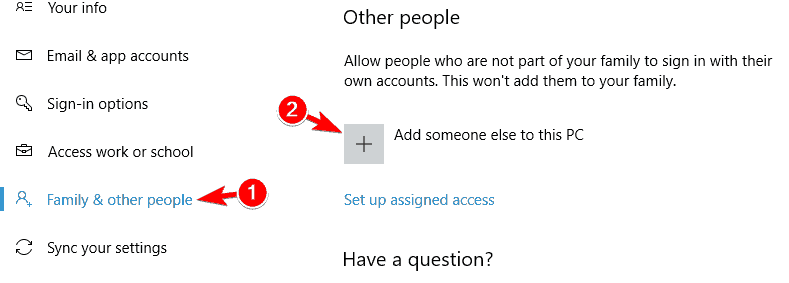
- Выберите “У меня нет данных для входа этого человека”, затем Добавить пользователя без учётной записи Microsoft.
- Укажите имя и нажмите Далее.
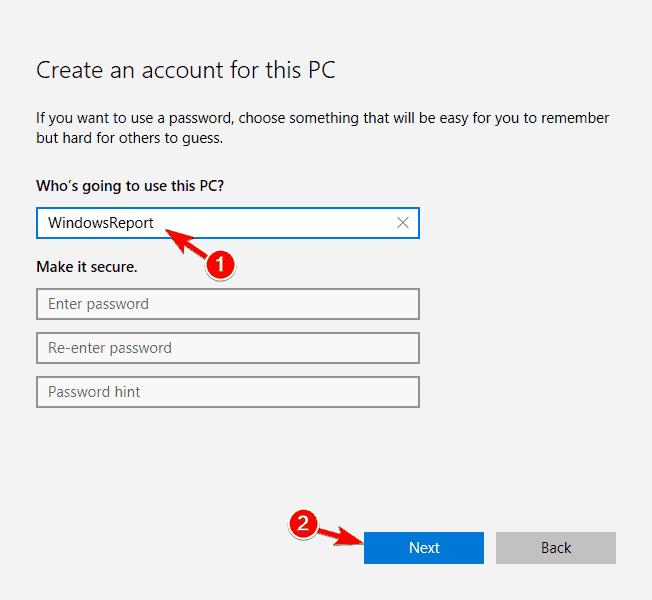
Проверьте, появились ли предустановленные приложения в новой учётной записи. Если да — проблема локальна для старого профиля.
Когда переустановка не помогает: варианты и обходы
- Сбой обновлений Windows: проверьте Центр обновления Windows и установите все важные обновления.
- Повреждена система файлов: запустите sfc /scannow и DISM для восстановления компонентов.
Команды для проверки и восстановления системных файлов:
sfc /scannow
DISM /Online /Cleanup-Image /RestoreHealth
Если и это не помогает, рассмотрите восстановление системы к точке до появления проблемы или полный сброс системы (с сохранением или удалением файлов).
Чек-лист по ролям
Администратор:
- Сделать резервную копию системы.
- Проверить обновления Windows и журнал событий.
- Выполнить PowerShell с правами администратора.
- Пересоздать проблему в новой учётной записи.
Обычный пользователь:
- Попробовать восстановление/сброс приложения в Параметры > Приложения.
- Установить приложение заново через Microsoft Store.
- Сообщить администратору детальные симптомы и шаги, которые вы выполняли.
Шпаргалка: команды PowerShell и терминология
- Get-AppxPackage -AllUsers — выводит список пакетов для всех пользователей.
- Add-AppxPackage -Register “<путь>\AppxManifest.xml” -DisableDevelopmentMode — регистрирует/переустанавливает пакет по манифесту.
- sfc /scannow — проверка целостности системных файлов.
- DISM /Online /Cleanup-Image /RestoreHealth — восстановление компонентов образа Windows.
Короткие определения:
- AppxPackage — упаковка приложения UWP/Store.
- InstallLocation — папка установки пакета (важно для регистрации манифеста).
Критерии приёмки
- Приложение запускается без ошибок 3 раза подряд.
- Приложение отображается в Пуск и в списке Приложений.
- Службы, зависящие от приложения (если есть), работают корректно.
- Нет повторяющихся ошибок в журнале событий, связанных с этим пакетом.
Тест-кейсы и сценарии проверки
- Удаление и повторная установка через Microsoft Store — приложение установлено и запускается.
- Переустановка через PowerShell — манифест регистрируется, приложение появляется в списке и работает.
- Создание новой учётной записи — приложение доступно и работает для нового пользователя.
- После sfc/DISM — не осталось ошибок в логах, связанные с пакетом.
Матрица рисков и меры по снижению
- Риск: потеря данных при сбросе приложения. Мера: заранее экспортировать данные/создать резервную копию.
- Риск: некорректная команда PowerShell повредит установку. Мера: тестировать команды на неосновной машине или создавать точку восстановления.
- Риск: удаление критических системных пакетов. Мера: избегать удаления пакетов, если не уверены в последствиях.
Альтернативные подходы
- Восстановление системы к контрольной точке.
- Полный сброс Windows с сохранением файлов или без сохранения (в зависимости от ситуации).
- Использование сторонних инструментов для восстановления системных компонентов.
Решающее дерево для выбора метода
flowchart TD
  A[Проблемы с приложением] --> B{Можно ли удалить через Параметры?}
  B -- Да --> C[Удалить и установить через Store]
  B -- Нет --> D{Приложение системное 'встроенное'?}
  D -- Да --> E[Использовать PowerShell с правами администратора]
  D -- Нет --> F[Использовать сторонний деинсталлятор]
  E --> G{Проблема решена?}
  F --> G
  C --> G
  G -- Да --> H[Завершено]
  G -- Нет --> I[Создать новую учётную запись и проверить]
  I --> J{Работает в новой учётной записи?}
  J -- Да --> K[Проблема с профилем пользователя]
  J -- Нет --> L[Выполнить sfc/DISM или восстановление системы]
Плейбук: пошаговая стандартная операция
- Создайте точку восстановления.
- Попробуйте Восстановить/Сбросить приложение (Параметры > Приложения).
- Если не помогает — удалите и установите из Microsoft Store.
- Если удаление недоступно — используйте сторонний деинсталлятор.
- Для встроенных приложений выполните регистрацию пакета через PowerShell.
- Если проблема остаётся — создайте новую учётную запись; при повторении проблемы — восстановите систему.
Частые ошибки и их решения
- Microsoft Store не показывает приложение: войдите в учётную запись Microsoft и проверьте дату/время системы.
- Команда PowerShell не находит путь WindowsApps: проверьте права доступа и скрытые системные папки.
- После переустановки приложение появляется, но не запускается: проверьте зависимости и логи в “Просмотр событий”.
Полезные советы и замечания
- Всегда создавайте точку восстановления перед вмешательством в системные пакеты.
- Не удаляйте системные пакеты, в которых вы не уверены: это может привести к нестабильности.
- Для корпоративных компьютеров координируйте действия с ИТ-администратором.
Часто задаваемые вопросы
Как быстро вернуть стандартное приложение, если оно исчезло?
Попробуйте выполнить переустановку через Microsoft Store или зарегистрировать пакет через PowerShell (см. команды выше).
Удалит ли сброс Windows предустановленные приложения?
Зависит от типа сброса: сброс может удалить пользовательские приложения, но затем восстановит предустановленные системные приложения при установке ОС.
Безопасно ли использовать сторонние деинсталляторы?
Да, если выбирать проверенные продукты и предварительно делать точку восстановления. Они помогают убрать остатки, которые мешают повторной установке.
Заключение
Переустановка предустановленных приложений в Windows 10 обычно решается стандартными инструментами: Параметры, Microsoft Store и PowerShell. Начните с простых действий — восстановление и обычная переустановка. Если это не помогает, используйте деинсталлятор или регистрируйте пакеты через PowerShell. Всегда делайте резервную копию данных и точку восстановления перед серьёзными изменениями.
Если у вас есть альтернативный способ восстановления предустановленных приложений — поделитесь в комментариях: это может помочь другим пользователям.

Похожие материалы

Несколько аккаунтов Skype: Multi Skype Launcher

Журнал для работы: повысить продуктивность

Персональные звуки уведомлений на Android

Скачивание шоу Hulu для офлайн‑просмотра

Microsoft Start: персонализированная новостная лента
