
Как устранить неполадки AirPlay: подробное руководство и чек-листы

TL;DR
- Убедитесь, что источник и приёмник AirPlay находятся рядом и подключены к одной Wi‑Fi сети. Переименуйте приёмники, чтобы не перепутать устройство. Отключите VPN на обоих устройствах и установите все доступные обновления. Если это не помогает — пройдите пошаговую диагностику ниже.
Быстрые ссылки
- Что такое AirPlay?
- Приёмники AirPlay должны быть достаточно близко
- Подключение к правильному приёмнику
- Проверка совпадения Wi‑Fi сетей
- Изменение разрешений приёмника AirPlay
- Отключите VPN на источнике и приёмнике
- Переключите Wi‑Fi
- Перезапустите устройства
- Установите обновления ПО
- AirDrop тоже может вести себя нестабильно
Краткое резюме
- Убедитесь, что устройства AirPlay находятся рядом и в одной сети.
- Подключайтесь к нужному приёмнику — особенно если у вас есть Apple TV; лучше переименовать его.
- Перед стримом временно отключайте VPN на обоих устройствах и обновляйте ПО.
Что такое AirPlay?
AirPlay — это беспроводная технология Apple для воспроизведения видео, аудио или зеркалирования экрана с iPhone, iPad, Mac или Windows (с iTunes) на совместимые приёмники: Apple TV, Mac, смарт‑телевизоры и другие устройства. Управление часто происходит через Пункт управления или кнопку AirPlay в приложениях для видео и музыки.
Краткое определение: AirPlay — протокол для беспроводной передачи мультимедиа внутри локальной сети.
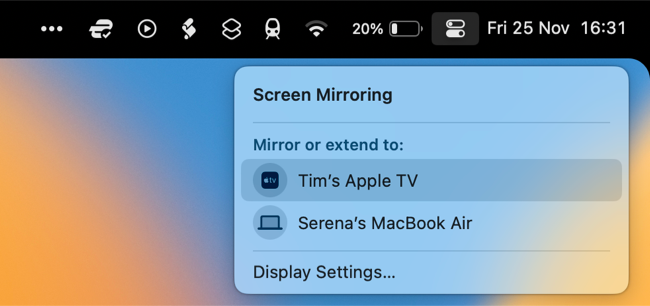
Многие устройства других производителей также могут выступать в роли приёмников AirPlay: смарт‑телевизоры Samsung (Tizen), LG (webOS), Vizio, TCL (Roku), Sony (Android TV), колонки Sonos и AV‑ресиверы Denon/Marantz.
Требования для использования Mac в качестве приёмника AirPlay: macOS 12 или новее и iPhone/iPad с iOS 14 или новее. Поддерживаемые модели (как приёмник):
- MacBook — начиная с моделей 2018 года
- MacBook Pro — начиная с моделей 2018 года
- MacBook Air — начиная с моделей 2018 года
- Mac mini — начиная с моделей 2020 года
- iMac — начиная с моделей 2019 года
- iMac Pro
- Mac Pro — начиная с моделей 2019 года
- Mac Studio
Приёмники AirPlay должны быть достаточно близко
Apple не называет строгую метрику дистанции, но качество сигнала и стабильность стрима зависят от расстояния и препятствий (стены, мебель, микроволновки). Если изображение дергается или звук прерывается, подойдите ближе к приёмнику и попробуйте снова.
Практическая подсказка: если вы используете Apple TV или HomePod как беспроводную колонку и ходите с iPhone в кармане, соединение может обрываться из‑за перемещения между зонами покрытия.
Подключение к правильному приёмнику
Частая проблема — случайное подключение к чужому Apple TV. По умолчанию все Apple TV называются «Apple TV», поэтому лучше задать уникальное имя.
Как переименовать:
- Apple TV: Settings > General > About > Name
- Mac: System Settings > General > About > Name
Совет: используйте понятные имена типа “Гостиная‑AppleTV” или “Офис‑iMac”, чтобы быстро отличать устройства.
Проверка совпадения Wi‑Fi сетей
Для работы AirPlay и источник, и приёмник должны быть в одной Wi‑Fi сети или в пределах одной логической сети (тот же SSID). Проверьте настройки сети:
- iPhone/iPad: Настройки > Wi‑Fi
- Mac: System Settings > Wi‑Fi
- Apple TV: Settings > Network
- Смарт‑ТВ/другие приёмники: меню Сеть в настройках устройства
Wi‑Fi‑репитеры и подсети могут создавать иллюзию соединённости. По возможности подключите оба устройства к одному точке доступа (роутеру), а не к разным ретрансляторам.
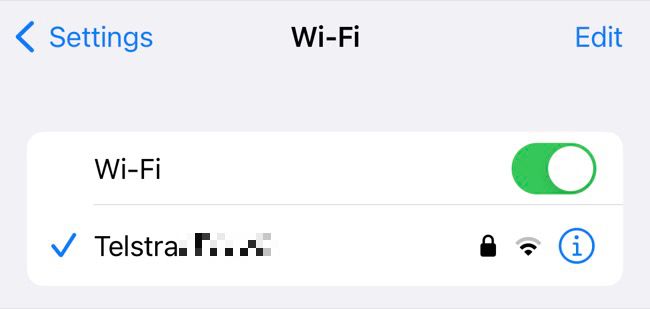
Важно: слышимость SSID не всегда означает прямую связь — проверьте реальный IP‑адрес и шлюз на каждом устройстве, если сомневаетесь.
Изменение разрешений приёмника AirPlay
Приёмник должен принимать входящие трансляции. Проверьте настройки AirPlay и разрешения доступа:
- Mac: System Settings > General > AirDrop & Handoff (проверьте «AirPlay Receiver»)
- Apple TV: Settings > AirPlay and HomeKit
- Смарт‑ТВ: настройки сети/стриминга (зависит от производителя)
Для упрощённой диагностики выставьте “Разрешать подключение” на “Для всех” или аналогичный режим. Пароли можно временно отключить.
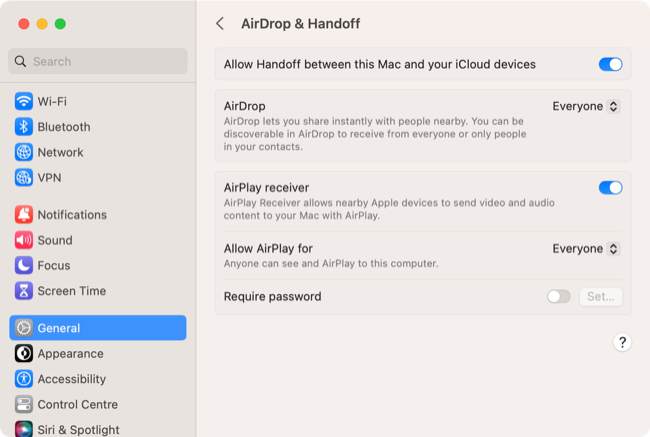
Совет безопасности: после устранения неисправности верните более строгие права доступа, чтобы ограничить подключение чужих устройств.
Отключите VPN на источнике и приёмнике
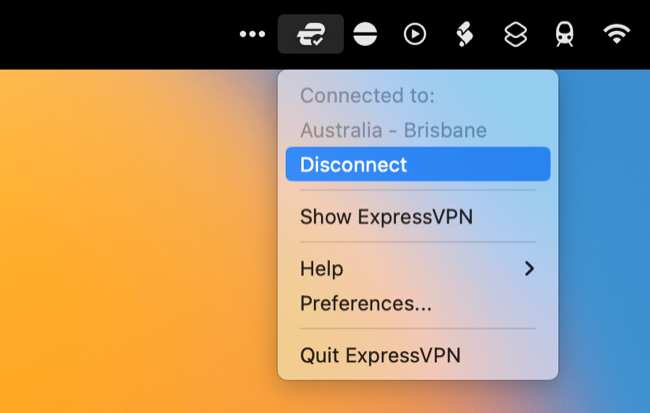
VPN меняет маршрут и может помешать устройствам обнаружить друг друга в локальной сети. Если возникли проблемы с AirPlay, временно отключите VPN на обоих устройствах. Альтернатива: использовать VPN на уровне роутера, тогда локальный трафик остаётся доступным между устройствами.
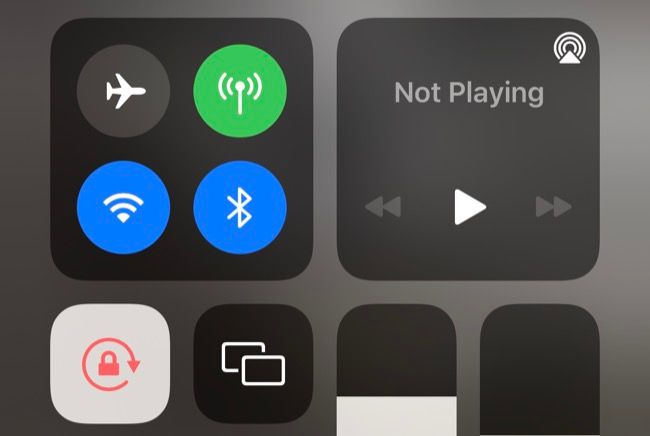
Переключите Wi‑Fi
Быстрая перезагрузка сетевого интерфейса помогает в многих случаях: отключите Wi‑Fi и включите снова на обоих устройствах, а затем попробуйте подключиться.
Как быстро сделать это:
- iPhone/iPad: провести вниз от правого верхнего угла и переключить Wi‑Fi в Пункте управления
- Mac: Нажать значок Control Center → Wi‑Fi → выключить/включить
- Apple TV: чаще всего требуется перезагрузка устройства (отключить питание)
Перезапустите устройства
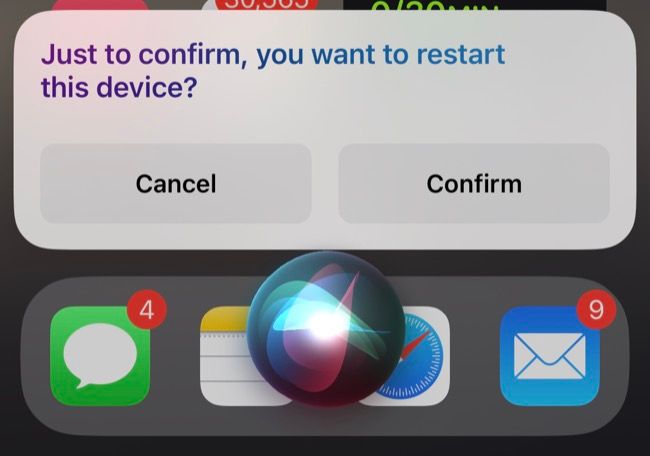
Перезапуск часто решает временные сбои системных сервисов.
Как перезагрузить:
- iPhone/iPad: Settings > General > Shut Down, затем включите
- Mac: меню Apple → Restart
- Apple TV/смарт‑ТВ: через меню перезагрузки или полностью отключить питание на 30 секунд и включить снова
Не забудьте также перезагрузить сетевое оборудование (роутер, mesh‑узлы, ретрансляторы), если проблема может быть сетевой.
Установите ожидающие обновления ПО
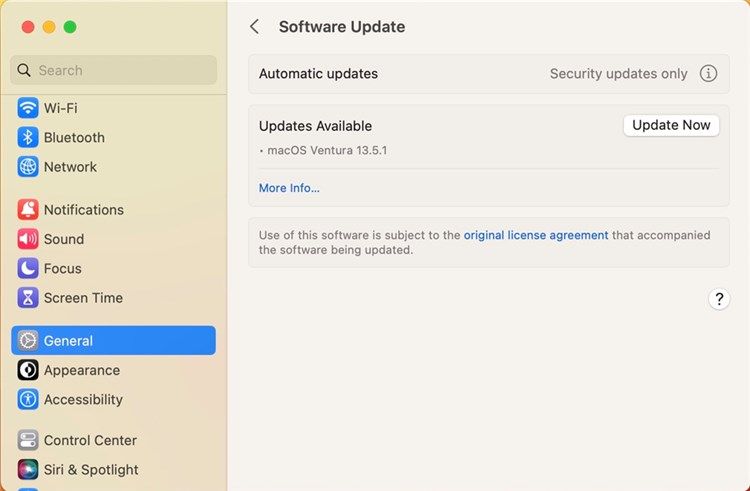
Производители часто исправляют ошибки в обновлениях ОС и прошивки. Проверьте и примените обновления:
- iPhone/iPad/Mac: Settings > General > Software Update
- Apple TV: Settings > System > Software Updates
- Смарт‑ТВ: меню Система > Обновление ПО (или аналог)
После обновления иногда требуется перезагрузка устройства и роутера.
AirDrop тоже может вести себя нестабильно
AirPlay не единственная беспроводная технология Apple, склонная к «капризам» — AirDrop тоже иногда не работает корректно. Механизмы устранения схожи: проверка Bluetooth, Wi‑Fi, разрешений и обновлений.
Что делать, если ничего не помогает — пошаговая методика диагностики
Мини‑методика (порядок действий):
- Убедитесь, что устройства поддерживают AirPlay и работают с нужными версиями ОС.
- Подойдите ближе к приёмнику и отключите возможные источники помех.
- Проверьте, что оба устройства в одном SSID и имеют IP в одной подсети.
- Временно отключите VPN и межсетевые экраны на клиентах.
- Поставьте разрешения приёмника на “для всех”.
- Переключите Wi‑Fi и перезапустите оба устройства и роутер.
- Проверьте наличие системных обновлений и установите их.
- Если не работает — переименуйте приёмник, чтобы исключить ошибку выбора устройства.
- В крайнем случае — сбросьте настройки сети на приёмнике и/или источнике.
Чек‑лист для быстрой проверки (User) — что проверить за 5 минут
- На обоих устройствах включён Wi‑Fi
- Оба устройства в одном SSID
- VPN отключён на обоих
- Приёмник в режиме приёма AirPlay
- Попробовать перезагрузку источника и приёмника
- Проверить имя приёмника в списке устройств
Чек‑лист для администратора сети (Admin)
- Проверить таблицу DHCP и убедиться, что устройства получают IP в одной подсети
- Проверить настройки мультикаста и mDNS (Bonjour) на роутере
- Отключить изоляцию гостевой сети для теста
- Проверить целостность маршрутизации между зонами Wi‑Fi (AP/Controller)
- Обновить прошивку роутера/mesh‑системы
Критерии приёмки
- Устройство‑источник может обнаружить приёмник в списке AirPlay.
- При включении трансляции аудио/видео воспроизведение начинается без заметных задержек и артефактов.
- Подключение сохраняется при привычном расстоянии использования (не при непосредственном касании приёмника).
Когда это не поможет — примеры и контрпримеры
- Если приёмник физически вне зонти покрытия Wi‑Fi — приведённые шаги не помогут (нужна физическая перемена расположения).
- Если проблема вызвана аппаратной неисправностью Wi‑Fi модуля — придётся обслуживать устройство.
- Если оператор провайдера внедряет изоляцию клиентов на уровне сети — потребуется изменить настройки маршрутизатора или связаться с провайдером.
Альтернативные подходы
- Проводное подключение: HDMI из устройства (через адаптер для iPhone/iPad) в телевизор решит проблему с надёжностью.
- Использовать AirPlay через Apple TV как централизованный приёмник — часто стабильнее, чем сторонние Smart TV.
- При трансляции аудио можно применить AirPlay‑совместимые колонки или Sonos для обхода проблем со Smart TV.
Таблица совместимости основных приёмников
| Тип устройства | Поддержка AirPlay | Примечания |
|---|---|---|
| Apple TV | Да (встроено) | Удобно для стабильной работы AirPlay |
| Mac (macOS 12+) | Да (может быть приёмником) | Поддерживается на моделях, указанных выше |
| Смарт‑ТВ (Samsung, LG, Sony и др.) | Частично / зависит от модели | Проверьте настройки производителя |
| Колонки Sonos | Да (в моделях с поддержкой) | Требует обновления прошивки |
Решение проблем с безопасностью и приватностью
- Временное выставление режима «для всех» упростит тестирование, но снижает безопасность; после решения проблемы верните жесткие настройки доступа.
- VPN, если он шифрует трафик локальной сети, может помешать Bonjour/MDNS. Настройка VPN на уровне роутера решает это для всех устройств.
- Убедитесь, что пароли к Apple TV и другим приёмникам установлены после устранения неисправности.
Решение для продвинутых: проверка Bonjour/mDNS и мультикаста
AirPlay использует сервисы обнаружения в локальной сети (mDNS / Bonjour). Если роутер блокирует мультикаст или изолирует точки доступа, устройства не увидят друг друга. Проверьте настройки:
- Включите/проверьте поддержку mDNS, multicast и IGMP snooping в настройках Wi‑Fi/роутера.
- Отключите «Client isolation» или «AP isolation» в гостевых сетях при тестировании.
Решение проблем с портами и брандмауэром
AirPlay использует динамические порты и Bonjour (порт 5353 UDP). Если в сети присутствует строгий firewall, откройте mDNS/Bonjour и разрешите обмен локальными пакетами.
Decision tree: быстрое дерево решений (Mermaid)
flowchart TD
  A[AirPlay не работает] --> B{На одном ли Wi‑Fi?}
  B -- Да --> C{VPN включён?}
  B -- Нет --> D[Подключитесь к той же сети]
  C -- Да --> E[Отключите VPN на устройствах]
  C -- Нет --> F{Приёмник виден в списке?}
  F -- Да --> G[Перезапустите воспроизведение и устройства]
  F -- Нет --> H[Проверьте mDNS/имена устройств и переименуйте приёмник]
  H --> I{Работает?}
  I -- Да --> G
  I -- Нет --> J[Перезагрузите роутер и обновите прошивки]
  J --> K[Если не помогло — попробуйте проводное подключение или обратиться в поддержку]
Примеры тестов и критерии приёмки (Test cases)
Тест: источник и приёмник в одной комнате, Wi‑Fi включён, VPN выключен.
- Ожидаемый результат: приёмник отображается в списке AirPlay, воспроизведение начинается.
Тест: источник в гостевой сети, приёмник в основной сети.
- Ожидаемый результат: приёмник не виден; исправление — отключить изоляцию или перевести приёмник в ту же сеть.
Тест: приёмник и источник через разные ретрансляторы mesh.
- Ожидаемый результат: возможны прерывания; решение — принудительное подключение к одному AP или обновление прошивки mesh.
Краткий глоссарий
- AirPlay — протокол беспроводной передачи мультимедиа Apple.
- Приёмник — устройство, принимающее поток (Apple TV, Mac, TV).
- Источник — устройство, с которого идёт трансляция (iPhone, iPad, Mac).
- mDNS/Bonjour — протокол обнаружения сервисов в локальной сети.
Короткое объявление (100–200 слов)
Проблемы с AirPlay часто решаются простыми действиями: проверьте, что устройства рядом и подключены к одной сети, отключите VPN и временно упростите права приёмника. Если это не помогает, перезагрузите устройства и обновите ПО. Для администраторов сети важно проверить поддержку mDNS и политику изоляции клиентских сетей. В крайнем случае используйте проводное подключение или Apple TV как более стабильный приёмник.
Итог
AirPlay — удобная технология, но она чувствительна к сетевым особенностям и настройкам безопасности. Сначала выполните базовую проверку соединения и разрешений, затем перейдите к сетевым настройкам и обновлению ПО. Если и это не помогает, используйте альтернативные подходы.
Важное
Если вы временно ослабляли настройки безопасности (разрешение для всех, отключение паролей), верните их после успешной диагностики.

Похожие материалы

Несколько аккаунтов Skype: Multi Skype Launcher

Журнал для работы: повысить продуктивность

Персональные звуки уведомлений на Android

Скачивание шоу Hulu для офлайн‑просмотра

Microsoft Start: персонализированная новостная лента
