
Как изменить приоритет сети в Windows 11
Введение
Большинство пользователей не обращают внимания на приоритет сетевого подключения, пока Интернет работает. Тем не менее управление порядком выбора сети может повысить производительность, уменьшить разрывы и обеспечить, что важные приложения всегда используют нужный канал (например, Ethernet для большого трафика или Wi‑Fi для мобильности).
Кратко: Windows по умолчанию отдает предпочтение Ethernet, если соединение активно, потому что обычно оно быстрее и стабильнее. Если Ethernet недоступен — система выберет наиболее сильный сигнал Wi‑Fi. Но иногда нужно принудительно задать порядок, использовать оба интерфейса одновременно или настроить приоритет для игр через QoS.
Кому это полезно
- Тем, кто подключает и отключает кабель часто;
- Владельцам ноутбуков с встроенным Ethernet-адаптером и Wi‑Fi;
- Игрокам и сотрудникам, работающим с чувствительными к задержкам приложениями;
- Сетевым администраторам и продвинутым пользователям.
Как Windows выбирает сеть — коротко
Метрика интерфейса — число, которое Windows использует для определения приоритета маршрутизации. Чем меньше значение метрики, тем выше приоритет. По умолчанию метрика может назначаться автоматически, но вы можете задать её вручную.
Important: Изменение метрики влияет на маршрутизацию IP‑трафика. Будьте внимательны, чтобы не задать одинаковые метрики для нескольких интерфейсов без необходимости.
Основные способы изменить приоритет сети в Windows 11
Ниже перечислены пять рабочих методов: вручную через меню подключений, через приложение Параметры, через Панель управления, командной строкой (netsh) и PowerShell. Выберите тот, который удобен вам.
1. Выбор подключения вручную (временное решение)
- Нажмите значок Wi‑Fi на панели задач.
- В списке доступных сетей выберите нужную и подключитесь.
Note: Метод простой, но временный: при перезагрузке или приоритетном выборе системой настройки могут сбрасываться к более сильному сигналу.
2. Через приложение Параметры
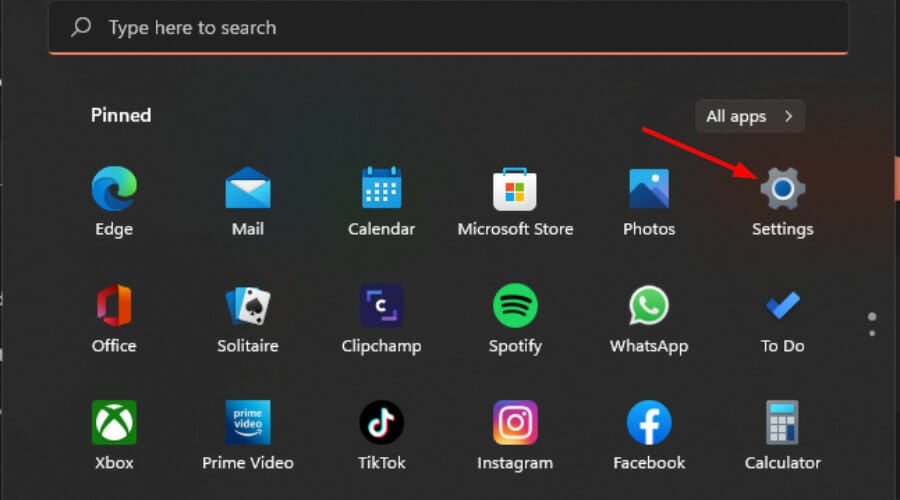
- Нажмите клавишу Windows и откройте Параметры.
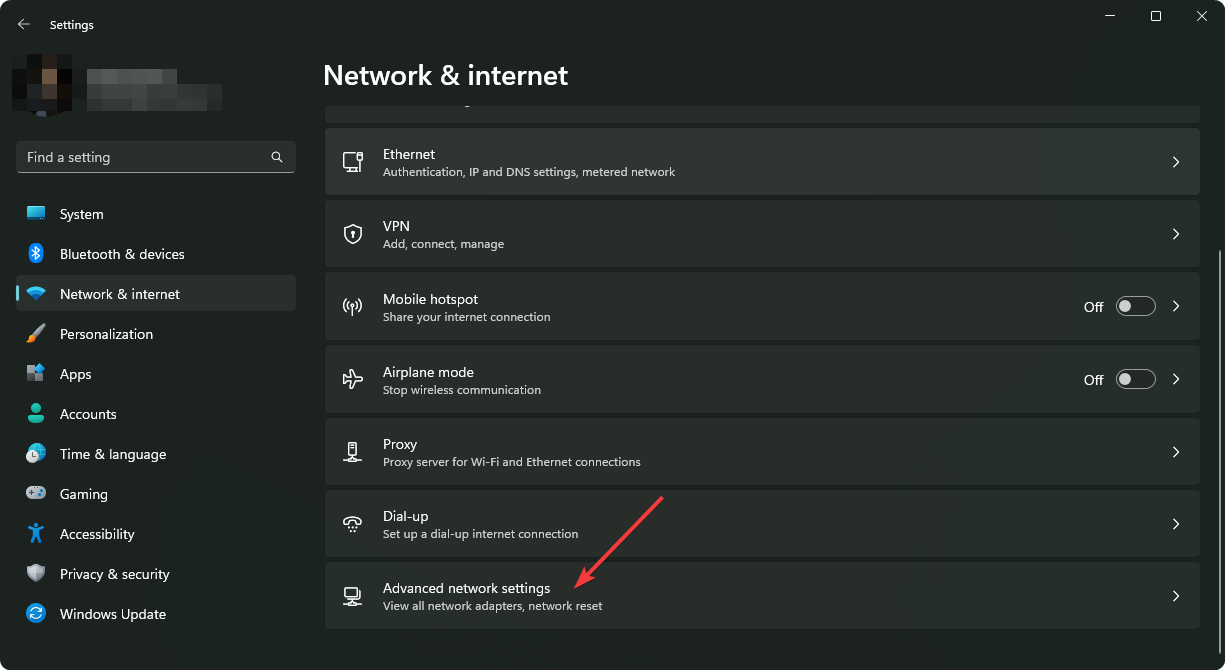
- Перейдите в Сеть и интернет и выберите Дополнительные параметры сети.
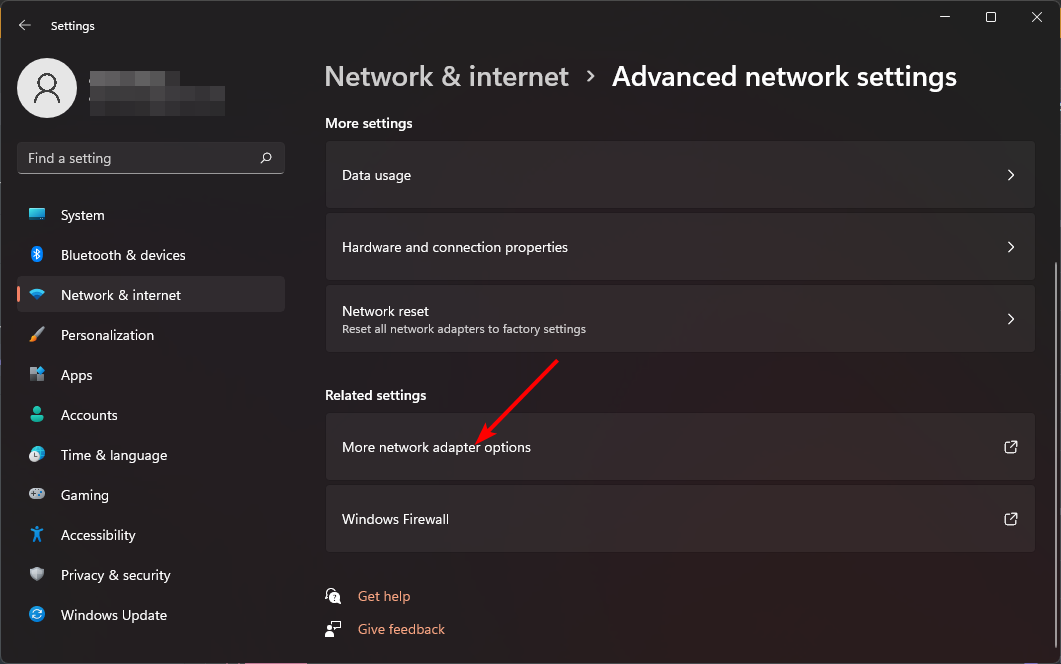
- В разделе Связанные параметры нажмите Дополнительные параметры адаптера (More network adapter options).
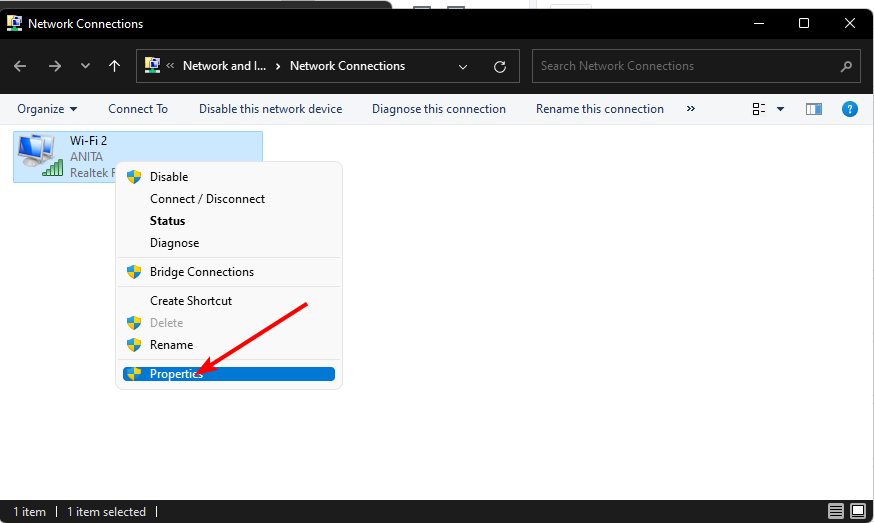
- В окне Сетевые подключения найдите нужный адаптер (Wi‑Fi или Ethernet), правой кнопкой мыши выберите Свойства.
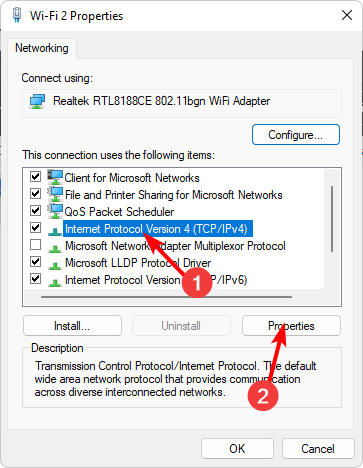
- Выделите Internet Protocol Version 4 (TCP/IPv4) или Internet Protocol Version 6 (TCP/IPv6) и нажмите Свойства.
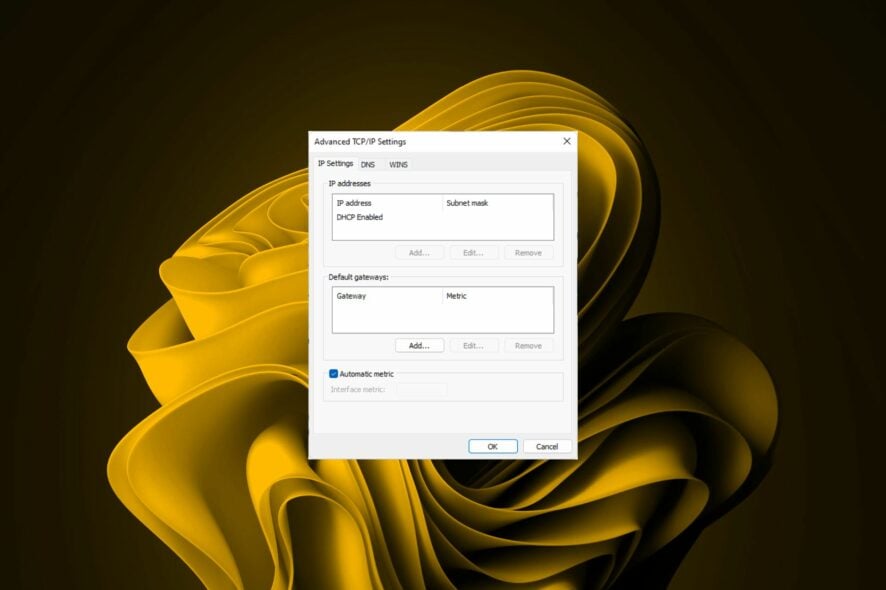
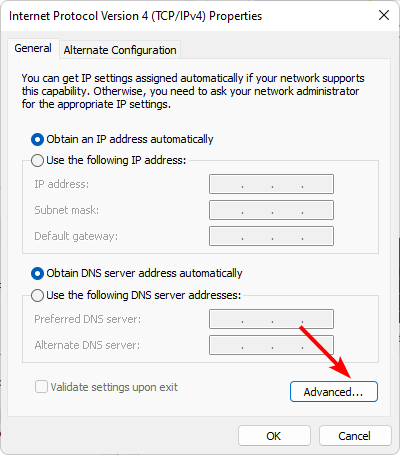
- Нажмите кнопку Дополнительно.
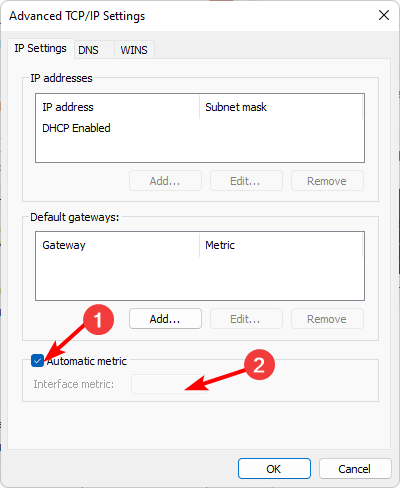
- Снимите флажок Автоматическая метрика и в поле Интерфейсная метрика введите число (1 — наивысший приоритет).
- Нажмите Применить, затем ОК.
3. Через Панель управления
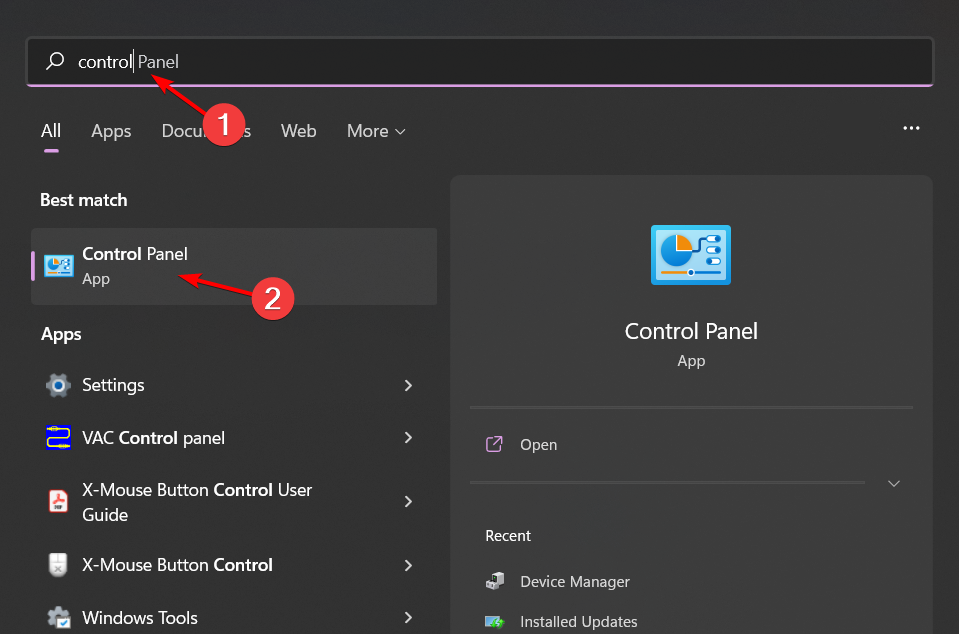
- Нажмите Windows, введите Control Panel и откройте Панель управления.
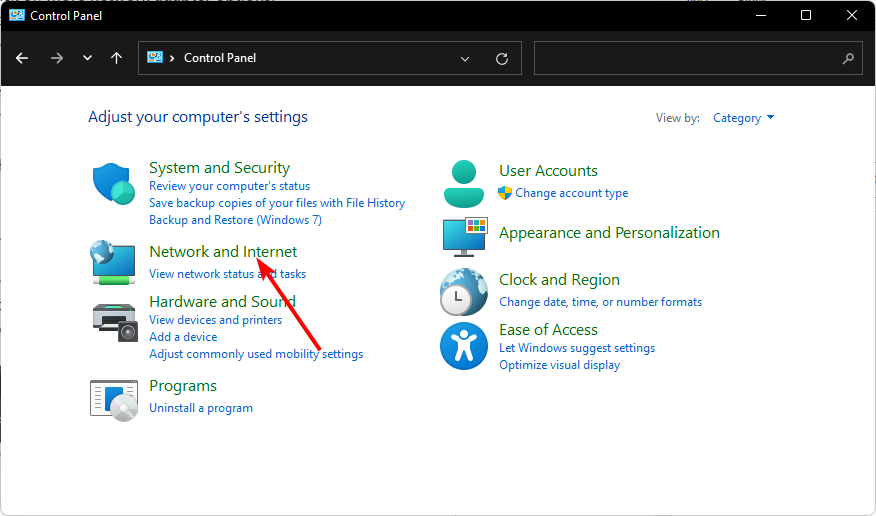
- Перейдите в Сеть и Интернет.
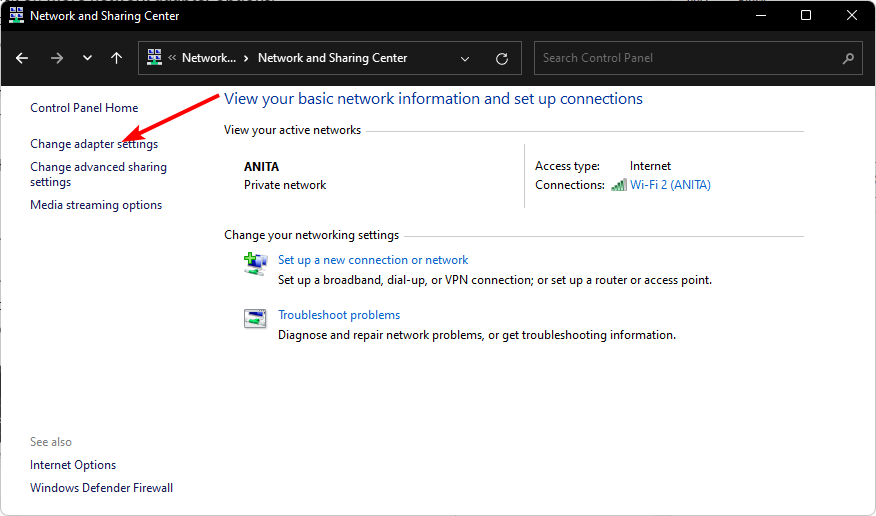
- Откройте Центр управления сетями и общим доступом, затем Изменение параметров адаптера.
- Выберите нужный адаптер, правой кнопкой — Свойства.
- Выберите Internet Protocol Version 4 (TCP/IPv4) или Internet Protocol Version 6 (TCP/IPv6) и нажмите Свойства.
- Нажмите Дополнительно, снимите Автоматическая метрика и задайте Интерфейсную метрику.
- Примените изменения и закройте окна.
4. Через командную строку (netsh)
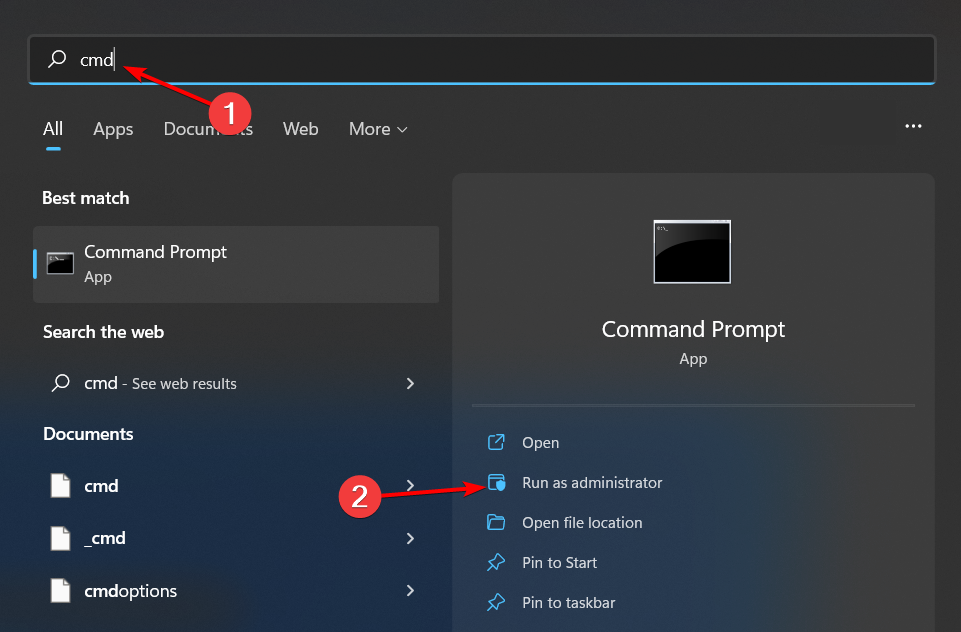
- Нажмите Windows, введите cmd и запустите от имени администратора.
- Введите команду для отображения профилей Wi‑Fi:
netsh wlan show profiles
- Найдите имя профиля Wi‑Fi и запомните его. Затем выполните команду (замените profile name, InterfaceName и # на реальные значения):
netsh wlan set profileorder name="profile name" interface="InterfaceName" priority=#
Пример: если профиль называется MyHomeWiFi и интерфейс — Wi‑Fi, команда может выглядеть так:
netsh wlan set profileorder name="MyHomeWiFi" interface="Wi‑Fi" priority=1
Note: Команда изменяет порядок профилей беспроводных сетей, влияя на то, какой SSID будет использоваться первым.
5. Через PowerShell
- Нажмите Windows, введите PowerShell и запустите от имени администратора.
- Выполните команду для получения списка интерфейсов:
Get-NetIPInterface
- Найдите значение IfIndex для нужного интерфейса. Затем установите метрику, указав индекс и желаемую метрику:
Set-NetIPInterface -InterfaceIndex [IFIndex] -InterfaceMetric [IFMetric]
Например:
Set-NetIPInterface -InterfaceIndex 12 -InterfaceMetric 10
PowerShell удобен для пакетных операций и автоматизации — можно написать скрипт, который гарантирует нужные метрики после старта системы.
Как настроить QoS для игр
QoS (качество обслуживания) позволяет приоритизировать трафик — полезно для снижения задержек в играх. Обычно QoS настраивается на уровне роутера:
- Современные роутеры имеют интерфейс с правилами QoS: приоритет по устройству, по порту или приложению;
- Некоторые модели поддерживают Smart QoS, где роутер сам определяет игровые соединения;
- Ограничения: не все роутеры поддерживают приоритизацию по приложению, особенно старые или бюджетные модели.
Если роутер не поддерживает QoS, можно использовать ПО для выделения полосы на компьютере (например, локальные менеджеры пропускной способности), но они ограничены тем, что не могут управлять трафиком за пределами данного устройства.
Important: QoS не увеличит пропускную способность физического канала — оно лишь распределяет доступный ресурс по приоритетам.
Когда изменения приоритета не помогут (примеры)
- Пропадание интернета у провайдера: никакие локальные метрики не восстановят внешний доступ;
- Аппаратные сбои адаптера или кабеля: приоритет не поможет при физическом дефекте;
- Неправильные сетевые настройки (например, одинаковые статические маршруты) — потребуется корректировка маршрутизации;
- Быстрые переключения сети (roaming) на ноутбуке: приоритет может вступать в противоречие с поведением драйвера Wi‑Fi.
Альтернативные подходы
- Использовать мост или привязку адаптеров (bridge/teaming) на рабочих станциях/серверных ОС для агрегации каналов;
- Оставить автоматическую метрику, но настроить стабильный статический маршрут для критичных серверов;
- Внедрить VLAN и приоритеты L2/L3 на оборудовании уровня коммутатора для корпоративных сетей;
- Обновить роутер на модель с расширенными QoS‑правилами.
Мини‑методология: как подойти к задаче по шагам
- Определите цель (например, всегда использовать Ethernet для больших загрузок).
- Проверьте текущие метрики:
Get-NetIPInterfaceили свойства TCP/IP. - Настройте метрику там, где удобнее (Параметры/Панель управления/PowerShell).
- Перезагрузите компьютер и проверьте результат при помощи
route printилиGet-NetIPInterface. - Тестируйте стабильность (пинг к целевым ресурсам, длительный скач — 10–15 минут).
- Документируйте изменения, чтобы при откате знать, что было изменено.
Роль‑ориентированные чек‑листы
Для домашнего пользователя:
- Проверить кабель и индикаторы роутера;
- Установить интерфейсную метрику Wi‑Fi выше, чем у Ethernet;
- Перезагрузить ПК и убедиться, что Ethernet используется.
Для геймера:
- Настроить QoS на роутере, отдав приоритет вашей консоли/ПК;
- Задайте низкую метрику для интерфейса, который подключен к роутеру с QoS;
- Запустите тесты пинга и jitter.
Для администратора:
- Использовать PowerShell для массовой настройки;
- Документировать изменения в системе управления конфигурациями;
- Мониторить SLI/SLO (задержка, потеря пакетов).
Критерии приёмки
- Приоритет интерфейса соответствует заданной метрике (проверяется
Get-NetIPInterface); - Трафик к целевым ресурсам идет через ожидаемый интерфейс (проверяется
route print); - Нет неожиданных разрывов соединения после перезагрузки;
- QoS на роутере отдает приоритет игровому трафику при тестах.
Отладка и восстановление
- Если после изменения метрик соединение пропало, верните Автоматическую метрику или задайте более высокие значения;
- Для возврата к исходному состоянию используйте Панель управления или команду PowerShell, которая восстановит предыдущие значения;
- Если сомневаетесь, создайте точку восстановления Windows перед внесением изменений.
Decision tree для выбора метода
flowchart TD
  A[Нужен быстрый временный выбор?] -->|Да| B[Выбор через панель задач]
  A -->|Нет| C[Требуется постоянный приоритет]
  C --> D[Есть доступ к PowerShell?]
  D -->|Да| E[Использовать Set-NetIPInterface]
  D -->|Нет| F[Использовать Параметры или Панель управления]
  E --> G[Проверить результат и перезагрузить]
  F --> G
  B --> H[Внимание: сбрасывается при перезагрузке]
  G --> I[Нужен QoS для игр?]
  I -->|Да| J[Настроить QoS на роутере]
  I -->|Нет| K[Готово]
Терминологический справочник (одна строка)
- Интерфейсная метрика — число, определяющее предпочтительность маршрута (меньше — выше приоритет);
- QoS — качество обслуживания, приоритизация сетевого трафика;
- SSID — имя беспроводной сети.
Часто задаваемые вопросы — кратко
Q: Что лучше — Ethernet или Wi‑Fi? A: Ethernet обычно стабильнее и имеет меньшую задержку; Wi‑Fi удобнее для мобильных сценариев.
Q: Можно ли одновременно использовать Ethernet и Wi‑Fi? A: Да, но поведение зависит от метрик и настроек маршрутизации; можно распределить трафик вручную.
Q: Изменение метрики может повредить системе? A: В редких случаях некорректная маршрутизация приведет к невозможности доступа к определенным сетям; всегда делайте резервные точки и документируйте изменения.
Короткий чек‑лист перед началом
- Сохраните текущие настройки или создайте точку восстановления;
- Определите желаемый приоритет и целевые приложения;
- Настройте метрики и проверьте
Get-NetIPInterfaceилиroute print; - Тестируйте соединение 10–15 минут в рабочих сценариях.
Заключение
Вы теперь знаете пять способов управлять приоритетом сетей в Windows 11: быстрый выбор через панель задач, Параметры, Панель управления, netsh и PowerShell. Для игр и приоритетного трафика используйте QoS на роутере. Всегда проверяйте результат и храните документацию об изменениях.
Если у вас остались вопросы или нужно пошаговое руководство с вашими конкретными именами адаптеров и профилей, оставьте сообщение — помогу составить точные команды и сценарий отката.

Похожие материалы

Несколько аккаунтов Skype: Multi Skype Launcher

Журнал для работы: повысить продуктивность

Персональные звуки уведомлений на Android

Скачивание шоу Hulu для офлайн‑просмотра

Microsoft Start: персонализированная новостная лента
