
Как исправить вертикальные красные линии на экране ноутбука
Краткое введение
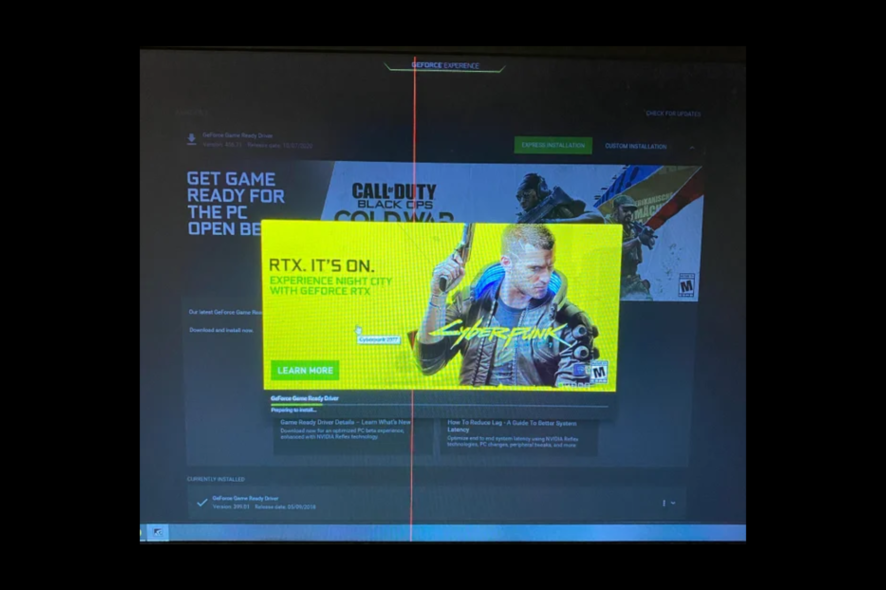
Вертикальные красные линии на экране — это симптом, а не отдельная неисправность. Они появляются, когда сигнал между GPU и панелью искажен, либо когда сама панель, шлейф или контроллер повреждены. Программные причины — некорректные драйверы или настройки; аппаратные — разъемы, шлейфы, видеокарта или матрица. В этой инструкции шаги сгруппированы от простых к сложным, чтобы вы могли быстро локализовать и устранить проблему.
Что проверять в первую очередь
- Отключите внешние USB/GPU док-станции и другие периферийные устройства.
- Подключите внешний монитор или телевизор (HDMI/DisplayPort). Если на внешнем дисплее линии нет — вероятнее всего проблема в экране/шлейфе ноутбука. Если линии видны и там — проблема с видеокартой или драйвером.
- Попробуйте поменять видеокабель (HDMI, DP, VGA) и разъемы.
Подготовка: что нужно иметь под рукой
- Отвертки для разборки (если планируете проверять шлейф).
- Внешний монитор или ТВ и соответствующий кабель.
- Доступ в безопасном режиме Windows (Safe Mode).
1. Обновите графический драйвер
Почему: устаревшие или повреждённые драйверы часто вызывают артефакты изображения.
Шаги:
- Нажмите Windows + R для открытия окна “Выполнить”.
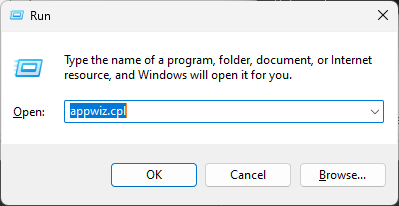
- Введите devmgmt.msc и нажмите Enter, чтобы открыть Диспетчер устройств.
- Разверните раздел “Видеоадаптеры” и найдите ваш графический адаптер.
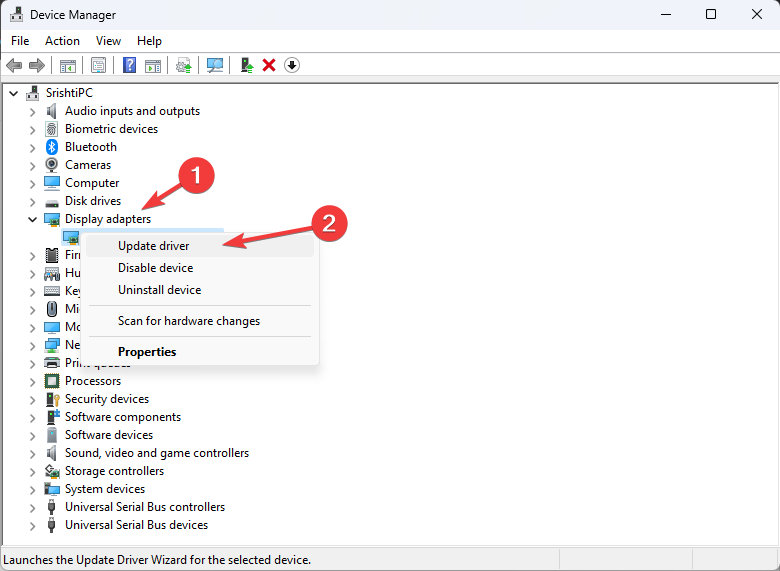
- Щёлкните на адаптер правой кнопкой и выберите “Обновить драйвер“.
- Выберите «Автоматический поиск драйверов» и следуйте инструкциям на экране.
- Перезагрузите компьютер.
Если автоматическое обновление не помогло или драйвер не находится, зайдите на сайт производителя GPU (NVIDIA/AMD/Intel) и скачайте последнюю стабильную версию вручную.
Примечание: если после обновления проблема появилась впервые, используйте “Откатить драйвер“ в свойствах устройства.
Альтернатива: автоматические утилиты обновления драйверов
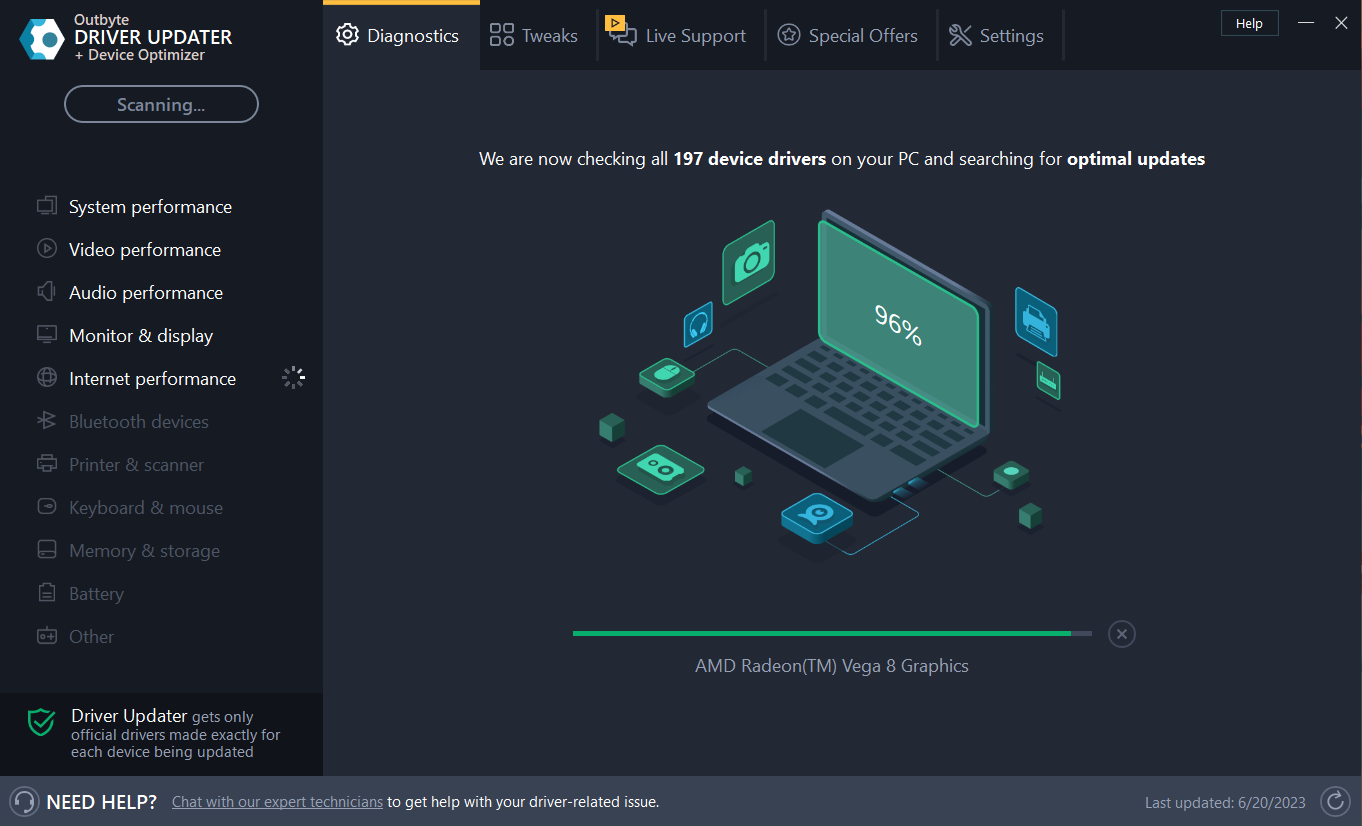
В качестве варианта можно использовать помощники по обновлению драйверов, которые автоматически сканируют систему и предлагают обновления. Если вы решаете использовать стороннюю утилиту, выбирайте проверенные продукты и внимательно читайте разрешения перед установкой.
2. Сброс настроек разрешения и масштабирования
Почему: неподходящее разрешение или аппаратное масштабирование могут вызывать артефакты на некоторых дисплеях.
Шаги:
- Нажмите Windows + I, чтобы открыть “Параметры”.
- Перейдите в Система > Экран.
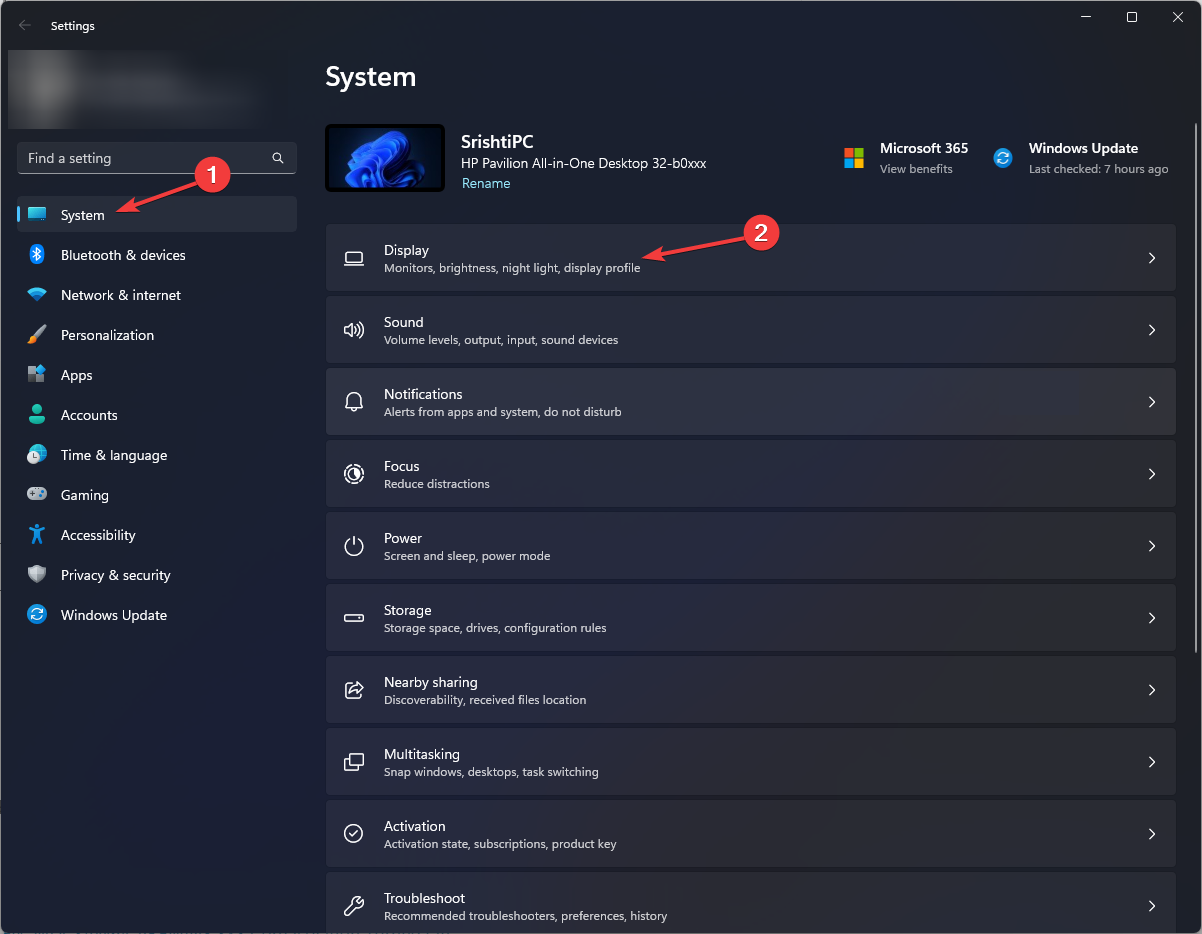
- В разделе “Масштаб и компоновка” в поле “Разрешение дисплея” выберите рекомендованное значение.
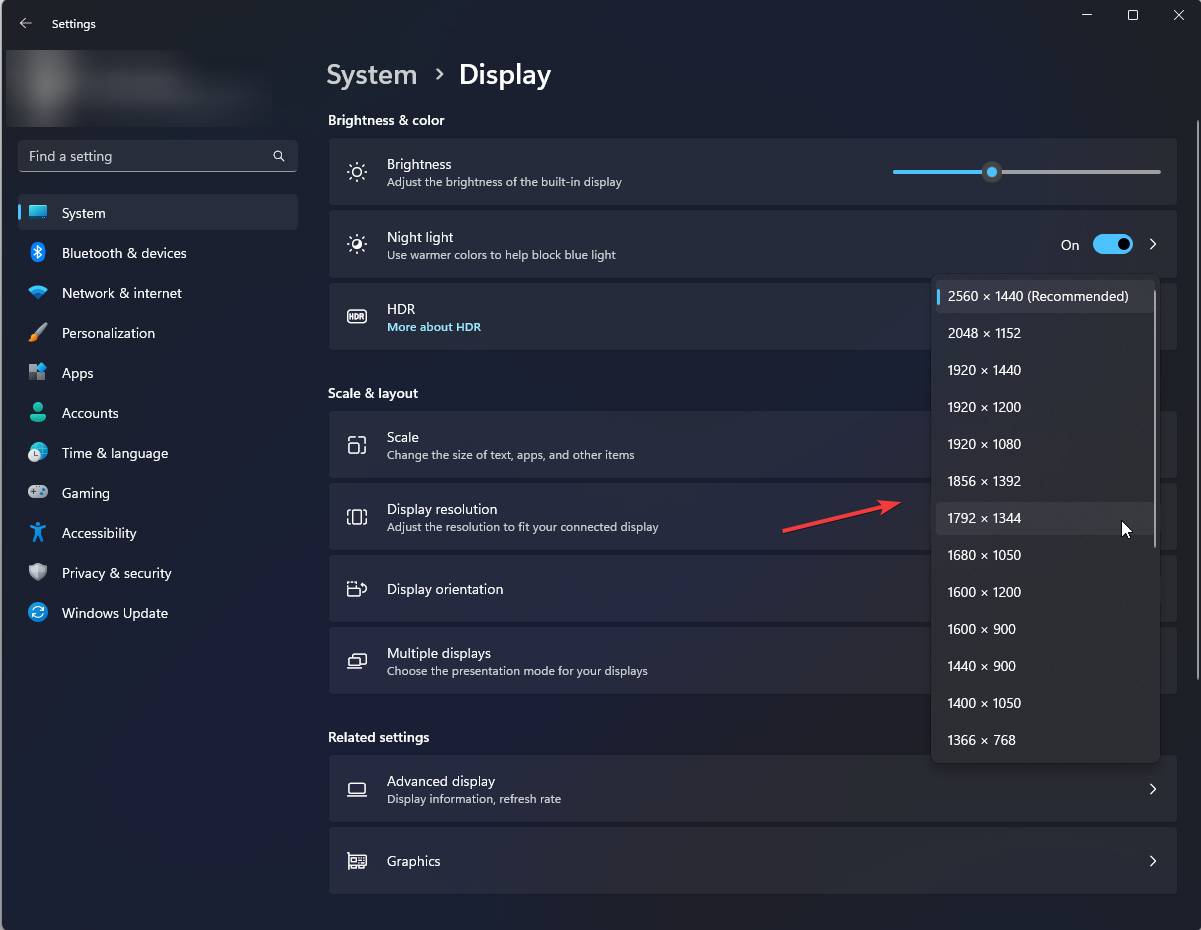
- В “Масштаб” выберите рекомендованные настройки.
- Перезагрузите компьютер и проверяйте результат.
Важно: для внешних мониторов убедитесь, что их собственные настройки (встроенное меню OSD) установлены корректно.
3. Сброс BIOS/UEFI к заводским настройкам
Почему: некорректные настройки прошивки или аппаратные профили могут влиять на инициализацию видеоподсистемы.
Шаги:
- Откройте Параметры (Windows + I) > Система > Восстановление.
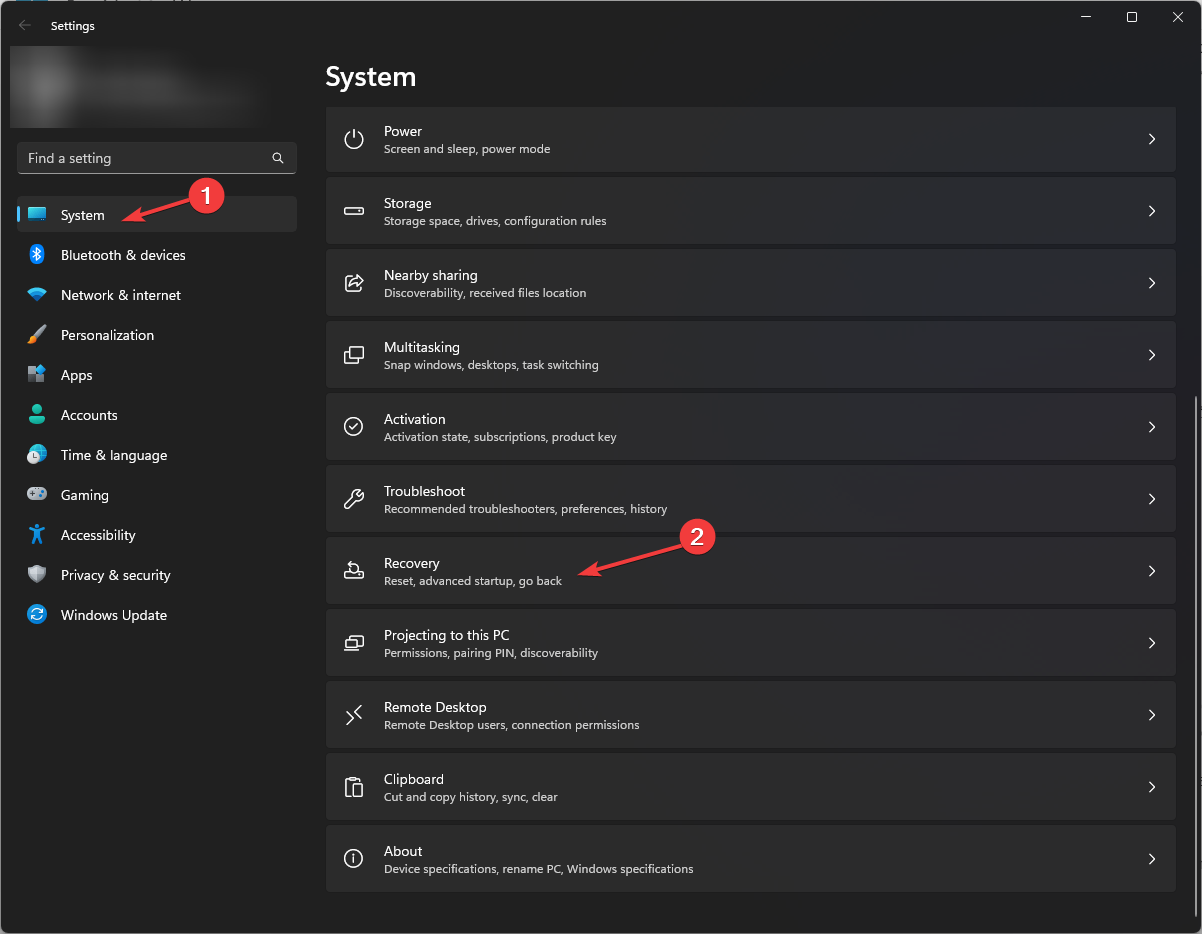
- В блоке “Дополнительный запуск” нажмите “Перезагрузить сейчас”.
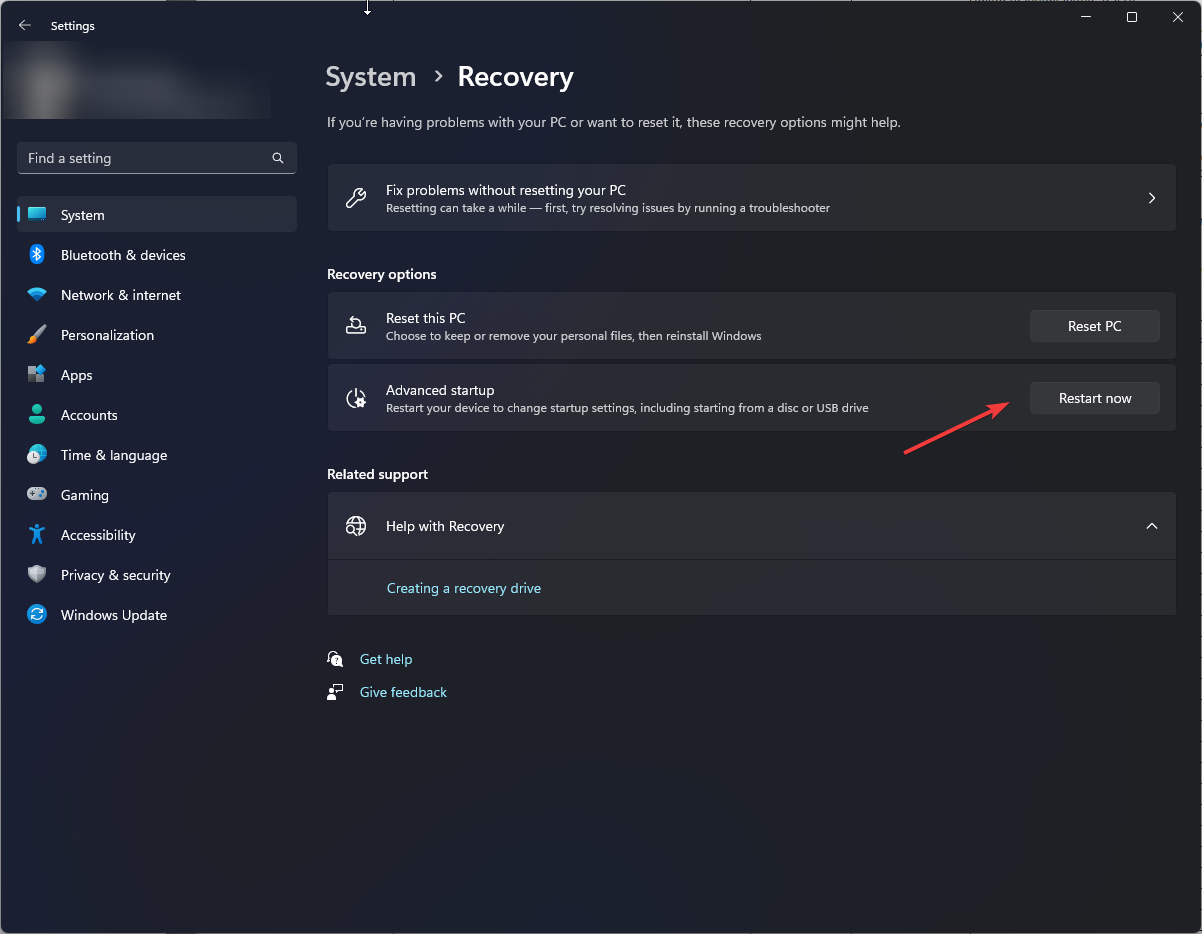
- На экране “Выбор действия” выберите “Поиск и устранение неисправностей” > “Дополнительные параметры” > “Параметры встроенного ПО UEFI”.
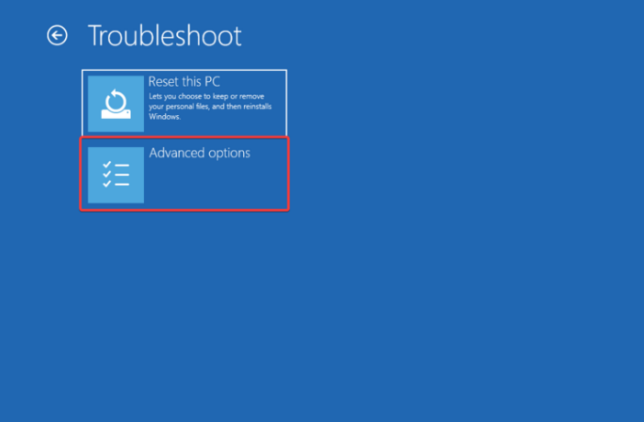
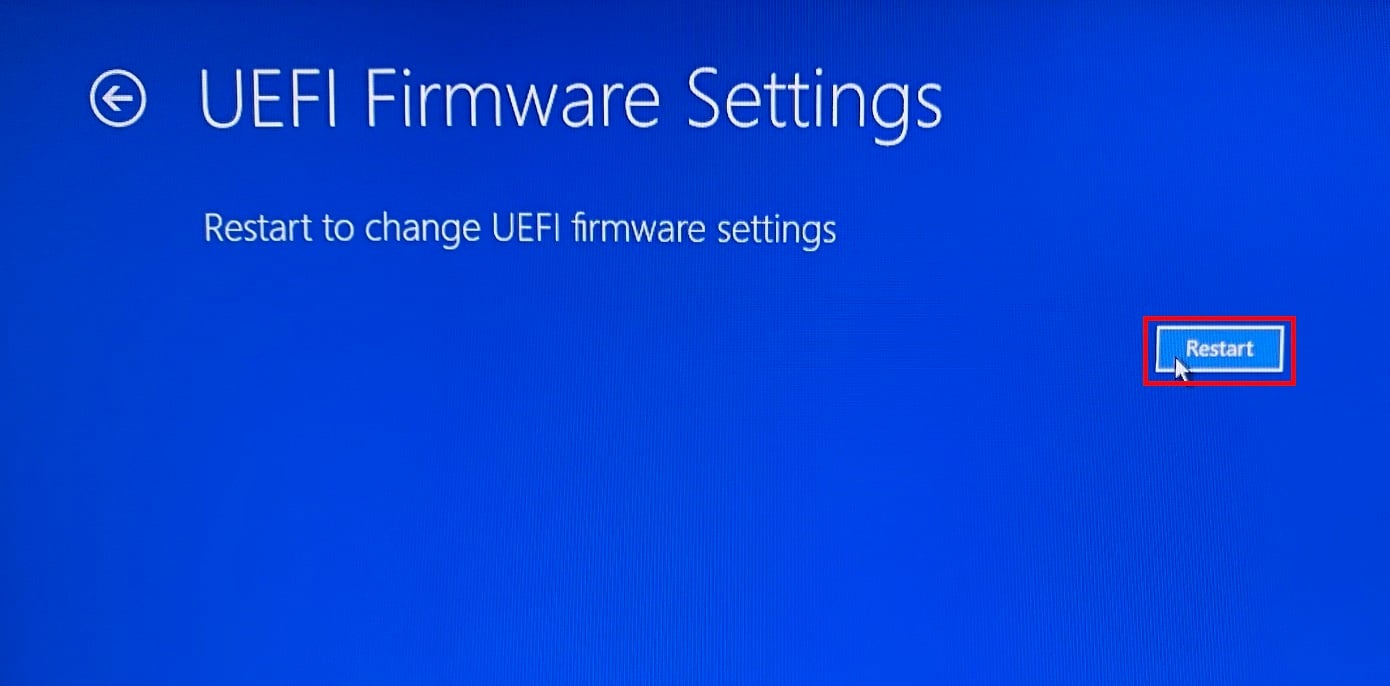
- Нажмите “Перезагрузить”, затем войдите в UEFI/BIOS.
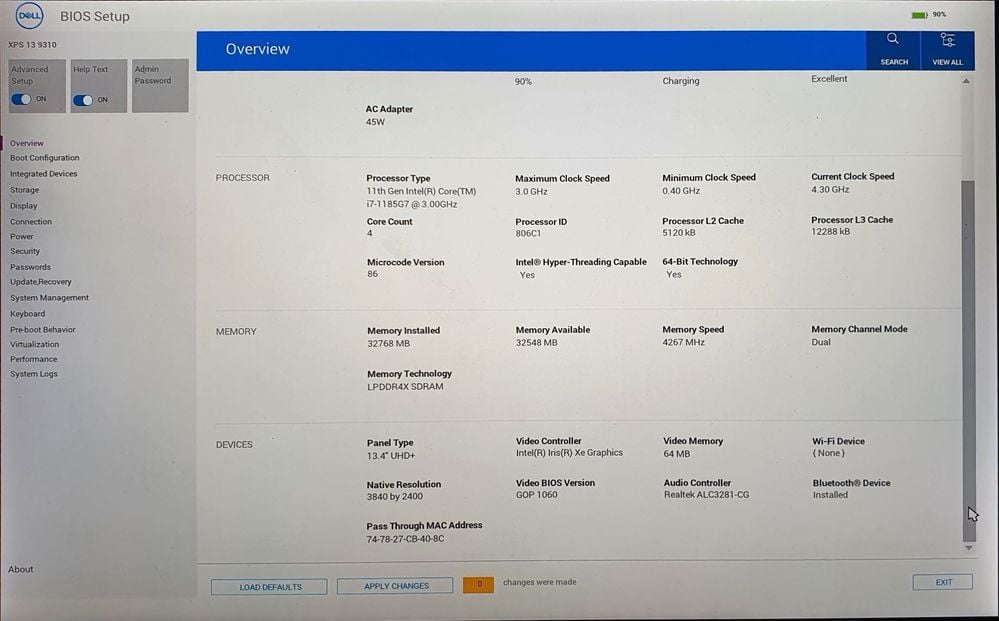
- В BIOS найдите опцию “Load Defaults” / “Reset to default” / “Load Setup Defaults” и примените.
- Сохраните и выйдите.
Примечание: после сброса BIOS некоторые пользовательские настройки (режим SATA, профиль памяти) вернутся к значениям по умолчанию — убедитесь, что критичные параметры настроены снова при необходимости.
4. Переустановите драйвер вручную
Почему: полное удаление драйвера и повторная установка устраняют повреждённые компоненты.
Шаги:
- Откройте “Выполнить” (Windows + R), введите devmgmt.msc и нажмите Enter.
- В “Видеоадаптерах” правой кнопкой выберите адаптер и нажмите “Удалить устройство”.
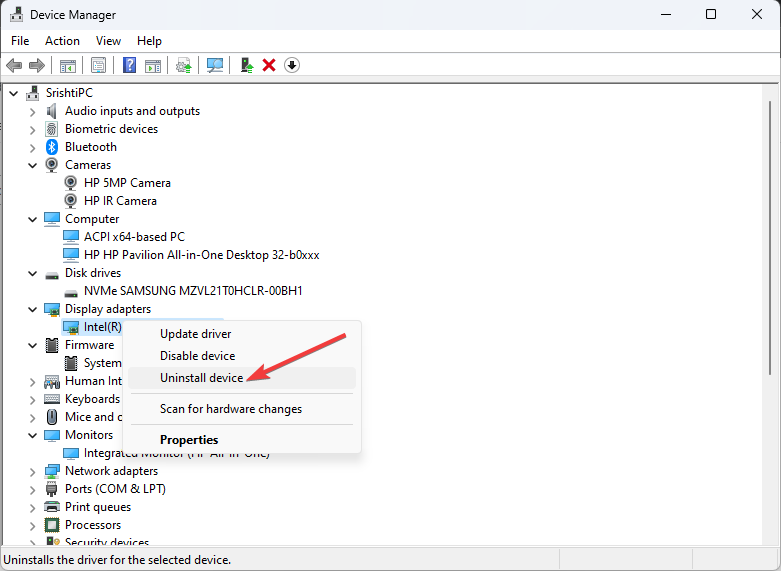
- В меню Действие выберите “Сканировать на предмет изменений оборудования” — Windows попытается автоматически установить базовый драйвер.
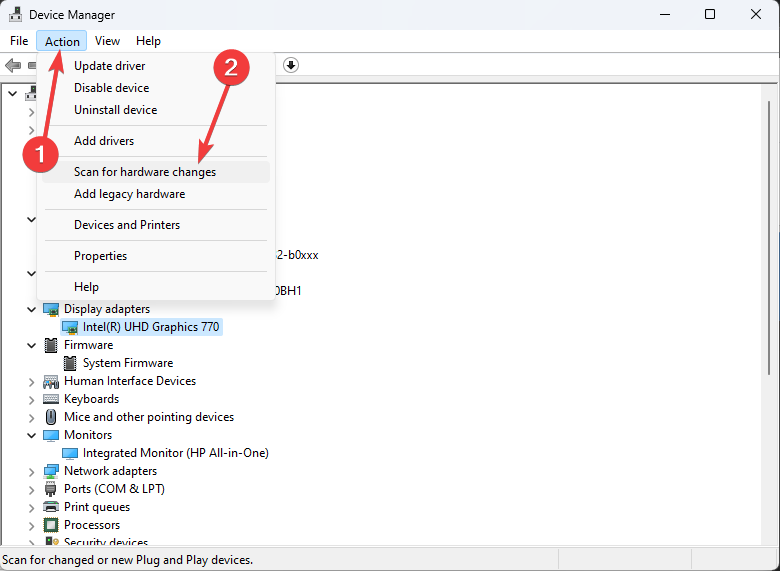
- После автоматической установки загрузите официальные драйверы от производителя и установите их.
- Перезагрузите систему.
Если после установки официальных драйверов проблема только ухудшилась, используйте безопасный режим и удалите драйвер, затем установите более старую стабильную версию.
5. Отключите аппаратное ускорение
Почему: аппаратное ускорение в приложениях (браузер, плееры, офис) иногда вызывает графические артефакты.
Шаги:
- Откройте Параметры Windows (Windows + I) > Система > Экран.
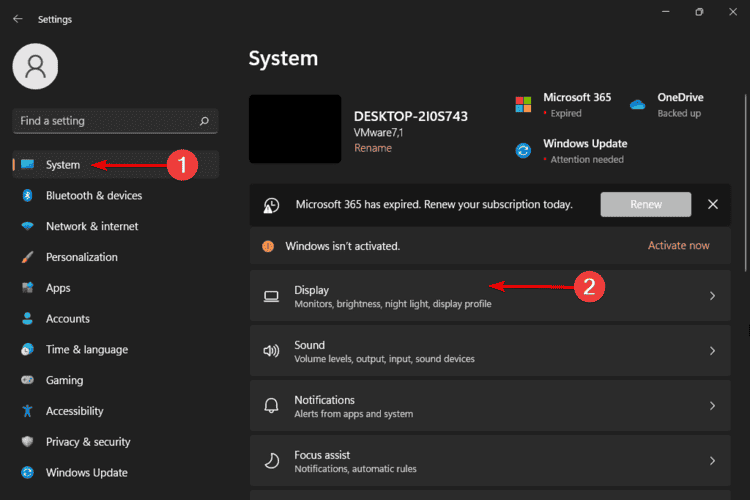
- Прокрутите до “Графические параметры”.
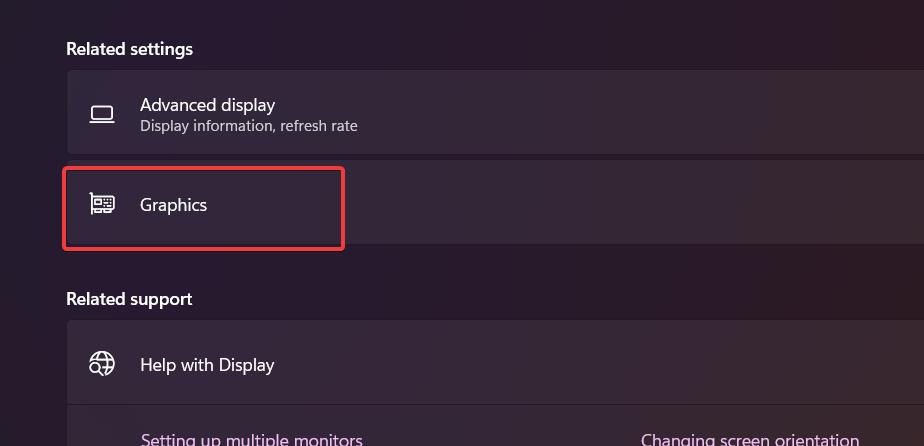
- Отключите переключатель “Планирование графического процессора с аппаратным ускорением” (Hardware-accelerated GPU scheduling) и перезагрузите компьютер.
Также отключите аппаратное ускорение внутри браузера и других приложений, если оно доступно.
Программные команды диагностики (полезно)
- Запустите sfc /scannow в командной строке от администратора, чтобы проверить целостность системных файлов.
- Используйте DISM /Online /Cleanup-Image /RestoreHealth для восстановления образа Windows.
Когда проблема аппаратная: что ещё проверить
- Подключение внешнего монитора: если внешний монитор чист — проблема в матрице, шлейфе или контроллере экрана.
- Проверьте шлейф экрана (LVDS/eDP) и разъём: плохой контакт вызывает полосы и артефакты. Иногда помогает аккуратно переподключить шлейф.
- Осмотрите корпус и экран на предмет физических повреждений и следов падений.
- Проблемы с видеокартой (особенно в игровых ноутбуках): тестируйте с помощью стресс-тестов GPU (например, FurMark) и следите за температурой. Перегрев может вызвать артефакты.
Important: если вы не уверены в своих навыках разборки ноутбука — обратитесь в сервис. Неправильная разборка может привести к потере гарантии или повреждению.
Когда нужно менять экран или шлейф
- Если при подключении внешнего дисплея полосы отсутствуют — высокая вероятность того, что виноват внутренний экран или шлейф.
- При визуальном повреждении матрицы (трещины, следы удара) — меняйте матрицу.
- Если на экране есть локальные дефекты (полосы только в определённой зоне), вероятнее всего повреждён контроллер матрицы.
Альтернативные подходы и обходные пути
- Временно используйте внешний монитор, если ремонт ожидать долго.
- Попробуйте режим пониженного разрешения/низкого энергопотребления — иногда уменьшает нагрузку на GPU и временно убирает артефакты.
- На настольных ПК проверьте карту в другом слоте PCIe или другой ПК.
Решения, которые не всегда работают (когда это провал):
- Обновление драйвера не исправит проблемы физического повреждения шлейфа или матрицы.
- Отключение аппаратного ускорения не поможет, если сигнал искажается из-за плохого контакта кабеля.
Рольовые чеклисты
Пользователь (быстрая проверка, 10–20 минут):
- Отключить все периферийные устройства.
- Подключить внешний монитор и проверить изображение.
- Обновить/переустановить видеодрайвер.
- Сбросить разрешение и масштабирование.
- Перезагрузить в безопасном режиме и проверить.
Техник (углублённая проверка):
- Проверить состояние и контакты шлейфа дисплея.
- Проверить напряжения подсветки и контроллера экрана.
- Подключить плату к заведомо исправной матрице для локализации неисправности.
- Выполнить тесты GPU под нагрузкой и мониторинг температур.
Процесс устранения инцидента (короткий runbook)
- Снять данные клиента и описать проблему.
- Базовая проверка: внешний монитор, драйверы, разрешение.
- Если программные методы не помогли — открыть корпус и проверить шлейфы.
- Заменить шлейф (если есть запасной) и проверить.
- Если полосы остаются — заменить матрицу или плату дисплея.
- Повторная проверка и закрытие инцидента.
Критерии приёмки
- На внутреннем и внешнем дисплее отсутствуют вертикальные красные линии при стандартных нагрузках.
- Система стабильно проходит базовые тесты GPU без артефактов.
- Клиент подтверждает восстановление нормального изображения в течение 24 часов после ремонта.
Мини-методология: как локализовать проблему за 5 шагов
- Подключите внешний монитор — если линии есть на нём, проблема в GPU/драйвере.
- Запустите в безопасном режиме — если линии исчезают, проблема в софте/драйвере.
- Переустановите драйвер и проверьте.
- Проверьте шлейф/разъёмы — переподключите.
- Если всё выше не помогло — меняйте матрицу/контроллер.
Небольшая «шпаргалка» терминов (1 строка каждый)
- Шлейф (LVDS/eDP): плоский кабель, передающий сигнал от материнской платы к матрице.
- Матрица: физическая панель дисплея.
- GPU: графический процессор, обрабатывает изображение.
- BIOS/UEFI: базовая прошивка, управляющая инициализацией железа.
Когда обращаться в сервис
- Если ноутбук на гарантии — обратитесь в авторизованный сервис до самостоятельной разборки.
- Если есть признаки физического повреждения или следы влаги.
- Если вы не уверены в умении безопасно разобрать корпус.
Дополнительные ресурсы и ссылки
- Как диагностировать видеоадаптер и монитор
- Безопасная разборка ноутбука: общие рекомендации
Если у вас остались вопросы или вы хотите уточнить модель ноутбука — опишите симптом и модель в комментариях, и мы поможем уточнить следующий шаг.
Итог: следуйте от простого к сложному — сначала программные проверки и внешний монитор, затем диагностика шлейфа/матрицы и, при необходимости, замена деталей.

Похожие материалы

Несколько аккаунтов Skype: Multi Skype Launcher

Журнал для работы: повысить продуктивность

Персональные звуки уведомлений на Android

Скачивание шоу Hulu для офлайн‑просмотра

Microsoft Start: персонализированная новостная лента
