
Как восстановить корзину в Windows 10
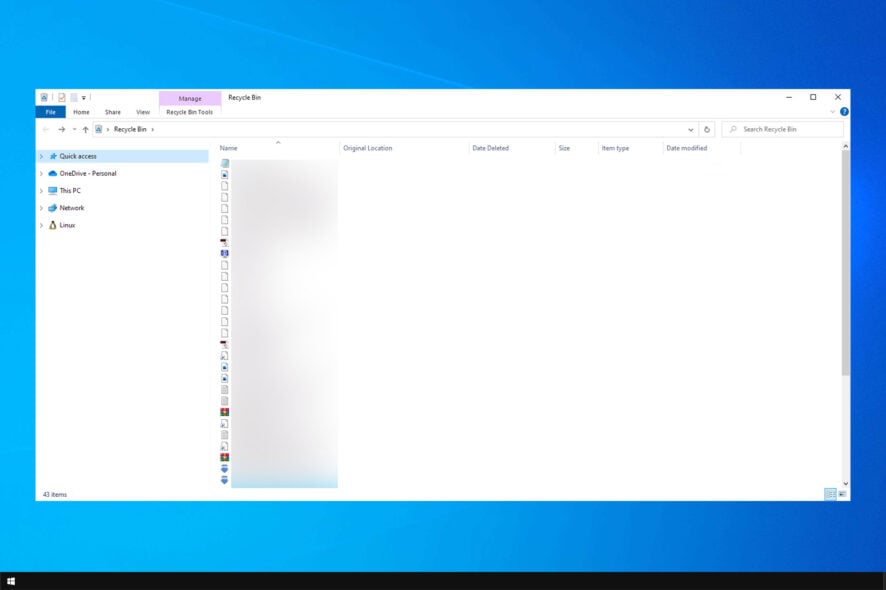
Почему исчезла корзина?
- Чаще всего значок корзины исчезает из-за настроек персонализации — она может быть просто скрыта.
- Повреждённый профиль пользователя, сбой проводника или сторонняя тема (которая меняет значки) также могут привести к исчезновению.
- В режиме планшета значки рабочего стола по умолчанию скрыты.
Как восстановить корзину в Windows 10
1. Проверьте параметры значков рабочего стола
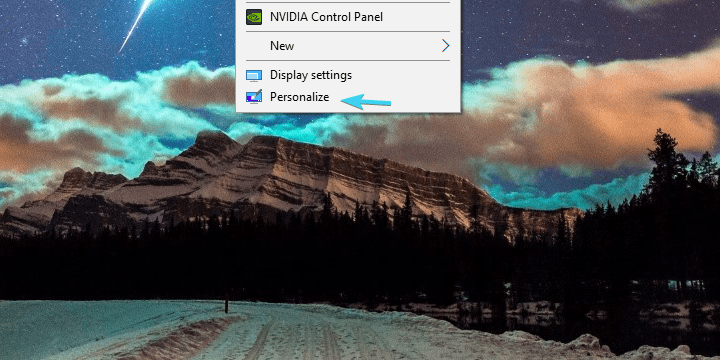
- Кликните правой кнопкой по рабочему столу и выберите Персонализация.
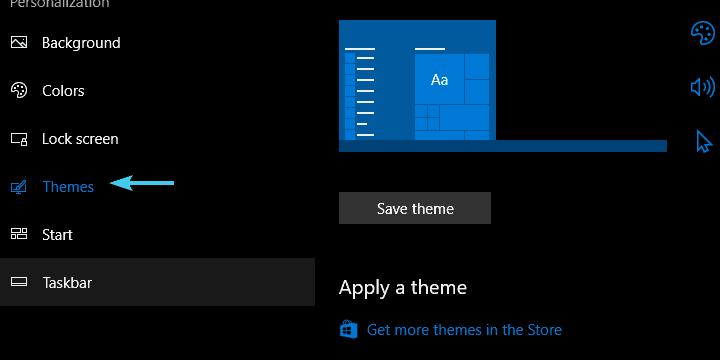
- В левой колонке выберите Темы.
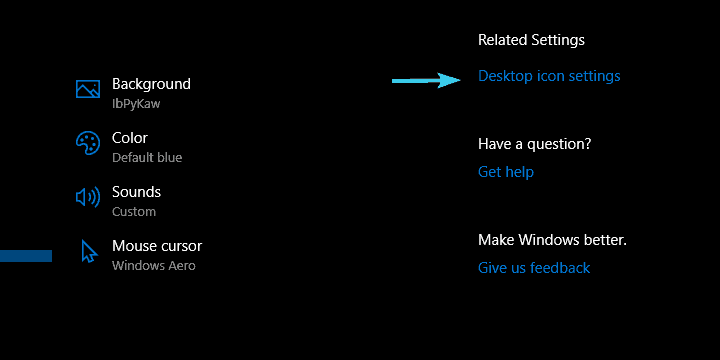
- В правой части нажмите Параметры значков рабочего стола.
- Установите галочку рядом с Корзина.
- Необязательно: снимите галочку Разрешить темам изменять значки рабочего стола — некоторые темы могут удалять значок.
- Подтвердите изменения кнопками Применить и ОК.
Важно: в планшетном режиме значки рабочего стола могут быть отключены независимо от этих настроек.
2. Откройте папку корзины напрямую (быстрый обход)
- Нажмите Windows + R, чтобы открыть Выполнить.
- Введите путь и нажмите Enter:
C:\\$Recycle.Bin
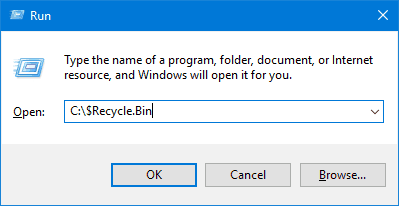
После этого откроется папка корзины, и вы сможете восстановить нужные файлы. Это обходной путь, если нужен быстрый доступ к удалённым данным.
3. Создайте ярлык на папку корзины
- Откройте Проводник и в меню Вид выберите Параметры, затем Изменить параметры папок и поиска.
- На вкладке Вид включите Показывать скрытые файлы, папки и диски.
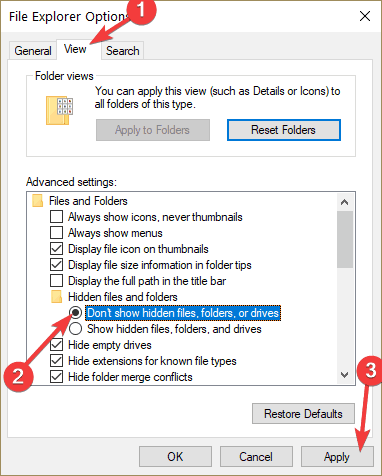
- Снимите галочку с Скрывать защищённые системные файлы (рекомендуется).
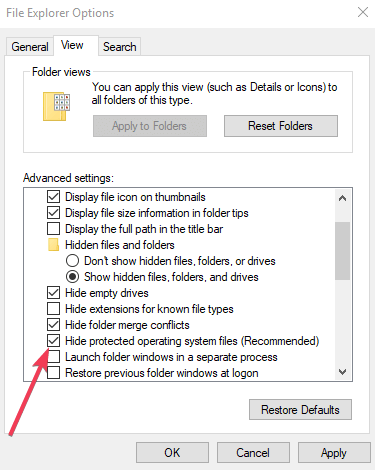
- Нажмите Применить и ОК.
Далее:
- Перейдите на диск C:\ и найдите папку $Recycle.Bin.
- Щёлкните правой кнопкой по папке и выберите Создать ярлык.
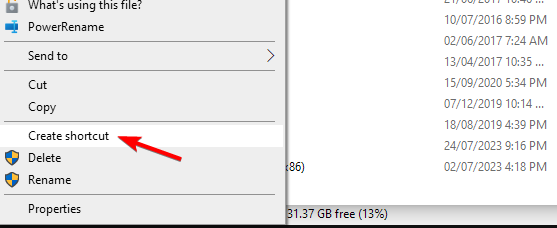
- Переместите созданный ярлык на рабочий стол.
Это рабочий и надёжный обходной путь, если значок корзины не возвращается обычными способами.
Альтернативные подходы (для адвансед-пользователей и администраторов)
Удаление и воссоздание системной папки корзины. Откройте командную строку от имени администратора и выполните для каждого диска:
rd /s /q C:\\$Recycle.Bin- Повторите для D:\, E:\ и т.д., если нужно.
Windows автоматически воссоздаст папку $Recycle.Bin при следующем доступе.
Запустите проверку системных файлов и образа Windows:
sfc /scannowDISM /Online /Cleanup-Image /RestoreHealth
Эти команды исправляют повреждённые системные файлы, которые могут мешать отображению значков.
Создайте нового локального пользователя: если профиль текущего пользователя повреждён, в новом профиле значок может отображаться корректно.
Проверьте групповые политики и сторонний софт для кастомизации рабочего стола (темы, пакеты значков). Администраторы могли отключить отображение через GPO.
Когда способы не сработают
- Если системные файлы повреждены глубже, или профиль пользователя сильно коррумпирован, простого восстановления значка может быть недостаточно — потребуется восстановление системы или создание нового профиля.
- На корпоративных машинах политика безопасности может блокировать изменение значков — обратитесь к администратору.
- Если корзина видна в некоторых профилях, но не в вашем — проблема локальна для профиля.
Чеклист для быстрого восстановления
- [ ] Проверить параметры Персонализация → Темы → Параметры значков рабочего стола.
- [ ] Открыть папку
C:\$Recycle.Binчерез Выполнить (Win+R). - Включить просмотр скрытых и системных файлов в Проводнике.
- [ ] Удалить
C:\$Recycle.Binчерез админ-командную строку и перезагрузить ПК. - [ ] Запустить
sfc /scannowи при необходимостиDISM /RestoreHealth. - Создать новый локальный профиль при подозрении на повреждение учётной записи.
- Проверить, не включён ли планшетный режим.
Короткая методика (мини-план)
- Быстрая проверка: персонализация → темы → значки рабочего стола.
- Обходной доступ: Win+R →
C:\$Recycle.Bin— восстановите файлы. - Если не помогает: включите скрытые файлы, создайте ярлык на $Recycle.Bin.
- Если проблема повторяется: удалите $Recycle.Bin (rd /s /q), выполните SFC/DISM, рассмотрите новый профиль.
Критерии приёмки
- Значок «Корзина» отображается на рабочем столе, или ярлык на $Recycle.Bin доступен.
- Удалённые файлы видны в открытой папке корзины и могут быть восстановлены.
- После перезагрузки значок остаётся видимым (если не мешают политики).
Короткий словарь терминов
- Корзина — системная папка Windows, где временно хранятся удалённые файлы до окончательного удаления.
Социальная превью-подсказка
OG Title: Восстановить корзину в Windows 10 OG Description: Быстрое руководство: вернуть значок «Корзина», открыть $Recycle.Bin и восстановить удалённые файлы — шаги, альтернативы и чеклист.
Короткое объявление (для блога или рассылки)
Если у вас пропал значок «Корзина» в Windows 10 — не паникуйте. В статье собраны простые способы вернуть значок: проверка параметров персонализации, открытие папки C:\$Recycle.Bin, создание ярлыка, а также продвинутые методы — удаление и воссоздание системной папки, запуск SFC и DISM. В конце — чеклист и варианты для администраторов.
Итог
Пропажа корзины обычно связана с настройками персонализации или временными сбоями профиля. В большинстве случаев восстановить доступ можно через параметры значков рабочего стола или простое удаление и автоматическое воссоздание папки $Recycle.Bin. Если проблема сохраняется — проверьте системные файлы, политики безопасности и при необходимости создайте новый профиль.
Если у вас есть альтернативные решения или случай, когда ничего не помогает — поделитесь в комментариях: это поможет другим пользователям и расширит набор рабочих приёмов.

Похожие материалы

Несколько аккаунтов Skype: Multi Skype Launcher

Журнал для работы: повысить продуктивность

Персональные звуки уведомлений на Android

Скачивание шоу Hulu для офлайн‑просмотра

Microsoft Start: персонализированная новостная лента
