
Как записать несколько экранов в Windows 11
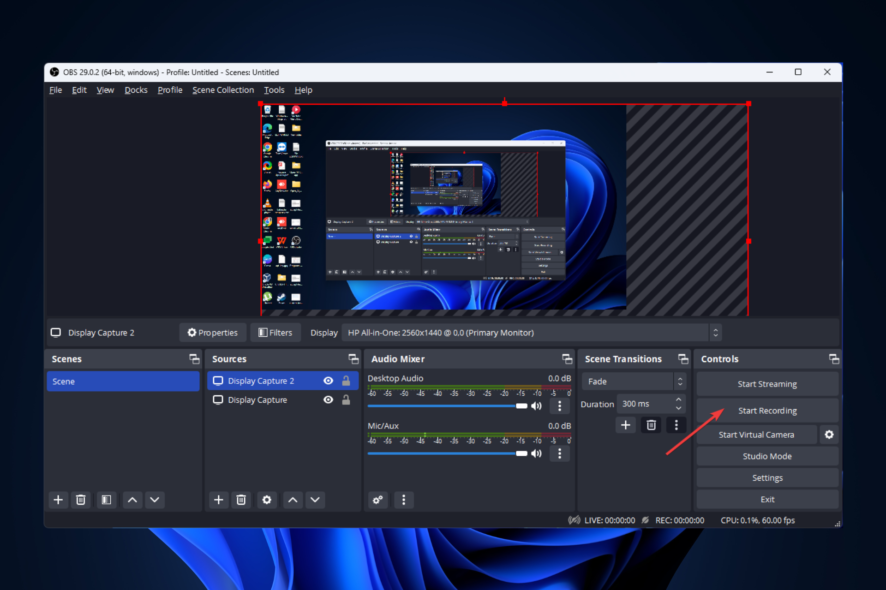
Windows 11 включает встроенный рекордер в виде Game Bar, но он может записывать только один экран за раз и имеет ограниченные настройки. Для многомониторной записи лучше использовать полноценное ПО, например OBS Studio.
Быстрый план
- Установите OBS Studio.
- Для каждого монитора добавьте источник типа Display Capture.
- Рассчитайте общую ширину и выберите Base (Canvas) Resolution с высотой самого высокого монитора.
- Настройте кодировщик, формат и битрейт в Output и начните запись.
Использование OBS Studio
- Скачайте и установите OBS Studio с официального сайта.
- Запустите OBS и в блоке Sources нажмите +, затем выберите Display Capture.

- Задайте имя источника и нажмите OK.

- В меню Display выберите дисплей, который хотите записывать, и нажмите OK.

- Повторите шаги 2–4 для каждого дополнительного монитора, который нужно захватить.
- Нажмите кнопку Settings в правом нижнем углу интерфейса OBS.

- Откройте вкладку Output и выберите предпочтительное качество записи, формат, кодировщик и битрейт.

- Рассчитайте общую ширину ваших мониторов; затем во вкладке Video установите Base (Canvas) Resolution равной сумме ширин и высоте самого высокого дисплея. Нажмите Apply, затем OK.

- Мини-методика расчёта разрешения холста: суммируйте ширины всех экранов (в пикселях). В качестве высоты укажите наибольшую высоту среди мониторов. Пример: монитор A 1920×1080 + монитор B 1600×900 => Base (Canvas) Resolution = 3520×1080.
- Нажмите Start Recording для начала записи.

- После окончания нажмите Stop Recording.
Настройки качества и кодировщика
- Формат контейнера: MP4 или MKV (MKV безопаснее при сбое, MP4 удобнее для редактирования).
- Кодировщик: аппаратный (NVENC, QuickSync) снижает нагрузку на CPU; программный (x264) даёт гибкие настройки качества.
- Битрейт: для записи нескольких экранов потребуется более высокий битрейт. Увеличьте значение пропорционально суммарной площади кадра.
Важно: если используете аппаратный кодировщик, убедитесь, что драйверы GPU обновлены.
Альтернативные подходы
- Bandicam — простая программа с поддержкой нескольких режимов записи (часто платная подписка для полного функционала).
- ShareX — бесплатный инструмент, хорош для простых задач, но не всегда оптимален для многомониторной записи высокой частоты кадров.
- Camtasia — мощный редактор и рекордер, удобен при создании учебных материалов, но коммерческий продукт.
- Nvidia ShadowPlay / AMD ReLive — удобны для игр, но имеют ограничения при записи рабочего стола и мультидисплея.
- Xbox Game Bar — встроенный, но записывает лишь один экран и не подходит для мультиэкранного захвата.
Когда многомониторная запись может не сработать
- DRM-защищённый контент (например, некоторые потоковые сервисы) может блокировать захват экрана.
- При неправильном расчёте Base (Canvas) Resolution часть отображения может обрезаться или масштабироваться.
- Конфликты кодировщика: аппаратная кодировка может быть недоступна на старых GPU или при одновременной нагрузке другими приложениями.
- Дублированные настройки мониторов (клонирование) приводят к одинаковым источникам; для каждого логического дисплея нужен уникальный источник.
Чеклист перед началом записи
- Обновлены драйверы видеокарты.
- Закрыты ненужные приложения (минимизировать использование CPU/DISK).
- Проверены источники в OBS и позиции в сцене.
- Рассчитано разрешение холста (сумма ширин × высота самого высокого экрана).
- Настроен формат и битрейт в Output.
- Тестовая запись 10–20 секунд проверена на предмет синхронизации и качества.
Критерии приёмки
- Вся необходимая область на всех мониторах записана без обрезов.
- Видео не содержит заметных торможений или рассинхронизации звука и видео.
- Запись воспроизводится в выбранном формате на целевой платформе.
Глоссарий
- Base (Canvas) Resolution — базовое разрешение сцены OBS; задаёт размер итоговой области захвата.
- Display Capture — источник в OBS, который захватывает изображение с физического монитора.
- Кодировщик (Encoder) — компонент, который сжимает видео в выбранный формат (например, NVENC, x264).
- Битрейт — количество данных в единицу времени; влияет на качество и размер файла.
Советы и рекомендации
- Для потоковой передачи в реальном времени используйте отдельный профиль настроек: понижайте битрейт и разрешение, чтобы избежать прерываний.
- Если хотите отдельно редактировать каждый экран, запишите их в отдельные файлы (создайте отдельные сценари или отсортируйте в постобработке).
- Для вебкастов с комментариями добавьте источник «Audio Input Capture» и «Video Capture Device» для веб-камеры.
Важно: всегда делайте пробную запись. Это помогает выявить проблемы с производительностью и корректностью композиции до основной сессии.
Сводка
OBS Studio — гибкий инструмент для записи нескольких экранов в Windows 11. Основные шаги: добавить Display Capture для каждого монитора, рассчитать разрешение холста, настроить Output и протестировать запись. Альтернативы существуют, но OBS даёт наибольший контроль и бесплатна.
Какой метод записи вы используете? Напишите в комментариях.

Похожие материалы

Несколько аккаунтов Skype: Multi Skype Launcher

Журнал для работы: повысить продуктивность

Персональные звуки уведомлений на Android

Скачивание шоу Hulu для офлайн‑просмотра

Microsoft Start: персонализированная новостная лента
