
Как включить и отключить ReadyBoost в Windows 7 — полное руководство
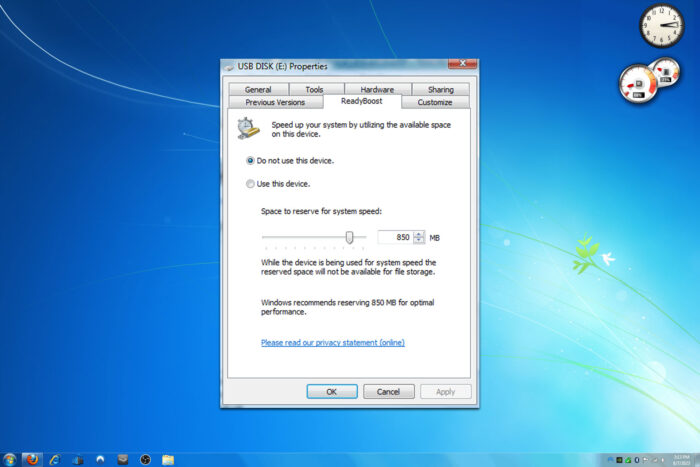
Как включить ReadyBoost на Windows 7
Через «Компьютер»
- Подключите USB‑накопитель или карту памяти к ПК.
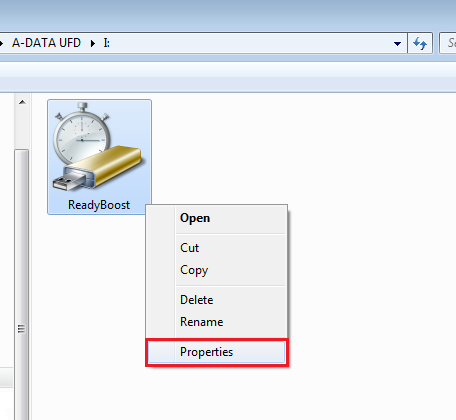
- Откройте «Компьютер», щёлкните правой кнопкой по флешке и выберите Свойства.
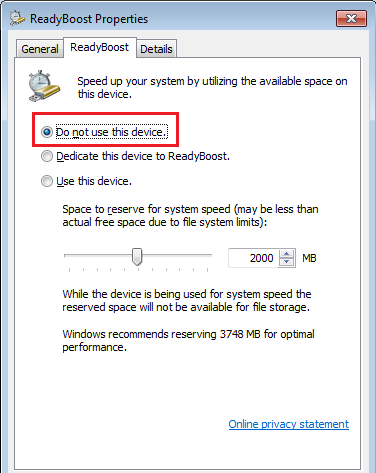
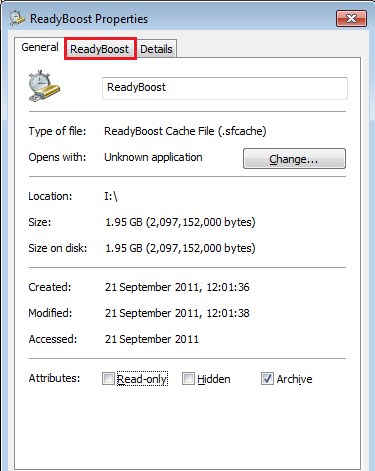
- Перейдите на вкладку ReadyBoost и отметьте Использовать это устройство.
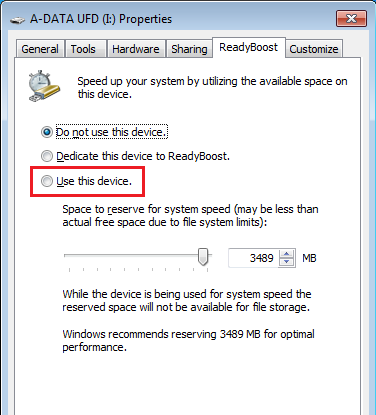
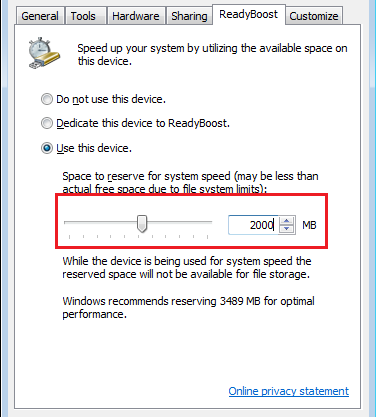
- Установите объём места на устройстве, который хотите выделить под ReadyBoost. Рекомендуется оставлять немного свободного места на самом накопителе.
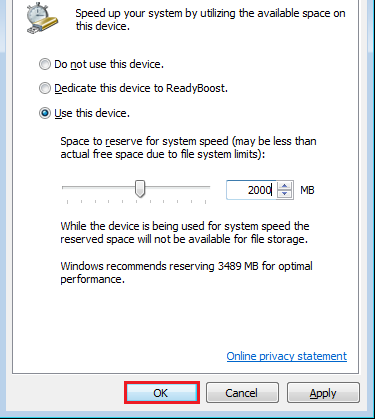
- Нажмите Применить, затем ОК, чтобы сохранить настройки.
Как отключить ReadyBoost на Windows 7
- Найдите диск ReadyBoost в «Компьютер», щёлкните правой кнопкой и выберите Свойства.
- На вкладке ReadyBoost выберите Не использовать это устройство.
- Нажмите Применить, затем ОК.
Что делает ReadyBoost
ReadyBoost создаёт файл кеша на внешнем накопителе и хранит в нём часто запрашиваемые данные. При необходимости система обращается к этому кешу быстрее, чем к обычному жёсткому диску (HDD). Эффект особенно заметен на старых ноутбуках и настольных ПК с HDD и небольшим объёмом оперативной памяти.
ReadyBoost даёт дополнительную оперативную память?
Нет. ReadyBoost не увеличивает объём ОЗУ. Он расширяет быстрый кеш, который помогает системе реже обращаться к медленному жёсткому диску, но поведение приложений и объём доступной оперативной памяти не меняются.
Ограничения и рекомендации по объёму
- Максимальный объём ReadyBoost в Windows 7: до 256 ГБ суммарно, при этом с одного устройства можно выделить до 32 ГБ.
- Рекомендуемый размер накопителя: до трёх раз больше установленной оперативной памяти (например, для 1 ГБ ОЗУ — до 3 ГБ ReadyBoost). Это рекомендация, а не жёсткое правило.
Почему вкладка ReadyBoost может отсутствовать
Вкладка ReadyBoost не отображается, если в системе уже достаточно оперативной памяти или если подключённый накопитель не соответствует требованиям скорости. ReadyBoost проектировался для систем с небольшим объёмом ОЗУ; на машинах с большим объёмом памяти или с SSD эта функция либо не нужна, либо не доступна.
Можно ли включить ReadyBoost на SSD?
Нет — ReadyBoost не предназначен для SSD. SSD уже обладает низкой задержкой и высокой скоростью доступа, поэтому система не разрешает использовать ReadyBoost для таких носителей.
Стоит ли использовать ReadyBoost?
- На современных компьютерах с SSD и 4 ГБ ОЗУ и выше эффект будет минимален или отсутствовать.
- На устройствах с HDD и менее 2 ГБ ОЗУ ReadyBoost может дать небольшой прирост отзывчивости, но значительного ускорения ожидать не стоит.
Когда ReadyBoost не поможет (контрпримеры)
- Компьютер с SSD — нет ускорения, опция недоступна.
- Большой объём ОЗУ (например, 8 ГБ и более) — система редко использует кеш ReadyBoost.
- Медленные флешки: если устройство не проходит тест скорости, ReadyBoost предложит не использовать его.
Альтернативные подходы для ускорения системы
- Увеличение оперативной памяти (RAM) — самый надёжный способ.
- Установка SSD вместо HDD — даёт заметный прирост во всех сценариях.
- Настройка файла подкачки (pagefile) — может улучшить поведение в условиях нехватки ОЗУ.
- Очистка автозагрузки и неиспользуемых сервисов — уменьшает нагрузку на систему.
Модель принятия решения (практическая эвристика)
- Если в системе SSD → не использовать ReadyBoost.
- Если HDD и ОЗУ ≤ 2 ГБ → включите ReadyBoost и проверьте производительность.
- Если ОЗУ ≥ 4 ГБ → лучше добавить оперативной памяти.
Факт‑бокс: ключевые числа
- Максимум на один диск: 32 ГБ.
- Максимум суммарно (Windows 7): 256 ГБ.
- Рекомендация по размеру накопителя: до 3× объёма ОЗУ.
Как проверить эффект: мини‑методология
- Снимите базовый замер: время запуска типичных программ или запуск простого бенчмарка дисковой подсистемы.
- Включите ReadyBoost и повторите замеры.
- Сравните 3–5 прогонов, ориентируйтесь на среднее время. Изменения менее 5–10% обычно незаметны для пользователя.
Чек‑лист для администратора и пользователя
Пользователь:
- Подключил совместимый USB‑накопитель.
- Проверил вкладку ReadyBoost в свойствах диска.
- Выделил разумный объём кеша и применил настройки.
Администратор:
- Контролирует политику безопасности и допускает использование внешних накопителей.
- Проводит тесты скорости накопителей перед развертыванием.
- Документирует устройства, используемые для ReadyBoost в инвентаре.
Краткое объявление для пользователей (пример)
ReadyBoost в Windows 7 позволяет использовать USB‑накопитель как дополнительный кеш для ускорения старых компьютеров с HDD и небольшой оперативной памятью. Включается в свойствах диска — вкладка ReadyBoost. На современных ПК с SSD функция не нужна.
Важно: не используйте ReadyBoost для длённой надежности данных — это кеш, и он не заменяет резервное копирование.
Краткое резюме:
- ReadyBoost помогает на старых машинах с HDD и мало ОЗУ.
- Не работает и не нужен для SSD.
- Лучшие альтернативы: увеличение ОЗУ и переход на SSD.
Глоссарий — одно предложение на термин
- ReadyBoost: механизм Windows, который хранит часто используемые данные на внешнем накопителе для сокращения обращений к медленному HDD.
- Кеш: быстрый промежуточный буфер для часто запрашиваемых данных.
Дополнительные материалы:
- Windows 7 Reloaded Edition — тема ностальгии для современных систем.
- Продление поддержки Firefox для Windows 7 на шесть месяцев.
- Настройка “Дополнительные параметры системы” в Windows 7.
- DirectX 12 для Windows 7: совместимость и ограничения.
- iTunes для Windows 7 32/64‑bit: загрузка и установка.
Конец руководства.

Похожие материалы

Несколько аккаунтов Skype: Multi Skype Launcher

Журнал для работы: повысить продуктивность

Персональные звуки уведомлений на Android

Скачивание шоу Hulu для офлайн‑просмотра

Microsoft Start: персонализированная новостная лента
