
Как облегчить использование интернета при дислексии: советы и инструменты

В обычной ситуации просмотр веб‑страниц — простая повседневная задача. При дислексии же она может превращаться в источник усталости, ошибок и стресса. В этой статье подробно описаны реальные приёмы и инструменты, которые помогут читать быстрее, реже ошибаться и дольше сохранять концентрацию.
Кому будет полезно: люди с дислексией, родители, учителя, работодатели и разработчики контента.
В статье вы найдёте:
- практические «быстрые приёмы» для немедленного улучшения чтения;
- список расширений и приложений с пояснениями и советами по использованию;
- методику выбора инструментов и критерии приёмки;
- роль‑ориентированные чек‑листы и план установки.
Короткие шаги, которые стоит попробовать сразу
- Увеличьте масштаб страницы в браузере (Ctrl/Cmd + «+») и используйте режим чтения, если он есть.
- Попробуйте шрифт, адаптированный для дислексии (OpenDyslexic) либо шрифт с хорошей читаемостью и большими межбуквенными расстояниями.
- Включите синтез речи для длинных текстов — это снижает нагрузку на декодирование слов.
- Поменяйте фон страницы на мягкий (не ярко‑белый) или включите тёмную тему.
- Используйте проверку правописания и контекстную подсказку при наборе текста.
Эти простые приёмы дают быстрый эффект и не требуют глубоких технических навыков.
Почему эти приёмы работают: короткое объяснение
Дислексия — это языково‑ориентированное нарушение обработки письменной информации. Часто трудности возникают не из‑за интеллекта, а из‑за особенностей визуального восприятия букв, скорости фонологической обработки и внимания. Правильные настройки интерфейса помогают снизить визуальный «шум», облегчить распознавание букв и уменьшить количество ошибок при чтении и письме.
Важно: дислексия проявляется по‑разному у разных людей. Подходы, описанные ниже, стоит тестировать индивидуально.
Использование шрифта, дружелюбного к дислексии
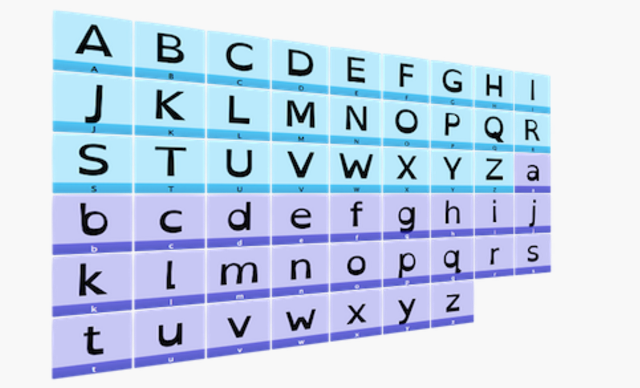
OpenDyslexic — один из самых известных шрифтов, созданных специально для людей с дислексией. Он утяжеляет нижние части букв и придаёт им уникальную форму, что помогает не «переворачивать» и не путать символы.
Как применять:
- Установите шрифт в систему: Windows/Mac — скачайте файл шрифта и установите как любой системный шрифт.
- Для замены шрифта на всех страницах удобнее использовать расширение браузера, которое принудительно подменяет отображаемый шрифт на страницах на выбранный вами.
Плюсы и минусы:
- Плюсы: заметно помогает некоторым людям, простая установка, совместим с большинством текстовых полей.
- Минусы: не универсален, может менять вёрстку страниц; эффект субъективен (работает не для всех).
Альтернативы: выбирать шрифты с открытыми формами букв (Sans‑serif), увеличить межбуквенное и строковое расстояние.
Примечание: в некоторых ридерах (например, Amazon Kindle) появилась опция OpenDyslexic, что упрощает чтение электронных книг.
Преобразование текста в речь (Text‑to‑Speech)
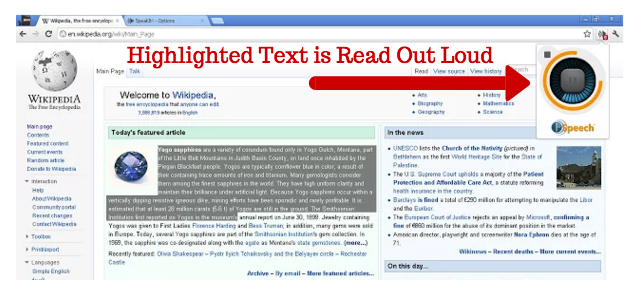
Если вам проще слушать, чем читать, используйте инструменты синтеза речи. Варианты:
- Расширения для браузера (например, SpeakIt! для Chrome), которые читают выделенный фрагмент.
- Онлайн‑сервисы, куда можно вставить текст или загрузить документ (пример: NaturalReaders — вставьте текст в окно и прослушайте).
- Мобильные приложения (см. раздел ниже).
Как выбрать голос и скорость:
- Начните с нейтрального голоса и аккуратно увеличивайте скорость, пока текст остаётся понятным.
- Многие приложения умеют подсвечивать слова по мере чтения — это помогает связывать звучание с формой слова.
Советы по использованию:
- Для PDF и DOCX удобнее использовать инструменты, которые поддерживают загрузку файлов.
- Если синтез звучит «роботично», поищите платные голоса или локальные движки, которые звучат естественнее.
Чтение разных форматов на телефоне и планшете
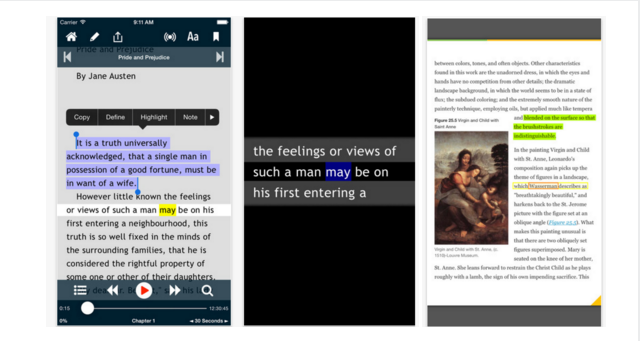
Voice Dream Reader (iOS, Android, указана цена в исходной статье $9.99) — популярное платное приложение, которое поддерживает множество форматов: текст, ePub, файлы с Project Gutenberg и Bookshare, статьи из Instapaper и др. Среди преимуществ — большое количество голосов и встроенные шрифты, включая OpenDyslexic.
Бесплатные опции:
- iOS: VoiceOver (в Настройки > Универсальный доступ > VoiceOver) можно настроить для чтения элементов интерфейса и текста.
- Android: TalkBack (в Настройки > Специальные возможности > TalkBack) служит похожей задачей.
Совет: для людей, которые читают много статей, удобнее сохранять их в «читать позже» сервисе (Instapaper, Pocket) и включать функцию чтения внутри приложения.
Изменение цвета фона и режимы чтения
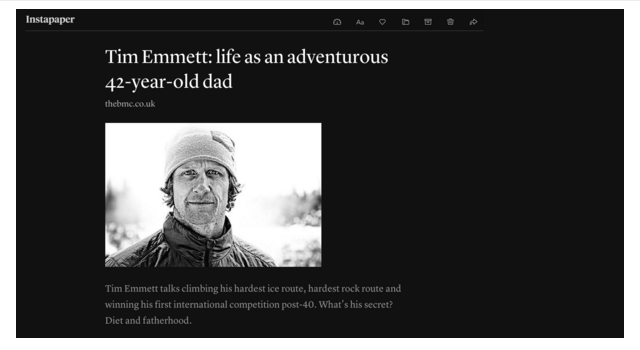
Иногда причина дискомфорта — слишком яркий фон или высокая контрастность. Простые решения:
- Установите расширение, которое позволяет менять цвета фона и текста (например, CareYourEyes для Chrome).
- Используйте встроенные режимы «Чтение» в браузере (Reader View в Firefox или Safari), где можно выбрать цвет фона и размер шрифта.
- Попробуйте тёмную тему или мягкие пастельные фоны — многие люди с дислексией отмечают снижение утомления глаз.
Совет: тестируйте несколько цветов — лучший вариант часто индивидуален (мягкий кремовый, светло‑зелёный или светло‑синий).
Введение цвета в текст (BeeLine Reader)
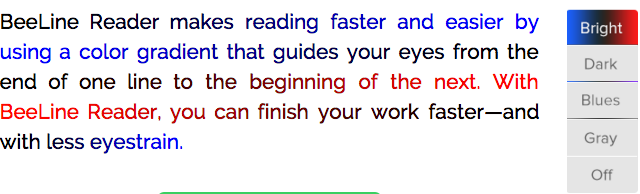
BeeLine Reader использует цветовые градиенты на концах строк или предложений, чтобы «вести» взгляд слева направо. Это может уменьшать утомление и делать чтение более плавным.
Как использовать:
- Установите расширение в браузере или используйте веб‑версию, куда можно вставлять текст.
- Попробуйте разные палитры: для одних людей контрастная градация помогает, другим — более мягкая.
Ограничения: эффект тоже субъективен; на некоторых сайтах вёрстка может мешать корректной работе расширения.
Улучшение правописания и грамматики
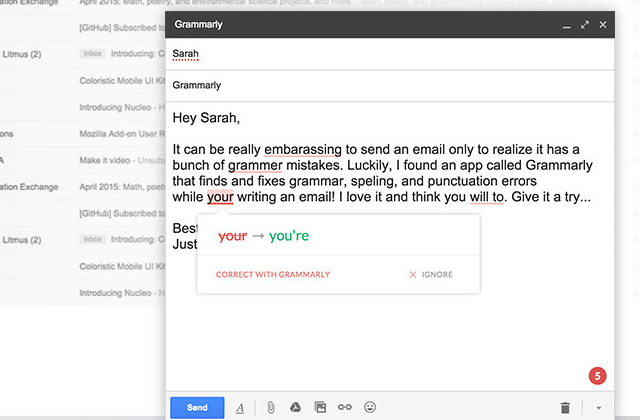
Grammarly — известное расширение для проверки правописания и грамматики. Оно подсказывает исправления в текстовых полях и поясняет причины ошибок. Это удобно при написании писем, сообщений и постов.
Альтернативы и советы:
- LanguageTool — альтернатива с поддержкой русского языка и возможностью локальной установки для приватности.
- Активируйте проверку орфографии в браузере и в текстовом редакторе; комбинируйте с расширениями, которые дают объяснения и примеры.
Важно: проверяйте конфиденциальность — некоторые расширения могут отправлять текст на свои серверы для анализа.
Методика выбора инструментов: как тестировать и принимать решение
Мини‑методика (быстро и практично):
- Сформулируйте цель: «Уменьшить время чтения новостной статьи», «Сократить ошибки в письмах», «Читать учебники вслух».
- Выберите 2–3 кандидата для теста (один бесплатный, один платный/премиум, один встроенный в ОС).
- Тест: используйте инструмент в реальных условиях 1–2 дня на выбранной задаче.
- Оцените по критериям приёмки (ниже) и сделайте вывод.
Критерии приёмки
- Субъективный комфорт: стало ли читать легче?
- Время: сократилось ли время чтения/понимания текстов?
- Ошибки: уменьшилось ли число опечаток/неправильных пониманий?
- Совместимость: работает ли инструмент на основных используемых устройствах?
- Конфиденциальность: не отправляются ли личные данные без контроля?
Если инструмент отвечает большинству критериев, его можно принять в ежедневное пользование.
Роль‑ориентированные чек‑листы
Чек‑лист для студента
- Установить OpenDyslexic или увеличить шрифт в ридере.
- Подключить приложение чтения вслух для PDF и лекций.
- Настроить тёмную тему для ночного чтения.
- Включить проверку орфографии и автоматические подсказки в текстовом редакторе.
Чек‑лист для сотрудника/профессионала
- Установить проверку правописания в браузере и почтовом клиенте.
- Настроить шаблоны/сниппеты для часто используемых фраз.
- Включить голосовое чтение для длинных отчётов.
- Проверить политику конфиденциальности расширений.
Чек‑лист для родителей/опекунов
- Проверить доступность опций VoiceOver/TalkBack на телефоне ребёнка.
- Подбирать шрифты и цветовые схемы совместно с ребёнком.
- Тестировать приложение для чтения вслух на нескольких текстах.
- Обсудить с учителем адаптации в учебном процессе.
SOP: быстрое руководство по настройке базового набора (шрифт + чтение вслух + фон)
- На компьютере: установите расширение для подмены шрифта (или системный шрифт OpenDyslexic).
- Установите расширение TTS (SpeakIt! или аналог) и настройте скорость.
- Установите расширение для смены фона (CareYourEyes) и подберите 2–3 цвета.
- Проведите 3‑дневный тест: каждый день 20–30 минут чтения, записывайте ощущения и время.
- Если улучшение заметно — оставьте настройки; если нет — поменяйте комбинацию инструментов.
Примеры, когда подходы не сработают
- Если трудности связаны не с визуальным восприятием, а с языковой обработкой (фонологической дисфункцией), визуальные изменения шрифта могут дать мало эффекта.
- В сильно защищённых корпоративных средах установки расширений могут быть заблокированы.
- На некоторых сайтах с нестандартной вёрсткой расширения для замены шрифтов и цветов могут работать неправильно.
Конфиденциальность и правовые нюансы
- Многие расширения и онлайн‑сервисы обрабатывают текст на своих серверах. Перед загрузкой конфиденциальных документов прочитайте политику конфиденциальности.
- При необходимости ищите офлайн‑решения или локальные синтезаторы речи, которые не отправляют данные в облако.
- В европейском регионе действует GDPR: по запросу у разработчиков сервисов можно узнать, какие данные они хранят и как их удалять.
Решение: как выбрать инструмент — диаграмма принятия решения
flowchart TD
  A[Нужна помощь при чтении?] --> B{Чтение или Письмо}
  B --> |Чтение| C[Нужен TTS или шрифт]
  B --> |Письмо| D[Нужна проверка правописания]
  C --> E{Мобильное или Desktop}
  E --> |Мобильное| F[Voice Dream Reader / VoiceOver / TalkBack]
  E --> |Desktop| G[SpeakIt!/NaturalReaders + OpenDyslexic]
  D --> H{Онлайн или Offline}
  H --> |Онлайн| I[Grammarly/LanguageTool]
  H --> |Offline| J[Системная проверка + локальные словари]
Примеры тестов и критерии приёмки (Test cases)
Тест для чтения статьи (~1000 слов):
- Условие: прочесть статью в стандартной странице и в режиме с OpenDyslexic + мягкий фон.
- Метрики: среднее время чтения, число пропущенных слов, субъективный уровень утомления по шкале 1–5.
- Критерии приёмки: время уменьшилось минимум на 10%, утомление снизилось хотя бы на 1 балл, число ошибок/пропусков снизилось.
Тест для написания email:
- Условие: написать короткое письмо (3–5 предложений) с и без расширения проверки правописания.
- Метрики: число опечаток, количество исправлений, субъективная уверенность.
- Критерии приёмки: расширение должно помочь обнаруживать и объяснять не менее 80% опечаток.
Совместимость и практические советы по миграции
- Начинайте с расширений в том браузере, которым вы пользуетесь чаще всего (Chrome часто имеет самый широкий выбор).
- Если вы используете несколько устройств, выбирайте решения, которые синхронизируются (или имеют мобильные версии).
- При смене устройств экспортируйте профиль настроек, словари и списки избранных голосов, если это поддерживается приложением.
Короткая цитата эксперта по доступности
«Простые изменения в интерфейсе часто дают заметный выигрышь в комфорте чтения. Важно тестировать и подбирать настройки индивидуально» — специалист по доступности пользовательских интерфейсов.
Краткое резюме и рекомендации
- Начните с малого: измените фон и шрифт, добавьте чтение вслух для длинных текстов.
- Тестируйте инструменты 2–3 дня в реальных задачах и оценивайте по простым критериям.
- Проверяйте политику конфиденциальности и отдавайте предпочтение локальным или офлайн‑опциям для чувствительных данных.
- Делитесь своими находками — список полезных инструментов постоянно меняется, а опыт других пользователей ценен.
Если у вас есть собственные рекомендации или инструменты, которые помогли, пожалуйста, поделитесь ими — это улучшит опыт других людей с дислексией.
Важное: дислексия — это не приговор. С современными инструментами и адаптациями люди успешно учатся, работают и создают контент. Попробуйте комбинацию из шрифта, тихого фона, инструмента для чтения вслух и редактора с проверкой — и оцените эффект через несколько дней.

Похожие материалы

Несколько аккаунтов Skype: Multi Skype Launcher

Журнал для работы: повысить продуктивность

Персональные звуки уведомлений на Android

Скачивание шоу Hulu для офлайн‑просмотра

Microsoft Start: персонализированная новостная лента
