
Kodi на Raspbian: превратите Raspberry Pi в медиаплеер и сохраните Raspbian рядом
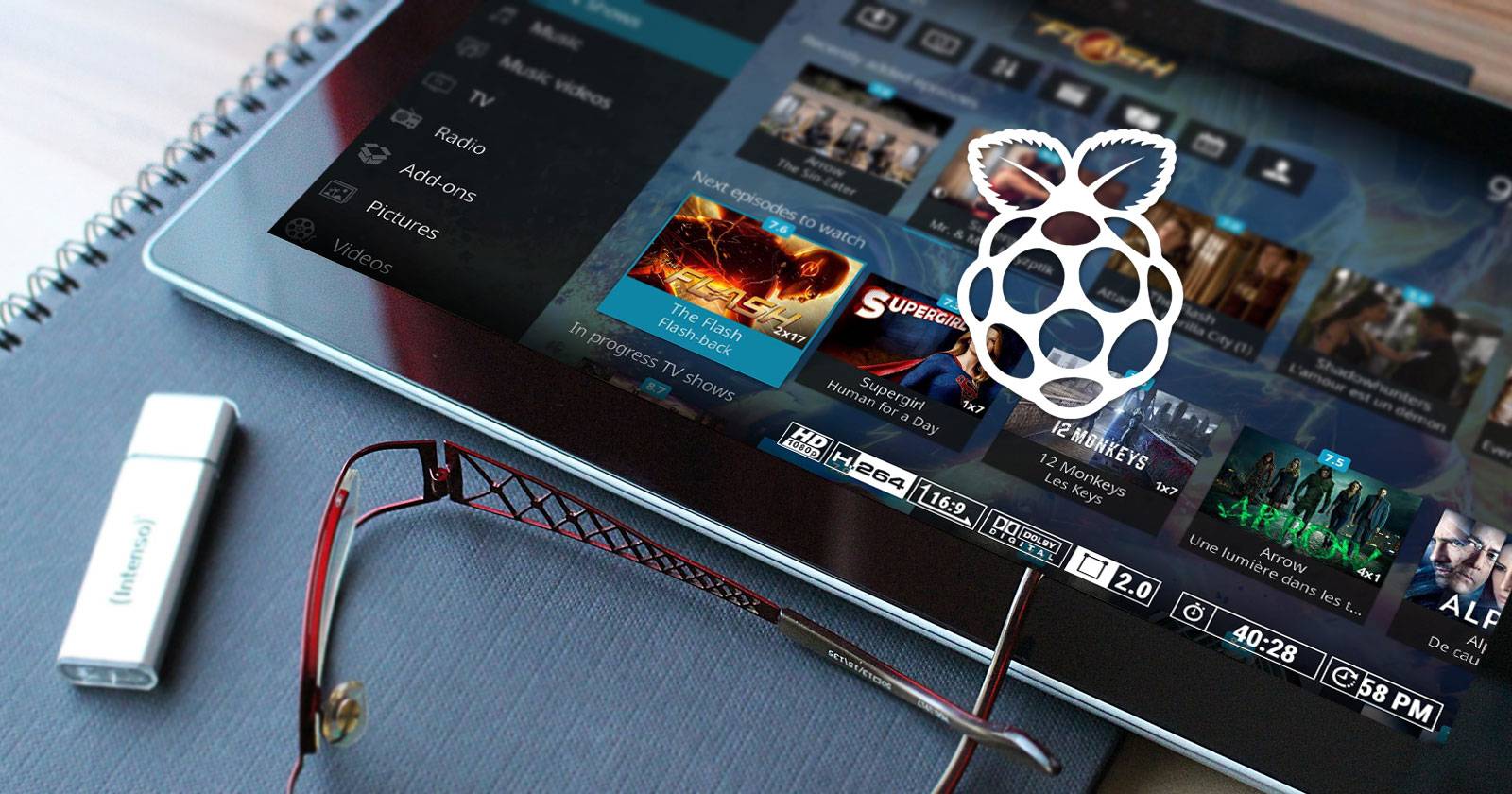
Почему стоит поставить Kodi на Raspbian
Raspberry Pi часто используется не только как медиаплеер, но и как мини‑сервер, учебная платформа или игровая консоль. Если вам нужно сохранять доступ к Raspbian (например, для разработки или Minecraft), установка Kodi поверх Raspbian экономит microSD и упрощает переключение между задачами: выход из Kodi возвращает вас в рабочую среду.
Ключевые варианты:
- У вас одна microSD — ставите Kodi на Raspbian.
- У вас несколько microSD — можно держать отдельные образы (Raspbian / LibreELEC / OSMC).
- У вас чистый HTPC — LibreELEC/OSMC быстрее стартуют и проще для медиазадач.
Important: если медиацентр — единственная цель устройства, специализированные дистрибутивы могут быть более надёжными и лёгкими. Если вы хотите комбинировать задачи — читайте дальше.
Основные понятия (1‑строчные определения)
- Kodi — открытый медиаплеер с поддержкой аддонов и PVR.
- Raspbian (теперь Raspberry Pi OS) — официальная ОС для Raspberry Pi, на базе Debian.
- raspi-config — интерактивный инструмент настройки Raspberry Pi.
Предварительные требования и совместимость
Требования:
- Raspberry Pi 2, 3, 3B+, 4 или Pi Zero 2 — рекомендуются Pi 2/3/4 для плавной работы. Оригинальная модель Model B может быть слишком медленной.
- microSD card с Raspbian Stretch (или более новой). Stretch вышел в середине 2017 года; для стабильной работы Kodi лучше свежая система.
- Доступ к терминалу (локально или по SSH) и, при необходимости, доступ к /boot для редактирования config.txt.
Короткая таблица совместимости (уровни зрелости):
- Pi 4: отличная производительность, аппаратное ускорение улучшено.
- Pi 3 / 3B+: хорошая производительность для 1080p контента.
- Pi 2 / Zero 2: может тянуть 720p/1080p в зависимости от кодека.
- Model B (оригинал): не рекомендован для Kodi.
Note: Новые версии Raspberry Pi OS (Bullseye и далее) изменили некоторые настройки и драйверы; приводимые команды подходят для Stretch и близких по архитектуре выпусков.
Шаг 1 — Убедитесь, что у вас Raspbian Stretch (или новее)
Откройте терминал и выполните:
cat /etc/*-releaseРезультат покажет версию вашей ОС. Если вы видите Stretch или новее, можно продолжать. Если старее — лучше установить свежий образ Raspbian с официального сайта Raspberry Pi или использовать NOOBS/Imager для чистой установки.
Important: если на устройстве есть важные данные, сделайте резервную копию перед флешингом.
Шаг 2 — Подготовка системы перед установкой Kodi
Kodi требует нескольких системных настроек для корректной работы на Raspbian. Эти изменения выполняются через raspi-config или правкой /boot/config.txt.
Запуск raspi-config в терминале:
sudo raspi-configВ графическом интерфейсе: Preferences > Raspberry Pi Configuration.
Расширение файловой системы
По умолчанию Raspbian создаёт раздел, меньший размеров microSD. Если вы не расширяли файловую систему при первом запуске, сделайте это в raspi-config: выберите Expand Filesystem и перезагрузите систему. Это даёт больше места под кэши и аддоны Kodi.
Почему важно: отсутствие свободного пространства приводит к ошибкам установки аддонов и проблемам с кэшем при воспроизведении.
Изменение выделения памяти (Memory Split)
Kodi на Pi требует достаточно видеопамяти. В raspi-config: Advanced Options > Memory Split. Установите GPU memory в 256 МБ:
- gpu_mem=256
Это можно задать и в /boot/config.txt (см. далее).
Включение кодеков видео
Некоторые кодеки не используются по умолчанию. Чтобы обеспечить поддержку VP6, VP8, MJPEG, Theora и других, требуется включить поддержку камеры (это активирует нужные модули). В raspi-config: Interfacing Options > Camera > Yes.
Альтернатива — отредактировать /boot/config.txt на другом компьютере (эта папка читается в Windows). Добавьте строку:
start_x=1Перезагрузите Pi после изменения.
Важно: включение Camera не требует физической камеры; это лишь включает несколько бинарных компонентов фирменных видеодрайверов.
Установка правильного драйвера рабочего стола
Kodi требует Broadcom desktop driver (оригинальный не-GL драйвер). В raspi-config: Advanced Options > GL Driver > Original non-GL desktop driver. Подтвердите и перезагрузите.
Если вы используете Pi 4 или более новую версию ОС, возможны отличия: драйверы v3d/vc4 и KMS/GL могут дать лучшую производительность, но в контексте Stretch и классического Raspbian рекомендован оригинальный драйвер.
Шаг 3 — Установка Kodi
Обновите список пакетов и систему:
sudo apt update
sudo apt upgrade -y
Установите Kodi:
sudo apt install kodi -yПосле установки Kodi можно запускать из меню или командой:
kodiШаг 4 — Настройка аддонов, PVR и контроллеров
Посмотреть доступные бинарные пакеты для Kodi:
apt-cache search kodiЧтобы добавить поддержку джойстика и DVBLink PVR, установите соответствующие пакеты:
sudo apt install kodi-peripheral-joystick kodi-pvr-dvblink -yЭти пакеты добавляют поддержку аппаратных пультов/джойстиков и возможность записи/просмотра эфирного ТВ через DVBLink.
Автозапуск Kodi при старте
Есть несколько способов автоматически запускать Kodi при загрузке.
Вариант A — автозапуск через LXDE (как в исходной статье):
sudo nano ~/.config/lxsession/LXDE-pi/autostartДобавьте в конец:
@kodiСохраните Ctrl+X, Y и Enter. При следующей загрузке система должна запустить Kodi, а выход из Kodi вернёт вас в рабочий стол Raspbian.
Вариант B — systemd unit (более современный и контролируемый способ). Создайте сервисный файл:
sudo nano /etc/systemd/system/kodi.serviceВставьте:
[Unit]
Description=Kodi Media Center
After=network.target

[Service]
User=pi
Group=pi
Type=simple
ExecStart=/usr/bin/kodi-standalone
Restart=on-abort

[Install]
WantedBy=multi-user.target
Сохраните и включите сервис:
sudo systemctl daemon-reload
sudo systemctl enable kodi.service
sudo systemctl start kodi.service
Преимущество systemd — вы получаете управление перезапусками, логами и зависимостями.
Тонкая настройка и оптимизация производительности
Советы для плавной работы:
- Убедитесь, что gpu_mem=256 выставлен в /boot/config.txt.
- Используйте качественный блок питания (5V, 2.5A для Pi 3, 3A для Pi 4) — недостаток питания вызывает лаги и артефакты.
- Подключайте медиа по кабелю Ethernet или стабильному Wi‑Fi для потокового контента.
- При проблемах с воспроизведением попробуйте снизить разрешение видео или использовать аппаратное ускорение в настройках Kodi (если доступно).
Пример преобразований в /boot/config.txt:
start_x=1
gpu_mem=256
# при необходимости можно добавить другие параметры, но проверяйте совместимость
Tweaks: аддоны, скины и PVR
- Устанавливайте аддоны только из доверенных репозиториев.
- Для записи/просмотра эфирного ТВ изучите доступные PVR‑модули (kodi‑pvr‑*).
- Если используете удалённый диск (NAS), подключайте через smb:// или NFS и в настройках Kodi добавьте путь к медиа.
Варианты и альтернативы (когда установка не подходит)
Counterexamples / когда это не подходит:
- Если вы хотите минимальную загрузку и максимально быстрое включение медиасистемы — LibreELEC/OSMC лучше, потому что это легковесные дистрибутивы, оптимизированные под Kodi.
- Если вам нужен исключительно аппаратный декодер HEVC/H.265 на Pi 3, может потребоваться более новый Pi 4 или сторонние кодеки.
Альтернативные подходы:
- Использовать LibreELEC/OSMC на отдельной microSD и держать Raspbian на другой карте.
- Запускать Docker-контейнер с Kodi (сложно и не всегда даёт аппаратное ускорение).
- Воспользоваться медиасервером (Plex, Emby) на Raspbian и клиентом Kodi на другом устройстве.
Советы по локальным и сетевым источникам
- Подключение внешнего USB‑накопителя: используйте отдельный источник питания для жёсткого диска при необходимости.
- Для NAS используйте NFS для лучшей производительности на Linux/Unix‑серверах; SMB подходит при доступе с Windows.
Отладка — шаги при проблемах
Короткий runbook при зависаниях или проблемах запуска:
- Проверьте логи Kodi: /home/pi/.kodi/temp/kodi.log
- Если Kodi не стартует как сервис — проверьте systemd: sudo systemctl status kodi.service и journalctl -u kodi.service
- Убедитесь, что gpu_mem=256 и start_x=1 в /boot/config.txt
- Попробуйте запустить Kodi вручную в терминале и посмотреть вывод ошибок:
kodi --standalone- Если интерфейс отсутствует — проверьте, какой драйвер рабочего стола выбран (raspi-config > Advanced Options > GL Driver).
- При проблемах с сетью/потоками — проверьте скорость сети и латентность.
Резервное копирование и откат
Простой план отката:
- Перед крупными изменениями сделайте образ microSD (dd или инструменты Imager).
- Если установка пакета ломает конфигурацию, удалите пакет и восстановите конфиг из резервной копии.
Пример команды для создания образа microSD (на Linux):
sudo dd if=/dev/sdX of=~/raspi-image.img bs=4M status=progressЗамените /dev/sdX на устройство вашей карты.
Примеры ролей и чек-листы
Чек‑лист для хобби‑пользователя (быстрый старт):
- Raspberry Pi 3 или выше
- Raspbian Stretch/новее
- Включить Expand Filesystem
- Установить gpu_mem=256 и start_x=1
- Установить kodi и перезагрузить
- Настроить автозапуск
Чек‑лист для медиацентра (HTPC‑режим):
- Использовать отдельную microSD с LibreELEC или OSMC если требуется минимализм
- Подключить Ethernet
- Настроить NAS/SMB/NFS
- Настроить PVR и EPG
Миграция и совместимость для будущих версий OS
Если вы планируете обновлять Raspberry Pi OS до новых релизов (Bullseye и далее), проверьте:
- Совместимость графических драйверов и VPU.
- Наличие Kodi в официальных репозиториях или необходимость собирать из исходников.
- Для Pi 4 возможны другие рекомендации по gpu_mem и драйверам.
Факто‑бокс: ключевые числа и параметры
- GPU memory: рекомендуемое значение — 256 МБ
- Минимальная модель: Raspberry Pi 2 (Model B — не рекомендуется)
- Команда установки: sudo apt install kodi
- Место конфигурации: /home/pi/.kodi
Краткий словарь (1‑строчные определения)
- Autostart — механизм автозапуска программ при старте сессии рабочего стола.
- systemd — система инициализации и управления процессами в современных Linux.
- PVR — Personal Video Recorder, модуль для просмотра/записи эфирного ТВ в Kodi.
Примеры тестов и критерии приёмки
Критерии приёмки для рабочего медиаплеера:
- Kodi запускается автоматически и отображает интерфейс.
- Воспроизведение 1080p без пропусков (на Pi 3/4 в зависимости от контента).
- Аддоны устанавливаются и кэши записываются без ошибок.
- Выход из Kodi возвращает на рабочий стол Raspbian.
Тесты:
- Воспроизведение трёх разных файлов (H.264 1080p, VP8, MJPEG).
- Установка и удаление аддона через репозиторий.
- Перезапуск системы и проверка автозапуска.
Заключение
Установка Kodi на Raspbian — практичное решение, если вы хотите сохранить универсальность Raspberry Pi. Это даёт гибкость: вы получаете функциональный медиаплеер и полноценную рабочую среду одновременно. Если же основной сценарий — исключительно медиаплеер, рассмотрите специализированные дистрибутивы.
Important: всегда делайте резервные копии перед изменениями, используйте качественные источники питания и проверяйте совместимость драйверов при обновлении ОС.
Краткое резюме
- Проверьте версию Raspbian и обновите систему.
- Используйте raspi-config для расширения файловой системы, установки gpu_mem и включения кодеков.
- Установите Kodi через apt и настройте автозапуск (LXDE или systemd).
- Тестируйте воспроизведение и пользуйтесь чек‑листами для ролей.
Дополнительные материалы: если хотите, я могу подготовить простой systemd unit file с логированием, готовую конфигурацию autostart для нескольких пользователей, или пошаговый чек‑лист для перехода на LibreELEC/OSMC.

Похожие материалы

Несколько аккаунтов Skype: Multi Skype Launcher

Журнал для работы: повысить продуктивность

Персональные звуки уведомлений на Android

Скачивание шоу Hulu для офлайн‑просмотра

Microsoft Start: персонализированная новостная лента
