
python27.dll отсутствует — как исправить
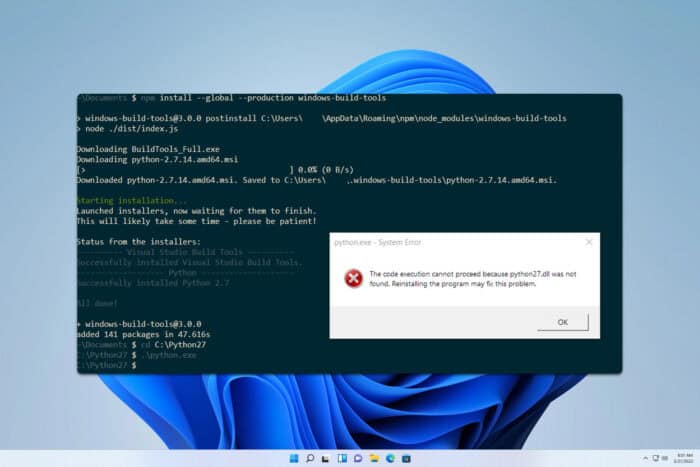
Многие видят сообщение “python27.dll is missing from your computer” — эта ошибка блокирует запуск Python и приложений, которые зависят от этой библиотеки. Ниже — пошаговое руководство, варианты решений и чек-листы для разных ролей.
Что нужно проверить в первую очередь
- Определите, какая версия Python вам нужна: 32‑бит или 64‑бит. Установка должна соответствовать архитектуре ОС.
- Не скачивайте отдельные DLL с сомнительных сайтов. Это небезопасно и редко решает корневую проблему.
1. Удаление остатков Python 2.7 (безопасная очистка)
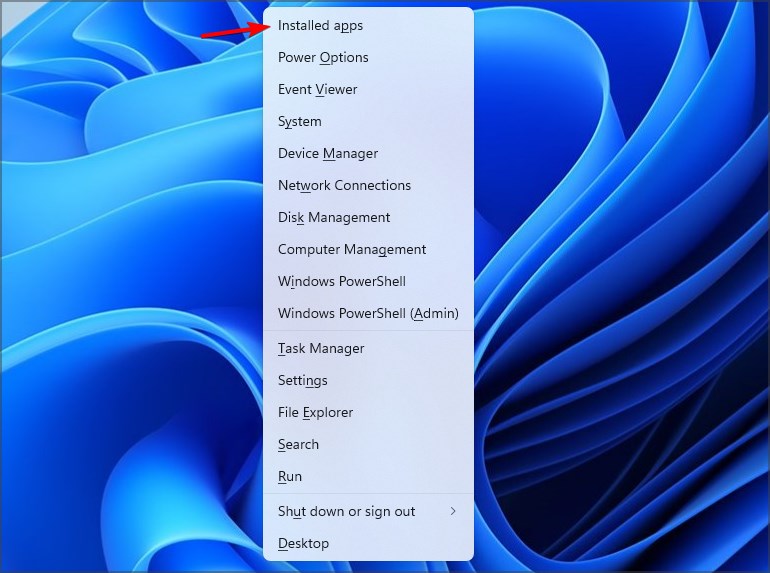
- Убедитесь, что Python 2.7 удалён: Пуск → Параметры → Приложения (или “Installed apps”). Если он есть — удалите.
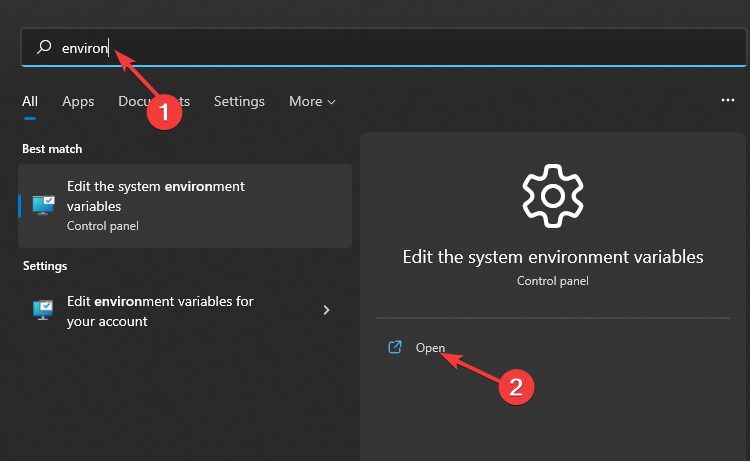
- Нажмите Windows + S, введите “переменные среды” и откройте “Изменить переменные среды системы”.
- Нажмите кнопку «Переменные среды».
- В блоке “Переменные пользователя” дважды откройте переменную Path.
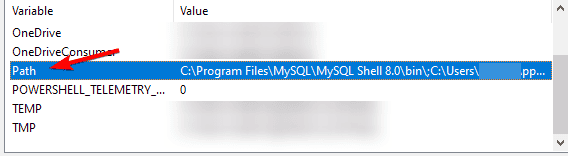
- Найдите записи, указывающие на папку установки Python 2.7 (например, C:\Python27) и удалите их.
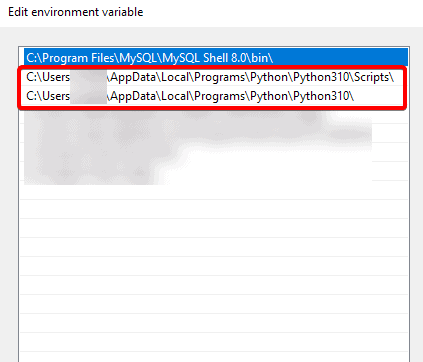
- Выполните то же самое в разделе “Системные переменные” — откройте Path и удалите ссылки на C:\Python27\ или аналогичные.
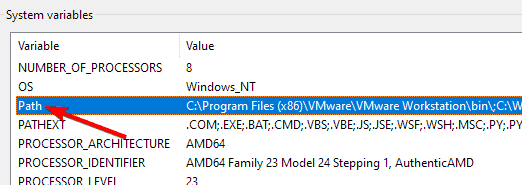
- После очистки перезагрузите компьютер.
Важно: не удаляйте системные каталоги Windows или файлы, которые вы не уверены нужно удалять. Удаляйте только явные пути к Python 2.7.
2. Переустановка Python (рекомендуемый способ)
- Откройте Пуск → Параметры → Приложения → найдите Python и нажмите «Удалить», если он ещё установлен.
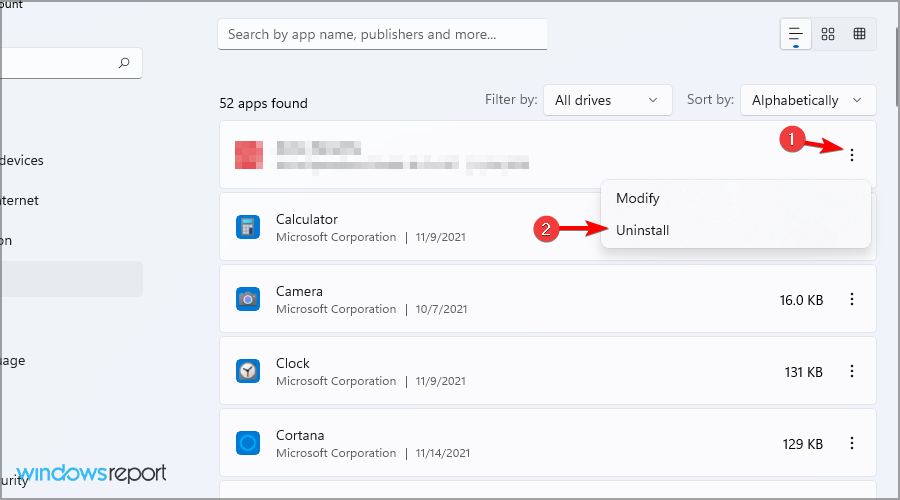
- Скачайте официальный установщик с python.org (выбирайте нужную разрядность).
- При установке обязательно отметьте опцию “Add Python to PATH” (Добавить Python в PATH) или аналог.
- По завершении установки откройте командную строку и выполните:
python --versionЕсли команда возвращает версию — установка успешна.
Где обычно находится python27.dll
Обычно этот файл встречается в одном из каталогов:
C:\Python27\
C:\Windows\System32\
C:\Windows\SysWoW64\
Если файл отсутствует в этих местах, значит либо он был удалён, либо ссылки в PATH указывают на несуществующую установку.
Когда описанные шаги не помогают
- Ошибка появляется только в конкретной программе: возможно, она привязана к старой встроенной сборке Python. Проверьте документацию приложения.
- После удаления и установки проблема осталась — проверьте, не мешает ли антивирус: временно отключите и попробуйте снова.
- Случай повреждения системных файлов: запустите проверку SFC и DISM (см. раздел “Альтернативные подходы”).
Альтернативные подходы
- Восстановление системы: откат к контрольной точке до появления ошибки.
- Запустите в командной строке от имени администратора:
sfc /scannow
DISM /Online /Cleanup-Image /RestoreHealth- Если приложение требует именно python27.dll и нет способа обновить его — обратитесь к вендору приложения или используйте виртуальную машину с Python 2.7.
Методика безопасной переустановки (короткий план)
- Сделать резервную копию важных данных и списка установленных пакетов (pip freeze > requirements.txt для рабочих окружений).
- Удалить старые установки Python и очистить PATH.
- Перезагрузить систему.
- Установить нужную версию Python из официального источника.
- Проверить работу приложений и восстановить пакеты.
Чек-листы по ролям
Пользователь:
- Удалил Python 2.7 через Параметры → Приложения.
- Очистил PATH в пользовательских переменных.
- Переустановил Python и проверил python –version.
Системный администратор:
- Проверил системные переменные Path и удалил зомби-записи.
- Запустил SFC/DISM при подозрении на повреждение системных файлов.
- Проверил политику групп и скрипты развёртывания на предмет автоматической установки старого Python.
Разработчик:
- Проверил, не ожидает ли приложение конкретной версии python27.dll.
- Обновил зависимости или перенастроил сборку под актуальную версию Python.
Критерии приёмки
- Сообщение об ошибке исчезло и Python запускается: python –version возвращает корректную версию.
- Приложения, ранее выдававшие ошибку, работают без сообщений о python27.dll.
- В PATH не осталось ссылок на несуществующие каталоги Python.
Что нельзя делать
- Не загружайте DLL с непроверенных сайтов — это высокий риск безопасности.
- Не копируйте системные DLL из чужих сборок без полного понимания совместимости.
Краткий глоссарий
- python27.dll — динамическая библиотека, связанная с Python 2.7.
- PATH — системная переменная, указывающая каталоги для поиска исполняемых файлов.
- SysWoW64 — папка Windows для 32‑битных библиотек на 64‑битных системах.
Часто задаваемые вопросы
Можно ли просто скачать python27.dll и поместить в System32?
Нет. Копирование отдельного DLL-файла из интернета опасно и может не решить проблему. Правильнее переустановить Python или восстановить систему.
Почему ошибка появляется после установки новой версии Python?
Остатки конфигурации от старой установки (записи в PATH, старые файлы в каталогах) могут мешать корректной загрузке новых сборок.
Как быстро проверить, решена ли проблема?
Откройте командную строку и выполните python –version. Также запустите приложение, которое ранее выдаёт ошибку.
Итог: чаще всего проблема решается очисткой старых записей Python 2.7 и переустановкой современной версии Python из официального источника. Если это не помогло — используйте системные утилиты (SFC/DISM), восстановление системы или обратитесь к вендору приложения.

Похожие материалы

Несколько аккаунтов Skype: Multi Skype Launcher

Журнал для работы: повысить продуктивность

Персональные звуки уведомлений на Android

Скачивание шоу Hulu для офлайн‑просмотра

Microsoft Start: персонализированная новостная лента
