
Как устранить потерю пакетов в PUBG
Что такое потеря пакетов в PUBG
Потеря пакетов — это ситуация, когда фрагменты данных (пакеты) не доходят до точки назначения. В PUBG это означает, что пакеты, отправляемые вами на сервер, или пакеты от сервера к вам, теряются в сети.
Коротко: пакет — это маленькая часть данных; потеря пакетов означает, что эти части не доставлены, в результате игра «рассинхронизируется»: позиция игроков, попадания и другие события отображаются неправильно. Частая потеря пакетов вызывает рывки движения (rubberbanding), резкие лаги и возможные исключения из матча ради сохранения качества соединения для остальных.
Важно: потеря пакетов может быть кратковременной и случайной. Иногда проблема уходит сама по себе, но регулярные потери требуют диагностики и исправления.
Почему это важно для геймера
Игровой процесс в конкурентных шутерах зависит от скорости и точности обмена данными. Даже небольшая потеря пакетов искажет читабельность ситуации: вы видите противника в одном месте, но сервер регистрирует его в другом. Это демотивирует и снижает шансы на победу.
Причины потери пакетов в PUBG
Потеря пакетов сама по себе не зависит от игры — она относится к каналам связи между вашим устройством и сервером. Вот наиболее частые причины:
- Перегруженные сети: высокий трафик на сегменте сети, большое количество маршрутов и коллизий.
- Нестабильность устройств: слабые CPU/память на сетевых устройствах (роутер, коммутатор) или их перегрев.
- Сбои в аппаратном или программном обеспечении: ошибки прошивки роутера, сбои сетевой карты, коррумпированные драйверы.
- Неправильная конфигурация ПК или роутера: открытые правила, некорректные MTU, отсутствие приоритизации игрового трафика.
- Проблемы провайдера: плохая маршрутизация, перегрузка точки обмена трафиком (IX), ошибки на магистралях.
- Wi‑Fi вместо Ethernet: помехи, нестабильный радиоканал, уменьшенная пропускная способность.
- Проблемы серверов игры: если сервер PUBG теряет пакеты, обычно это отражается на всех игроках, подключённых к этому инстансу.
Совет: при анализе учитывайте каждую из этих слоёв — «проблема сети» может скрываться на участке от вашей LAN до магистрального маршрутизатора провайдера.
Как посмотреть потерю пакетов в PUBG
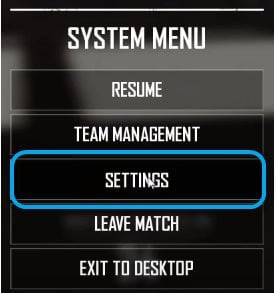
- Запустите PUBG.
- Откройте главное меню.
- Перейдите в Настройки.
- Откройте вкладку «Игровой процесс».
- Прокрутите до «Network Debug Statistics» и включите отображение.
- Примените изменения.
После этого в интерфейсе игры появится панель с ping, скоростью входящего/исходящего трафика и процентом потерь пакетов. Заметьте: иногда в этих показателях видны высокие значения, но игровой процесс остаётся стабильным — это может быть артефакт отображения или кратковременные всплески.
Пошаговая диагностика сети — что проверить сначала
- Проверьте локальную сеть: подключитесь по кабелю Ethernet, отключите Wi‑Fi.
- Перезагрузите роутер и ПК.
- Обновите драйвер сетевой карты и прошивку роутера.
- Выполните тесты трассировки: tracert/traceroute и pathping (Windows), mtr (Linux/macOS).
- Идентифицируйте «хоп», где теряются пакеты. Если потеря на первом/втором хопе — локальная сеть/роутер, если дальше — провайдер или магистраль.
- Попробуйте временно подключиться через мобильный интернет или VPN для сравнения маршрута.
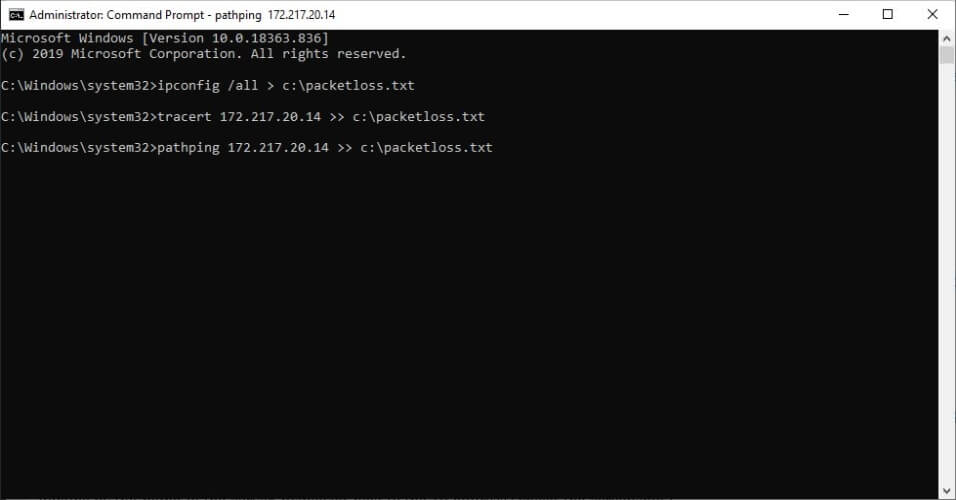
Пояснение инструментов: tracert/traceroute показывает последовательность маршрутизаторов между вами и сервером; pathping и mtr объединяют трассировку с измерением потерь на каждом этапе.
Как исправить потерю пакетов в PUBG — подробное руководство
Ниже — проверенные действия от простого к сложному. Выполняйте по порядку: часто проблема решается на первых шагах.
1. Перейдите на проводное соединение
Если вы играете по Wi‑Fi — подключитесь кабелем Ethernet. Проводное соединение резко снижает вероятность помех, пересылки и перепадов сигнала.
Почему это помогает: Wi‑Fi подвержен интерференции (соседи, микроволновки, Bluetooth), а также колебанию сигнала при смене положения устройства.
2. Проверьте оборудование и кабели
- Осмотрите Ethernet‑кабель на повреждения и замените при сомнении.
- Попробуйте другой порт на роутере или прямое подключение к модему.
- Если используется сетевой коммутатор, временно исключите его из цепочки.
3. Обновите драйверы и прошивки
Установите актуальные драйверы сетевой карты на ПК и обновите прошивку роутера. Известные баги часто фиксятся обновлениями вендора.
4. Настройте QoS и приоритет трафика
Если в сети есть другие активные пользователи (стриминг, загрузки), настройте в роутере QoS: отдайте приоритет трафику игры и UDP‑соединениям.
5. Проверьте MTU и параметры TCP/UDP
Некорректные значения MTU или драйвера могут приводить к фрагментации и потерям. Временно установите стандартное значение MTU (обычно 1500) и проверьте поведение.
6. Ограничьте фоновые приложения
Закройте торрент‑клиенты, облачные синхронизации, браузеры с активными загрузками — все это потребляет канал и вызывает латентность и потери.
7. Тестируйте с VPN и без
Использование VPN может помочь, если провайдер некорректно маршрутизирует трафик к серверам PUBG. Попробуйте подключиться к ближайшему VPN‑серверу и повторите тест.
Важно: VPN помогает только при проблемах маршрутизации у провайдера. Если потеря — в вашей сети или на серверах PUBG, VPN не улучшит ситуацию и может увеличить задержку.
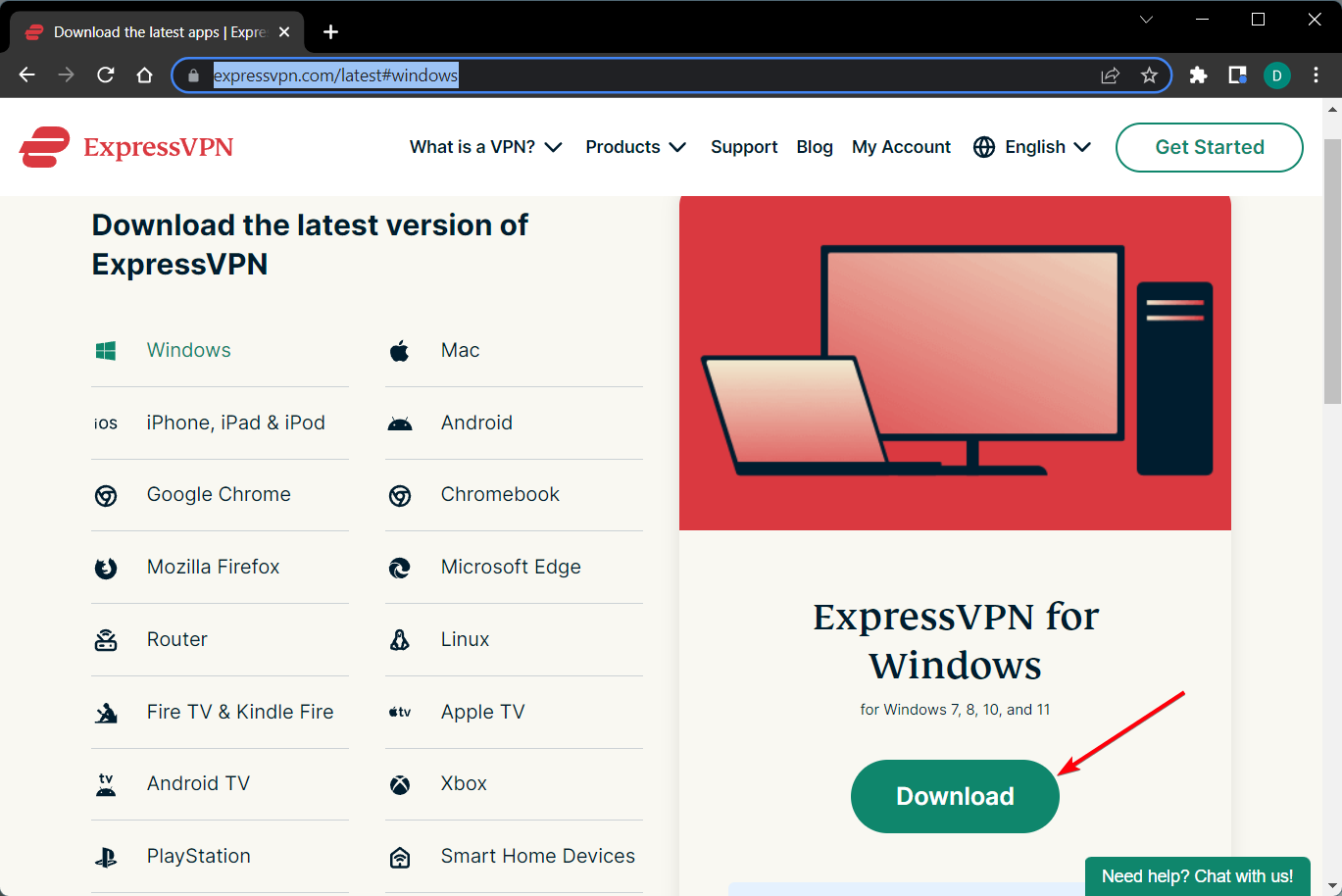
Шаги при использовании VPN:
- Установите и запустите VPN-клиент.
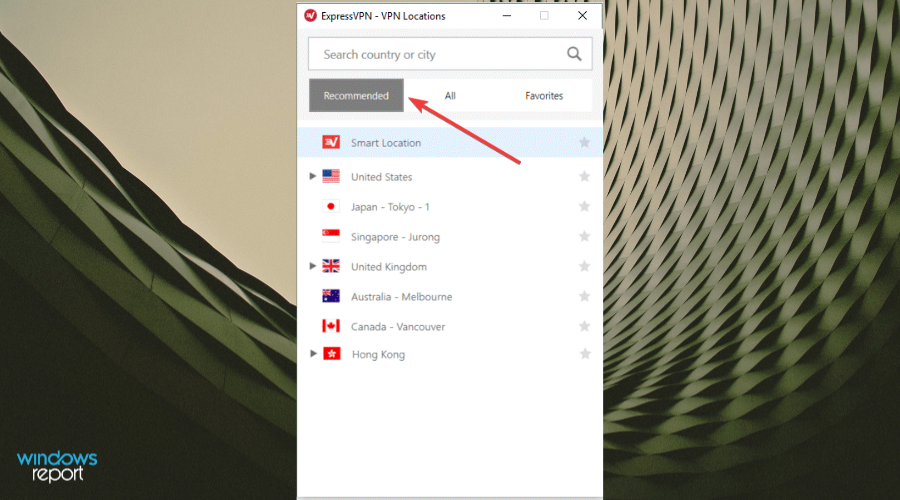
- Выберите ближайший или рекомендованный сервер.
- Запустите PUBG и проверьте панель отладки.
8. Обратитесь к провайдеру
Если потери фиксируются за пределами вашей локальной сети (в tracert/pathping это видно на хопах провайдера), открывайте тикет в техподдержке ISP: приложите результаты трассировки и укажите время и длительность потерь.
9. Проверьте статус серверов PUBG
Иногда проблема — на стороне игры. Посетите официальные страницы статуса серверов или форумы сообщества, чтобы убедиться, что инциденты распространены.
Когда конкретный метод не помогает
- VPN не помогает: потеря на первом хопе (ваше оборудование) или проблема на сервере PUBG.
- Кабель не помогает: возможно, неисправен роутер или сетевой адаптер; попробуйте сетевую карту в другом ПК.
- Обращение в ISP не даёт результата: попросите их провести диагностику магистрали или сменить маршрут.
Совет: фиксируйте логи и скриншоты во время проблемы — это ускорит разбирательство со службой поддержки.
Быстрый контрольный список игрока
- Переключиться на Ethernet.
- Перезагрузить роутер и ПК.
- Обновить драйвер сетевой карты.
- Отключить фоновые загрузки и облачные сервисы.
- Включить Network Debug Statistics в PUBG и записать значения.
- Выполнить tracert/pathping и сохранить результат.
- Попробовать подключиться через VPN или мобильный интернет для сравнения.
- Если потеря на маршрутном хопе — связаться с провайдером.
Роль‑ориентированные чек‑листы
- Игрок:
- Ethernet, выключить Wi‑Fi.
- Закрыть фоновые приложения.
- Включить отладочную панель в PUBG.
- Домашний сетевой администратор:
- Проверить кабели, порты, прошивку роутера.
- Настроить QoS, приоритет для игрового устройства.
- Запустить локальные тесты задержки и потерь.
- Техподдержка провайдера:
- Анализ трассировки до серверов PUBG.
- Проверить магистральную маршрутизацию и перегрузки точек обмена трафиком.
- Провести скоринг и, при необходимости, перенаправление трафика.
Алгоритм принятия решений (Mermaid)
flowchart TD
  A[Проблемы в игре: лаги/резинка] --> B{Проверить локальную сеть}
  B --> C[Ethernet?]
  C -- да --> D[Обновить драйверы и прошивки]
  C -- нет --> E[Подключиться по кабелю и проверить]
  D --> F[Сделать tracert/pathping]
  E --> F
  F --> G{Потеря на первом/втором хопе?}
  G -- да --> H[Проверить роутер/кабели/сеть LAN]
  G -- нет --> I[Потеря в сети провайдера или дальше]
  I --> J[Связаться с ISP и приложить трассировки]
  H --> K[Решить локальные проблемы]
  J --> L[Попробовать VPN для теста]
  L --> M{VPN помог?}
  M -- да --> N[Проблема у провайдера: эскалировать]
  M -- нет --> O[Возможна проблема на сервере PUBG]
Критерии приёмки
Чтобы считать проблему решённой, выполните все пункты и убедитесь в следующем:
- Отладочная панель в PUBG показывает стабильный низкий процент потерь пакетов в течение 30 минут активной игры.
- tracert/pathping не выявляет регулярных потерь на хопах провайдера.
- При подключении по Wi‑Fi и Ethernet разница в качестве отсутствует (или Wi‑Fi ≈ Ethernet).
- Если была заявлена помощь от ISP — они подтвердили и устранили дефект маршрутизации.
Модель мышления: как думать о потере пакетов
Ментальная модель: представьте цепочку от вашего контроллера/клавиатуры до игрового сервера как «лифт» для пакетов. Каждый этаж — это хоп (роутер/коммутатор). Потеря пакетов — это когда «лифт» роняет посылку на одном из этажей. Диагностика — найти, на каком именно этаже это происходит, и устранить причину (сломанное устройство, узкий коридор, некорректная навигация).
Таблица решений и альтернативные подходы
- Если причина — помехи Wi‑Fi: переход на Ethernet, смена канала Wi‑Fi, использование 5 ГГц.
- Если причина — перегруженная домашняя сеть: QoS, ограничение потоков, временные окна для загрузок.
- Если причина — провайдер: открытие тикета, изменение маршрута, временное использование VPN.
- Если причина — сервер PUBG: мониторинг статуса серверов и ожидание исправления.
Риски и смягчение
- Риск: самостоятельная перепрошивка роутера может привести к его неработоспособности.
Смягчение: перед прошивкой сохраняйте бэкап конфигурации и следуйте официальной инструкции производителя. - Риск: непроверенные «фиксеры» из интернета могут повредить систему.
Смягчение: используйте официальные драйверы и инструменты.
Короткий глоссарий
- Пакет — единица сетевого трафика.
- Ping — измерение времени от отправки пакета до получения ответа.
- MTU — максимальный размер пакета, который может быть передан без фрагментации.
- QoS — механизм приоритетизации трафика.
Итог
Потеря пакетов в PUBG — распространённая сетепроблема, которая редко связана непосредственно с игрой. Систематическая диагностика по слоям (устройство → локальная сеть → провайдер → сервер игры) и последовательная проверка аппаратного и программного обеспечения обычно приводят к решению. VPN — полезный инструмент для проверки проблем маршрутизации, но не универсальное средство: он помогает тогда, когда дело в ISP, и бесполезен при локальных неисправностях или проблемах на стороне серверов PUBG.
Important: если вы не уверены в действиях с оборудованием или прошивкой, лучше обратиться к специалисту или в поддержку провайдера, чтобы не усугубить проблему.

Похожие материалы

Несколько аккаунтов Skype: Multi Skype Launcher

Журнал для работы: повысить продуктивность

Персональные звуки уведомлений на Android

Скачивание шоу Hulu для офлайн‑просмотра

Microsoft Start: персонализированная новостная лента
