
Как установить и использовать стриминговые приложения на PS4

Кратко: PS4 поддерживает множество стриминговых приложений для видео и музыки. Доступность приложений зависит от региона; скачивание обычно бесплатно, но для просмотра часто нужна подписка. В статье — пошаговая инструкция, советы по устранению проблем и варианты для доступа к приложениям из других регионов.
Ваш PS4 — это не только игровая приставка. Это медиацентр, который поддерживает множество потоковых сервисов. Хотите посмотреть новый фильм, сериал или ретроспективную подборку? Есть высокая вероятность, что для этого существует приложение на PS4.
Какие стриминговые сервисы поддерживает PS4
Набор доступных приложений зависит от региона вашей учетной записи PlayStation Network (PSN) и магазина PlayStation Store в этой стране. Локальные провайдеры часто ограничивают распространение по странам — поэтому сервисы, доступные в Великобритании, могут отсутствовать в России, а американские приложения не всегда доступны в Европе.
PS4 поддерживает как бесплатные, так и платные сервисы. Многие приложения можно скачать бесплатно, но для просмотра контента потребуется платная подписка внутри сервиса.
Примеры сервисов, которые могут быть доступны в США (список не исчерпывающий):
- Apple TV+
- CBS All Access
- CBS News
- Disney+
- ESPN+
- Funimation
- HBO Max
- NBC Sports
- Hulu
- Netflix
- Paramount+
- Pluto TV
- Twitch
- Vudu
- WWE Network
- YouTube
Важно: в вашем регионе список будет другим. Чтобы проверить точный набор приложений, откройте PlayStation Store на своей консоли и найдите раздел «TV & Video» или соответствующую локализацию этого раздела.
Как скачать и запустить стриминговые приложения на PS4
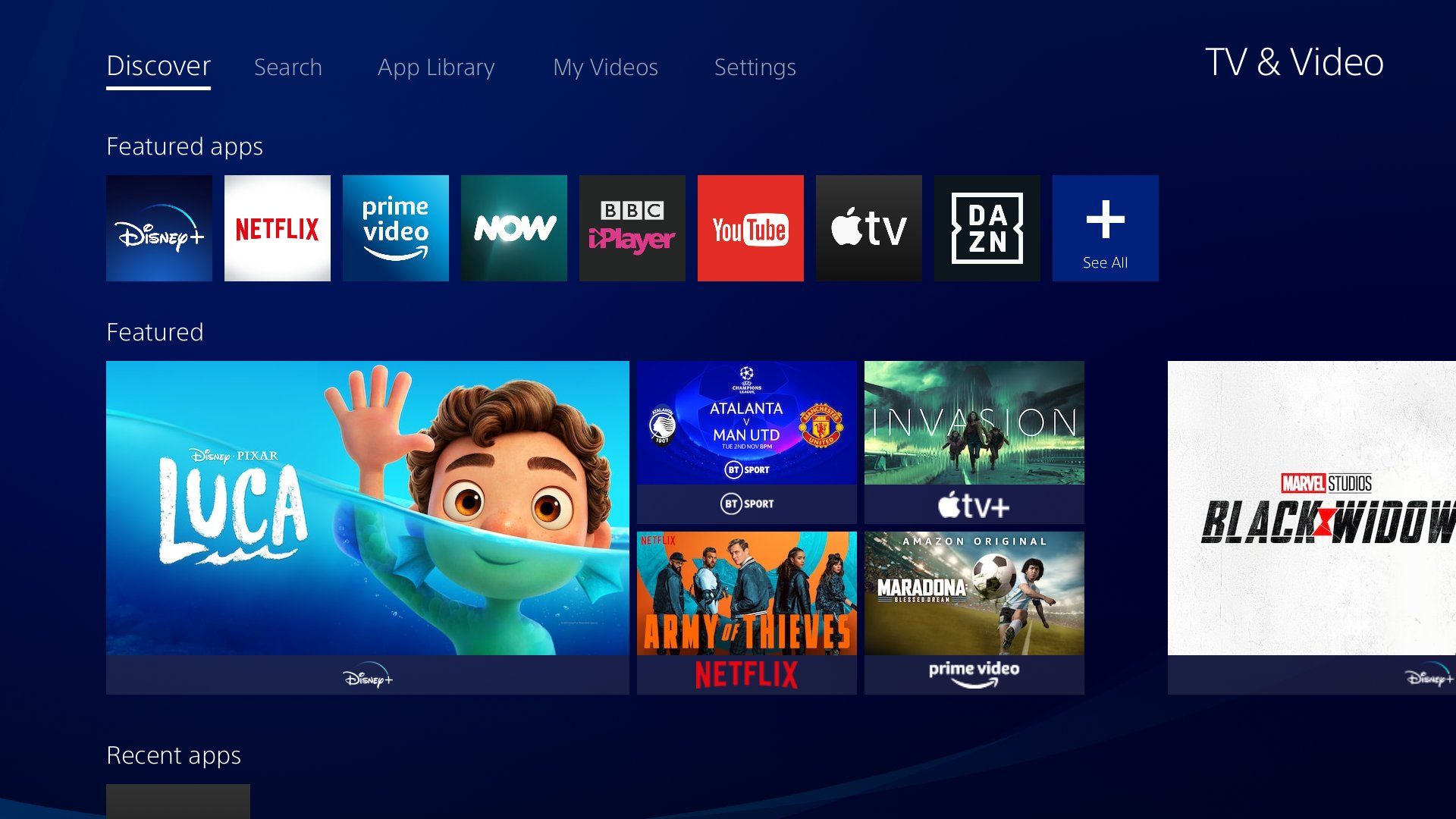
- С домашнего экрана перейдите в раздел TV & Video (в русской локализации это может отображаться как «ТВ и видео»).
- В этом разделе сначала отображается рекомендованный контент из разных приложений, даже если они не установлены.
- Чтобы увидеть уже установленные приложения, выберите App Library или «Библиотека приложений» в верхнем меню.
- Чтобы скачать новое приложение:
- Откройте вкладку Discover (Обзор).
- В строке Featured apps (Рекомендуемые приложения) нажмите See All (Показать все) — это откроет PlayStation Store.
- Пролистайте список приложений или воспользуйтесь поиском по названию в магазине.
- На странице приложения выберите Download (Скачать) или Install (Установить).
- Дождитесь завершения установки и нажмите Launch (Запустить).
- При необходимости выполните регистрацию или вход в сервис внутри приложения.
Совет: если приложение требует подписку или подтверждение по электронной почте, пройдите процедуру на компьютере или смартфоне, чтобы ускорить настройку.
Важно: нельзя закрепить (pin) эти приложения на главном экране PS4. Каждый раз нужно заходить в раздел TV & Video.
Устранение проблем и частые вопросы
- Приложение недоступно в магазине: проверьте регион вашей PSN-учётной записи. Магазин показывает только приложения для региона аккаунта.
- Невозможно войти в сервис: убедитесь, что вводите корректные данные и регион учетной записи совпадает с зарегистрированной страной сервиса.
- Приложение постоянно падает или не запускается: проверьте наличие обновлений системы PS4, освободите место на HDD и переустановите приложение.
- Ошибки воспроизведения: проверьте интернет-соединение (кабель лучше Wi‑Fi), снизьте качество потока в настройках приложения.
Если ничего не помогает, перезагрузите консоль в безопасном режиме и выполните проверку базы данных или обновление системы.
Доступ к приложениям из другого региона
PlayStation привязывает магазин и часть контента к региону вашей учётной записи. Вы не можете просто «сменить» регион для существующего PSN-аккаунта. Варианты:
- Создать новую PSN-учётную запись и указать в ней желаемую страну. Минусы: покупки и подписки останутся на старом аккаунте, придётся переключаться между профилями.
- Использовать региональные подарочные карты или оплату через местные способы оплаты для купленных приложений (при создании аккаунта в нужном регионе).
Учтите юридические и лицензионные ограничения — некоторые сервисы запрещают использование аккаунтов из других стран.
Музыка на PS4
PS4 поддерживает музыкальные приложения. Например, Spotify позволяет слушать музыку во время игры и управлять воспроизведением с консоли. Это удобно для создания фоновой атмосферы во время сессий.
Быстрая методика проверки и установки (SOP)
- Проверить регион PSN и язык интерфейса.
- Перейти в TV & Video → Discover → See All.
- Найти приложение через поиск или категории.
- Скачати и запустить, выполнить вход/регистрацию.
- Проверить качество потоковой передачи и настройки аккаунта.
Контрольный список по ролям
Обычный пользователь:
- Убедиться, что интернет стабильный.
- Скачать нужное приложение через PlayStation Store.
- Авторизоваться в сервисе.
Продвинутый пользователь:
- Создать дополнительный PSN-аккаунт для другого региона при необходимости.
- Использовать проводное подключение и включить QoS на роутере.
Родитель:
- Настроить родительский контроль в PS4.
- Проверить возрастные ограничения в приложении.
Небольшая шпаргалка по решению проблем
- Ошибка «приложение недоступно»: проверьте регион.
- Приложение не запускается: обновите систему, очистите кэш, переустановите.
- Низкое качество видео: переключитесь на проводное соединение или уменьшите качество в настройках приложения.
Пул дополнительных вариантов и когда это не сработает
- Если сервис геоблокирован в вашей стране, создание нового аккаунта может помочь, но не всегда (поставщик может требовать местный номер/оплату).
- Если у вас устаревшая модель PS4 с недостаточным хранилищем, некоторые обновления приложений могут не устанавливаться.
- В корпоративных или учебных сетях возможны ограничения по портам и фильтрация трафика.
Факт-бокс
- Типичный путь: TV & Video → Discover → PlayStation Store → Скачивание → Запуск.
- Форматы приложений: видео, лайв‑спорт, музыка, прямые трансляции.
Простое дерево решений
flowchart TD
  A[Нужно приложение?] --> B{Доступно в вашем магазине?}
  B -- Да --> C[Скачать и запустить]
  B -- Нет --> D{Создать другой аккаунт?}
  D -- Да --> E[Создать аккаунт нужного региона и зайти]
  D -- Нет --> F[Искать альтернативу или смотреть через браузер]
Важные заметки
- Скачивание приложений бесплатно в большинстве случаев, но для контента часто нужна подписка.
- Покупки и подписки привязываются к PSN‑аккаунту, поэтому смена региона означает потерю доступа к ранее купленному контенту в другом аккаунте.
Краткое резюме
- PS4 поддерживает большой набор стриминговых приложений, но доступность зависит от региона.
- Скачивать приложения просто через раздел TV & Video и PlayStation Store.
- При проблемах проверяйте регион аккаунта, обновления системы и подключение к сети.
Важно: перед созданием дополнительного аккаунта взвесьте плюсы и минусы — это удобный обходной путь, но он влечёт за собой разделение покупок и подписок.

Похожие материалы

Несколько аккаунтов Skype: Multi Skype Launcher

Журнал для работы: повысить продуктивность

Персональные звуки уведомлений на Android

Скачивание шоу Hulu для офлайн‑просмотра

Microsoft Start: персонализированная новостная лента
