
Как исправить проблемы с контроллером PS4 (DualShock 4)
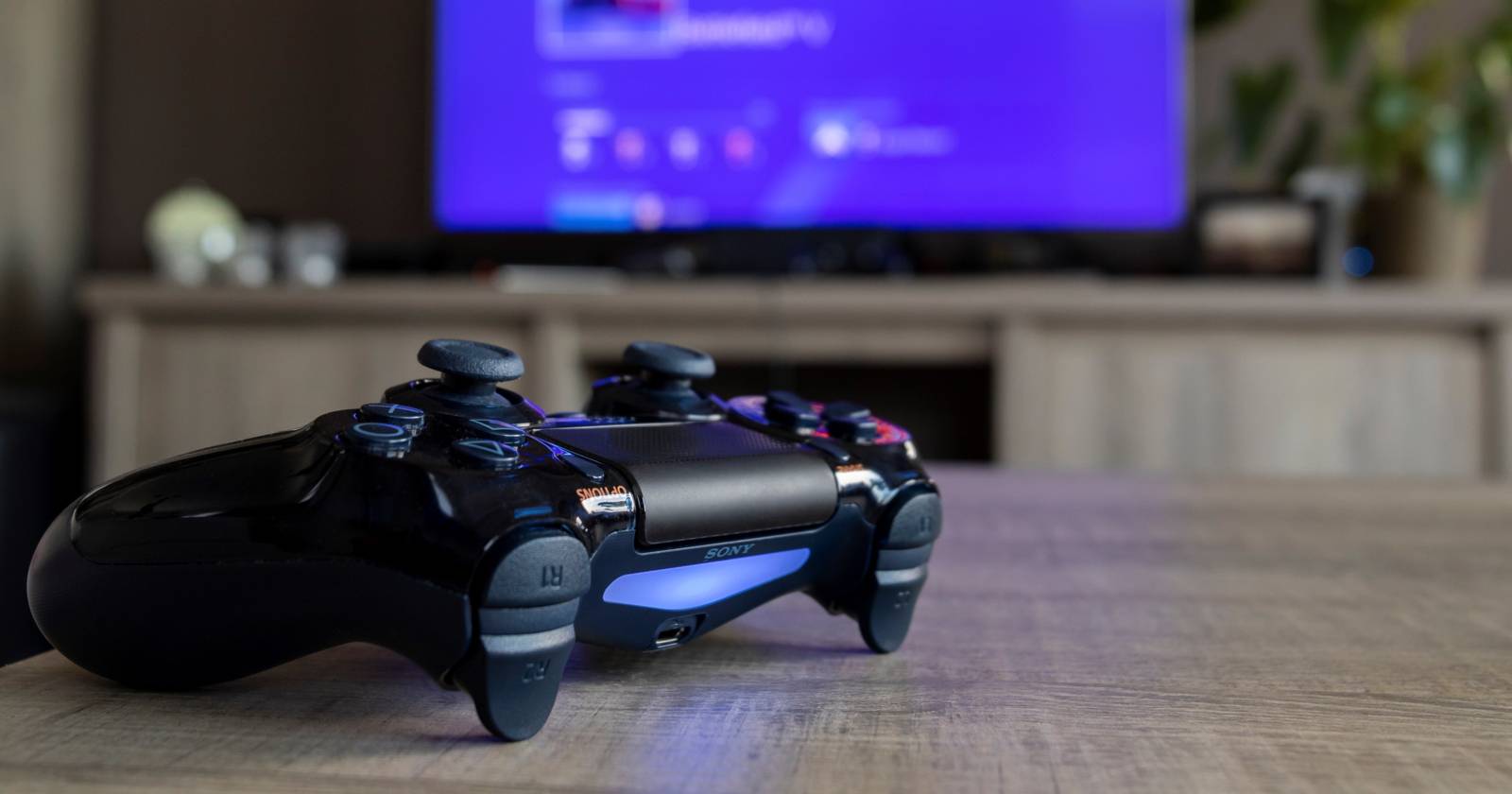
В большинстве случаев ваш контроллер DualShock 4 работает стабильно. Но когда он не отвечает, отключается произвольно или не подключается — это мешает играть. Ниже — развернутый пошаговый гид по диагностике и исправлению проблем с контроллером PS4, а также чеклисты, методики и советы по ремонту.
Основные симптомы и причины
Кратко о типичных проблемах и звучащих причинах:
- Контроллер не подключается или не спаривается — обычно потому, что он «помнит» другое устройство.
- Контроллер подключается по USB, но не по Bluetooth — возможны аппаратные отличия моделей или помехи.
- Контроллер отключается во время игры — разряжена батарея, есть помехи, установлен таймаут энергосбережения.
- Кнопки залипают или не работают — механическое повреждение, попадание влаги, износ контактов.
Определите первичный симптом перед началом. Это ускорит поиск решения.
Что нужно иметь под рукой
- micro-USB кабель хорошего качества (по желанию длинный 2–3 м).
- Запасной контроллер или смартфон/ПК для проверки.
- Утилита/инструкция PlayStation или доступ к интернету для проверки гарантийных опций.
- Небольшая тонкая скрепка или инструмент для извлечения SIM-карты (для аппаратного сброса).
PS4 контроллер не подключается или не спаривается
Обычно при нажатии PS Button контроллер включается и подключается. Если он не подключается, световая полоса может мигать, а затем гаснуть.
Почему это часто происходит:
- Контроллер ранее был спарен с другим устройством (ПК, Mac, PS5, смартфон) и пытается подключиться к нему.
- На устройстве, с которым он был ранее связан, включено автоматическое сопряжение.
Шаги исправления:
- Полностью выключите и отключите от сети все устройства, с которыми контроллер мог быть ранее спарен (ПК, телефон, PS5 или чужая PS4).
- Подключите контроллер к вашей PS4 через качественный micro-USB кабель. Убедитесь, что кабель служит не только для зарядки, но и передаёт данные.
- Нажмите PS Button на подключённом контроллере — световая полоска должна мигнуть, затем загореться синим (или другим сплошным цветом, если другой контроллер уже подключён).
- Когда сопряжение выполнено, можно отключить кабель и использовать контроллер беспроводным способом.
Примечание: максимум четырёх контроллеров одновременно подключаются к PS4. Если у вас уже четыре — отсоедините один.
Контроллер постоянно отключается
Если DualShock 4 случайным образом теряет связь, проверьте следующее:
- Заряд батареи
- Дистанция и помехи Bluetooth
- Системные настройки энергосбережения
Пошаговый список:
- Проверьте заряд: удержите PS Button, чтобы открыть Quick Menu. В левом верхнем углу вы увидите иконку контроллера и уровень батареи.
Подключите контроллер к PS4 или зарядному устройству и убедитесь, что на экране появляется анимация зарядки. Дайте контроллеру зарядиться минимум 30–60 минут.
Уменьшите расстояние до консоли: Bluetooth обычно надёжно работает на расстоянии до ~9 м (30 футов). В реальных условиях дальность может быть меньше.
Уберите металлические предметы и электронные помехи между контроллером и консолью: ноутбуки, металлические полки, маршрутизаторы Wi‑Fi с сильными помехами.
Проверьте настройки энергосбережения: в меню выберите Settings > Power Save Settings > Set Time Until Controllers Turn Off и установите Never, если не хотите, чтобы контроллер отключался сам по себе. Помните: это будет разряжать батарею во время простоя.
Совет: если вы часто смотрите видео с контроллером в руках, лучше подключать его по USB или отключить авто-выключение.
Общие шаги при некорректной работе контроллера
Если предыдущие разделы не помогли, пройдите этот расширенный набор тестов и исправлений.
1. Перезагрузите консоль
Перезагрузка системы устраняет временные ошибки ПО.
- Если контроллер работает: удерживайте PS Button, перейдите Power > Restart PS4.
- Если контроллер не отвечает: на корпусе PS4 нажмите и удерживайте кнопку питания, пока не прозвучит два сигнала. Подождите пока индикатор погаснет и включите консоль снова. Оранжевый свет означает переход в Rest Mode, а не полное отключение.
После перезагрузки попробуйте подключить контроллер через USB и затем отключить.
2. Забудьте устройство и спарьте снова
Если у вас есть второй рабочий контроллер, используйте его для удаления проблемного из списка Bluetooth устройств:
- Settings > Devices > Bluetooth Devices.
- Найдите DualShock 4 без зелёной метки (не подключённый).
- Нажмите Options > Forget Device.
После этого полностью выключите PS4, подключите проблемный контроллер по USB и нажмите PS Button — консоль должна автоматически спарить устройство.
3. Аппаратный сброс контроллера
Аппаратный сброс не удаляет данные PS4 и не повреждает консоль, но потребует повторного сопряжения контроллера.
- Полностью выключите PS4.
- Переверните контроллер. Найдите маленькое отверстие рядом со Schraube у L2 (на правой стороне, глядя на заднюю часть).
- Вставьте тонкий инструмент (скрепку, эжектор SIM) и удерживайте кнопку внутри примерно 5 секунд.
- Подключите контроллер к PS4 по USB и выполните повторное сопряжение.
4. Проверьте контроллер на другом устройстве
Подключите контроллер к ПК, смартфону или к чужой PS4/PS5. Если проблема воспроизводится и там — скорее всего аппаратная неисправность контроллера. Если другой контроллер работает на вашей PS4 без проблем — возможна проблема в модуле Bluetooth вашей консоли.
5. Работайте в проводном режиме
Некоторые ревизии DualShock 4 поддерживают приоритет USB-подключения. Отличить совместимую модель можно по световой полосе, видимой внутри тачпада — у новых ревизий она внутренняя.
Чтобы заставить PS4 использовать USB-подключение: Settings > Devices > Controllers > Communication Method > Use USB Cable.
Если проводной режим решает проблему, рассмотрите покупку длинного качественного кабеля (примерно 3 м) для комфортной игры на диване.
Важно: использование проводного подключения снимает влияние Bluetooth и подтверждает, что проблема — в беспроводном модуле контроллера или консоли.
Опции аппаратного ремонта и гарантия
- DualShock 4 имеет годовую гарантию у большинства официальных продавцов. Если приобретение прошло менее года назад и советы не помогли — обратитесь в сервис Playstation через официальный сайт.
- Если контроллер старше гарантии, и вы уверены в своих навыках, можно открыть корпус и проверить шлейфы, контакты и плату батареи. Это рискованно и требует точных инструментов и аккуратности.
- Для мелких механических проблем (залипание кнопок) аккуратно промойте и почистите контакты спиртом и мягкой щёточкой. Сильно не трясите и не бейте — это может повредить внутренние детали.
Совет: если вы решаете проблему самостоятельно, делайте фотографии этапов разборки — это поможет при повторной сборке.
Когда контроллер подлежит замене
Признаки, что контроллер лучше заменить, а не ремонтировать:
- Постоянные аппаратные сбои на разных устройствах.
- Проблемы с платой Bluetooth или USB, которые требуют пайки микропаяльником.
- Повреждения корпуса, платы или ржавчина от попадания влаги.
Если вам нужен надёжный временный вариант — используйте проводной геймпад USB или геймпад от другого производителя, совместимый с PS4.
Чеклист для быстрой диагностики (игрок)
- Контроллер заряжен минимум до 50%.
- Кабель качественный, проверен на другом устройстве.
- Bluetooth-устройства поблизости отключены.
- Попробовал аппаратный сброс контроллера.
- Пробовал другой контроллер на этой PS4.
- Пробовал проблемный контроллер на другом устройстве.
Чеклист для локального техника
- Проверить наличие питания 3.7–4.2 В на аккумуляторе.
- Прозвонить контакты micro-USB при подключении.
- Проверить шлейф тачпада и шлейфы кнопок.
- Диагностировать модуль Bluetooth на предмет трещин или отслоек.
- Тестировать плату под нагрузкой (аналог входов/выходов).
SOP: пошаговый план действий для пользователя
- Проверьте заряд контроллера и кабель.
- Перезагрузите PS4.
- Если не подключается — аппаратный сброс (скрепка).
- Подключите по USB и спарьте.
- Если всё ещё не работает — попробуйте другой контроллер на вашей PS4. Если второй работает — проблема в контроллере; если нет — проблема в консоли.
- При проблеме с контроллером — протестируйте его на другом устройстве. При проблеме с консолью — обратитесь в сервис.
Критерии приёмки
Контроллер считается исправным, если:
- Он подключается по Bluetooth к PS4 и не теряет связь в течение 2 часов при обычной игровой нагрузке.
- Все кнопки и стики работают корректно на 95% тестовых команд.
- Заряд держится адекватно для возраста устройства (не быстро падает с 100% до 0% за минуту).
Тестовые сценарии и критерии приёмки
- Подключение и удержание: подключить контроллер и играть 2 часа без отключений.
- Заряд: зарядить с 10% до 100% и проверить стабильность индикаторов.
- Переключение устройств: спарить контроллер с другим устройством и вернуть на PS4 — проверить автоподключение.
- Кнопки: выполнить набор тестов всех кнопок и стиков (по 20 нажатий каждую) — отсутствие залипаний.
Методика чистки и профилактики
- Очищайте корпус мягкой сухой тряпкой.
- Для серьёзной грязи используйте изопропиловый спирт 70–90% и ватную палочку.
- Не заливайте контроллер. Если внутрь попала жидкость, сразу отключите и высушите не менее 48 часов.
- Храните контроллер подальше от прямого тепла и влажности.
Риски и способы их минимизации
- Разборка без навыков может повредить шлейфы и пластиковые фиксаторы. Решение: обращаться к мастеру.
- Использование некачественных кабелей может повредить порт micro-USB. Решение: покупать кабели известных брендов и проверять их на других устройствах.
- Самостоятельная пайка — риск сжечь плату. Решение: отдавать в сервис, если не уверены в навыках.
Совместимость и примечания при переходе на PS5 или ПК
- DualShock 4 работает с PS4 нативно.
- На PS5 DualShock 4 работает только в играх совместимых с PS4.
- На ПК или смартфонах через Bluetooth или USB контроллер работает по-разному в зависимости от ОС и драйверов.
Совет: если вы используете DualShock 4 на ПК, установите официальные драйверы или Steam Big Picture режим для корректной поддержки.
Альтернативные подходы и когда они не работают
- Замена кабеля помогает, если проблема — в проводном разъёме, но не решит проблемы с Bluetooth-модулем.
- Аппаратный сброс решает многие программные и парные конфликты, но не исправит выгоревший Bluetooth-чип.
- Очистка кнопок помогает при залипании, но не при обрыве контактов на плате.
Минимальная экономическая оценка вариантов
- Покупка нового контроллера: быстрый путь, но дороже ремонта.
- Ремонт у специалиста: дешевле при незначительных дефектах и сохранении остальных компонентов.
- Использование третьего контроллера или стороннего геймпада: экономичный временный вариант.
Рекомендации по локальной починке и мастерам
Если вы живёте в крупном городе, ищите мастерские по ремонту игровых консолей. Перед сдачей устройства лучше:
- Сделать резервные копии сохранений (если возможно), хотя контроллеры не хранят облачные данные.
- Сфотографировать повреждения и описать симптомы.
- Уточнить гарантии на выполненную работу.
Короткий обзор основных шагов в виде блок-схемы
flowchart TD
  A[Контроллер не работает] --> B{Подключается по USB?}
  B -- Да --> C{Работает ли по USB стабильно?}
  C -- Да --> D[Проблема с Bluetooth модулям
  в контроллере или консоли]
  C -- Нет --> E[Попробовать другой кабель
  и другой USB-порт]
  B -- Нет --> F{Мигает свет?}
  F -- Да --> G[Повторно спарить через USB]
  F -- Нет --> H[Аппаратный сброс контроллера]
  H --> I{Не помогло?}
  I -- Да --> J[Тест на другом устройстве]
  J -- Контроллер неисправен --> K[Ремонт или замена]
  J -- Контроллер работает --> L[Проблема в PS4. Сервис]
1‑строчное глоссарий
- DualShock 4 — официальный беспроводной контроллер PlayStation 4.
- PS Button — центральная кнопка для включения/сопряжения контроллера.
- Аппаратный сброс — механическое нажатие боковой кнопки в отверстии на задней части контроллера.
Социальный анонс и мета
Кратко для соцсетей: Исправляете проблемы с контроллером PS4? Простой чеклист: заряд, кабель, аппаратный сброс, проводной режим. Если не работает — проверьте на другом устройстве или сдавайте в сервис.
Важные заметки
Important: если вы планируете самостоятельный ремонт, не пытайтесь паять без опыта. Это часто дороже, чем новая замена.
Notes: не удаляйте профили и данные консоли во время диагностических операций. Это не улучшит работу контроллера.
Заключение
Теперь вы имеете пошаговую инструкцию для диагностики и ремонта большинства проблем с DualShock 4. Начинайте с простых шагов: заряд, кабель, перезагрузка и аппаратный сброс. Если всё это не помогает, тестирование на другом устройстве и обращение в сервис — логичный следующий шаг. Небольшая профилактика и аккуратная эксплуатация помогут продлить срок службы контроллера.
Подытожим ключевые советы:
- Всегда начинайте с кабеля и зарядки.
- Аппаратный сброс часто решает проблемы с сопряжением.
- Проводной режим помогает понять, виноват ли Bluetooth.
- Если контроллер неисправен на нескольких устройствах — ремонтируйте или заменяйте.
Надеюсь, вы быстро вернётесь к игре.

Похожие материалы

Несколько аккаунтов Skype: Multi Skype Launcher

Журнал для работы: повысить продуктивность

Персональные звуки уведомлений на Android

Скачивание шоу Hulu для офлайн‑просмотра

Microsoft Start: персонализированная новостная лента
