
Proton VPN не подключается — как исправить и диагностировать проблему

Кратко
Proton VPN не подключается чаще всего из-за перегруженных серверов, конфликтов с антивирусом или брандмауэром, неправильных протоколов или настроек DNS. Следуйте этапам от простых к сложным: смена сервера → смена протокола → исключения в антивирусе/брандмауэре → проверка TAP-адаптера. В конце — чек-листы для дома и IT-поддержки, схема принятия решения и FAQ.
Важно: сначала попробуйте быстрые исправления ниже — они решают большинство проблем за считанные минуты.
Прекращение подключения Proton VPN вызывает неудобства и мешает защищённому доступу в интернет. Основные причины: перегрузка серверов, выбор несовместимого протокола, вмешательство антивируса/брандмауэра и неправильная конфигурация DNS в TAP-адаптере.
Быстрые проверки перед началом полного руководства:
- Отключите режим экономии заряда батареи.
- Переустановите и обновите приложение Proton VPN.
- Проверьте, не превышен ли лимит устройств в вашей подписке.
- Свяжитесь с поддержкой Proton, если ничего не помогло.
Если быстрые проверки не помогли, следуйте подробному плану ниже.
План диагностики и исправления — обзор
- Смена сервера.
- Смена протокола (Smart, WireGuard, OpenVPN UDP/TCP).
- Добавление исключения для Proton VPN в антивирус.
- Добавление исключения в брандмауэр Windows.
- Настройка DNS для TAP-адаптера (получать автоматически).
- Попытка альтернативного провайдера (если проблема на стороне Proton).
Каждый шаг приведён с подробными действиями и пояснениями, почему он помогает.
Как исправить: пошаговые решения
Смена сервера
Перегруженный сервер часто вызывает нестабильные соединения. Смена сервера — самое простое и частое решение.
- Откройте приложение ProtonVPN и войдите в аккаунт.
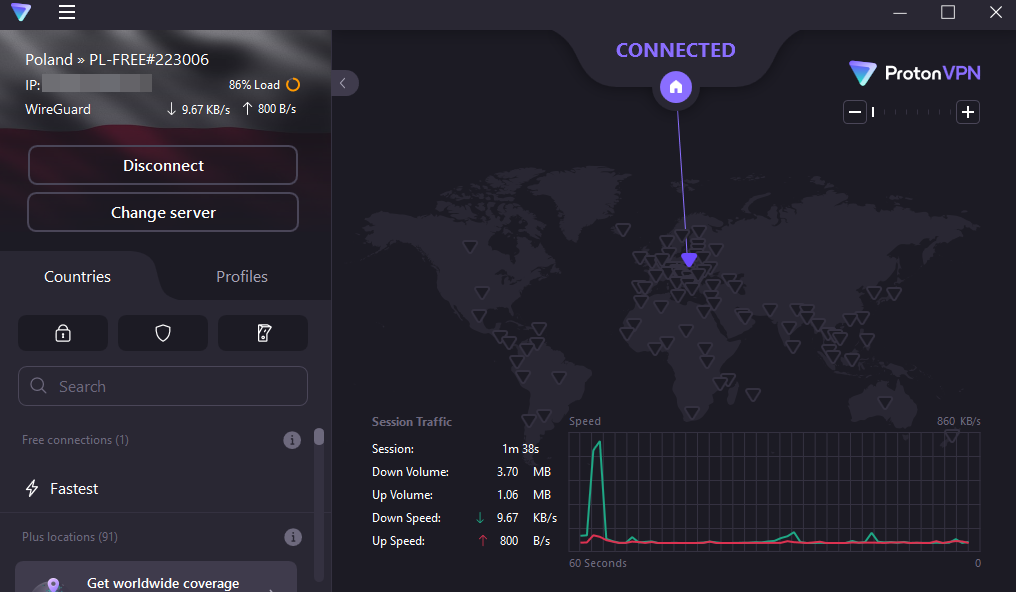
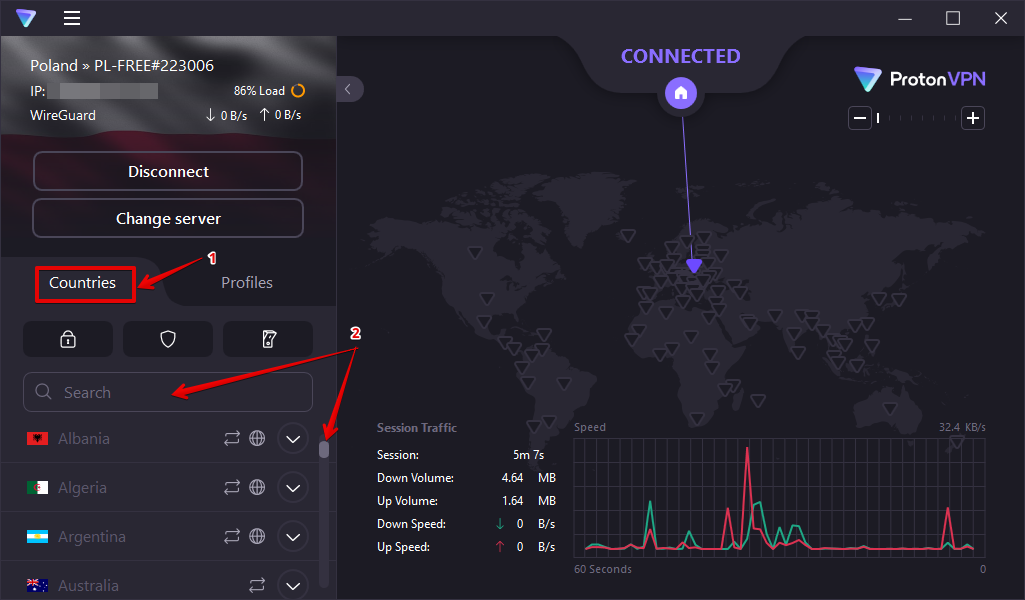
- Нажмите кнопку «Страны» и найдите нужный сервер или прокрутите список.
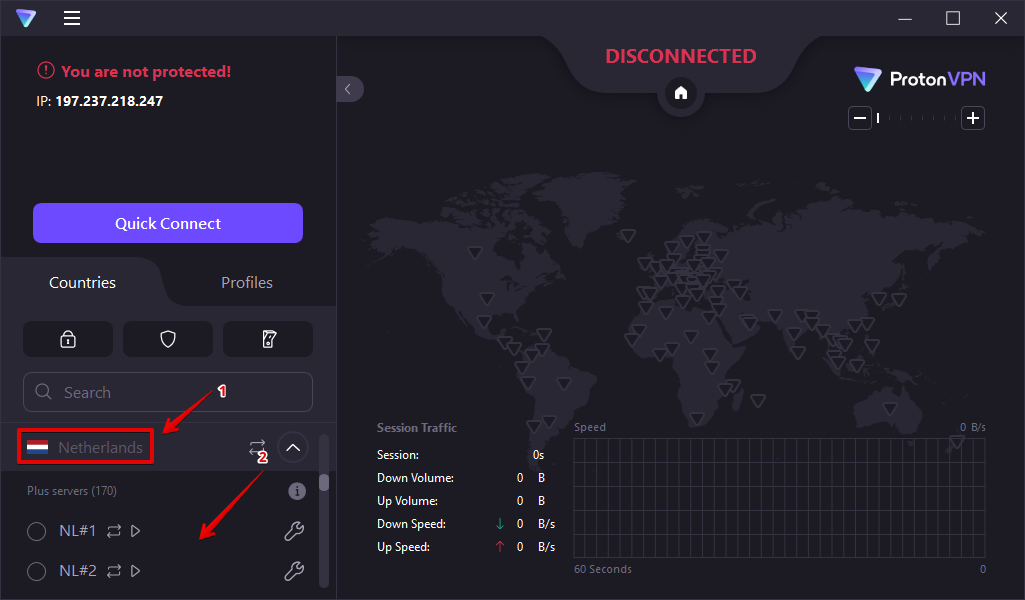
- Нажмите на страну, чтобы увидеть список серверов в регионе, затем выберите другой сервер.
- Подключитесь к новому серверу и проверьте стабильность соединения.
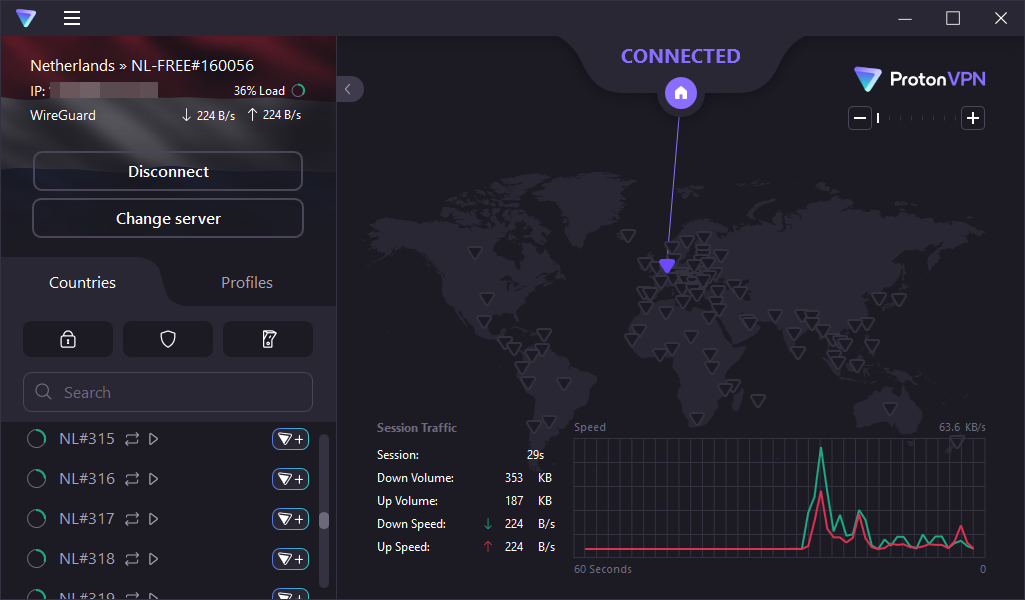
Совет: выбирайте серверы с пометкой «быстро» или «свободно», если приложение показывает нагрузку.
Смена протоколов
Разные протоколы работают по-разному в разных сетях. Иногда провайдер интернет-услуг или локальная сеть блокируют один из протоколов.
- Откройте Proton VPN и войдите в аккаунт.
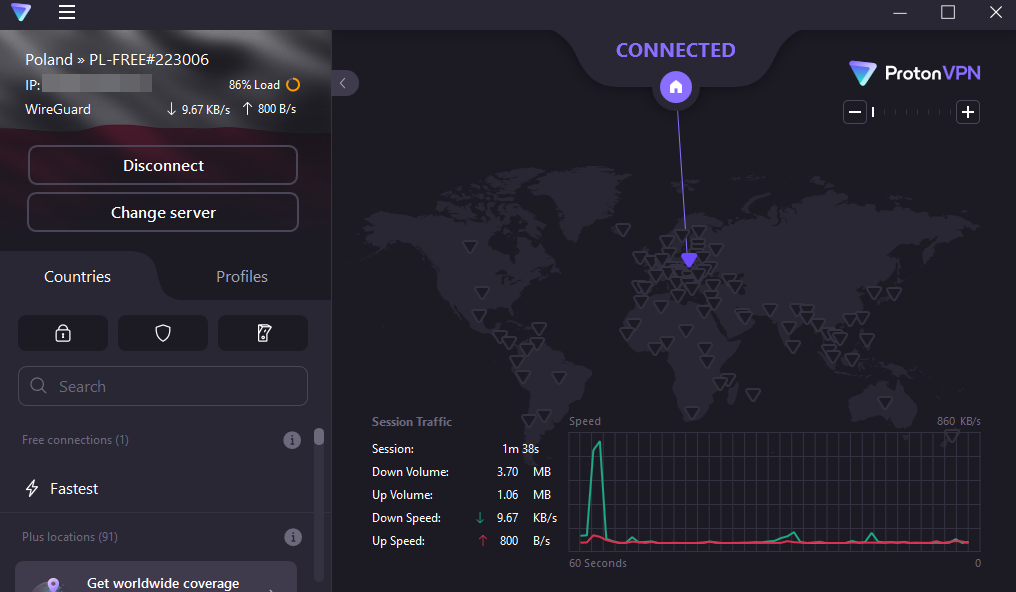
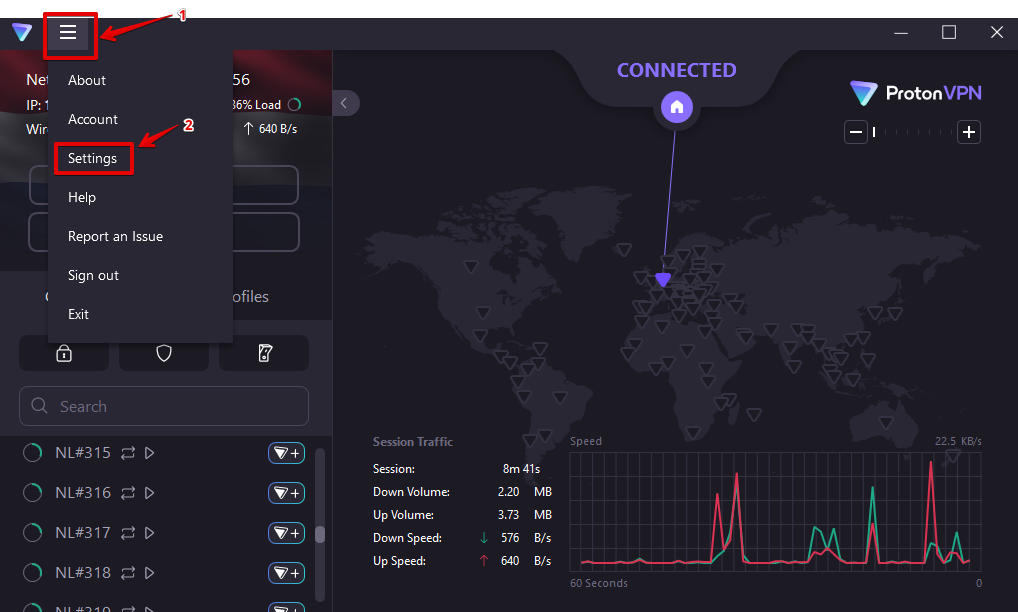
- Откройте главное меню и перейдите в «Настройки».
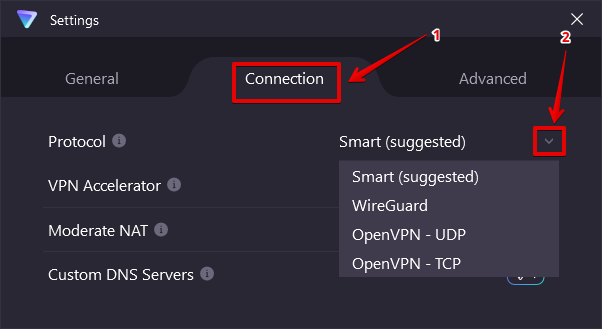
- В разделе «Подключение» откройте выпадающее меню рядом с «Протокол» и выберите другой протокол: Smart, WireGuard, OpenVPN UDP или OpenVPN TCP.
- Нажмите «Переподключиться» или «Reconnect», чтобы применить изменения.
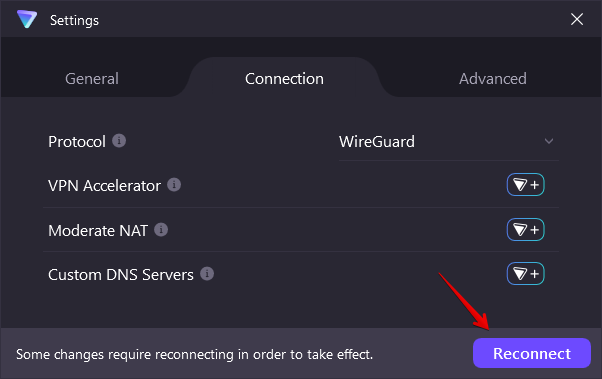
Пояснение: WireGuard часто быстрее и стабильнее, но в некоторых сетях OpenVPN TCP проходит через жёсткие фильтры лучше.
Добавление исключения для Proton VPN в антивирус
Антивирусы могут блокировать сетевые адаптеры или процессы VPN. Не рекомендуется отключать антивирус — лучше добавить исключение.
- Нажмите кнопку Windows и введите «Защитник Windows» (или «Безопасность Windows») и нажмите Enter.
- Выберите «Защита от вирусов и угроз».
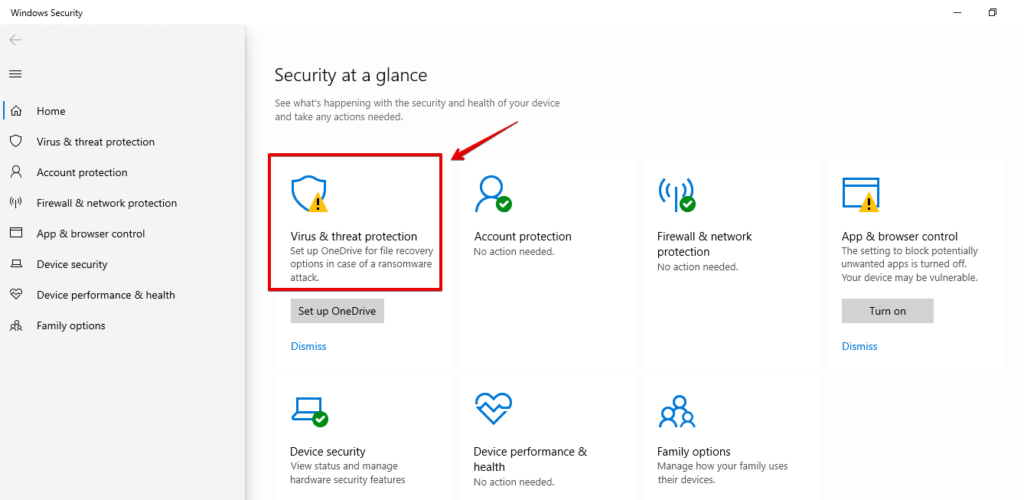
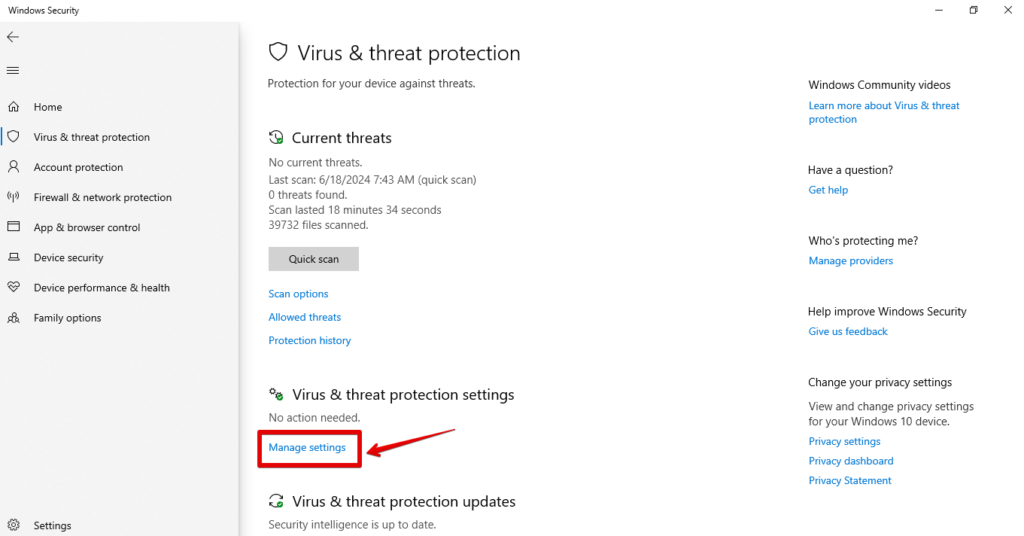
- Нажмите «Управление настройками» в разделе защиты от вирусов и угроз.
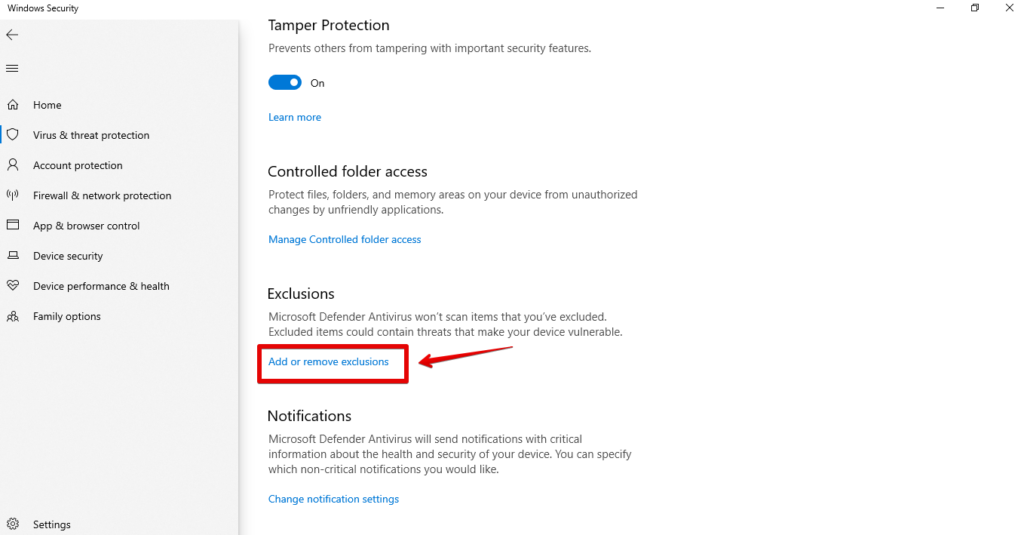
- Прокрутите до раздела «Исключения» и нажмите «Добавить или удалить исключения». Подтвердите изменения, если система запросит разрешение.
- Выберите «Добавить исключение», затем укажите приложение Proton VPN или папку установки.
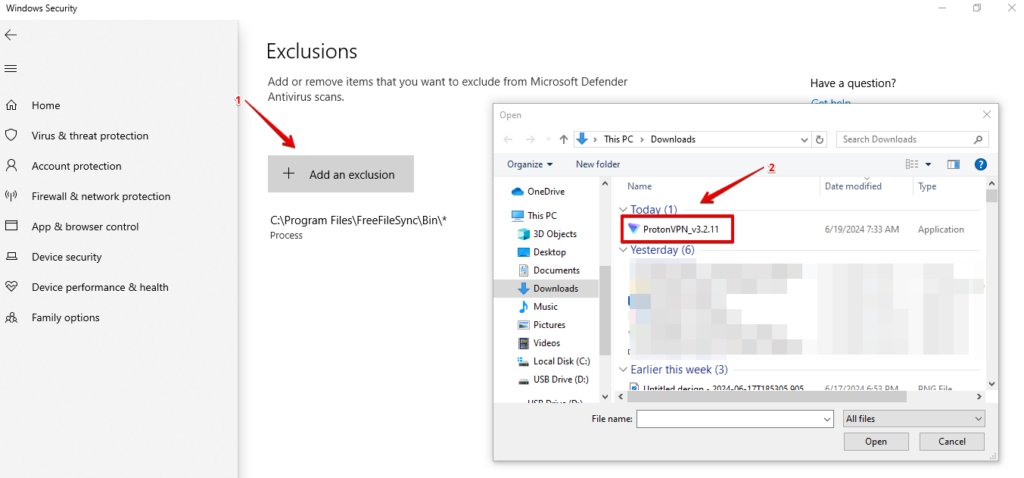
После этого антивирус не будет блокировать исполняемые файлы Proton VPN.
Важно: некоторые сторонние антивирусы имеют дополнительные сетевые модули — проверьте их настройки отдельно.
Добавление исключения для ProtonVPN в брандмауэр Windows
Брандмауэр может мешать входящему или исходящему трафику VPN. Добавьте правило, разрешающее работу приложения.
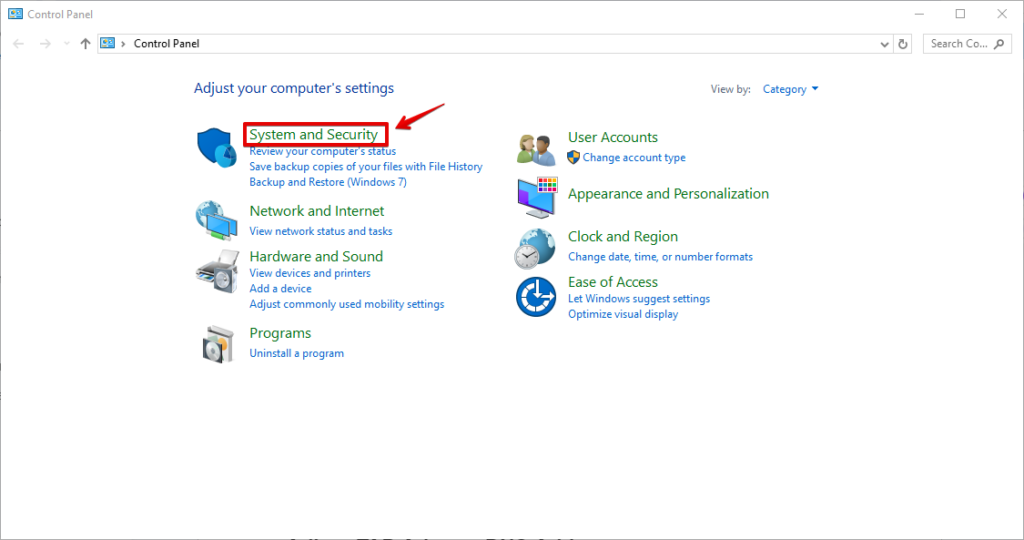
- Нажмите кнопку Windows, введите «Панель управления» и откройте её.
- Перейдите в «Система и безопасность».
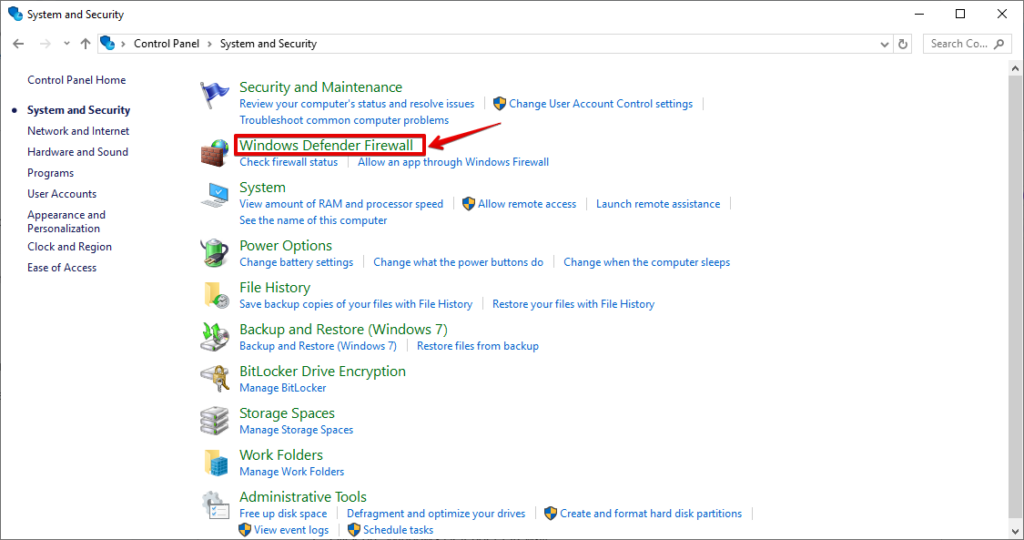
- Откройте «Брандмауэр Защитника Windows».
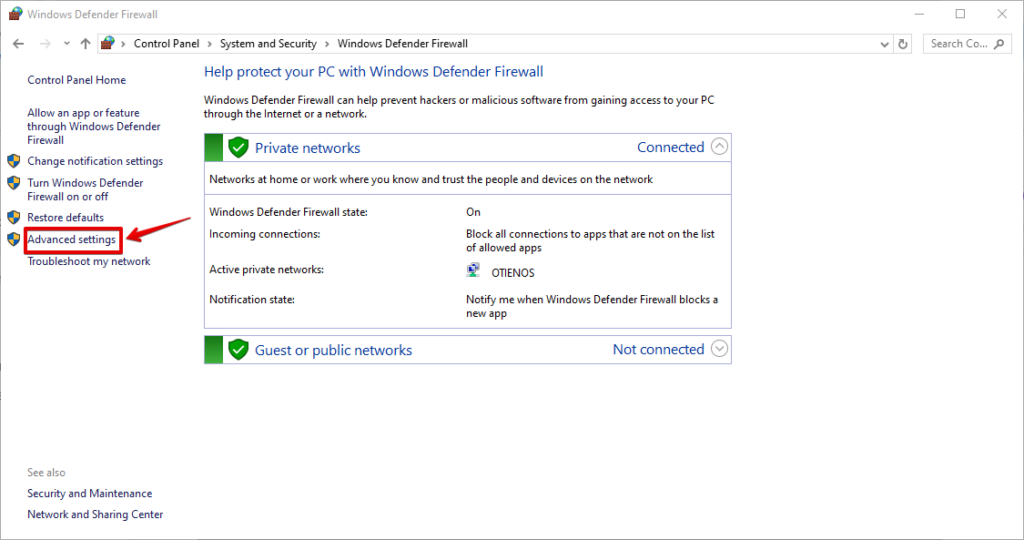
- Выберите «Дополнительные параметры» в левом меню.
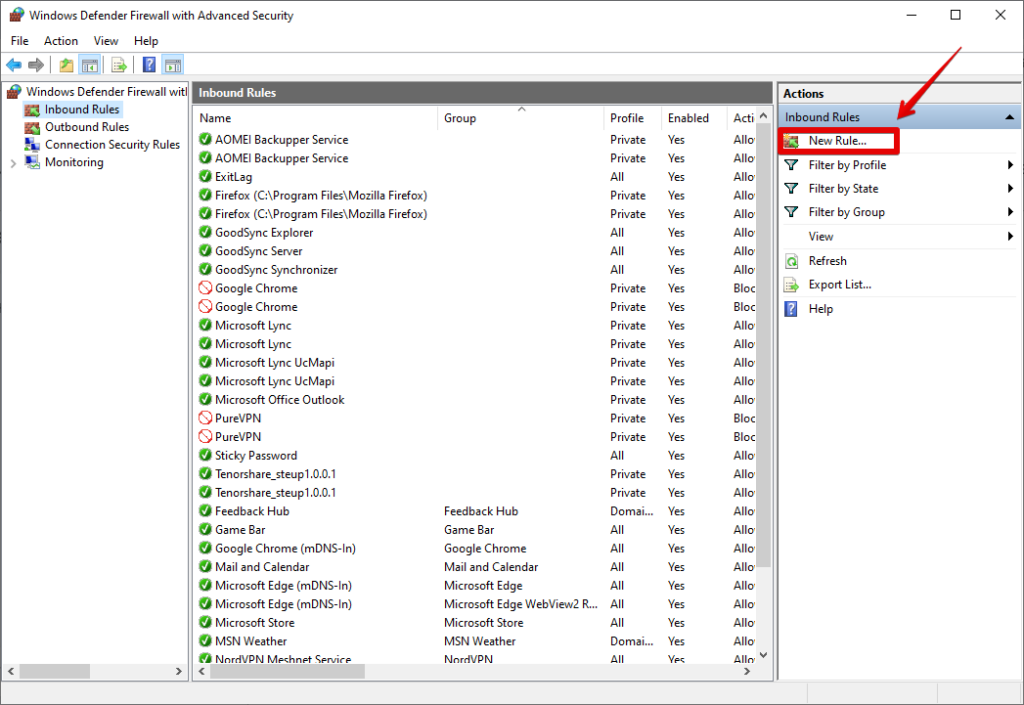
- В окне «Дополнительные параметры» выберите «Правила для входящих подключений».
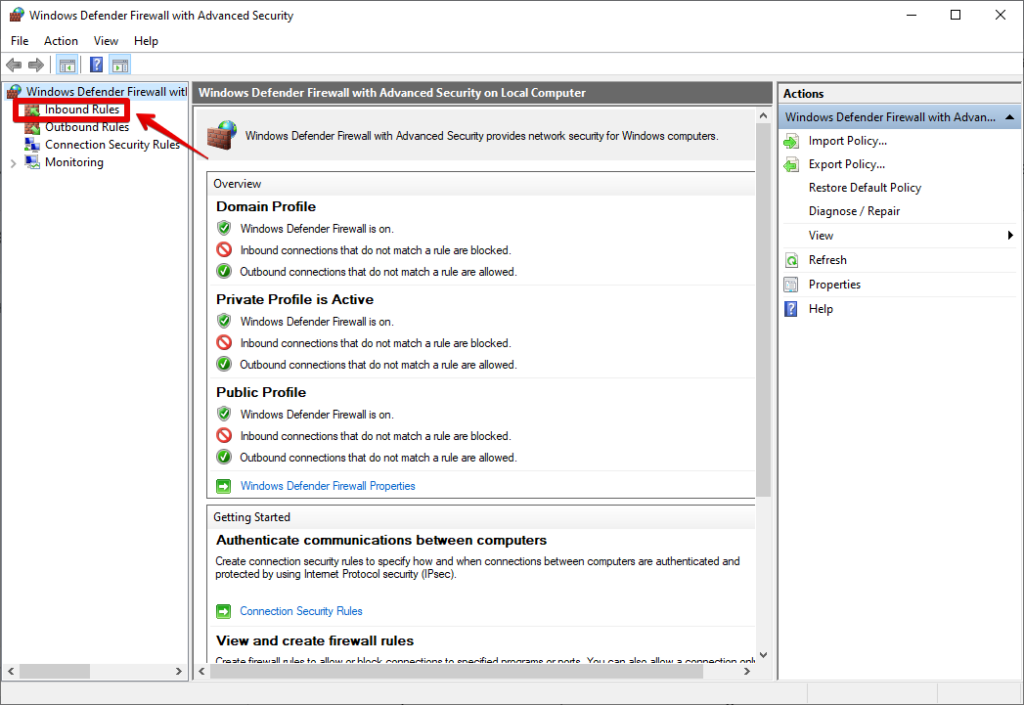
- Нажмите «Создать правило» в правой панели.
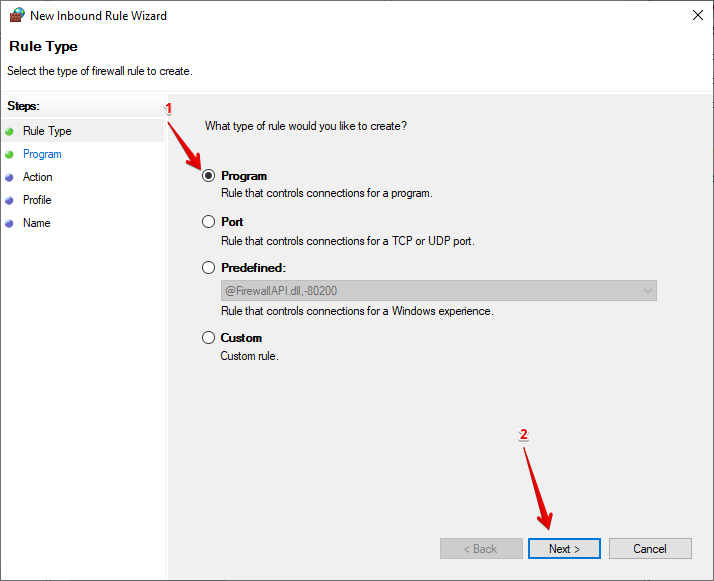
- Выберите тип правила «Для программы» и нажмите «Далее».
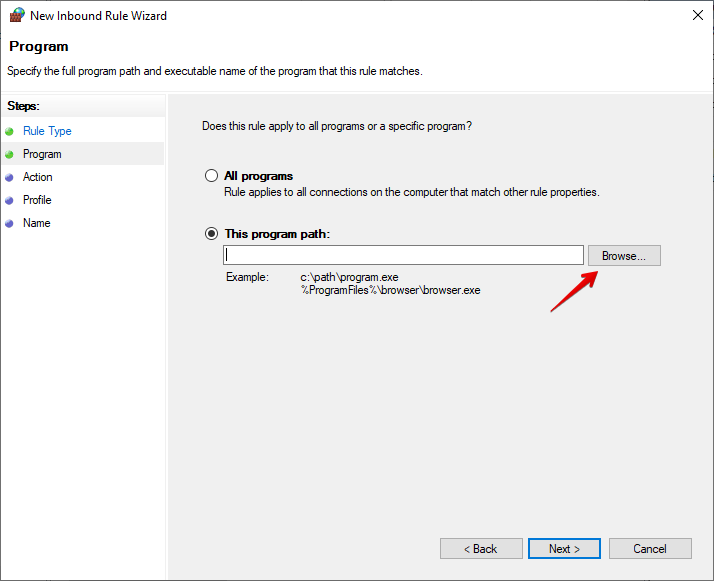
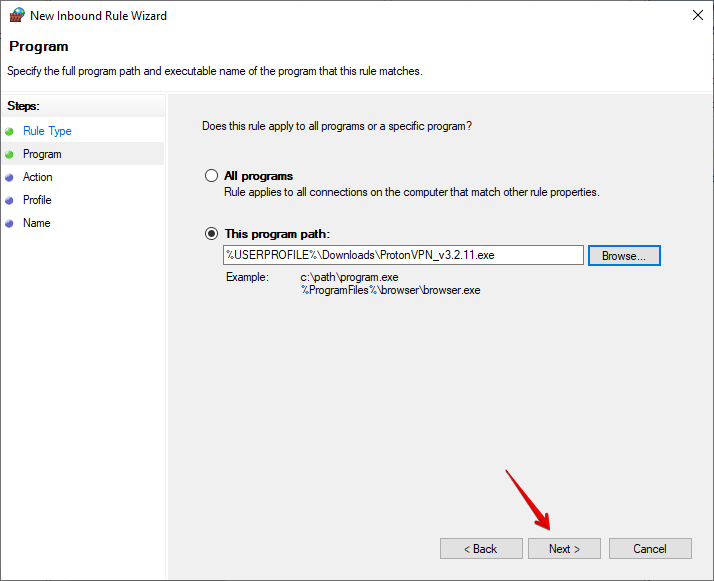
- Нажмите «Обзор», найдите исполняемый файл Proton VPN и откройте его.
- Нажмите «Далее», выберите «Разрешить подключение» и снова «Далее».
- Укажите сети (Доменные/Частные/Общественные), на которых правило будет применяться, и нажмите «Далее».
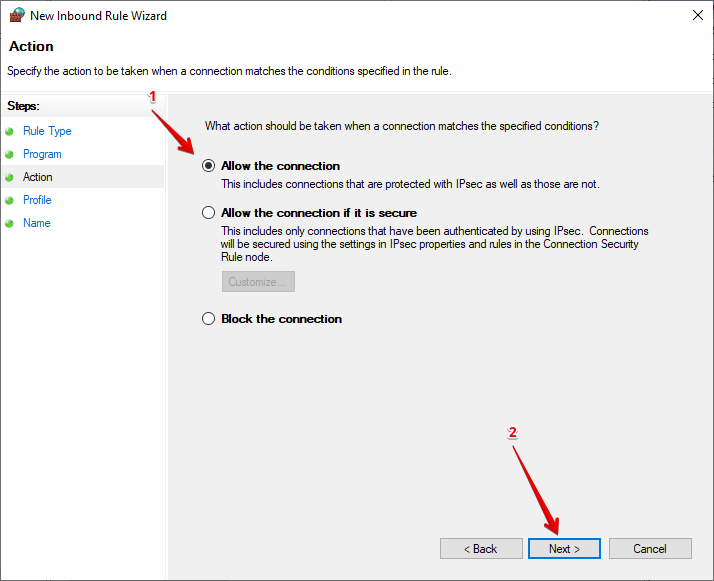
- Дайте правилу имя и описание, затем нажмите «Готово».
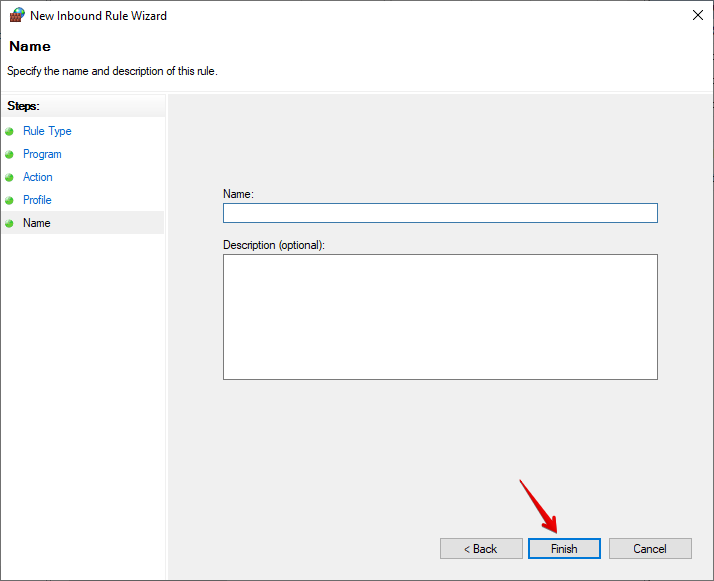
Теперь брандмауэр не должен блокировать трафик Proton VPN.
Настройка DNS в TAP-адаптере
Если TAP-адаптер имеет статические или неверные DNS-адреса, VPN может не подключиться. Верните настройки на автоматическое получение.
- Нажмите Windows и откройте «Панель управления» → «Сеть и Интернет».
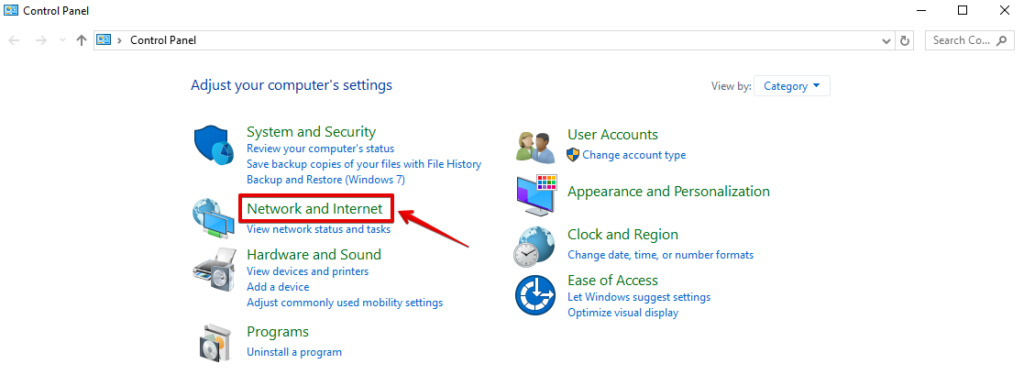
- Откройте «Центр управления сетями и общим доступом».
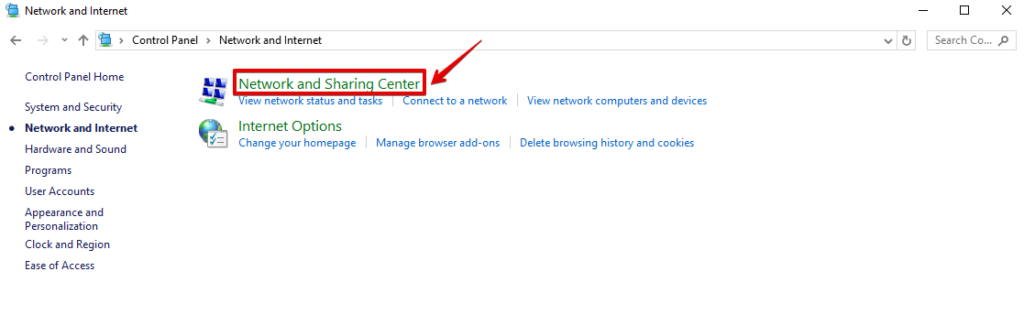
- Нажмите «Изменение параметров адаптера» в левой колонке.
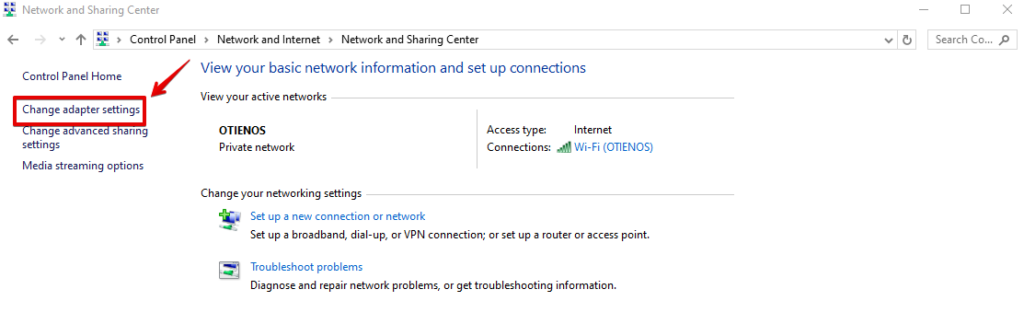
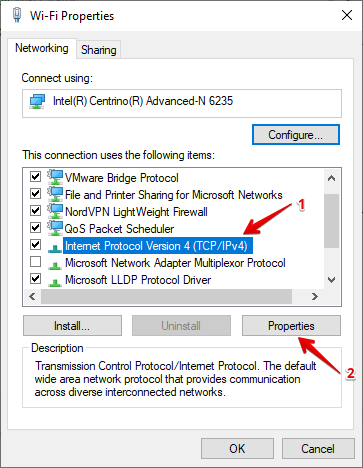
- Дважды щёлкните активное подключение, нажмите «Свойства», выберите «Протокол Интернета версии 4 (TCP/IPv4)» и снова «Свойства».
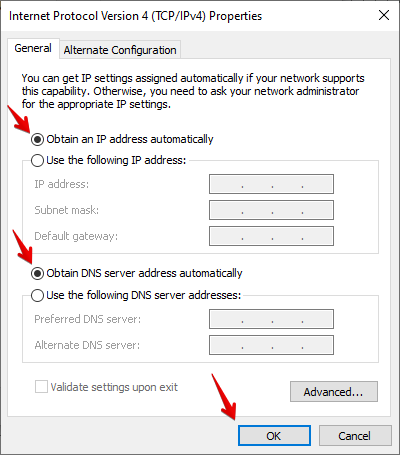
- Установите «Получать IP-адрес автоматически» и «Получать адрес DNS-сервера автоматически». Подтвердите ОК.
- Перезапустите Proton VPN и попробуйте подключиться снова.
Пояснение: VPN управляет кодированием и перенаправлением трафика; статические DNS могут конфликтовать с маршрутами VPN.
Попробуйте альтернативного провайдера
Если проблема повторяется и, по результатам диагностики, она локализована на стороне Proton (например, большое количество жалоб у поддержки), временно переключитесь на другого провайдера.
В исходном материале упоминался NordVPN с более чем 6 000 серверами в 100+ странах. Если вы решите сменить провайдера, выполните эти общие шаги:
- Зарегистрируйтесь на сайте провайдера и скачайте приложение для вашей ОС.
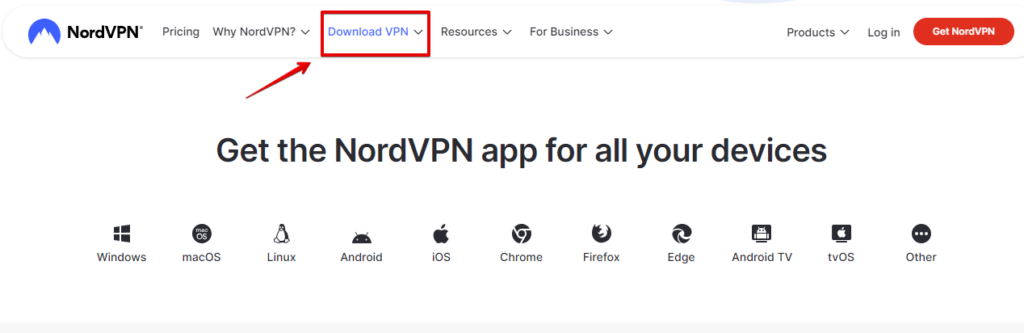
- Установите приложение и войдите в аккаунт.
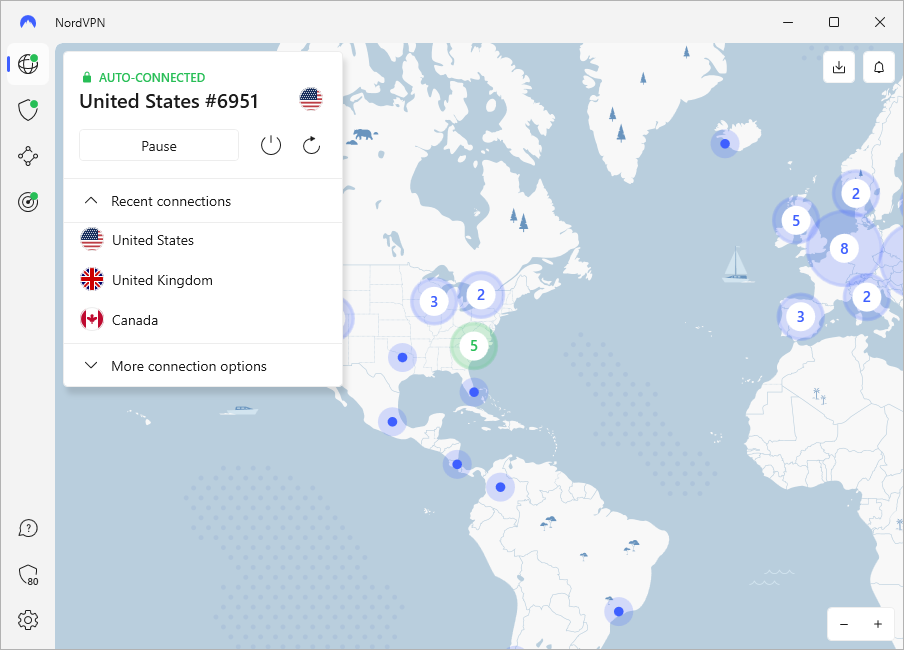
- Выберите сервер и подключитесь или используйте «Быстрое подключение» для ближайшего оптимального сервера.
Дополнительно: обращайте внимание на функции провайдера — мульти-хоп (Double VPN), блокировку рекламы и вредоносных доменов, интеграцию с Tor.
Важно: смена провайдера — это последнее средство, если диагностика показывает проблему на стороне сервиса.
Прикладной чек-лист: кто что должен сделать
Домашний пользователь (быстрая проверка, 10–20 минут)
- Перезагрузите роутер и компьютер.
- Переустановите Proton VPN и обновите ОС.
- Попробуйте другой сервер и протокол.
- Временно отключите сторонний анти-шифровщик (если есть) или добавьте исключение.
- Переключитесь на мобильную сеть для проверки, не в локальной ли сети проблема.
Айти-специалист / администратор
- Проверьте логи Proton VPN на клиенте и на шлюзе.
- Убедитесь, что порты и протоколы не блокируются корпоративным брандмауэром.
- Проверьте политики групп (GPO), которые могут ограничивать сетевые адаптеры.
- Анализируйте маршруты и таблицы NAT при подключении VPN.
Поддержка уровня 1 (SOP)
- Подтвердить версию клиента и ОС.
- Провести быстрый чек-лист домашнего пользователя по телефону.
- Если не помогло — эскалировать в уровень 2 с логами.
Быстрое пошаговое руководство (playbook)
- Соберите информацию: ОС, версия Proton VPN, описание ошибки, время и частота.
- Проверка сети: подключение локальной сети/мобильного интернета.
- Смена сервера и протокола.
- Проверка антивируса и брандмауэра.
- Настройка TAP-адаптера.
- Если ошибка воспроизводится — собрать логи и эскалировать.
Модель мышления и когда это не работает
Ментальная модель: разделите проблему на «клиент», «локальная сеть», «инфраструктура провайдера». Диагностируйте сходу в этом порядке.
Когда это не помогает:
- Проблема может быть в самом сервисе Proton (массовые отключения).
- Сильные ограничения в сети (гостевые сети, корпоративные прокси) блокируют весь VPN-трафик целенаправленно.
- Ошибки в системных драйверах TAP/виртуальных адаптеров на уровне ОС.
Контрпример: если VPN подключается с мобильного интернета, но не подключается из вашей домашней сети, с большой вероятностью проблема на стороне домашнего роутера или провайдера.
Схема принятия решения
flowchart TD
  A[Проблема: Proton VPN не подключается] --> B{Подключение к Интернету есть?}
  B -- Нет --> C[Исправьте интернет: перезагрузите роутер, проверьте кабели]
  B -- Да --> D{Подключение работает на другом устройстве?}
  D -- Да --> E[Проблема локальна на устройстве → продолжить локальную диагностику]
  D -- Нет --> F[Проблема у провайдера или у Proton → проверить статус сервиса]
  E --> G{Помогла смена сервера/протокола?}
  G -- Да --> H[Готово]
  G -- Нет --> I[Проверить антивирус и брандмауэр]
  I --> J{Помогло?}
  J -- Да --> H
  J -- Нет --> K[Проверить TAP, DNS, переустановить драйверы]
  K --> L{Помогло?}
  L -- Да --> H
  L -- Нет --> M[Эскалация в поддержку Proton с логами]
Критерии приёмки
- VPN стабильно подключается к выбранному серверу в течение 10 минут без падений.
- Трафик проходит через туннель (проверка IP/местоположения подтверждает смену IP).
- Приложение не генерирует ошибок при подключении и в логах нет критичных исключений.
Советы по безопасности и конфиденциальности
- Не отключайте антивирус/брандмауэр полностью — это повышает риск компрометации.
- Используйте провайдера с прозрачной политикой логирования и юрисдикцией, подходящей для ваших требований к конфиденциальности.
- GDPR/ЗПДП: если вы в ЕС, уточните политику обработки персональных данных у поставщика VPN.
Примечание: при передаче логов в поддержку обезличьте личные данные и укажите только релевантные технические данные.
Небольшая мини-методика для системного тестирования
- Повторяйте один шаг за раз — фиксируйте результат.
- Меняйте только одну переменную (сервер, затем протокол, затем файервол).
- Логируйте время и поведение приложения.
- Если шаг помог, фиксируйте конфигурацию как рабочую.
Краткий глоссарий
- TAP-адаптер: виртуальный сетевой адаптер, который использует VPN-клиент для туннелирования трафика.
- Протокол WireGuard/OpenVPN: набор правил и механизмов шифрования для VPN-подключений.
- NAT: трансляция сетевых адресов, которая может влиять на прохождение VPN-трафика.
Часто задаваемые вопросы
Почему Proton VPN подключается, но нет доступа в интернет?
Иногда маршрут проходит через VPN, но DNS или политика брандмауэра блокирует запросы. Проверьте DNS в TAP-адаптере и правила брандмауэра.
Что делать, если проблема появляется после обновления Windows?
Проверьте драйверы TAP и переустановите клиент Proton VPN. Обязательно проверьте права приложения (запуск от администратора при необходимости).
Нужно ли сообщать в поддержку Proton логи?
Да. Логи помогают быстро диагностировать проблему. Перед отправкой удалите персональные данные и укажите время, сервер и точное сообщение об ошибке.
Если вы выполнили все шаги и проблема всё ещё не устранена, опишите, какие шаги вы пробовали и приложите логи — это ускорит помощь в комментариях или от службы поддержки.
Какой метод помог вам в итоге? Поделитесь в комментариях.

Похожие материалы

Несколько аккаунтов Skype: Multi Skype Launcher

Журнал для работы: повысить продуктивность

Персональные звуки уведомлений на Android

Скачивание шоу Hulu для офлайн‑просмотра

Microsoft Start: персонализированная новостная лента
